
Лайфхакер
Лайфхакер
Лучшее
Новости
Жизнь
Рецепты
Здоровье
Кино
Технологии
Покупки
Лучшее
Новости
Жизнь
Рецепты
Здоровье
Кино
Технологии
Покупки
Куда поехать на выходные
Добрые новости
Стыдные вопросы
Есть мнение
Норм или стрём
Личный опыт
Объясняем за минуту
Сервисы
ЛикбезiOS
18 сентября 2022

Как скинуть видео с компьютера на iPhone

Пять удобных способов на выбор.
Фото автора Артём Козориз
Артём Козориз

Автор Лайфхакера

Kak skinut' video s komp'yutera na iPhone

Есть масса разных вариантов передачи видеофайлов с компьютера на iPhone как с использованием кабеля, так и беспроводным способом. Рассмотрим наиболее популярные и быстрые методы, которые подходят для Windows, macOS и Linux.

⚡ Новости из мира гаджетов, обзоры, гайды и не только — в телеграм-канале «Технологии | Лайфхакер».

1. Как с компьютера скинуть видео на iPhone по AirDrop

  • Подходит для macOS.

Пожалуй, самый простой и быстрый способ переноса видео без каких либо ограничений по размеру и формату файла. Однако поскольку AirDrop является фирменной технологией Apple, он доступен только на macOS. Это единственный минус.
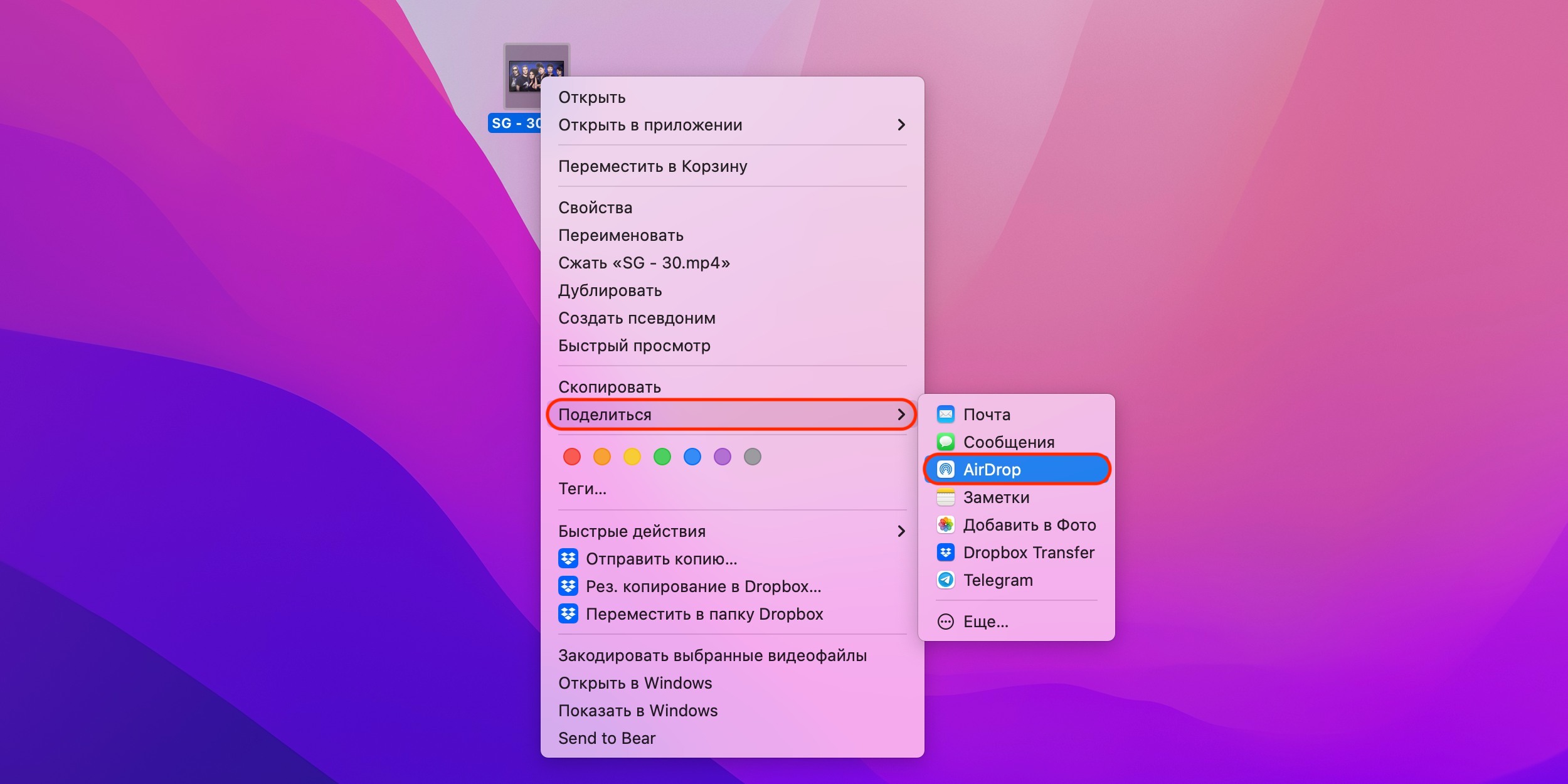
Как скинуть видео с компьютера на iPhone по AirDrop: кликните «Поделиться» → «AirDrop»

Нажмите правой кнопкой мыши на видео, которое нужно скинуть, и кликните «Поделиться» → «AirDrop».

Как с компьютера на iPhone скинуть видео по AirDrop: выберите свой iPhone в списке устройств

Выберите свой iPhone в списке устройств и дождитесь окончания передачи.
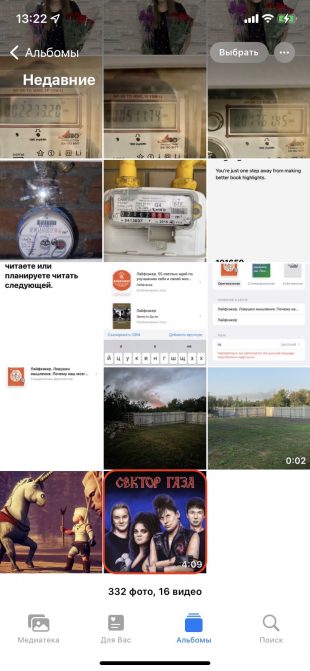
Видео появится в приложении «Фото»
Файл можно будет посмотреть

Видео появится в приложении «Фото», где его можно будет просмотреть.

2. Как с компьютера скинуть видео на iPhone через Finder или iTunes

  • Подходит для macOS и Windows.

Ещё один вариант копирования с использованием стандартной функции обмена файлами в Finder или iTunes. Вам понадобится какой‑нибудь проигрыватель на iPhone и кабель Lightning. А после первичного подключения не нужен будет даже последний. В качестве же проигрывателя рекомендуем выбрать бесплатный VLC с поддержкой почти любых форматов.

VLC media player
VideoLANЦена: Бесплатно
Загрузить

Установите на смартфон VLC по ссылке выше.

Подсоедините iPhone к компьютеру с помощью кабеля Lightning, а затем разрешите подключение на устройстве и ПК.

Откройте Finder в macOS Catalina и более новых версиях или iTunes в более ранних и в Windows.
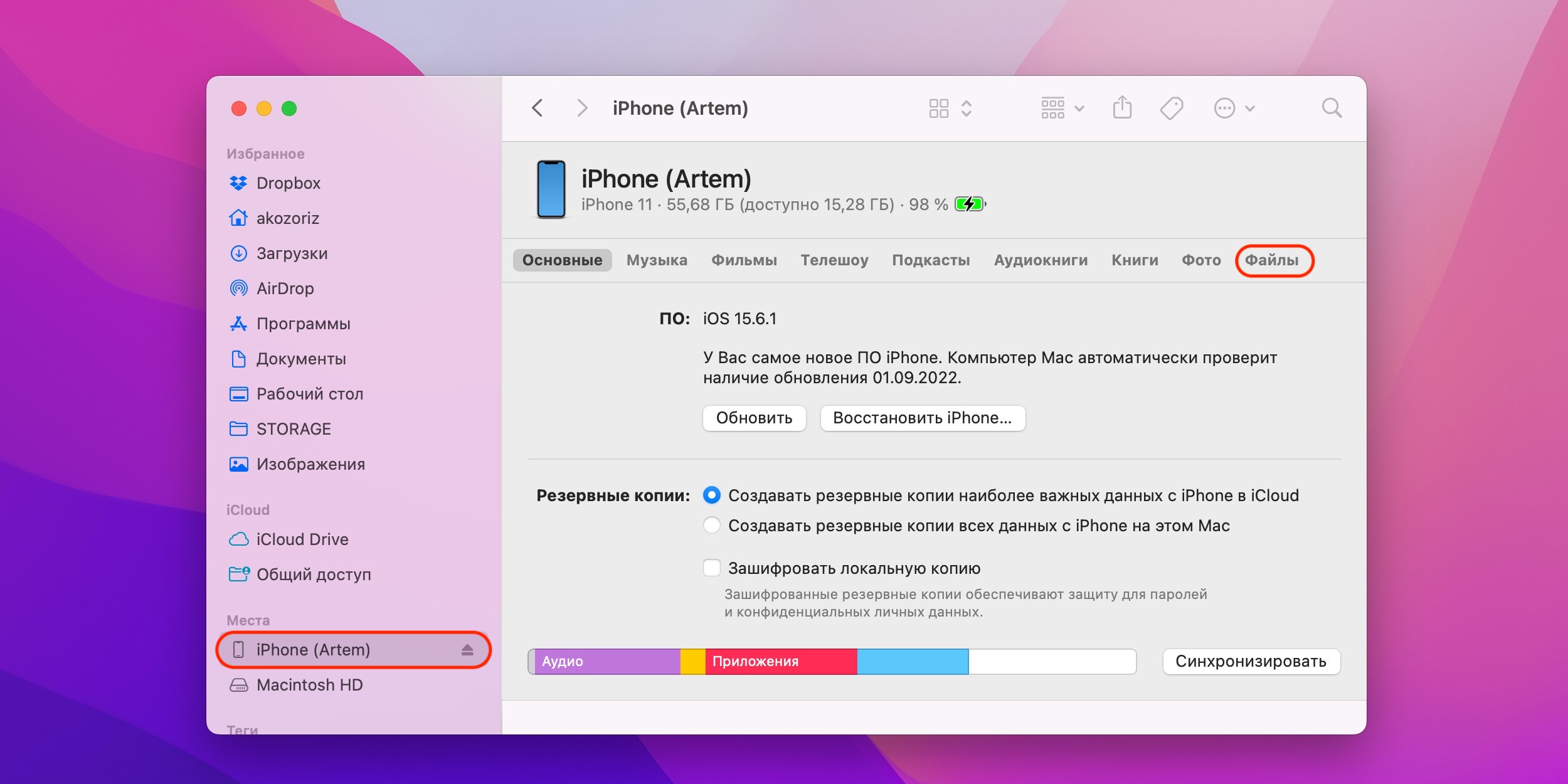
Как скинуть видео с компьютера на iPhone через Finder или iTunes: переключитесь на вкладку «Файлы»

Выберите в боковой панели своё устройство и переключитесь на вкладку «Файлы».
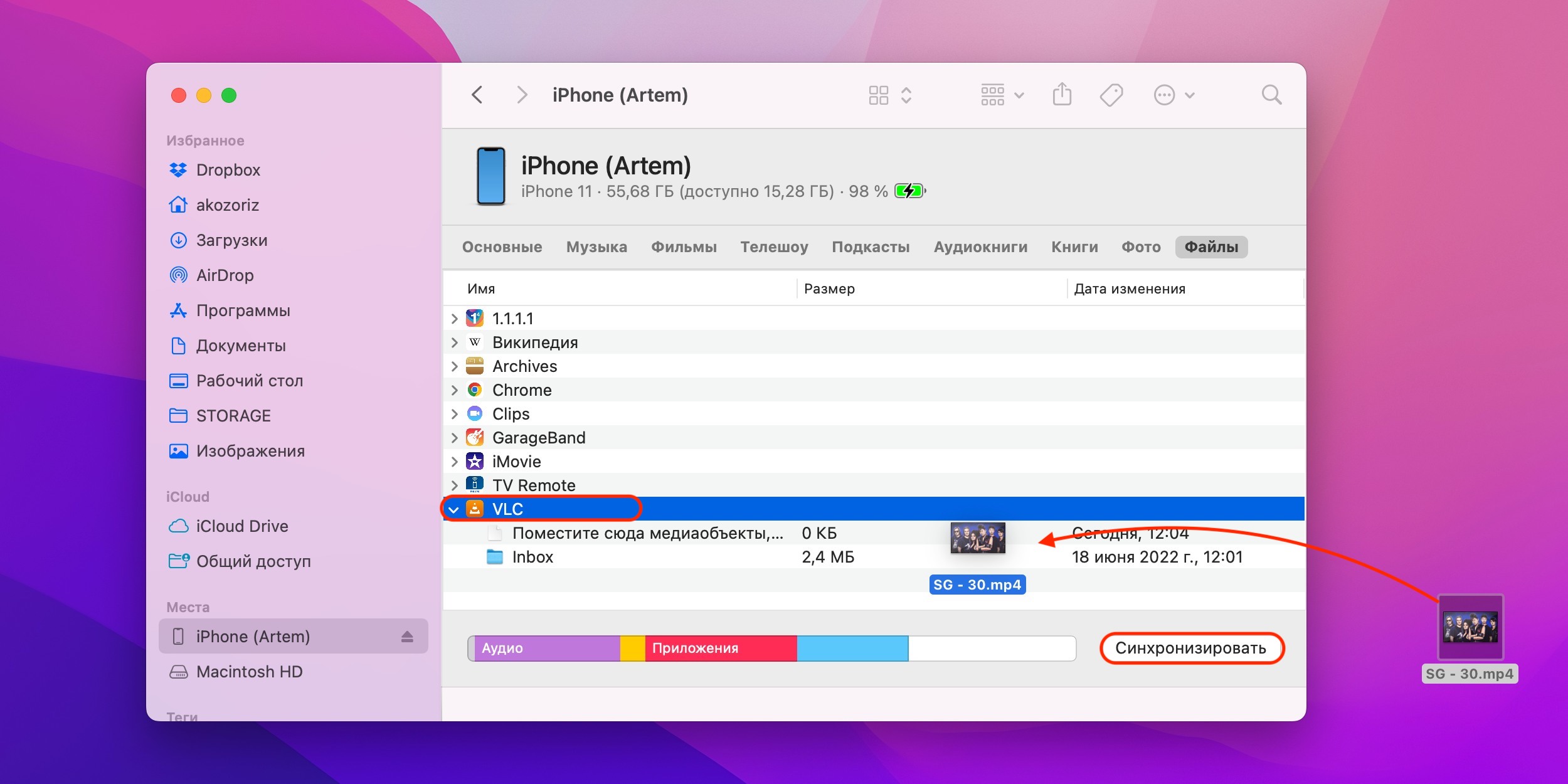
Как скинуть видео с компьютера на iPhone через Finder или iTunes: перетащите видео и нажмите «Синхронизировать»

Раскройте VLC в списке, перетащите видеофайл и нажмите «Синхронизировать».
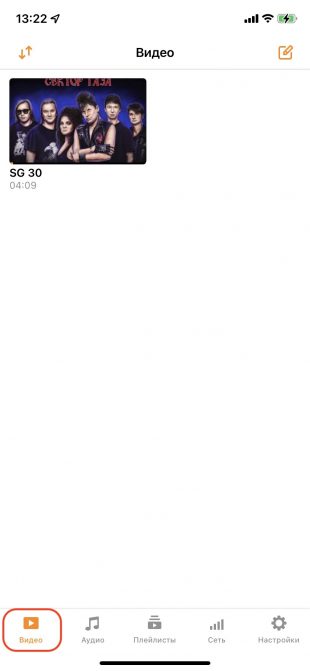
Ролик появится в VLC на iPhone во вкладке «Видео»

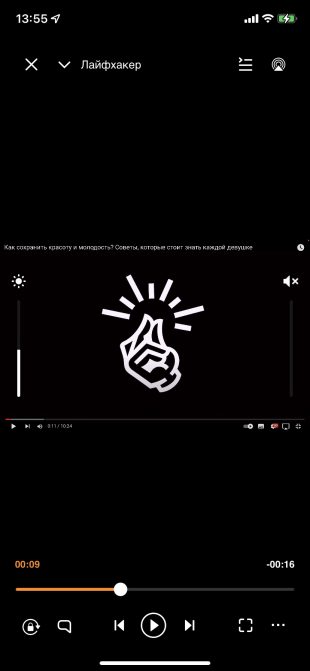
По окончании процесса ролик появится в VLC на iPhone во вкладке «Видео», где его можно будет просмотреть.

Чтобы в следующий раз обойтись без Lightning‑кабеля, на вкладке «Основные» достаточно поставить галочку напротив пункта «Показать этот iPhone при подключении к сети Wi‑Fi».

3. Как скинуть видео с компьютера на iPhone по FTP

  • Подходит для macOS, Windows и Linux.

Если не хочется возиться с Finder и iTunes или вы просто используете чужой компьютер, то идеальным вариантом будет FTP. Данная функция есть во всех популярных проигрывателях, включая бесплатный VLC. При таком методе файлы передаются из любого браузера на компьютере прямиком в плеер на iPhone.
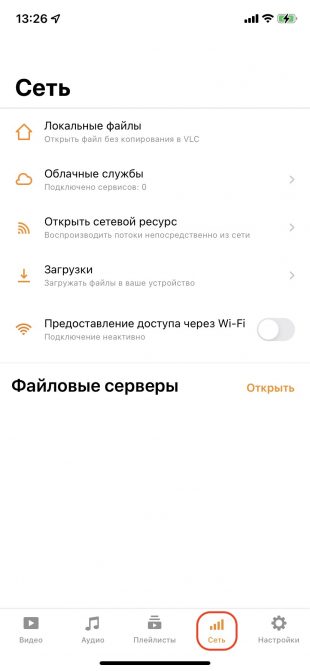
Как скинуть видео с компьютера на iPhone по FTP: перейдите на вкладку «Сеть»
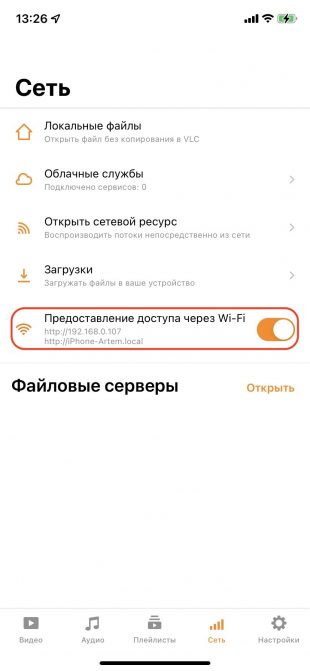
Как скинуть видео с компьютера на iPhone по FTP: включите тумблер «Предоставление доступа через Wi-Fi»

В VLC на смартфоне перейдите на вкладку «Сеть» и включите тумблер «Предоставление доступа через Wi‑Fi».

Введите указанный в первом шаге адрес и перетащите видео

Убедитесь, что компьютер и iPhone подключены к одной и той же сети. В браузере на компьютере введите указанный в первом шаге адрес (192.168.0.107 в нашем примере) и перетащите видео в верхнюю часть окна.
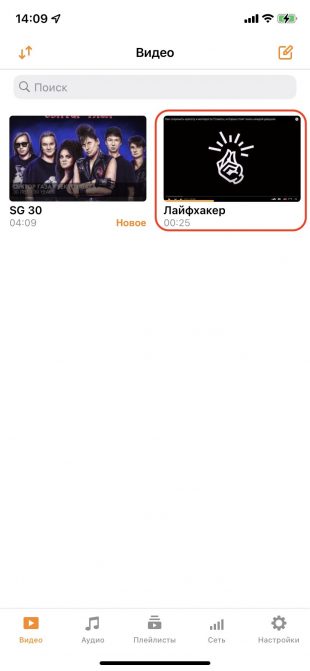
Файл появится в VLC на iPhone на вкладке «Видео»
Как скинуть видео с компьютера на iPhone по FTP: оцените ролик

По окончании процесса загрузки файл появится в VLC на iPhone на вкладке «Видео».

4. Как скинуть видео с компьютера на iPhone через облако

  • Подходит для macOS, Windows и Linux.

Если вы используете облачное хранилище с достаточным объёмом, то оно тоже может стать эффективным средством переноса видео. Нужно лишь загрузить файл в облако с компьютера, а затем открыть из мобильного приложения на iPhone. Рассмотрим на примере Mega, бесплатно предоставляющего 20 ГБ, чего будет достаточно даже для фильма.

・MEGA・
Mega LimitedЦена: Бесплатно
Загрузить

Зарегистрируйтесь и войдите в свой аккаунт Mega через любой браузер на компьютере. Также скачайте мобильное приложение по ссылке выше.

Как скинуть видео с компьютера на iPhone через облако: перетащите видео в окно браузера

Перетащите видео в окно браузера.

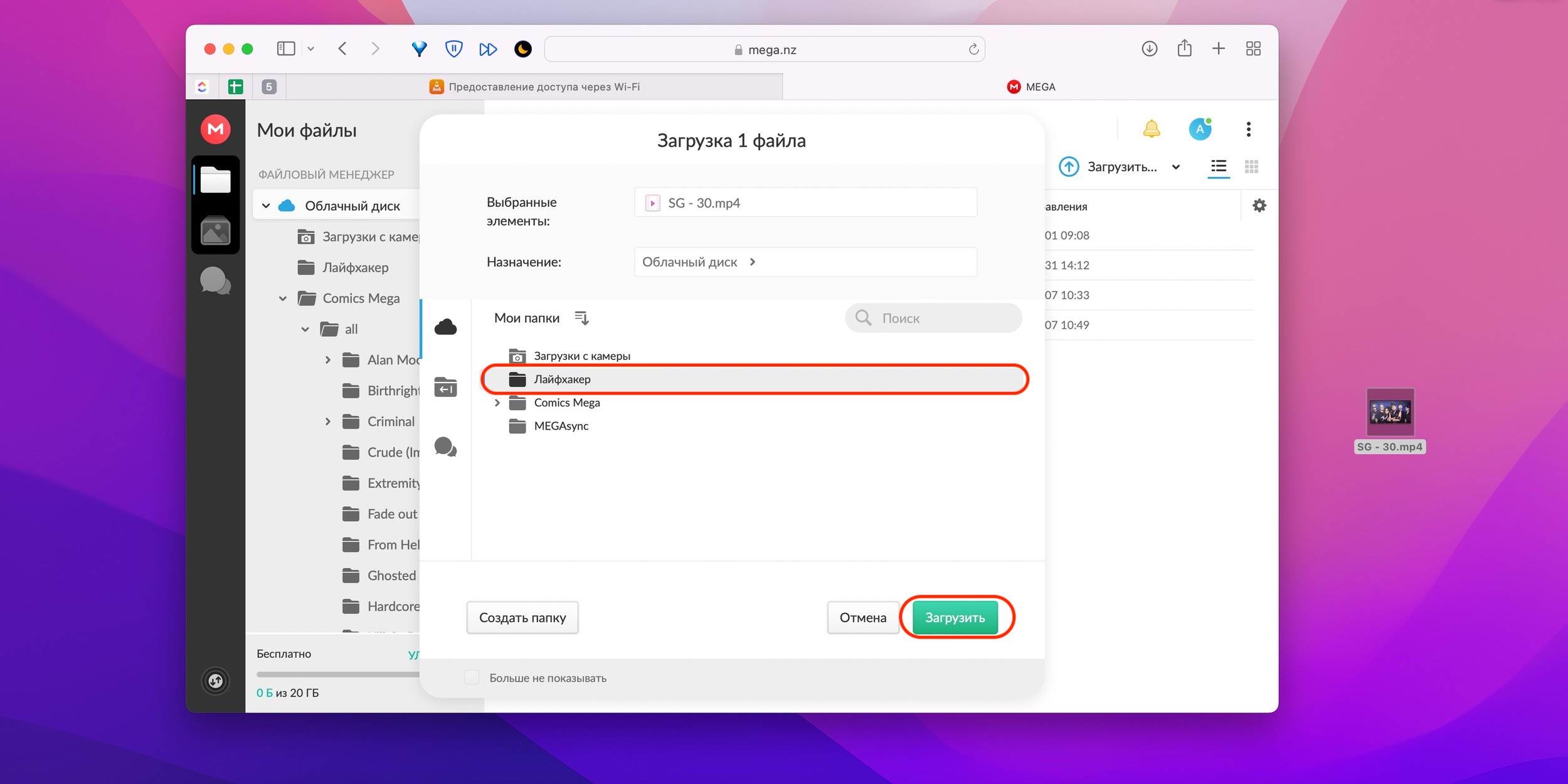
Как скинуть видео на iPhone с компьютера через облако: выберите желаемую папку и кликните «Загрузить»

Выберите желаемую папку и кликните «Загрузить».
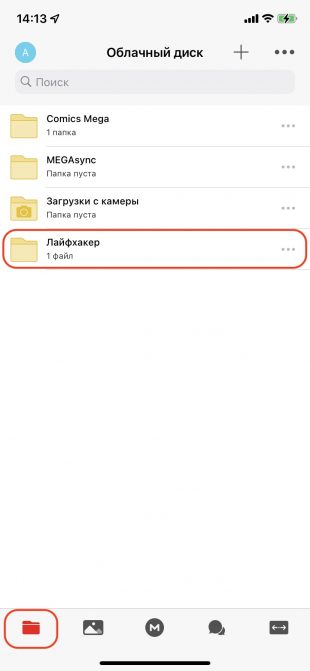
Откройте Mega на iPhone и найдите файл в папке
Видео можно просмотреть прямо здесь

Откройте Mega на iPhone и найдите файл в папке, куда вы загружали его. Видео можно просмотреть прямо здесь или в другом установленном приложении через меню «Поделиться».

5. Как скинуть видео с компьютера на iPhone через мессенджер

  • Подходит для macOS, Windows и Linux.

Как ни странно, но Telegram, Viber и другие мессенджеры тоже подходят для передачи видео. Всё, что вам нужно будет сделать, — это отправить файл самому себе из настольного или веб‑клиента, а затем открыть ролик в мобильном приложении на iPhone.

Подробно рассмотрим алгоритм для Telegram.

Telegram Messenger
Telegram FZ-LLCЦена: Бесплатно
Загрузить

При необходимости скачайте и запустите Telegram Desktop либо воспользуйтесь веб‑версией.
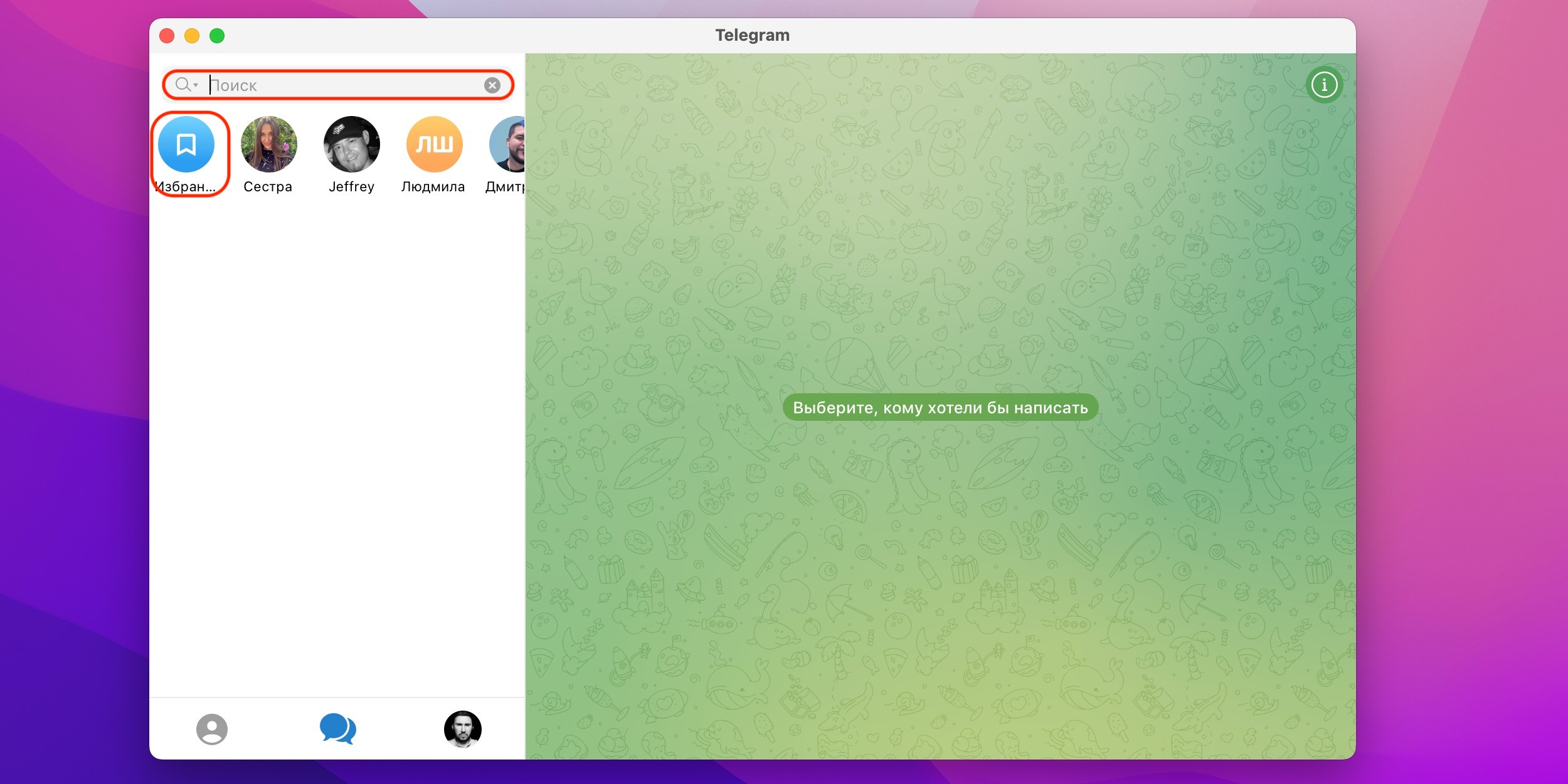
Как скинуть видео с компьютера на iPhone через Telegram: выберите «Избранное»

Перейдите в поиск и выберите «Избранное».
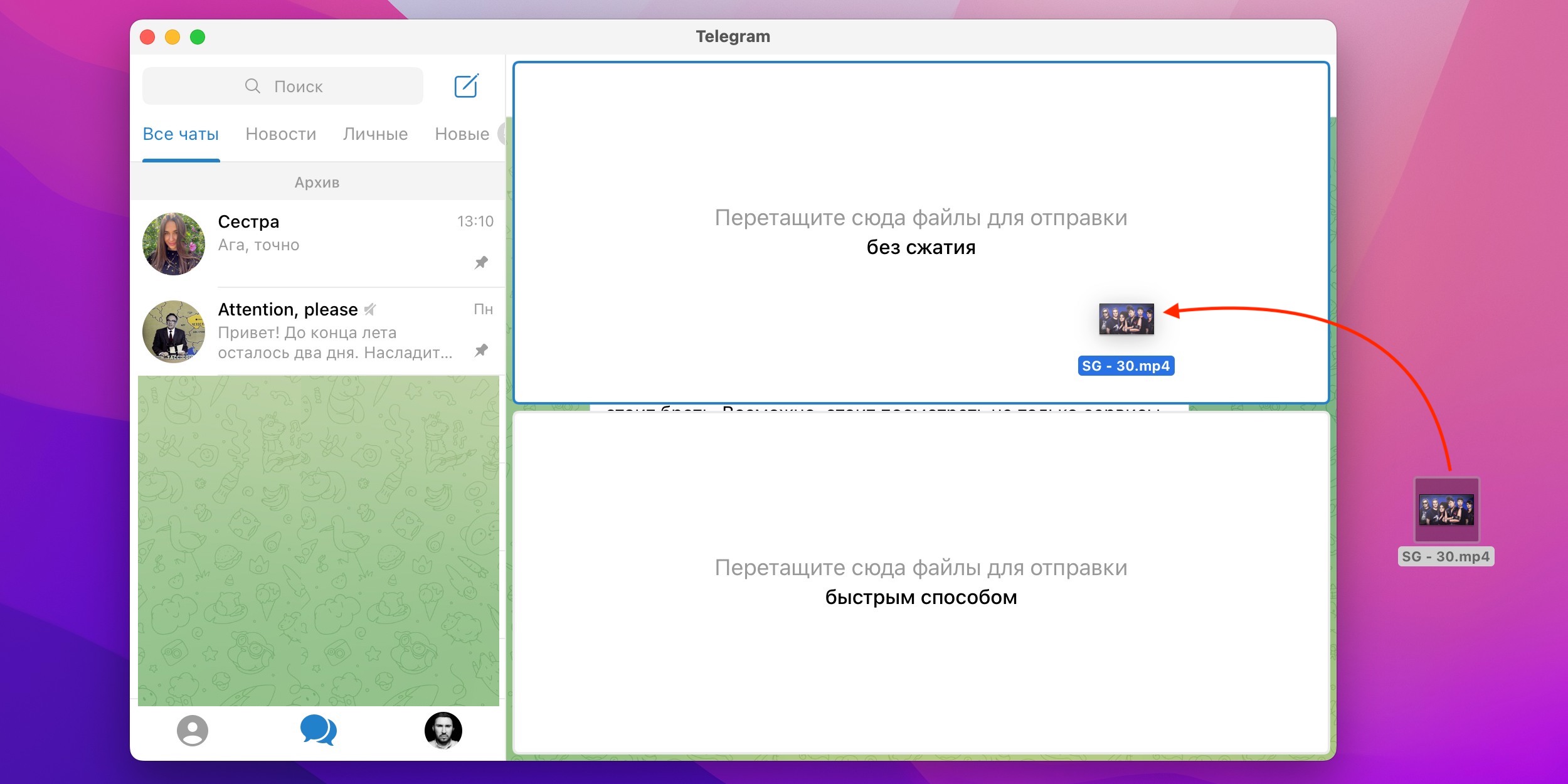
Перетащите видео в верхнюю часть окна

Перетащите видео в верхнюю часть окна.
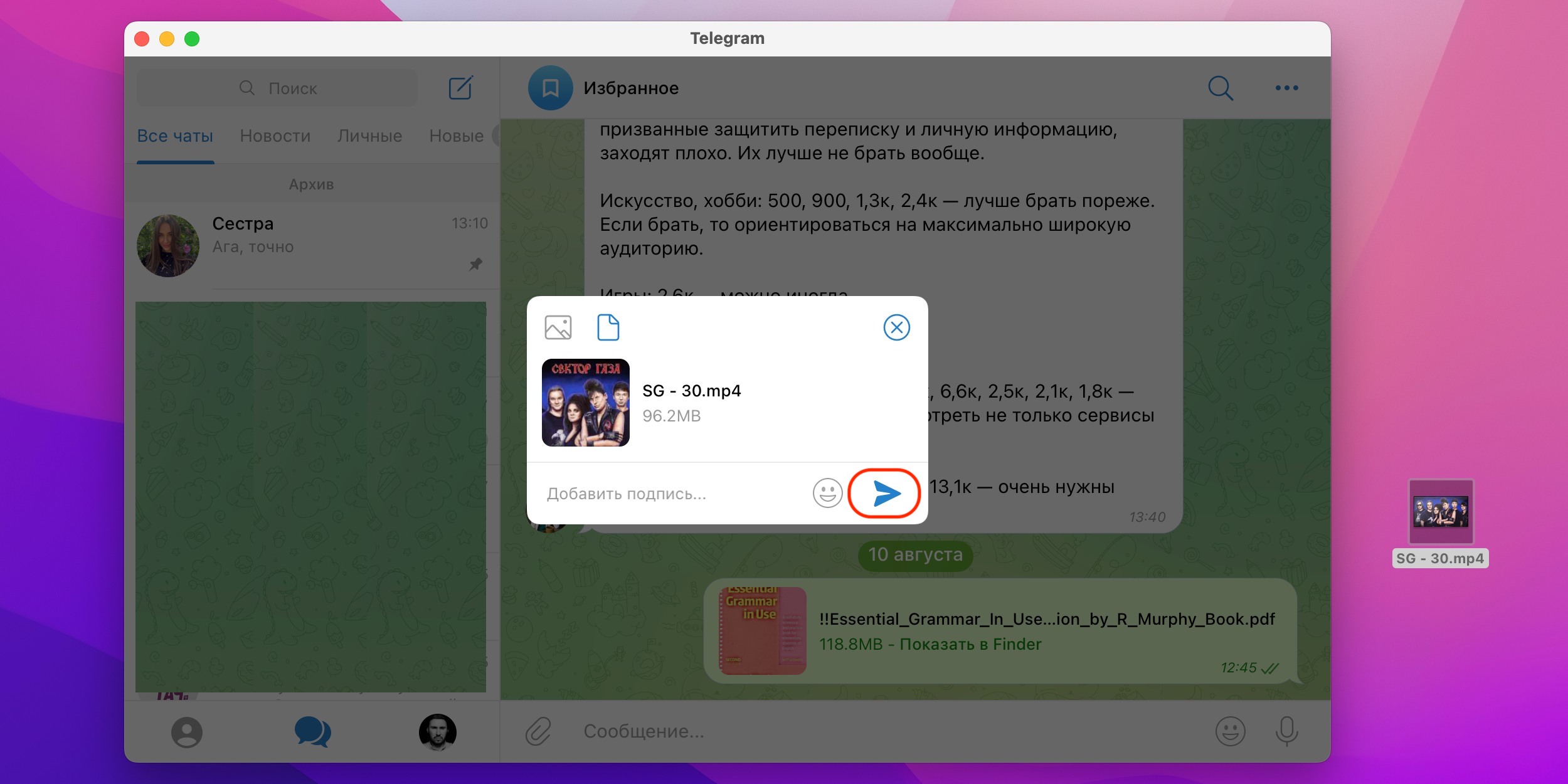
Как скинуть видео с компьютера на iPhone через Telegram: кликните «Отправить»

По желанию добавьте подпись, кликните «Отправить» и дождитесь, пока оно загрузится.
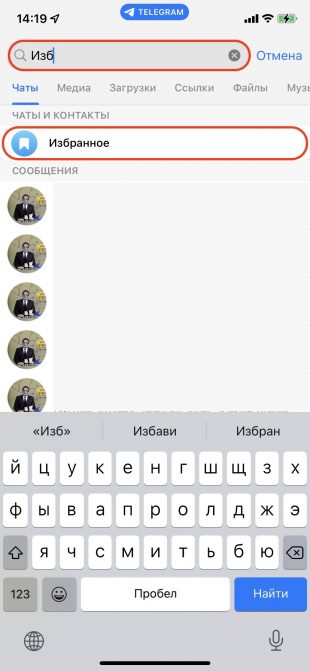
На iPhone точно также перейдите в «Избранное»
Как скинуть видео с компьютера на iPhone через Telegram: откройте ролик

На iPhone точно так же перейдите в «Избранное» через строку поиска и откройте ролик.
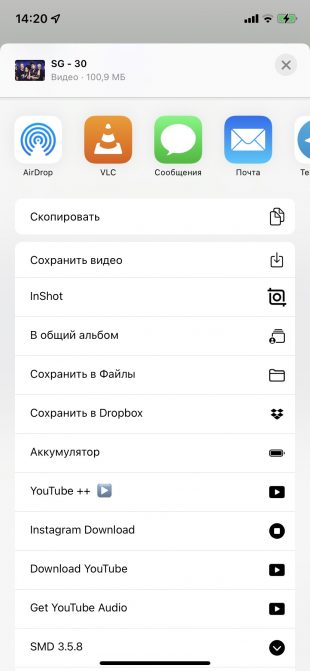
Видео можно просмотреть прямо в мессенджере или в любом другом приложении

Видео можно просмотреть прямо в мессенджере или в любом другом приложении через меню «Поделиться».

Читайте также
🧐
Как загрузить видео на YouTube
Как скачать видео с YouTube на любое устройство
Как скачать видео с ВК
Как записать видео с экрана iPhone или iPad без джейлбрейка
2 самых простых способа скачать видео на iPhone и iPad
Обложка: Farknot Architect / shutterstock
Если нашли ошибку, выделите текст и нажмите Ctrl + Enter
Это интересно
6 технологий, без которых невозможно представить современную систему переработки отходов

6 технологий, без которых невозможно представить современную систему переработки отходов

Как начать заниматься спортом, если вы живёте в небольшом городе: 5 простых и доступных способов

Как начать заниматься спортом, если вы живёте в небольшом городе: 5 простых и доступных способов

Не только стройматериалы: как экосистема «Петровича» закрывает все задачи по ремонту

Не только стройматериалы: как экосистема «Петровича» закрывает все задачи по ремонту

Реклама
Поваренная книга донора. 15 простых и полезных рецептов, которые поддержат организм до и после сдачи крови

Поваренная книга донора. 15 простых и полезных рецептов, которые поддержат организм до и после сдачи крови

Комментарии
Олег Ткачёв
18.09.22 18:16
Программа 3uTools. Вкладка "приложения", потом возле нужного приложения нажать на кнопку "файлы" и загрузить в нужное хоть видео, хоть чего хочешь. И в Телеграме не обязательно себе отправлять :)
Вадим Красновский
25.12.22 19:49
действительно, сначала надо найти, скачать (желательно полную версию), вспомнить где кабель от зарядного, потыкаться в проге, пока разберешься. Телеграм же это очень и очень сложно.
Олег Ткачёв
27.12.22 03:53
Ничё не помнишь бедолага? Кабель найти не можешь, скачать тебе надо. Если дальше в твоей логике пойти, то ещё куча проблем есть: надо ещё ифон и компьютер где-то взять, чтобы видео между ними передавать.
Вадим Красновский
25.12.22 19:48
Телеграм и его Избранное - наше все!
SmartClownLab
25.02.23 18:52
Спасибо. Очень Помогло. Кидал через телегу, но мой Xr не мог понять видео высокого качества. При помощи VLC - Новая Жизнь. Love & Kisses. Clown
Леха Порошин
06.08.24 20:56
Низкий поклон вам за второй способ, сделал так с помощью другой программы по аналогии и все получилось, спасибо вам, замучился уже искать решение
Эдуард Соботюк
03.09.24 00:28
привет. не могу понять как через влс сделать. вообще не доходит. можешь в тг мне подсказать? если что: @edward133
Никита Воронков
18.09.24 09:45|изменено
Кроме Tg вообще не увидел ни одного способа "Как скинуть видео с компьютера на iPhone". Тут как бы про способы "скинуть" видео с MacBook/iMac на iPhone. Для компьютеров (это которые под Windows), технология отличается.
Артём Козориз
18.09.24 16:17
Ну вообще-то, все кроме первого подходят для компьютеров с Windows. Видимо плохо смотрели.
Что вы могли пропустить
Comu показала ИИ‑диктофон, превращающий записи в презентации и списки
0
Вчера
Новости
Устройства
Xiaomi раскрыла график распространения бета-версии HyperOS 4
0
Вчера
Новости
Технологии
iPhone 18 не выйдет в этом году — это подтвердил поставщик Apple
0
Вчера
Новости
Устройства
Пришло быстро, в деле ещё не пробовал: 10 типов отзывов на маркетплейсах, которые жутко бесят
0
Вчера
Технологии
Технологии
Блогер показал мини-ПК Piston V с сенсорным дисплеем и поддержкой двух ОС
0
12 августа
Новости
Устройства
Google показала линейку смартфонов Pixel 11, три из которых получили индикатор HiLight
0
12 августа
Новости
Устройства
Google представила Pixel Watch 5 — смарт-часы с фокусом на ИИ и здоровье
0
12 августа
Новости
Устройства
Учёные создали палатку-пауэрбанк, которая генерирует электричество от ветра и движений
0
12 августа
Новости
Технологии
Honor официально показала Robot Phone — флагман с подвижной камерой-компаньоном
0
12 августа
Новости
Устройства
Apple готовит сразу шесть новых iPhone, включая бюджетную модель
0
12 августа
Новости
Устройства
Верните наши 2000-е: владельцы MySpace планируют возродить соцсеть
0
12 августа
Новости
Технологии
Как создать надёжный пароль и запомнить его
0
12 августа
Веб-сервисы
Технологии
Xiaomi представила магнитную мини-колонку, которую можно использовать как подставку для смартфона
0
12 августа
Новости
Устройства
Apple удалила «Яндекс Пэй» из App Store — вот как не потерять доступ
0
12 августа
Новости
Технологии
Xiaomi показала смартфоны Redmi K100 Pro с большими батареями и камерами на 200 Мп
0
11 августа
Новости
Устройства

Новые комментарии

Аватар автора комментария
D.V.9 часов назад

0 / 0

😁😁😁
10 худших фраз, которые можно сказать после секса
Аватар автора комментария
Елена Исупова9 часов назад

0 / 0

Тайна раскрыта! Тоже про такую не знала
Пришло быстро, в деле ещё не пробовал: 10 типов отзывов на маркетплейсах, которые жутко бесят
Аватар автора комментария
Елена Исупова9 часов назад

0 / 0

Захотелось такие же женские взять:)
Непромокаемые кроссовки на осень от Strobbs — почему их стоит взять уже сейчас
Аватар автора комментария
Ivan Turkovsky9 часов назад

+1 / 0

Дизайн маркетплейсов изо всех сил подталкивает покупателей оставлять отзывы сразу после получения товара, не успев оценить его на практике. Так что это претензия ещё и к бизнес-аналитикам и дизайнерам самих озонов и вайлдберрисов. UPD увидел, выше об этом уже писали
Пришло быстро, в деле ещё не пробовал: 10 типов отзывов на маркетплейсах, которые жутко бесят
Путешествие начинается до взлёта! Как провести время до посадки с комфортом

Путешествие начинается до взлёта! Как провести время до посадки с комфортом

Лайфхакер
Информация
О проектеРубрикиРекламаРедакцияВакансииО компании
Подписка
TelegramВКонтактеTwitter (X)PinterestYouTubeИнициалRSS
Правила
Пользовательское соглашениеПолитика обработки персональных данныхПравила применения рекомендательных технологийПравила сообществаСогласие на обработку персональных данныхСогласие для рекламных рассылокСогласие для информационной программы
18+Копирование материалов запрещено.
Издание может получать комиссию от покупки товаров, представленных в публикациях