






Док в macOS — самый удобный инструмент для запуска часто используемых приложений. Вы можете добавлять в него иконки программ, папки и даже веб-сайты. Однако минус здесь состоит в том, что отсутствует возможность отделять значки приложений друг от друга.
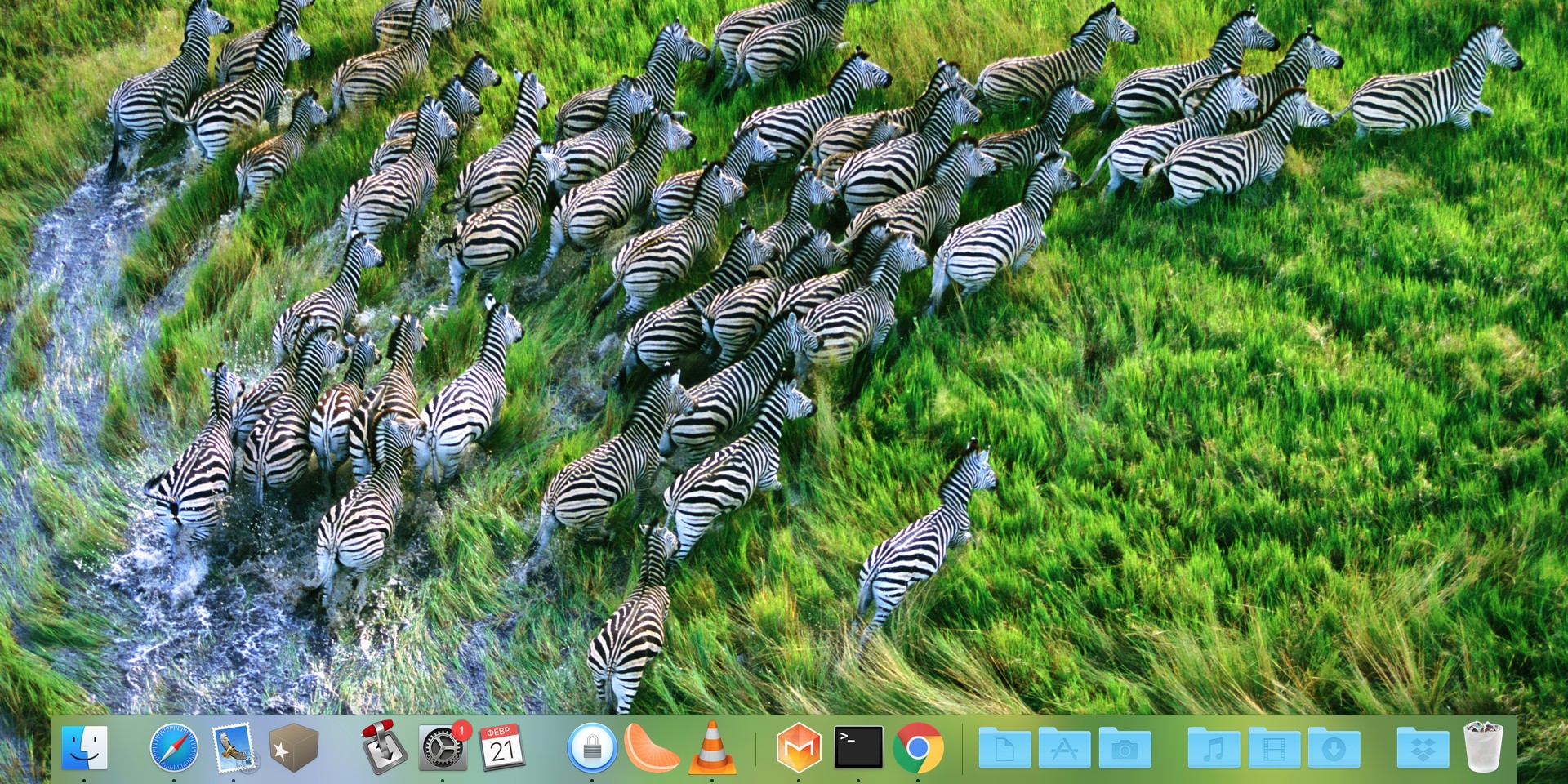
Но есть небольшой лайфхак, который позволит вам создавать разделители в доке. Таким образом вы сможете наглядно рассортировать ваши приложения как вам захочется: по типу, важности и так далее. Делается это так.
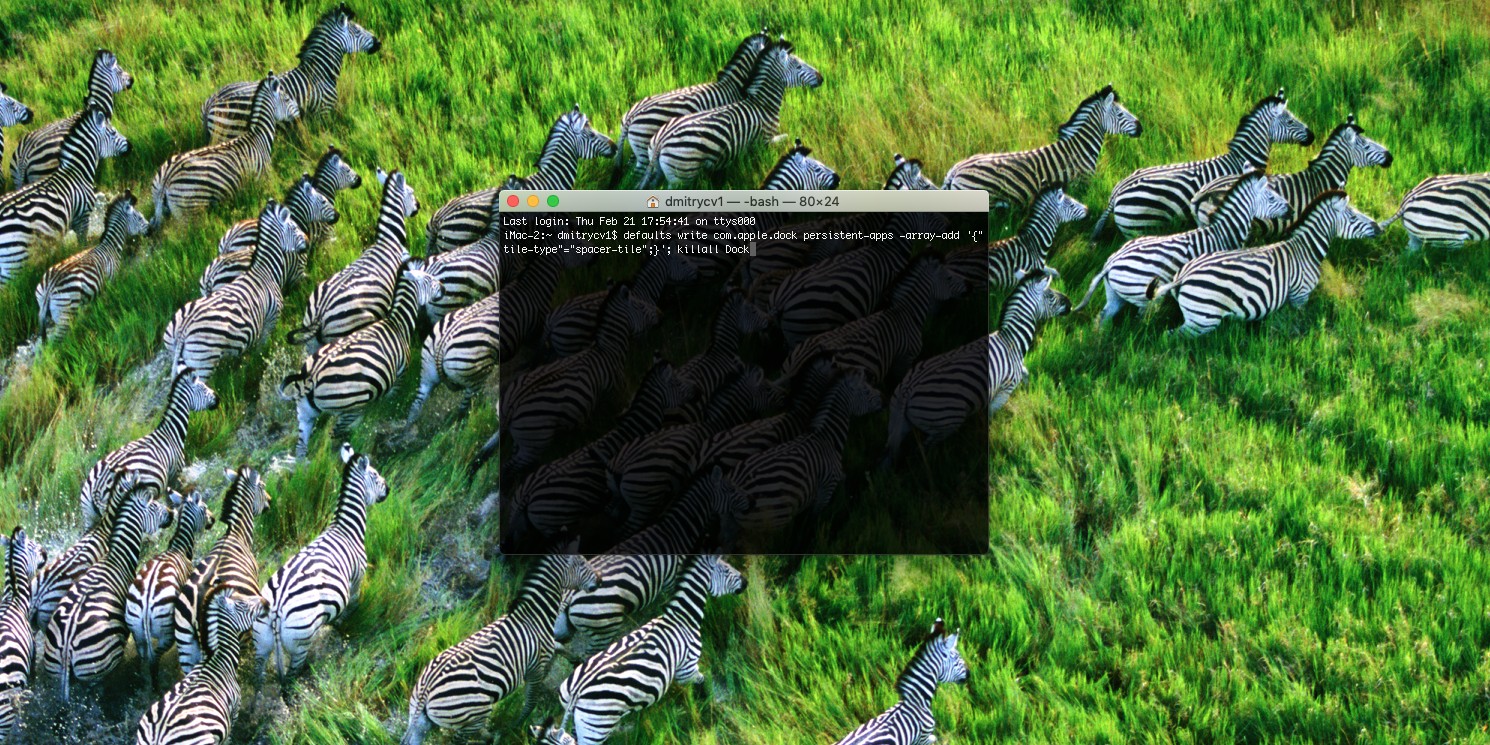
Откройте «Терминал» macOS. Его можно запустить через Launchpad или найти в папке «Программы» → «Утилиты». Либо просто нажмите комбинацию клавиш Shift + Command + U.
В командную строку введите следующий пассаж и нажмите Enter.
defaults write com.apple.dock persistent-apps -array-add '{"tile-type"="spacer-tile";}'; killall Dock
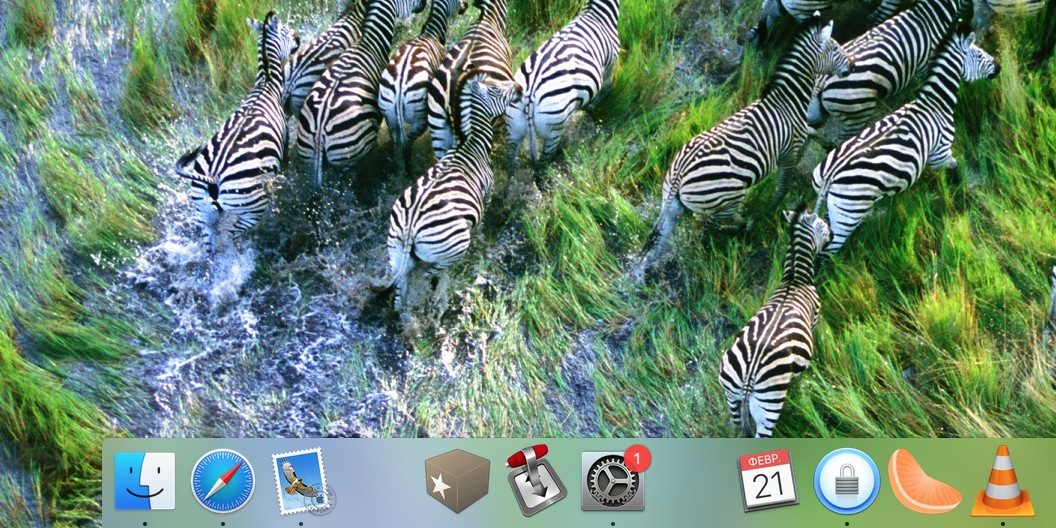
Ваш док перезагрузится, и в нём появится пустой элемент, который и будет служить разделителем. Возьмите его и перетащите в нужное место, как делаете это с обычными значками.
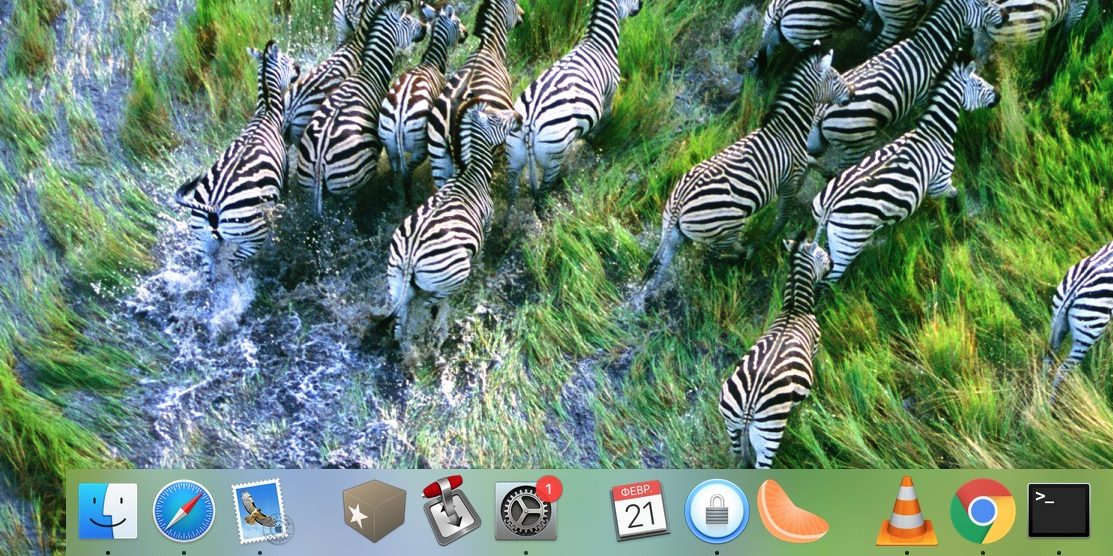
Вам может показаться, что разделитель слишком большой — он занимает столько же места, сколько и обычный значок. В таком случае наберите в «Терминале» команду:
defaults write com.apple.dock persistent-apps -array-add '{"tile-type"="small-spacer-tile";}'; killall Dock
Она используется для создания разделителей размером поменьше.
Можно размещать такие элементы не только в секции приложений, но и в секции папок. Вот такой командой создаются большие разделители для них:
defaults write com.apple.dock persistent-others -array-add '{tile-data={}; tile-type="spacer-tile";}'; killall Dock
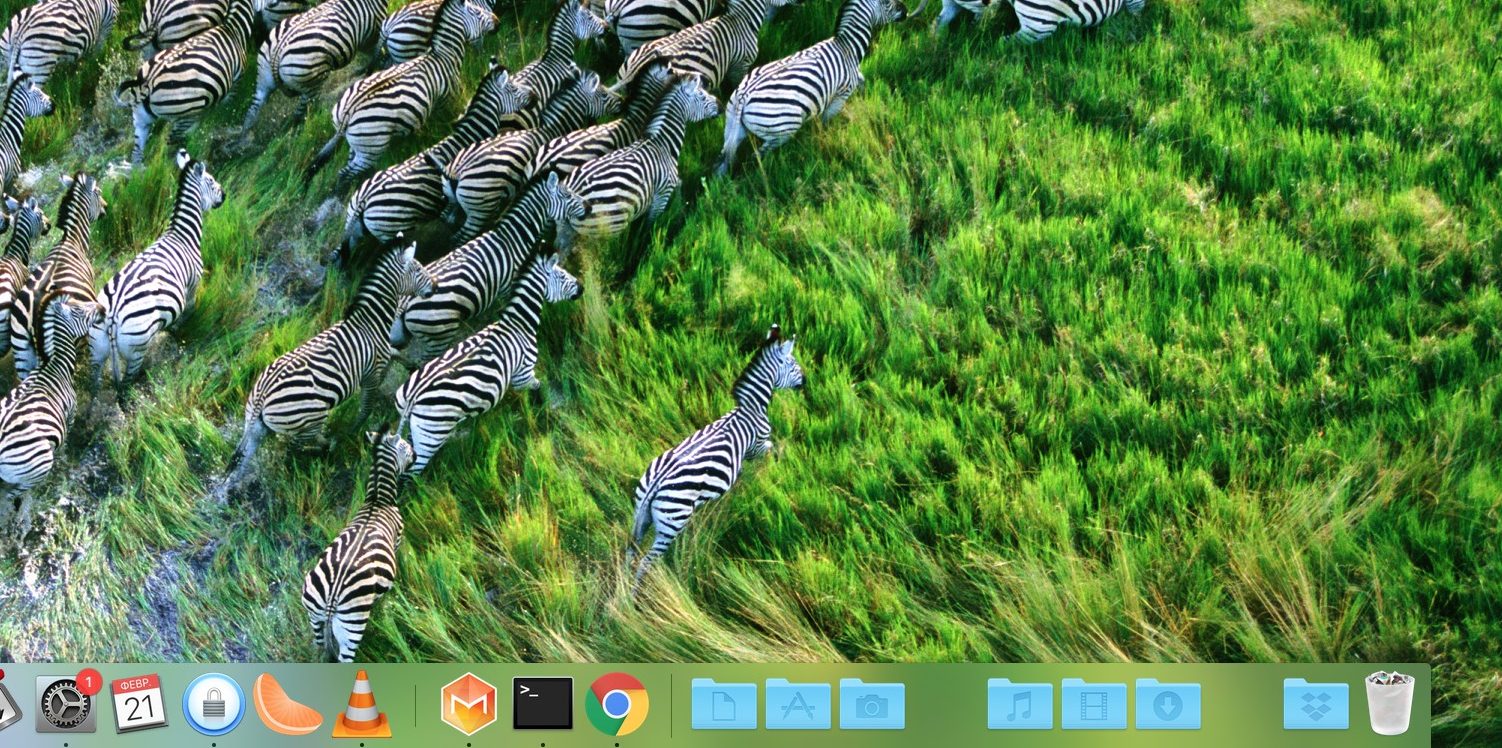
А такой — маленькие:
defaults write com.apple.dock persistent-others -array-add '{tile-data={}; tile-type="small-spacer-tile";}'; killall Dock
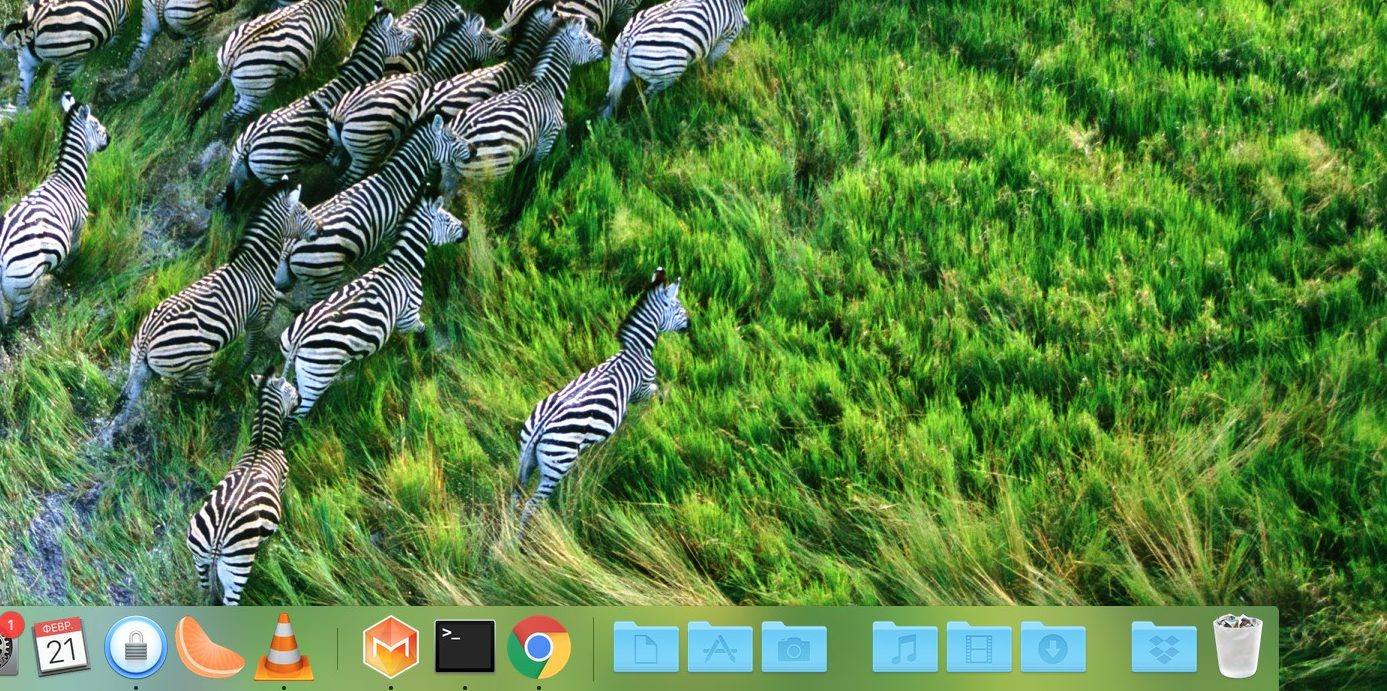
Если вам нужно несколько разделителей, просто раз за разом вводите соответствующую команду в «Терминал». Так можно сгруппировать значки в удобные и визуально различимые категории. Браузер к браузеру, мессенджер к мессенджеру. Либо придумайте свой метод сортировки.
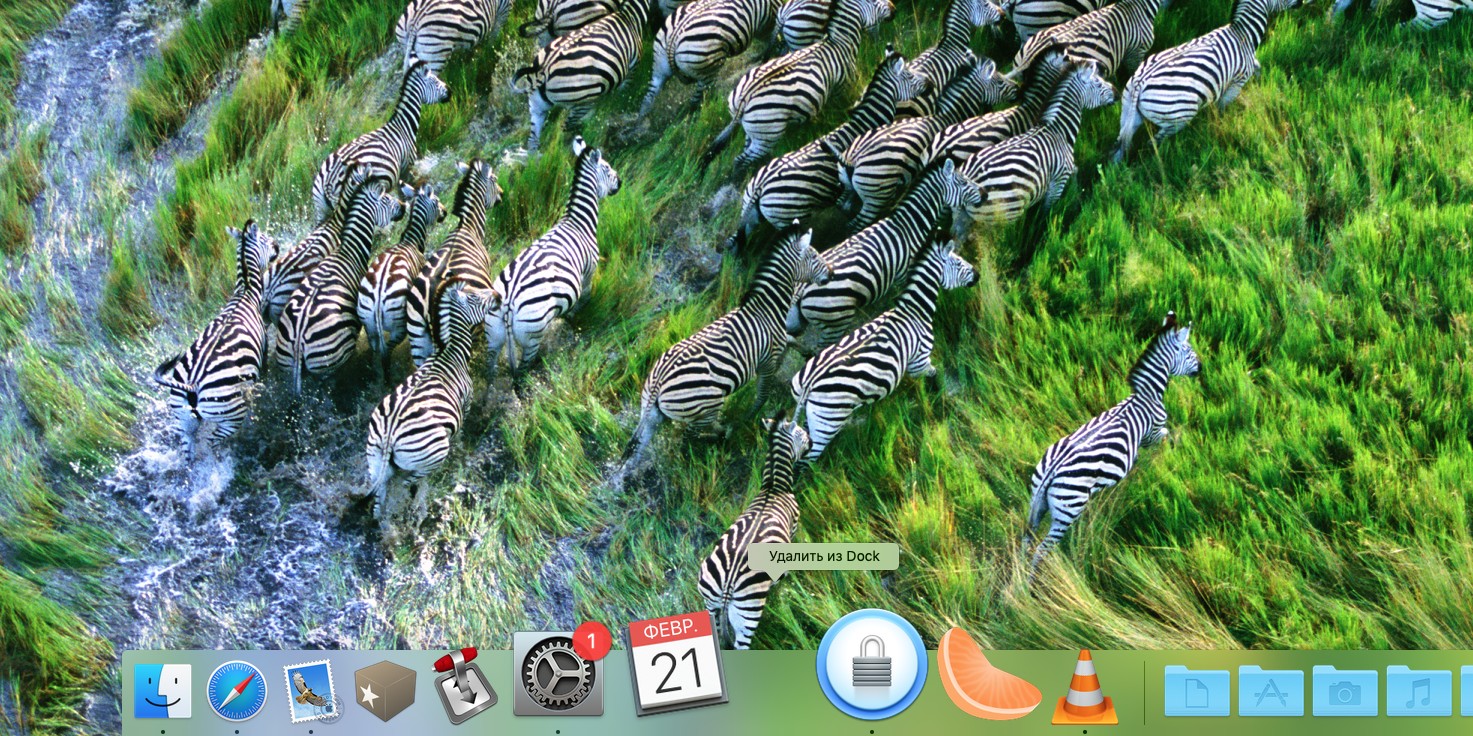
Удалить разделители можно точно так же, как и любой другой значок. Возьмите его и перетащите с дока, и он исчезнет. Либо щёлкните правой кнопкой мыши по разделителю и нажмите в открывшемся меню «Удалить из Dock».
















Как заселиться в отель без паспорта: всё о Цифровом ID для путешественников
5 необычных вещей, которые можно сделать в агротехклассе за один день
Экстренная контрацепция: что о ней важно знать, а во что стоит перестать верить
Пара доставок до мечты