Лайфхакер
Лайфхакер
Лучшее
Новости
Жизнь
Рецепты
Здоровье
Кино
Технологии
Покупки
Лучшее
Новости
Жизнь
Рецепты
Здоровье
Кино
Технологии
Покупки
Бежим с Лайфхакером
Добрые новости
Стыдные вопросы
Есть мнение
Норм или стрём
Личный опыт
Объясняем за минуту
Сервисы
Windows
20 марта 2017

Как раздать интернет с ноутбука на Windows 10

Чтобы со своего Windows-ноутбука раздать интернет другим девайсам, нужно настроить точку доступа Wi-Fi. Существует два способа это сделать.
Фото автора Анастасия Пашкевич
Анастасия Пашкевич

хот спот

Функция мобильного хот-спота, или точки доступа, — это выход, когда дома нет роутера, а гостям нужен Wi-Fi, да и самому хочется сидеть в соцсетях и читать ЛХ со смартфона / планшета. Или когда в кафе нет бесплатного Wi-Fi, а у вас с собой лэптоп с 3G-модемом и вы хотите поделиться с друзьями интернетом.

Перед настройкой беспроводной точки доступа убедитесь, что есть подключение к интернету и работает Wi-Fi-адаптер.

Далее — пошаговая инструкция, как сделать свой Windows-ноутбук раздатчиком беспроводного интернета, используя параметры ОС и командную строку.

Как включить беспроводную точку доступа в настройках Windows 10

Чтобы настроить беспроводную точку доступа в Windows 10, можно обойтись без специальных программ и ввода команд в консоль. Достаточно сделать пару кликов в «Параметрах».

1. Кликните в меню «Пуск» на шестерёнку «Параметры» → «Сеть и Интернет» → «Мобильный хот-спот».
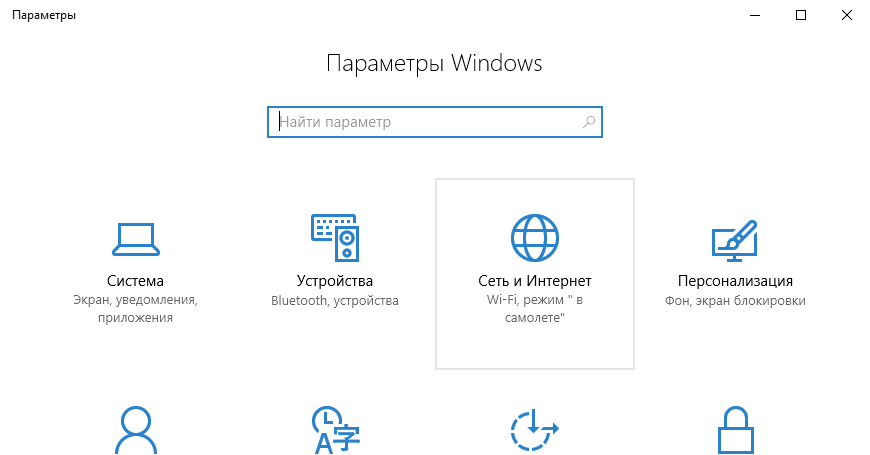
хот спот, Windows 10

2. В «Совместном использовании интернет-соединения» укажите подключение, через которое компьютер получает доступ к интернету. Например, Ethernet.
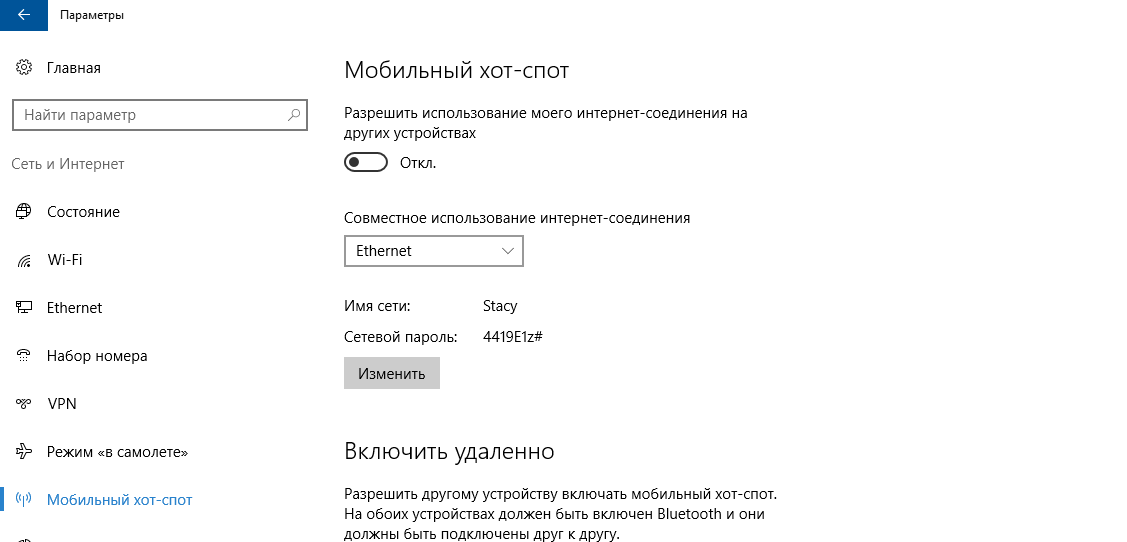
Выберите совместное использование интернет-соединения

3. Под данными сети кликните на «Изменить».

4. В открывшейся форме задайте название сети и пароль — их пользователи будут вводить, чтобы подключиться. Сохраните их.
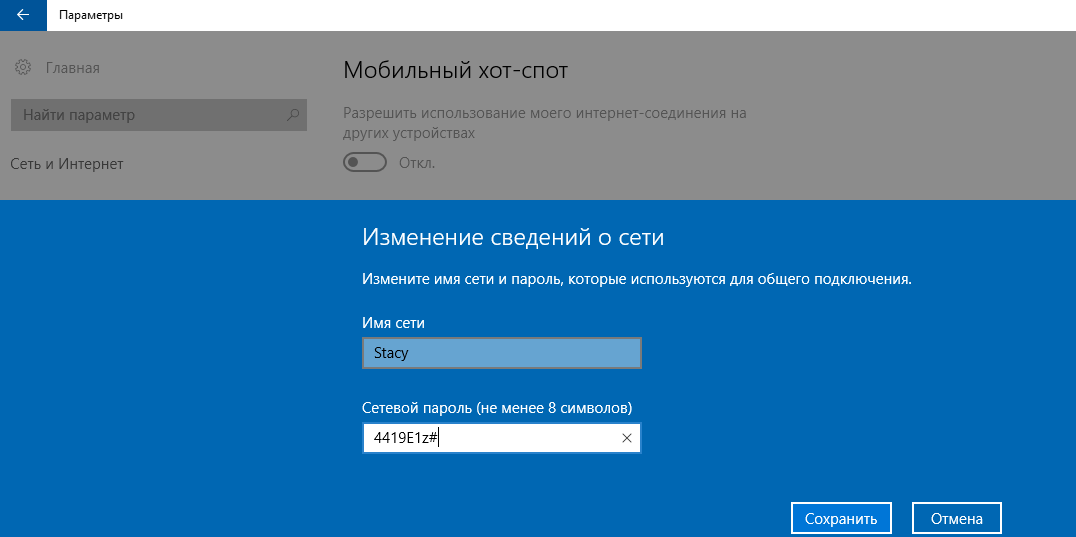
Чтобы настроить хот-спот, введите имя и пароль сети

5. Вверху страницы включите «Разрешить использование моего интернет-соединения на других устройствах».

Готово. По имени сети и паролю можно подключать к хот-споту до восьми девайсов. А отключить раздачу интернета можно там же, где отключается беспроводная связь, — в окошке «Сеть» на панели задач.

И маленький лайфхак: чтобы хот-спот не трудился вхолостую, можно запускать его удалённо с другого устройства. Функция активируется в тех же настройках точки доступа и работает, если на обоих девайсах включить Bluetooth и подключить их друг к другу.

Что делать, если мобильный хот-спот на Windows 10 не включается

А здесь начинается самая интересная часть. Настроить беспроводную точку доступа в параметрах очень просто в теории, но на практике многим пользователям система выдаёт одну из ошибок.

У автора, к примеру, получилось «Не удаётся настроить мобильный хот-спот. Включите Wi-Fi». Судя по запросам в Google и темам на форумах, эта проблема встречается часто и её причина может крыться в драйвере Wi-Fi-адаптера.
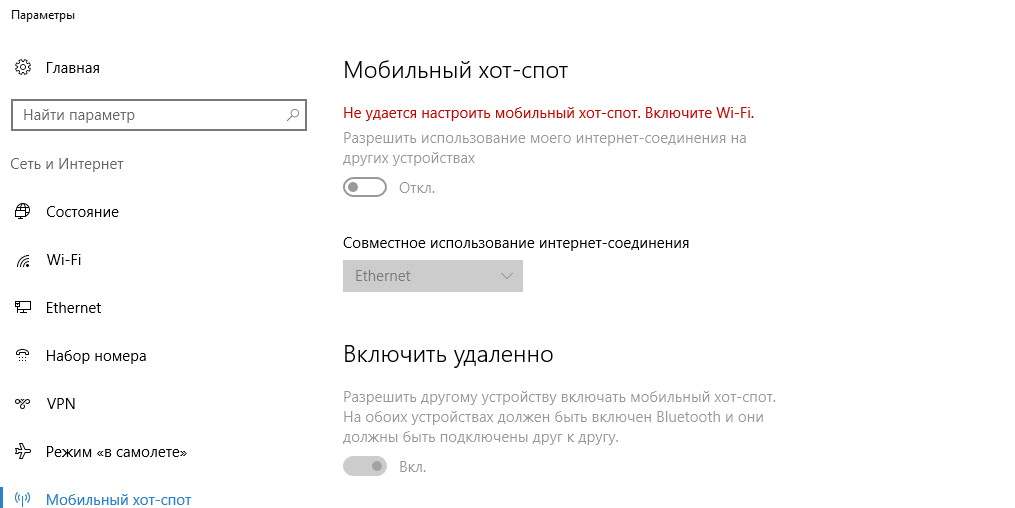
Что делать, если «Мобильный хот-спот» на Windows 10 не включается

Есть несколько вариантов решения проблемы.

  • Сбросить настройки: «Сеть и Интернет» → «Состояние» → «Сброс сети».
  • Удалить Wi-Fi-драйвер и скачать новый на сайте производителя. Если производитель не выпустил драйверов для Windows 10 (как в случае с пятилетним ноутбуком автора), можно скачать драйвер для Windows 8.
  • Посмотреть, есть ли в списке «Диспетчера устройств» виртуальный адаптер Microsoft, и включить его.
  • Плюнуть на всё это и настроить хот-спот в командной строке.

Как настроить беспроводную точку доступа через командную строку Windows 10

Если лёгкий путь не сработал, то этот, скорее всего, поможет раздать интернет.

1. Кликните правой кнопкой мыши по кнопке «Пуск», в открывшемся меню выберите «Командная строка (администратор)» и поочерёдно введите в неё следующие команды.

— netsh wlan show drivers — чтобы выяснить, поддерживает ли Wi-Fi-устройство раздачу. В появившемся в окне тексте найдите строчку «Поддержка размещённой сети» и убедитесь, что в ней указано «Да». Если «Нет», попробуйте переустановку или откат драйвера и снова попытайтесь.
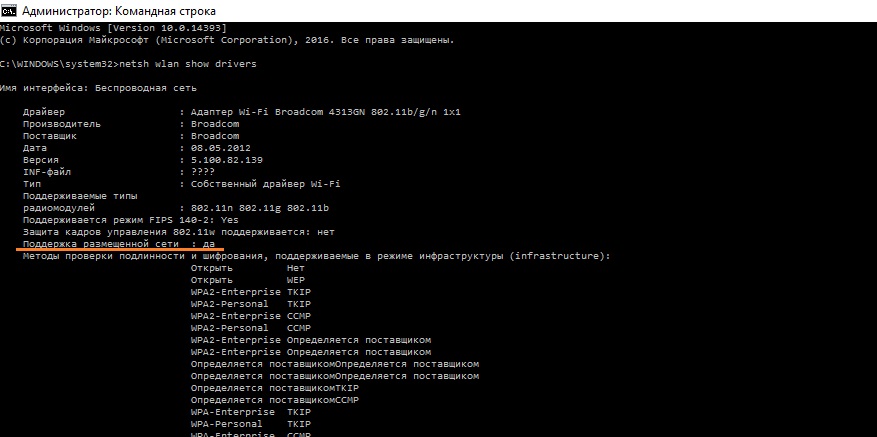
Как проверить поддерживает ли адаптер раздачу интернета

— netsh wlan set hostednetwork mode=allow ssid=Stacy key=4419E1z# — чтобы создать хот-спот. Только вместо Stacy и 4419E1z# введите своё название сети и пароль.

— netsh wlan start hostednetwork — чтобы запустить беспроводную точку доступа.
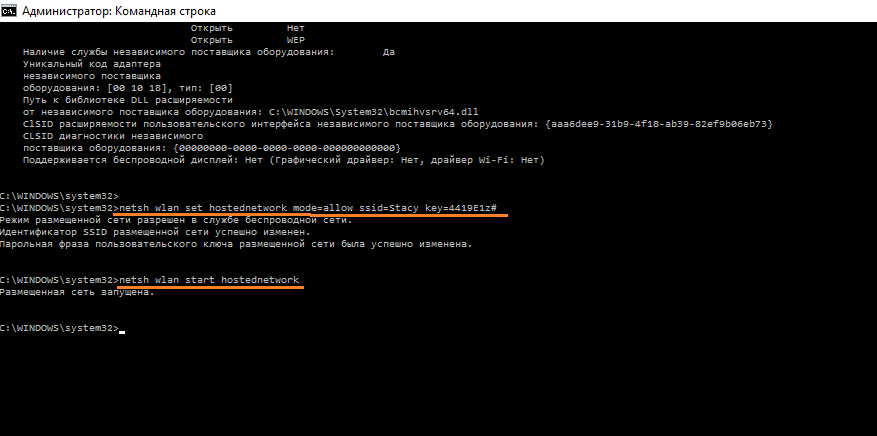
Команды, чтобы создать и запустить хот-спот

2. Снова кликните правой кнопкой мыши по кнопке «Пуск», выберите «Сетевые подключения» → правый клик на действующем подключении → «Свойства».
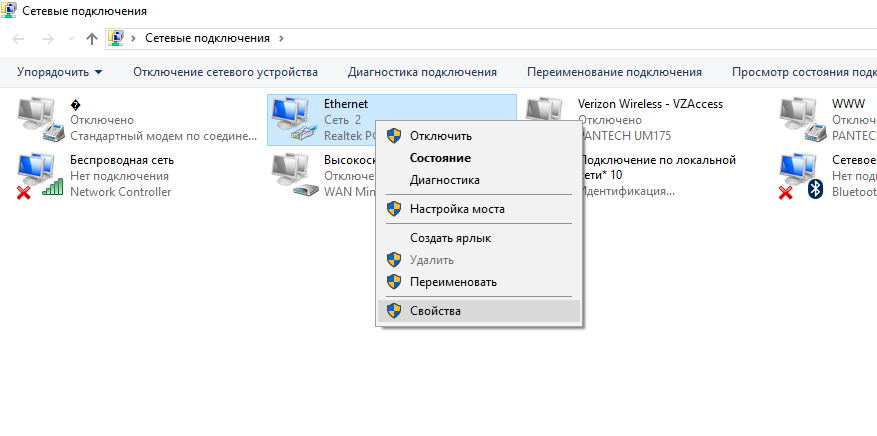
Открываем свойства на действующем подключении

3. Откройте «Доступ», поставьте галку в пункте «Разрешить другим пользователям сети использовать подключение к интернету данного компьютера». И в поле ниже выберите оканчивающееся числом «Подключение по локальной сети…».
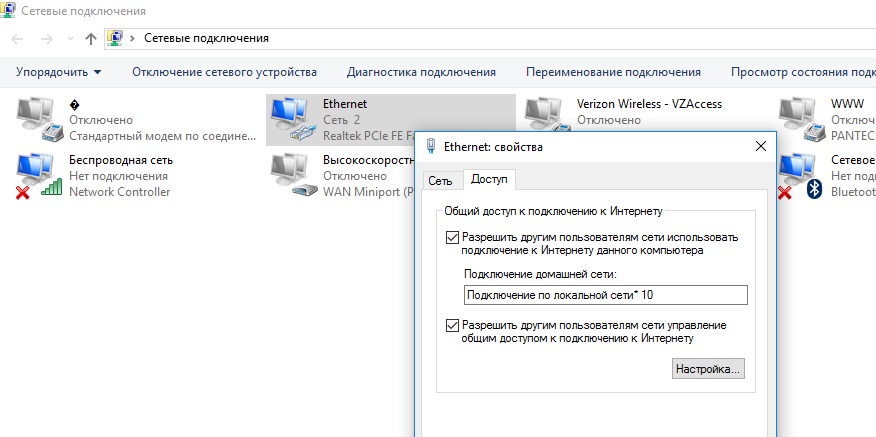
Разрешить другим устройствам использовать интернет-подключение

Всё, теперь можно подключать своё устройство к хот-споту, как к любым источникам Wi-Fi: выберите свою сеть в списке доступных, введите пароль и пользуйтесь.

Выключить раздачу интернета можно командой netsh wlan stop hostednetwork.

Поделитесь в комментариях, для чего используете хот-спот, как настроили, с какими сталкивались ошибками и как их исправили.

Если нашли ошибку, выделите текст и нажмите Ctrl + Enter
Это интересно
Новая глава вашей жизни: 7 причин, по которым выбирают квартиры в кварталах «Серии плюс» от ПИК

Новая глава вашей жизни: 7 причин, по которым выбирают квартиры в кварталах «Серии плюс» от ПИК

Построить карьеру просто: 5 классных возможностей для тех, кто начинает свой путь на рынке труда

Построить карьеру просто: 5 классных возможностей для тех, кто начинает свой путь на рынке труда

Бьющая в цель: как таргетная терапия помогает лечить рак

Бьющая в цель: как таргетная терапия помогает лечить рак

Безопасные покупки: как Ozon бережёт вас от мошенников

Безопасные покупки: как Ozon бережёт вас от мошенников

Реклама
Комментарии
Антон Жигайлов
20.03.17 08:55
Я через командную строку раздаю.
Анастасия Пашкевич
20.03.17 15:56
Похоже, самый надежный способ. Ток сложноватый для тех, кто никогда консолью не пользовался)
Александр Александров
16.03.19 18:54
Да хер знает, у меня после этих команд интернет полностью потух, что безпроводной, что и через адаптер. Сижу терь бешусь комп ломаю
Александр
20.03.17 13:11
Насчёт [b]"Что делать, если мобильный хот-спот на Windows 10 не включается"[/b] можно добавить пункт переподключится к интернету. Не знаю как у остальных, но бывает частенько что не сразу срабатывает хот-пост.
Анастасия Пашкевич
20.03.17 15:51
О, да) это первое, что стоит попробовать) Но, судя по обсуждениям, мало у кого обходится переподключением(( А вы через параметры, командную строку или через софт раздаете?
Александр
21.03.17 20:05
Когда как. На ПК через параметры, ибо через командную строку не работает. Пишет что "Не удалось запустить размещенную сеть". Через ноутбук можно через софт и командную строку. Иногда бывает что не подключается к Wi-Fi. Приходится делать совсем другую операцию: включить раздачу, в сетевых подключениях выключить общий доступ, нажать ОК, затем снова включить.
Максим Какоткин
20.03.17 18:09
Винда выросла. Я всё ещё сижу на 8.1 и раздаю скриптиком.
Алишер Касымов
21.03.17 03:38
То чувство, когда девушка лучше тебя знает консольные примочки ??
Анастасия Пашкевич
21.03.17 10:33
♌?? Открою страшный секрет)) Только тссс, никому не говорите)) Хот-спот - это единственное, что я делала через консоль))))) Если бы в параметрах всё нормально срабатывало, не лезла бы туда и не разбиралась?
Akbarshox Abdujalilov
16.10.17 19:11
я сделал все правильно и раздает точку но интернет не работает В чем проблема
MAQSUDA KHASANOVA
31.10.17 15:02
у меня тоже самое
Sardorbek Yoqubjonov
16.11.18 04:11|изменено
У меня wi fi раздался через консоль но не может выйти в интернет соединенные к нему устройство. ЧТО ДЕЛАТЬ??????
Владислав Бугаев
26.01.19 16:25
Отрубите драйвер беспроводной сети , а потом задействуй-те его ) и заработает )
Артур Рафисович
28.02.19 18:50|изменено
keyUsage=persistent забыл ты довавь в статью
Дарья Бондарь
02.01.20 14:28
У меня десятка, в настройках нет мобильного хотспота. Подскажите, что делать?
Юрий НеккетСад
02.01.20 14:55
Повесицца
Юрий НеккетСад
02.01.20 14:57
Посмотрите в инете,поддерживает ли ваша модель ноутбука хотспот,может вообще не поддерживает и ничего не сделать.Если поддерживает установите драйвера на хотспот, найдя их в гугле
Что вы могли пропустить
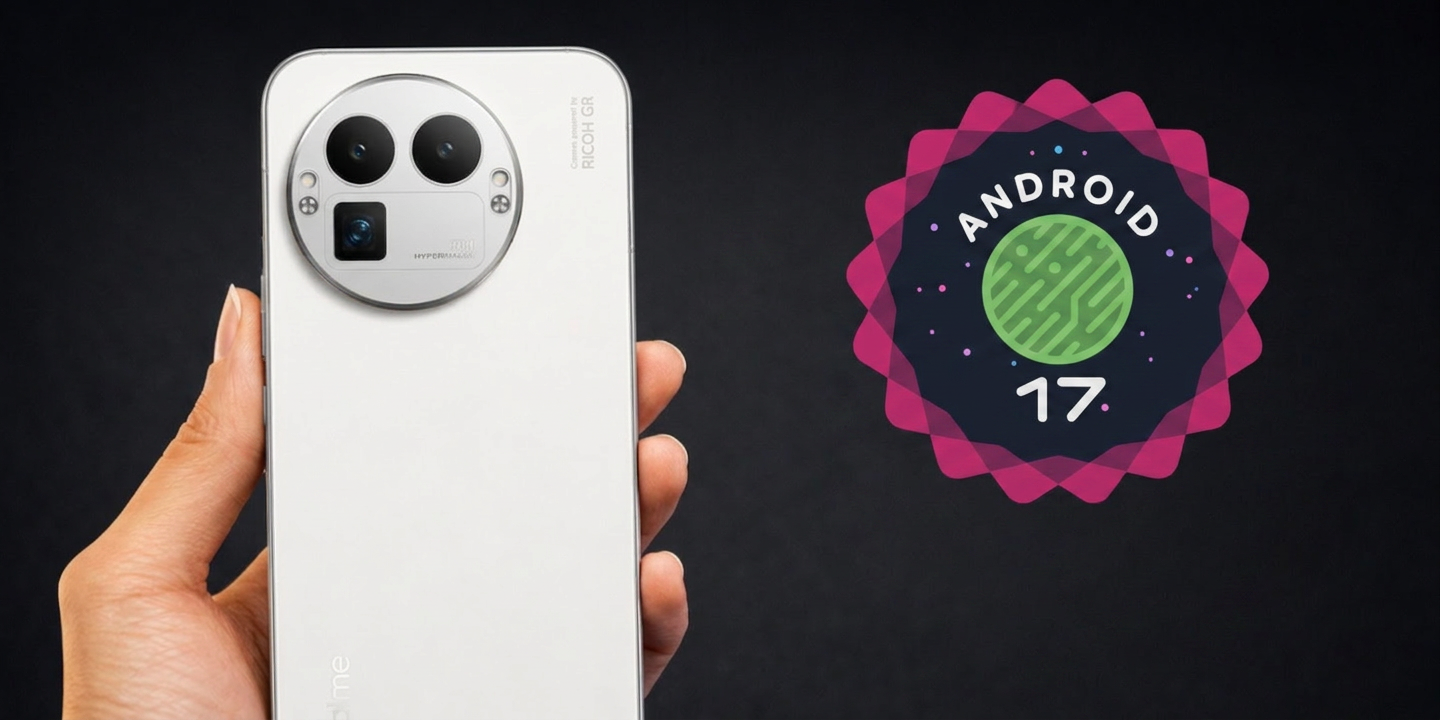
Более 50 устройств Realme получат новейшую Android 17 — список
0
13:10
Новости
Технологии
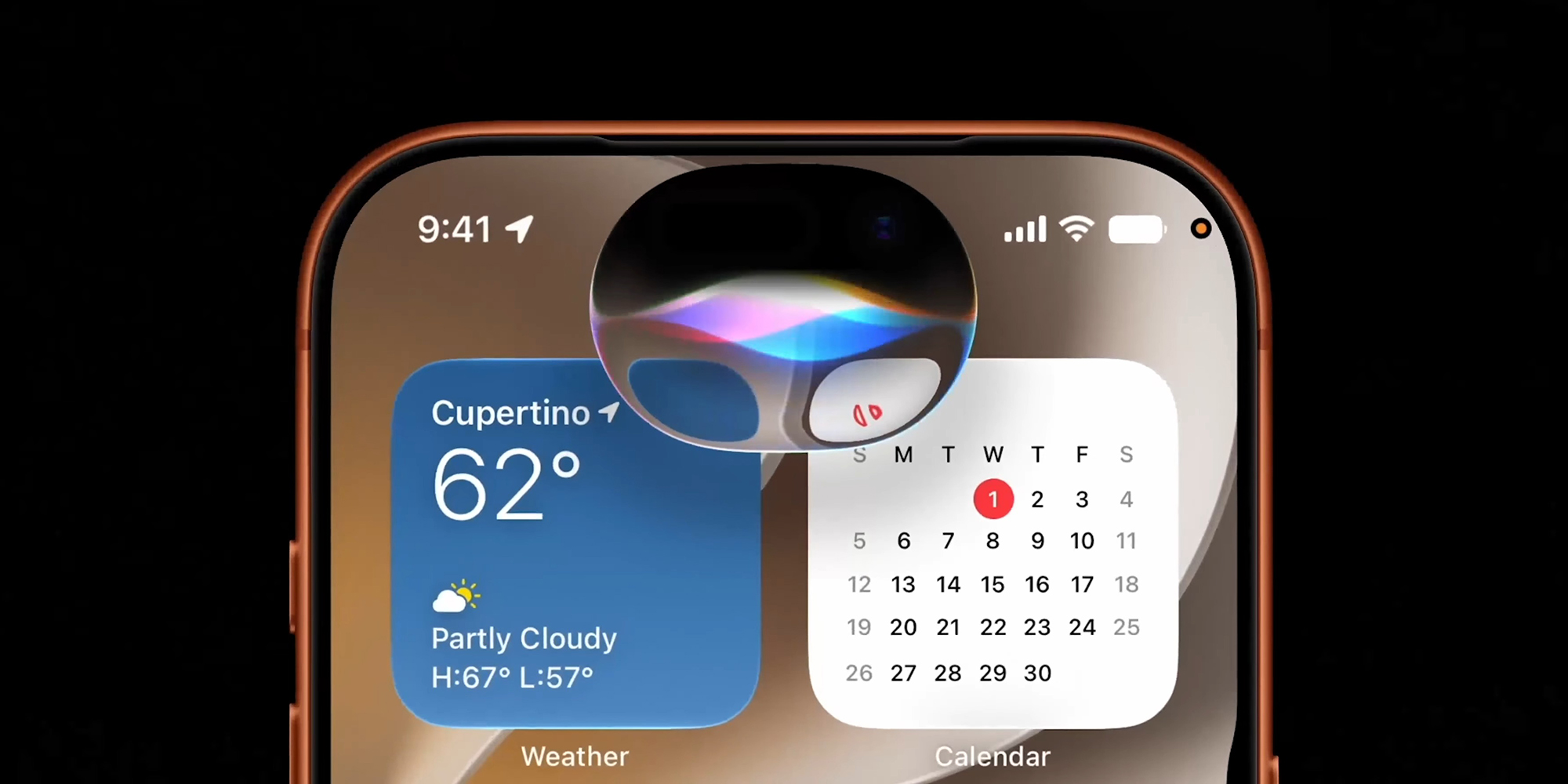
Придётся переучиваться: новая Siri сломает 15 лет мышечной памяти владельцев iPhone и iPad
0
10:10
iOS
Новости
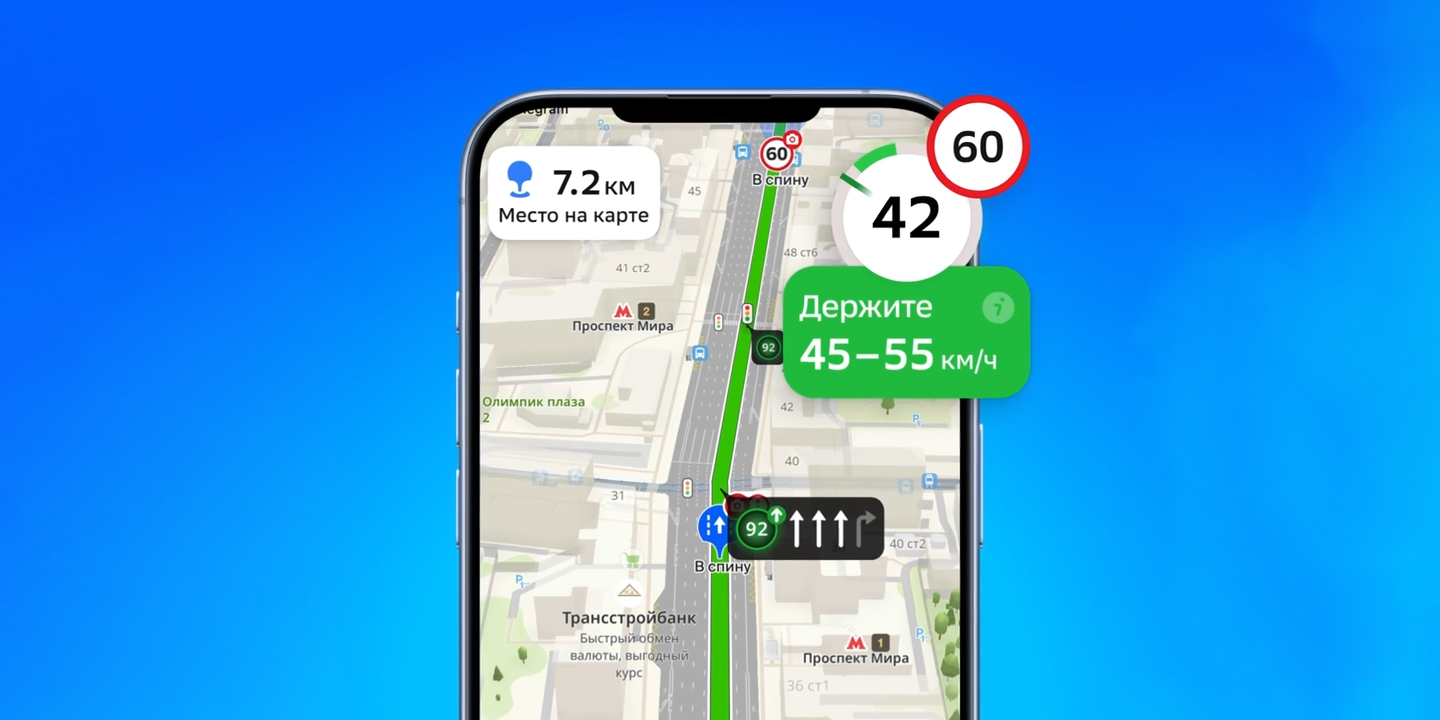
«2ГИС» научился подсказывать скорость для проезда светофоров без остановок
0
09:10
Новости
Технологии
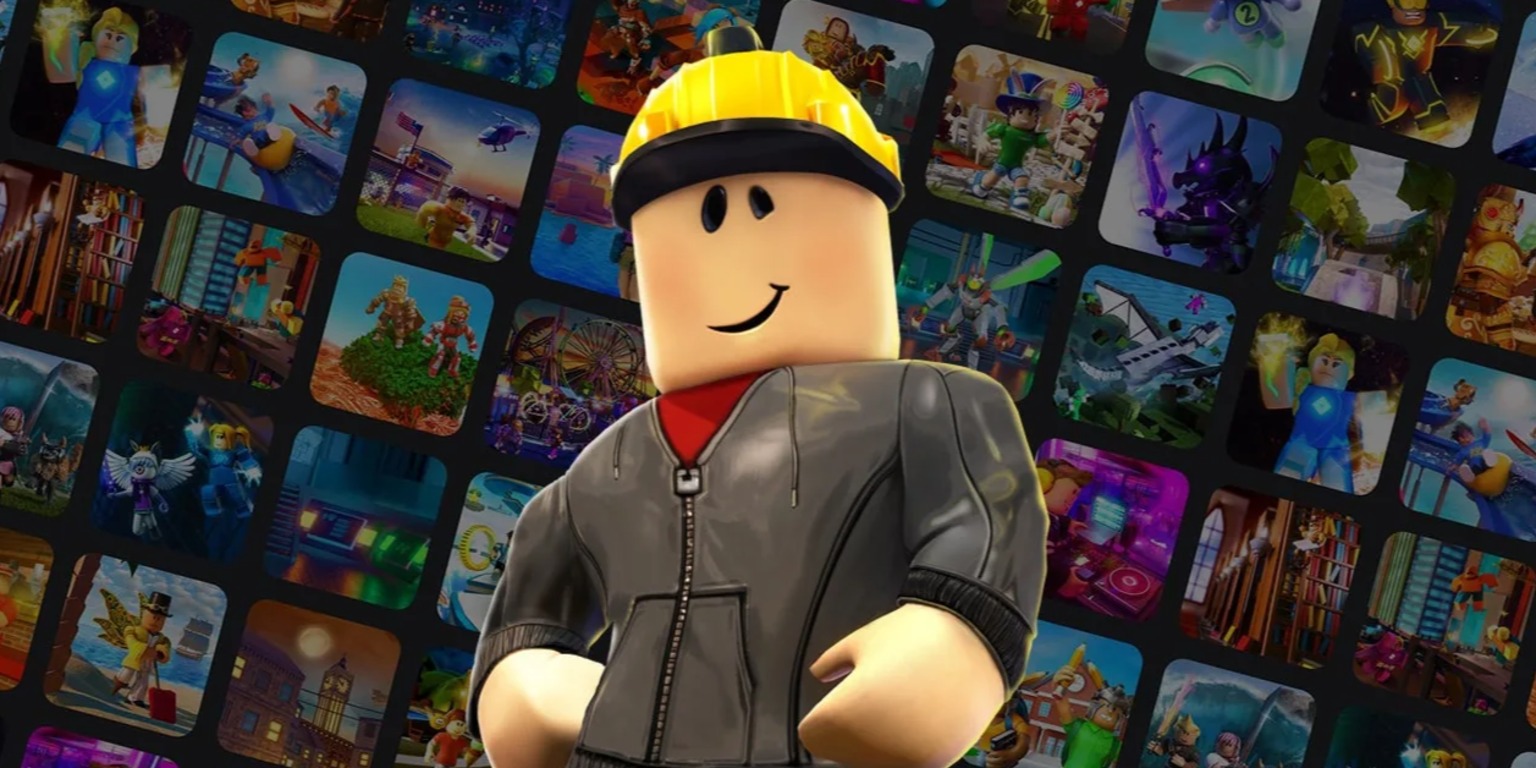
Минцифры разблокировало Roblox в России
0
Вчера
Новости
Технологии
Polaroid показала компактную ретро-камеру мгновенной печати Go Gen 3 — её прокачали для селфи
0
Вчера
Новости
Устройства
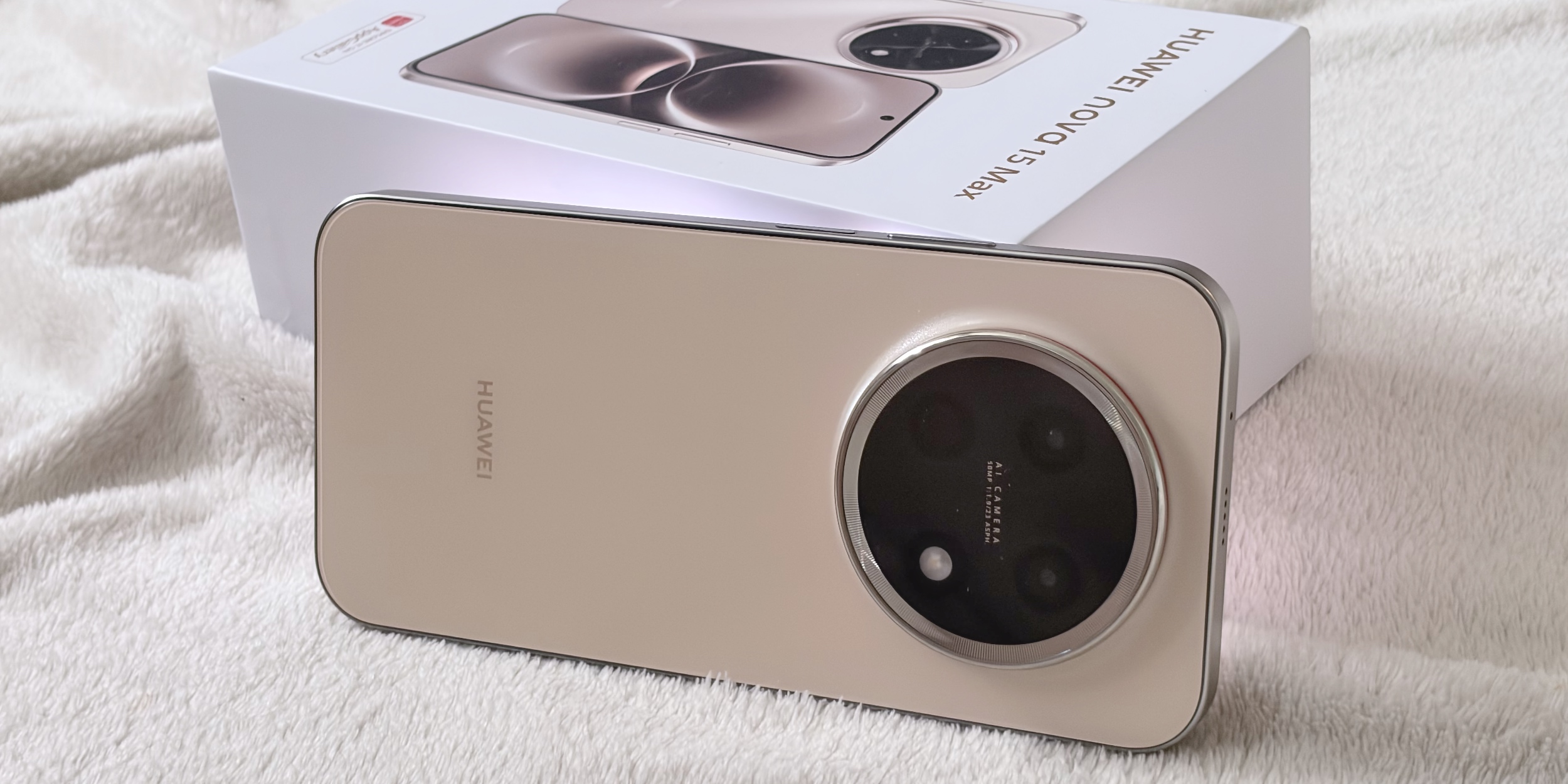
Обзор Huawei nova 15 Max — монстра автономности с батареей на 8 500 мА·ч, который стоит меньше 25 тысяч рублей
0
Вчера
Устройства
Устройства
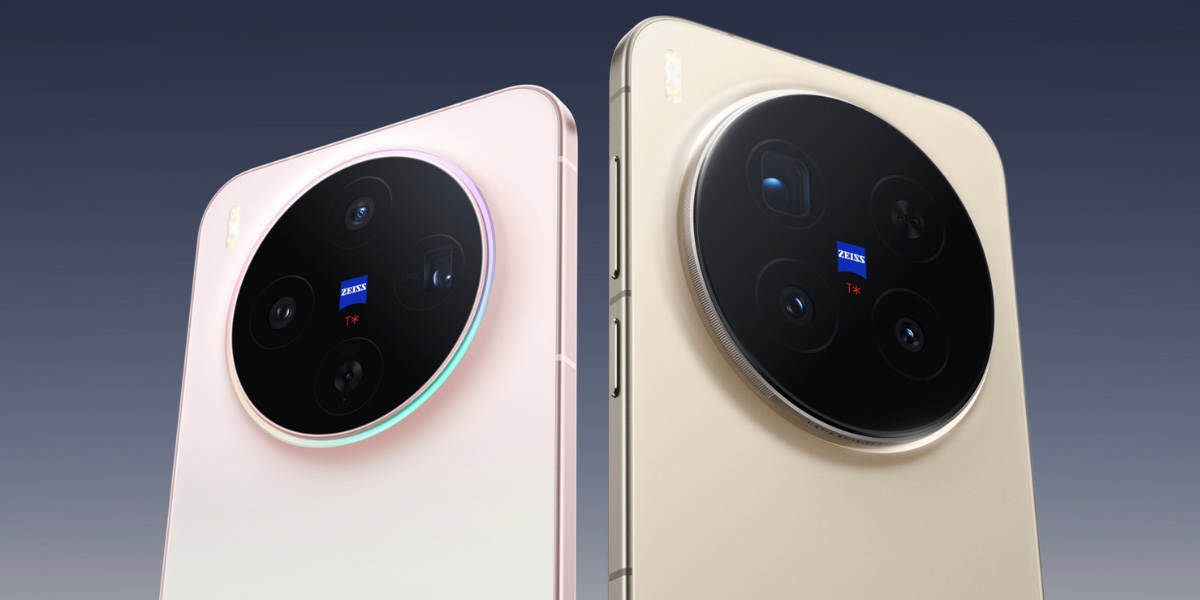
iQOO 15 Ultra возглавил топ-10 самых выгодных флагманов по версии AnTuTu
0
Вчера
Новости
Устройства
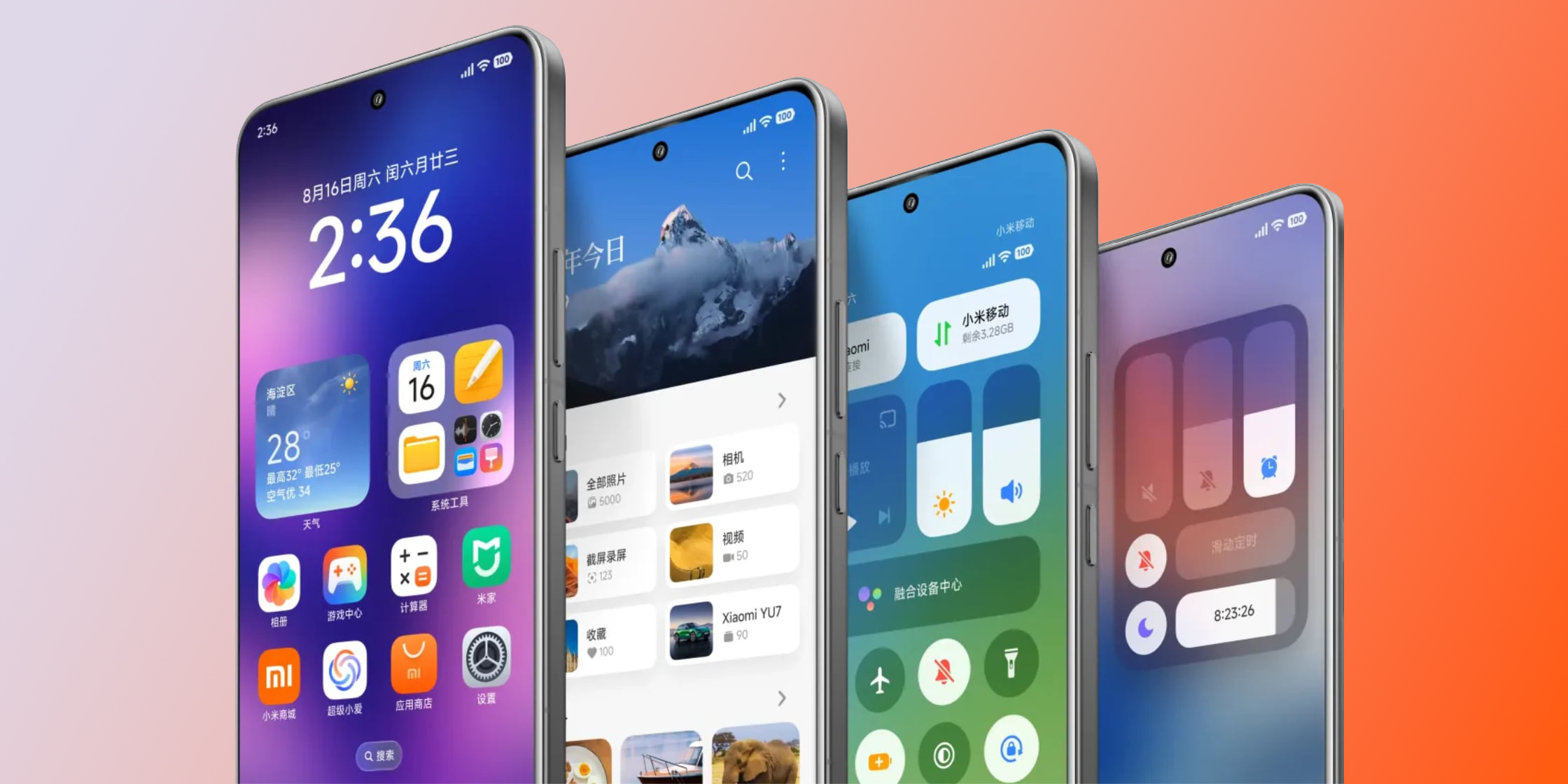
Xiaomi внедрит «стеклянный» интерфейс с ИИ в HyperOS 4
0
Вчера
Android
Новости
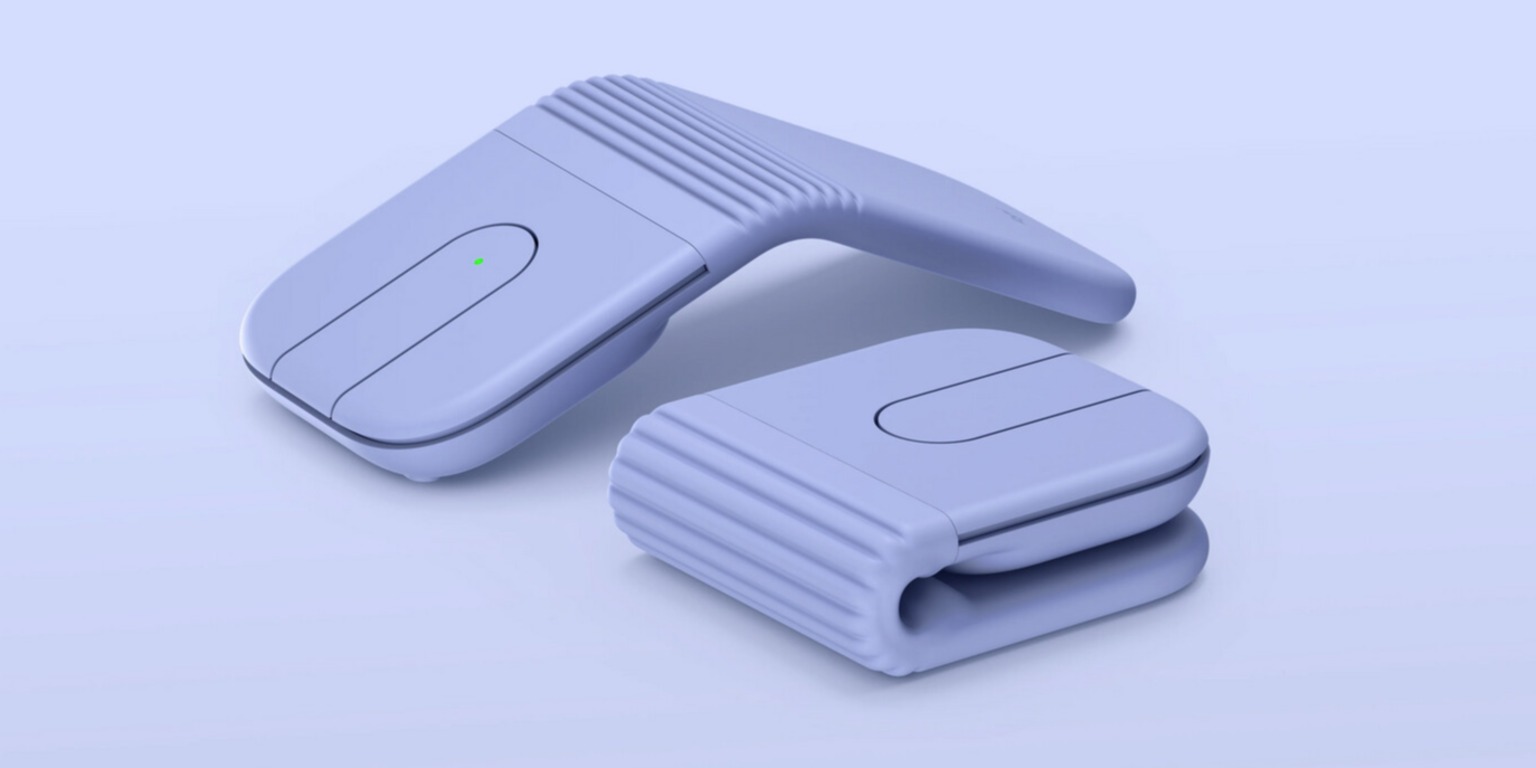
Logitech представила складную мышку Mobi Fold с сенсорной панелью
0
Вчера
Новости
Устройства
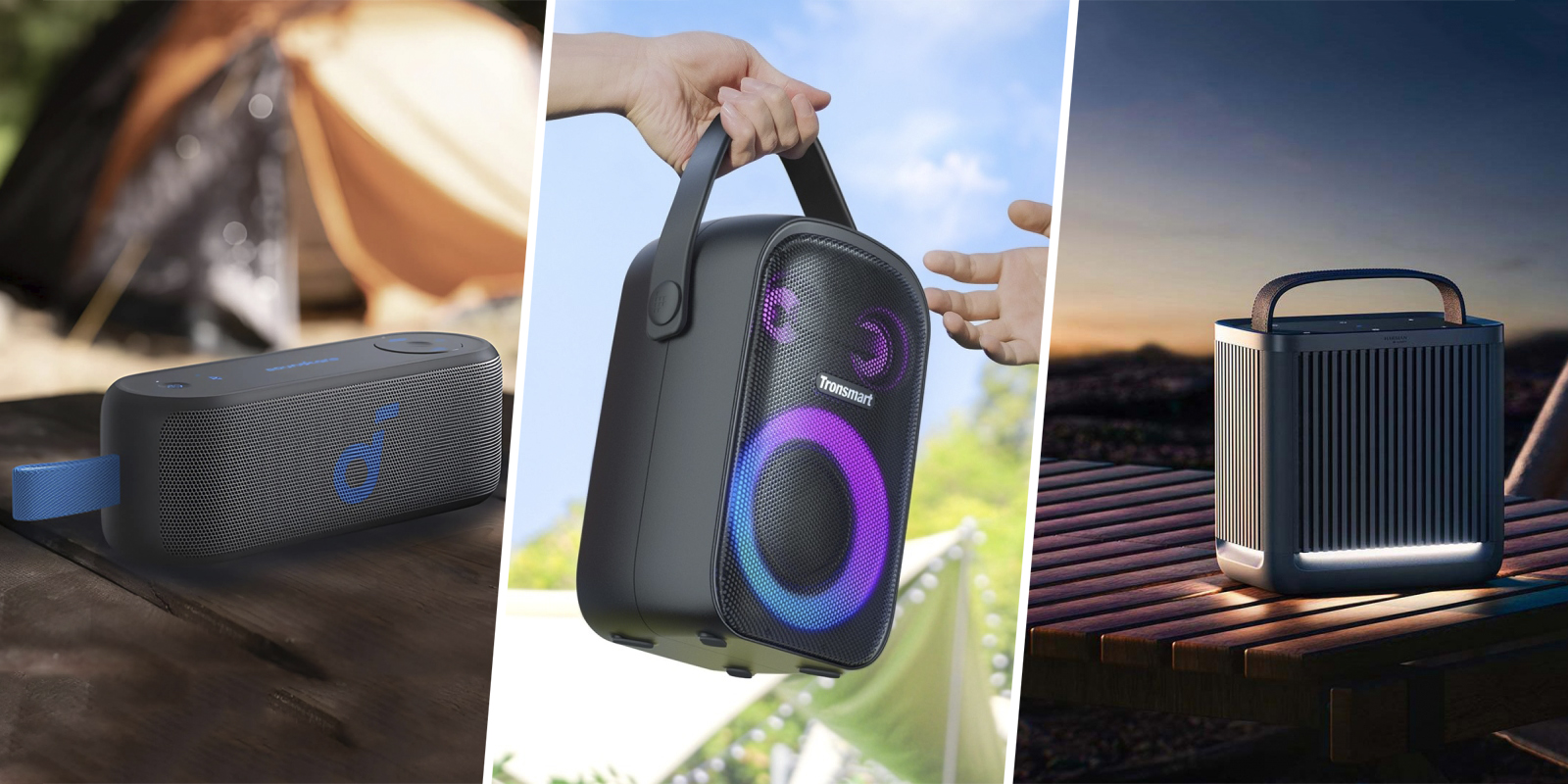
Для дачи и поездок на природу: 10 портативных Bluetooth-колонок с хорошими отзывами
0
Вчера
Устройства
Устройства
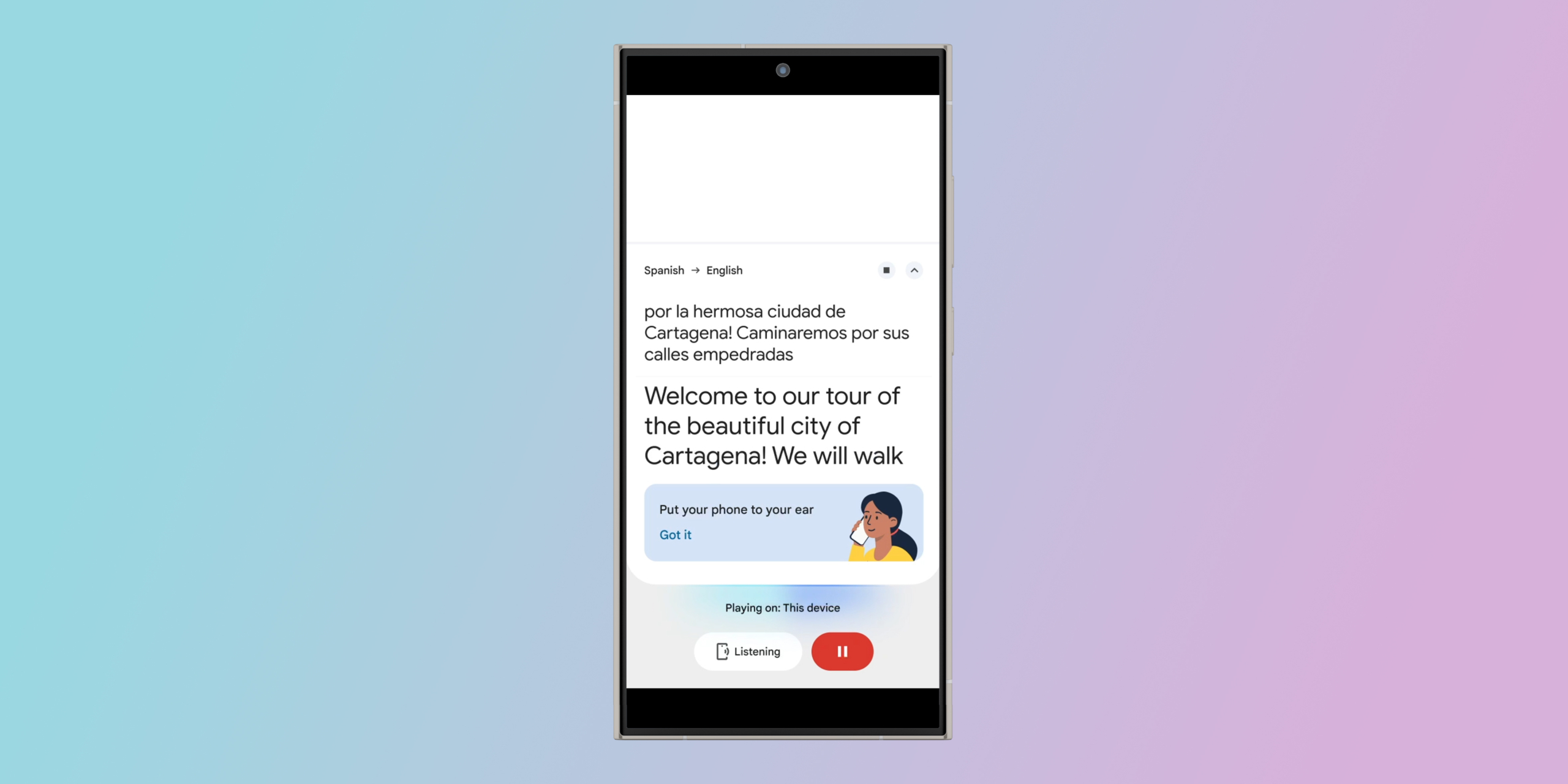
В «Google Переводчике» появился синхронный ИИ-перевод — с поддержкой русского
0
Вчера
Новости
Технологии
«Роскомнадзор» и Минцифры предложили разблокировать Roblox в России
0
9 июня
Новости
Технологии
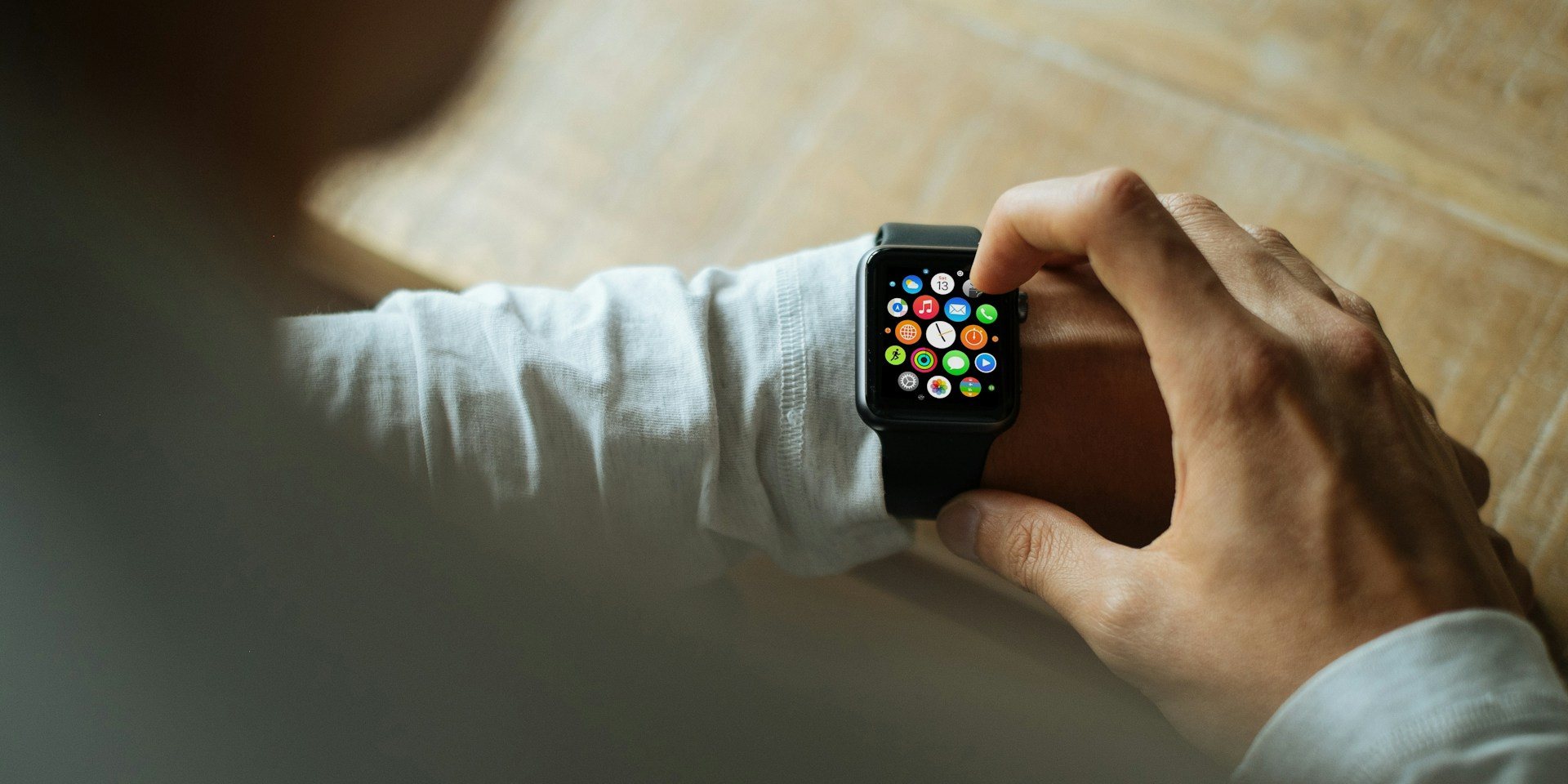
Мессенджер Telegram снова появился на часах Apple Watch
0
9 июня
iOS
Новости
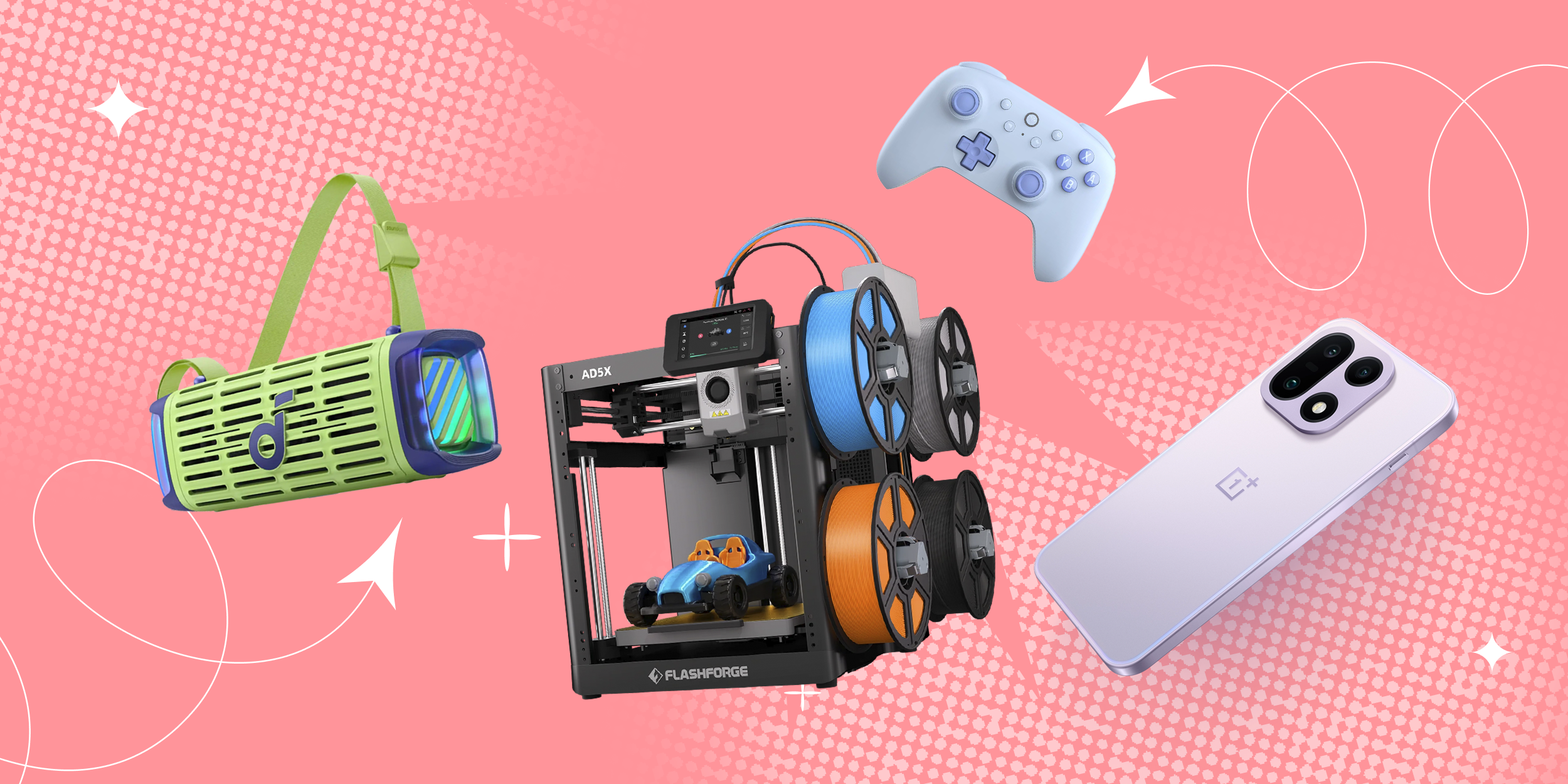
Последний шанс: 14 крутых гаджетов со скидками под занавес распродажи AliExpress
0
9 июня
Устройства
Устройства
Обзор «Яндекс Дропс» — беспроводных наушников с «Алисой» и новой функцией памяти
0
9 июня
Устройства
Устройства

Новые комментарии

Аватар автора комментария
Ersten29 минут назад

0 / 0

Использовал такую. В какой то момент положил на пол её и раздавил ногой, настолько она неудобная
Logitech представила складную мышку Mobi Fold с сенсорной панелью
Аватар автора комментария
Ersten34 минуты назад

0 / 0

2гис превратился в рекламную помойку
«2ГИС» научился подсказывать скорость для проезда светофоров без остановок
Аватар автора комментария
Алексей Бейнер1 час назад

0 / 0

Мне кажется, или нужен стабильно работающий интернет для этого?
«2ГИС» научился подсказывать скорость для проезда светофоров без остановок
Аватар автора комментария
Anastasia Myalkina2 часа назад

0 / 0

Мы пользуемся пылесосом Neatsvor больше полугода уже, функция самоочистки работает отлично. Бак для пыли тоже легко вынимать и чистить, ухаживать за прибором совсем не сложно
7 вертикальных пылесосов, которые часто покупают на AliExpress
Как обновить квартиру: 6 простых шагов к свободному пространству и уютному дому

Как обновить квартиру: 6 простых шагов к свободному пространству и уютному дому

Лайфхакер
Информация
О проектеРубрикиРекламаРедакцияВакансииО компании
Подписка
TelegramВКонтактеTwitterViberYouTubeИнициалRSS
Правила
Пользовательское соглашениеПолитика обработки персональных данныхПравила применения рекомендательных технологийПравила сообществаСогласие на обработку персональных данныхСогласие для рекламных рассылокСогласие для информационной программы
18+Копирование материалов запрещено.
Издание может получать комиссию от покупки товаров, представленных в публикациях