Лайфхакер
Лайфхакер
Лучшее
Новости
Жизнь
Рецепты
Здоровье
Кино
Технологии
Покупки
Лучшее
Новости
Жизнь
Рецепты
Здоровье
Кино
Технологии
Покупки
Реши за меня
Добрые новости
Стыдные вопросы
Есть мнение
Норм или стрём
Личный опыт
Объясняем за минуту
Сервисы
Windows
17 января 2017

8 консольных команд для настройки сети в Windows

Панель управления Windows предлагает довольно ограниченный список возможностей для контроля над сетью. Если вам нужен доступ ко всем командам, которые может предложить ваша система, вам следует начать пользоваться командной строкой.
Фото автора Глеб Клепцов
Глеб Клепцов

8 CMD-команд для настройки сети в Windows

Не переживайте, если никогда не пользовались командной строкой раньше. Это довольно просто. Мы расскажем вам обо всём, что необходимо для того, чтобы приступить к её использованию. Ниже вы найдёте несколько наиболее важных команд для настройки вашей домашней сети.

⭐ Отметьте Лайфхакер галочкой в избранных источниках Google: так вы чаще будете видеть проверенные статьи и поддержите нас.

1. PING

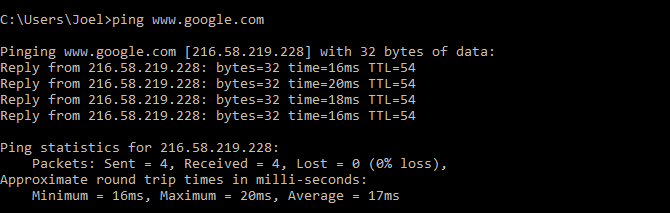
PING — одна из базовых и самых полезных CMD-команд. Она отображает качество связи, показывает, может ли ваш компьютер высылать данные по целевому IP-адресу, и если может, то с какой скоростью.

Вот пример использования команды:
консольные команды: ping

Команда действует по следующему принципу: она высылает определённое количество пакетов данных и определяет, сколько из них вернулось обратно. Если некоторые из них не вернулись, она сообщает о потере. Потеря пакетов ведёт к низкой производительности в играх и интернет-трансляциях. Это отличный способ протестировать ваше интернет-соединение.

По умолчанию команда высылает четыре пакета с тайм-аутом для каждого в четыре секунды. Вы можете увеличить количество пакетов следующим образом: ping www.google.com -n 10

Вы можете также увеличить длительность тайм-аута (значение отображается в миллисекундах): ping www.google.com -w 6000

2. TRACERT

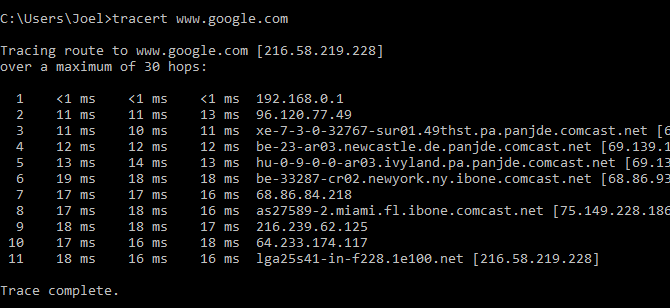
TRACERT означает Trace Route. Как и PING, команда высылает пакет данных для решения сетевых проблем. Однако она определяет не скорость отправки и возврата пакета, а его маршрут.

Пример использования:
консольные команды: tracert

Команда отображает список всех маршрутизаторов, через которые проходят данные на пути к конечному узлу. Почему мы видим три показателя длительности для каждого маршрутизатора? Потому что TRACERT высылает три пакета данных на случай, если один из маршрутизаторов потеряется или по какой-то причине потребует слишком много времени.

3. PATHPING

Команда PATHPING аналогична TRACERT, однако она более информативна, а потому требует больше времени для исполнения. Она анализирует маршрут пакетов данных и определяет, на каких промежуточных узлах произошла потеря.

Пример использования:

консольные команды: pathping

4. IPCONFIG

Эта команда наиболее часто используется для отладки сетей в Windows. И дело не только в объёме информации, которую она предоставляет, но и в том, что она комбинируется с несколькими ключами для выполнения определённых команд.

Пример использования:

консольные команды: ipconfig

При вводе без ключей IPCONFIG отражает все сетевые адаптеры на вашем компьютере, а также то, как они работают. IPv4 Addres и Default Gateway содержат наиболее важную информацию.

Чтобы очистить DNS-кеш, используйте следующий ключ: ipconfig /flushdns

Эта операция может помочь, если интернет работает, однако вы не можете попасть на некоторые сайты или сервера.

5. GETMAC

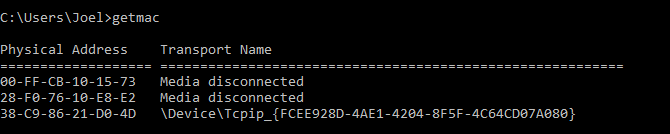
Каждое совместимое со стандартами IEEE 802 устройство имеет уникальный MAC-адрес (Media Access Control). Производитель присваивает каждой единице оборудования свой собственный адрес, который прописан в самом устройстве.

Пример использования:
консольные команды: getmac

Вы можете увидеть несколько MAC-адресов, в зависимости от того, сколько сетевых адаптеров установлено на вашем компьютере. Например, интернет-соединения Wi-Fi и Ethernet будут иметь отдельные MAC-адреса.

6. NSLOOKUP

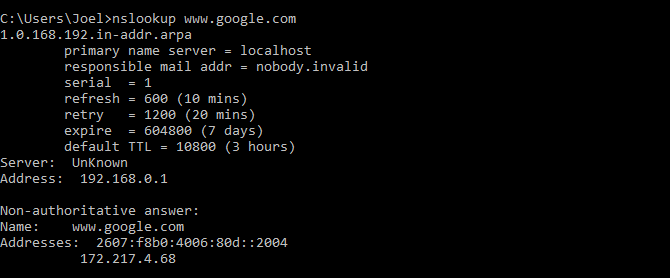
NSLOOKUP означает Name Server Lookup. Потенциал этой утилиты огромен, но большинству людей он не нужен. Для рядовых пользователей важна лишь возможность определить IP-адрес какого-либо доменного имени.

Пример использования:
консольные команды: nslookup

Имейте в виду, что некоторые домены не привязаны к одному IP-адресу, что означает, что вы будете получать разные адреса при каждом новом вводе команды. Это вполне нормально для больших сайтов, потому что они загружаются с огромного количества компьютеров.

Если вы хотите преобразовать IP-адрес в доменное имя, просто введите его в строку браузера и вы увидите, куда он ведёт. Однако не все IP-адреса ведут к доменным именам. Многие из них нельзя достичь через веб-браузер.

7. NETSTAT

Эта утилита является средством для сбора статистики, анализа и диагностики. Она довольна сложна, если использовать весь её потенциал (например, настраивать локальную сеть предприятия).

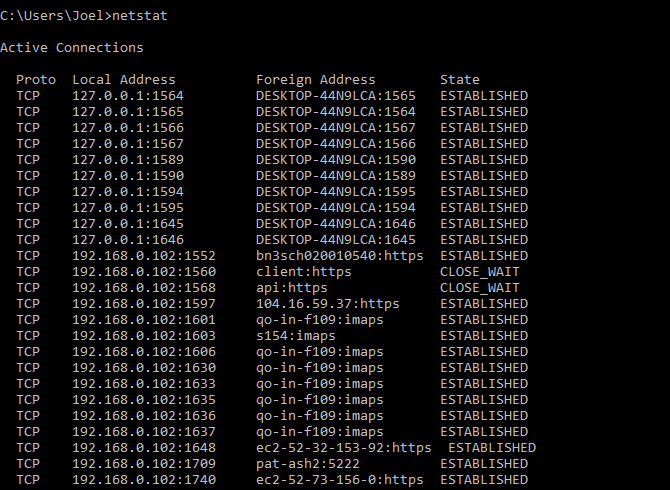
Пример использования:
консольные команды: netstat

По умолчанию команда показывает все активные подключения в вашей системе. Активное подключение не означает, что идёт обмен данными. Оно указывает лишь на то, что где-то открыт порт, а устройство готово к подключению.

У команды также есть несколько ключей, которые меняют тип отображаемой информации. Например, ключ -r выведет таблицы маршрутизации.

8. NETSH

NETSH означает Network Shell (сетевая оболочка). Эта команда позволяет настроить почти любой сетевой адаптер на вашем компьютере более детально.

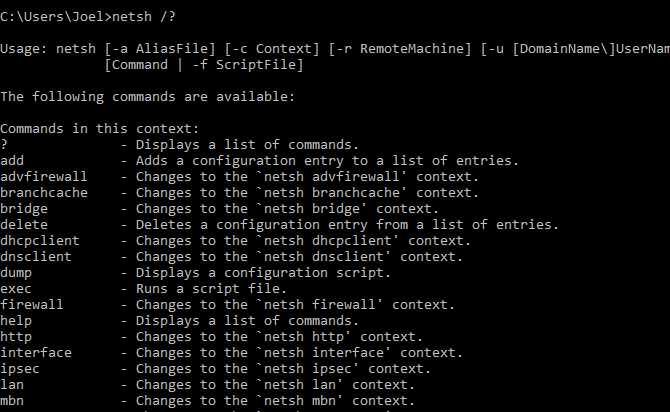
При вводе NETSH командная строка переходит в режим оболочки. Внутри неё есть несколько контекстов (маршрутизация, связанные с DHCP команды, диагностика).

Увидеть все контексты можно следующим образом:
консольные команды: netsh-help

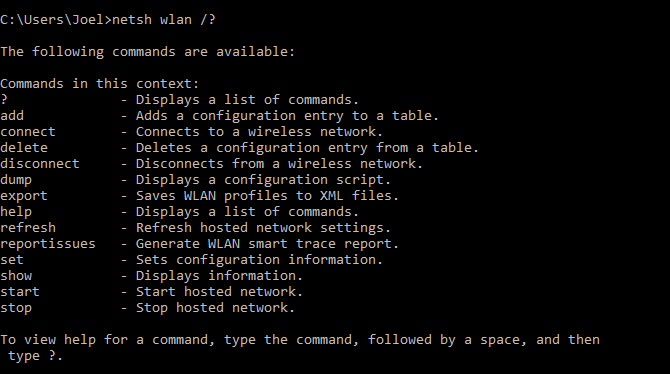
А увидеть все команды в рамках одного контекста можно так:
консольные команды: netsh

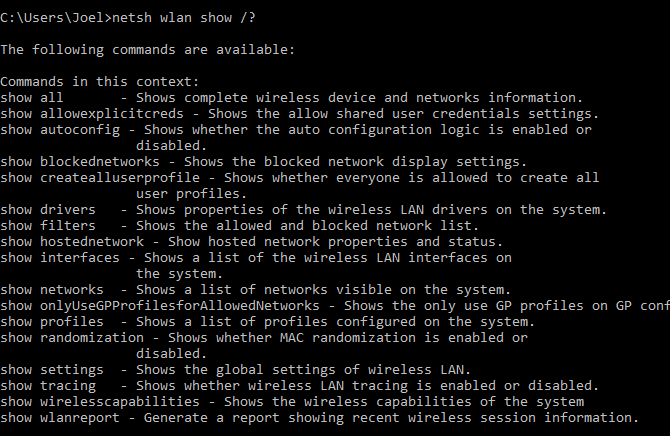
Вы можете копнуть глубже и увидеть список всех подкоманд в рамках одной команды:
консольные команды: netsh-subcommands

Например, вы можете ввести следующую команду, чтобы увидеть все сетевые драйвера и их характеристики в вашей системе: netsh wlan show drivers

Имейте в виду, что если вы действительно хотите достичь серьёзных успехов в настройке вашей сети посредством командной строки, вам придётся освоить эту команду.

Источник: 8 CMD Commands to Manage (Wireless) Networks in Windows
Если нашли ошибку, выделите текст и нажмите Ctrl + Enter
Это интересно
Как поддержать близкого, который бросает курить, и не испортить отношения

Как поддержать близкого, который бросает курить, и не испортить отношения

ТЕСТ: Какой вы путешественник? 

ТЕСТ: Какой вы путешественник? 

Как совмещать родительство с учёбой в вузе: 6 важных советов для студенческих семей

Как совмещать родительство с учёбой в вузе: 6 важных советов для студенческих семей

Не ругайте себя за срывы: что мешает бросить курить и как с этим справиться

Не ругайте себя за срывы: что мешает бросить курить и как с этим справиться

Комментарии
Aleksandr Ov
30.01.17 01:16
А где Net view ?
Что вы могли пропустить
Инсайдер показал iPhone Air 2 с двумя камерами и в новом лавандовом цвете
0
Вчера
Новости
Устройства
Жизнь без сюрпризов: что мы потеряли в эпоху алгоритмов и рекомендаций контента
0
Вчера
Технологии
Технологии
Смартфоны OnePlus и Realme перейдут на ColorOS — фирменную систему Oppo
0
Вчера
Новости
Технологии
В ремешок Apple Watch Series 12 могут встроить новый датчик здоровья
0
Вчера
Новости
Устройства
Xiaomi прекратила поддержку 11 устройств, включая Xiaomi 12
0
Вчера
Новости
Устройства
В пару кликов: как посмотреть все сайты, сервисы и приложения, куда вы входили через аккаунты Google и Apple ID
0
3 июля
Технологии
Технологии
16 приложений и сервисов для создания вишлистов
0
3 июля
Технологии
Технологии
19 попыток вместо 1 800: в Android 17 сильно усложнили подбор ПИН-кода
0
3 июля
Android
Новости
Молви «друг» и войди: энтузиаст создал врата Дурина из «Властелина колец» у себя дома
0
2 июля
Новости
Технологии
Популярность запрещённых соцсетей в России выросла почти вдвое
0
2 июля
Новости
Технологии
Чтобы всё сияло: что купить у бренда Govee, выпускающего эффектные лампы и LED-подсветку
0
2 июля
Устройства
Устройства
Студент показал монитор для дома, который одним движением превращается в картину на стене
0
1 июля
Новости
Устройства
Картинка за 4 секунды: Google выпустила сверхбыстрый генератор изображений Nano Banana 2 Lite
0
1 июля
Веб-сервисы
Новости
В ChatGPT появился генератор презентаций Gamma — вот как им воспользоваться
0
1 июля
Веб-сервисы
Новости
Лучшие смартфоны июня
0
1 июля
Устройства
Устройства

Новые комментарии

Аватар автора комментария
Олег Залялов5 часов назад

0 / 0

до сих пор ходил плавать с утра с рыбками и пить кофе (хороших кофеен в тех краях не так много, приходилось идти довольно далеко). сейчас буду искать бассейн, плавать люблю, пока только стараюсь меньше пользоваться транспортом
Как я боролась с сидячим образом жизни, работая на удалёнке
Аватар автора комментария
Олег Залялов6 часов назад

0 / 0

Obey! - это слово я выучил по чужим среди нас
Плачу на ретро: Collider выбрал 10 культовых фильмов 80‑х, о которых все забыли
Аватар автора комментария
Олег Залялов6 часов назад

0 / 0

микки маус - великий учитель землян?
Плачу на ретро: Collider выбрал 10 культовых фильмов 80‑х, о которых все забыли
Аватар автора комментария
Олег Залялов6 часов назад

0 / 0

тоже не понимаю, зачем нужна именно SD карта. кто-то использует их больше одной, постоянно перетыкает, копирует файлы откуда-то? почему не просто побольше памяти одним куском? что в моем новом телефоне нет разъема для наушников заметил через полгода после покупки, когда сел в самолет, переключил в режим полета и обнаружил, что втыкать некуда. если в этой стране задержусь до зимы, надо будет гарнитуру под usb-c купить, чтобы не бояться по улицам ходить. а вот отсутствие выступов и селфи-дырки в экране - это хорошо. я в свое время oppo reno 2 купил как раз с выдвижной камерой примерно поэтому. только меня бы вполне устроило если бы это было сделано за счет утолщения корпуса по всей площади, а добавленный объем можно занять аккумулятором.
Nothing показала концепт «смартфона мечты» — в нём учли все пожелания пользователей
ИГРА: Каким покупателем вас видят магазины

ИГРА: Каким покупателем вас видят магазины

Лайфхакер
Информация
О проектеРубрикиРекламаРедакцияВакансииО компании
Подписка
TelegramВКонтактеTwitter (X)PinterestYouTubeИнициалRSS
Правила
Пользовательское соглашениеПолитика обработки персональных данныхПравила применения рекомендательных технологийПравила сообществаСогласие на обработку персональных данныхСогласие для рекламных рассылокСогласие для информационной программы
18+Копирование материалов запрещено.
Издание может получать комиссию от покупки товаров, представленных в публикациях