Лайфхакер
Лайфхакер
Лучшее
Новости
Жизнь
Рецепты
Здоровье
Кино
Технологии
Покупки
Лучшее
Новости
Жизнь
Рецепты
Здоровье
Кино
Технологии
Покупки
Куда поехать на выходные
Великая китайская распродажа
Добрые новости
Стыдные вопросы
Есть мнение
Норм или стрём
Личный опыт
Объясняем за минуту
WindowsСоветы
5 ноября 2013

Как уменьшить размер папки WinSxS в Windows 7 и 8

На самом деле папка занимает меньше места, чем кажется, но если вы дорожите каждым ГБ свободного места, можете регулярно удалять её содержимое.
Фото автора Ия Зорина
Ия Зорина

Медицинский автор Лайфхакера, атлет

Как уменьшить размер папки WinSxS в Windows 7 и 8

Папка WinSxS находится в C:\Windows\WinSxS, занимает много места и продолжает расти. В этой папке накапливаются ненужные файлы, например, старые компоненты системы, и чем дольше у вас стоит операционная система, тем больше папка WinSxS.

🥰 Опрос для дорогих читателей! Помогите нам стать лучше и поделитесь, что вы хотели бы изменить. В конце — бонус от наших иллюстраторов.

Почему папка WinSxS растет?

Когда вы устанавливаете любые обновления системы, старые файлы заменяются новыми, а в папке WinSxS на случай багов сохраняются все старые варианты.

Файлы из папки Windows попадают в WinSxS с помощью жестких ссылок, и файловые менеджеры принимают их за реальный объем. Поэтому размеры папки могут отображаться неверно, а на самом деле она, как правило, весит не больше 15ГБ.

Однако если вы хотите почистить свою систему от ненужных файлов, есть несколько способов сделать это.

Очистка обновлений Windows

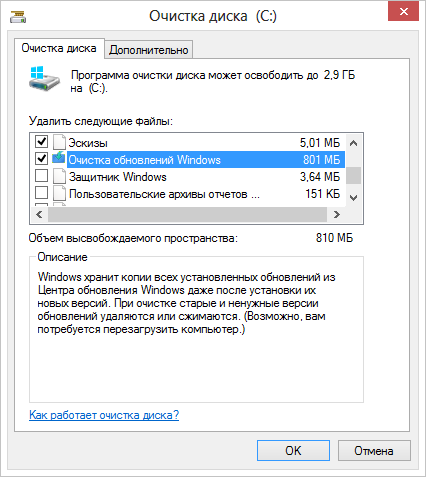
В командной строке нужно набрать cleanmgr, и встроенная утилита покажет, сколько места вы можете освободить. Надо просто отметить «Очистка обновлений Windows» и нажать ОК.
cleanup

Если вы несколько лет использовали одну операционную систему, наверняка у вас освободиться несколько гигабайтов свободного места.

В следующий раз при перезагрузке, Windows 7 потратит несколько минут на очистку системных файлов, прежде чем вы сможете снова увидеть свой рабочий стол. Если же этой опции у вас нет, наверняка вы давно не обновляли Windows. Установите последние обновления системы, и она появится.

В отличие от семерки, Windows 8 и 8.1 очищают обновления автоматически в Планировщике. Windows очищает папку по расписанию с помощью задания Microsoft – Windows – Servicing – StartComponentCleanup, которое автоматически запускается в фоновом режиме и удаляет компоненты через 30 дней после того, как вы установили обновления.
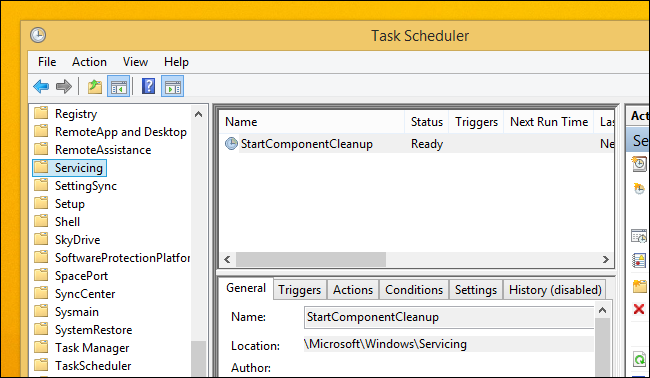
startcomponentcleanup-scheduled-task

Если вы хотите удалять обновления вручную, откройте «Очистку диска», отметьте «Очистку обновлений Windows» и нажмите ОК.

В ОС Windows 8.1 реализовано еще больше возможностей для самостоятельного удаления файлов. Там можно удалить все предыдущие версии, даже когда с момента установки новых еще не прошло 30 дней. Для этого надо запустить командную строку от имени администратора и ввести нужные команды.

Например, одна команда удаляет все версии обновлений без 30 дней ожидания:

DISM.exe /online /Cleanup-Image /StartComponentCleanup

Другая удаляет файлы, нужные для удаления пакетов обновлений. После ввода этой команды вы не сможете удалить установленные пакеты обновлений: 

DISM.exe /online /Cleanup-Image /SPSuperseded

Еще одна команда удалит все старые версии каждого компонента. После этого вы не сможете удалить все установленные пакеты обновлений: 

DISM.exe /online /Cleanup-Image /StartComponentCleanup /ResetBase

Удаление компонентов по требованию

Современные версии Windows позволяют включать компоненты системы по требованию. Список функций находится в окне «Компоненты Windows», в которое можно попасть из панели управления. Даже если вы не установили какие-то из них, то есть, они не отмечены флажком, компоненты все равно хранятся на вашем жестком диске в папке WinSxS. Если вы захотите их установить, не придется ничего скачивать, можно сделать это из папки. 
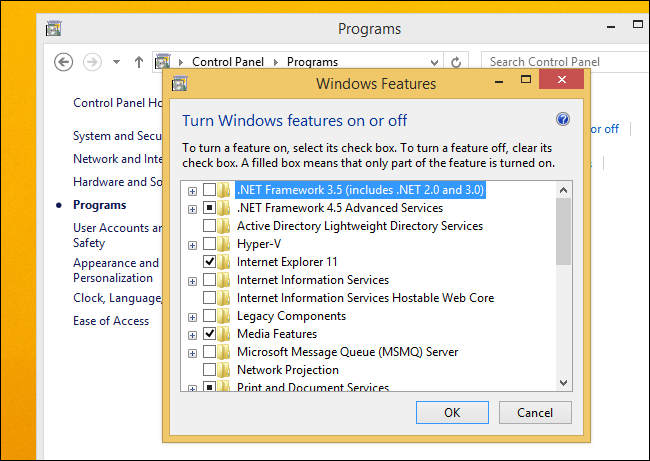
turn-windows-features-on-or-off

Однако, даже неиспользуемые компоненты занимают место на жестком диске, и если вам очень важно свободное место, можете их удалить. В Windows 8 добавлена новая опция, которая позволяет удалить все эти файлы из WinSxS, а если они внезапно понадобятся вам, можете скачать их у Microsoft. Чтобы удалить компоненты, откройте командную строку и вбейте следующую команду: 

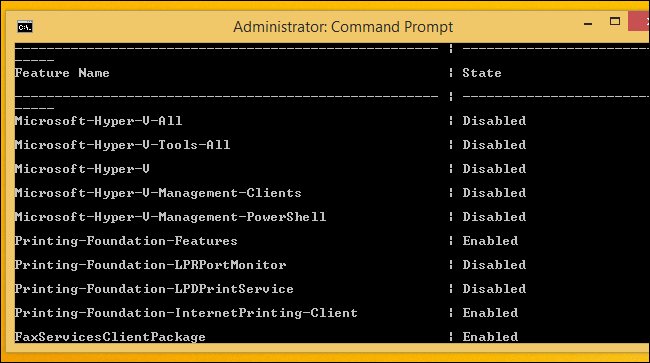
DISM.exe /Online /English /Get-Features /Format:Table

Вы увидите разные компоненты и их состояние. windows-features-name-and-state Чтобы удалить функцию из системы, можно использовать следующую комнду, заменив NAME на название функции, которую вы хотите удалить. 
DISM.exe /Online /Disable-Feature /featurename:NAME /Remove
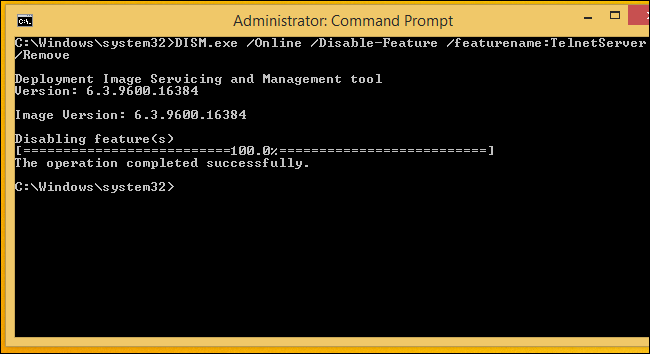
remove-windows-feature-from-disk

Если вы выполните команду / GetFeatures еще раз, вы увидите, что функция сменила статус на: «Disabled with Payload Removed» («Отключено с удалением полезных файлов») вместо просто «Disabled» («Отключено»).

Источник: www.howtogeek.com
Если нашли ошибку, выделите текст и нажмите Ctrl + Enter
Это интересно
Фестивальный чек-лист на лето: где слушать любимые группы и смотреть на искусство под открытым небом

Фестивальный чек-лист на лето: где слушать любимые группы и смотреть на искусство под открытым небом

Путешествие в Карелию на выходные: 2 захватывающих маршрута 

Путешествие в Карелию на выходные: 2 захватывающих маршрута 

Зачем проходить диспансеризацию и оплатит ли её работодатель

Зачем проходить диспансеризацию и оплатит ли её работодатель

Не просто запасной вариант: почему дети и родители всё чаще выбирают онлайн-школы

Не просто запасной вариант: почему дети и родители всё чаще выбирают онлайн-школы

Реклама
Комментарии
Максим Никифоров
05.11.13 18:42
+1 за статью, как раз столкнулся с проблемой нехватки места на моём системном SSD
Eugene
05.11.13 20:21
Какая молодец. Реально полезная статья. Пишите чаще, Ия.
Viktor Tomilin
05.11.13 20:37
Да, хорошая статья, и от меня +++
Alexandr
05.11.13 21:00
Да... WinSxS у меня показывает 5ГБ, освободилось стандартной очисткой примерно 0.3... не густо
Yamanako Kagayakashi
06.11.13 16:21
Аналогично, Win8 x64 = WinSxS - 12 Гб... освобождается порядка 1,5 Гб всего
guest
15.04.14 17:35
Команда DISM.exe /online /Cleanup-Image /StartComponentCleanup не работает на 64 разрядной системе Win 7
Roman K
17.05.19 11:45
Очистка диска удаляет только то, что связано с обновлениями. после неё папка весит 16Гб. И что с ними делать не ясно. Win 2008r2
Что вы могли пропустить
Как сделать съёмную квартиру уютнее
0
18 июля
Советы
Советы
Как стирать постельное бельё, чтобы оно хрустело как в отеле
14 июля
«Горящая изба»
Советы
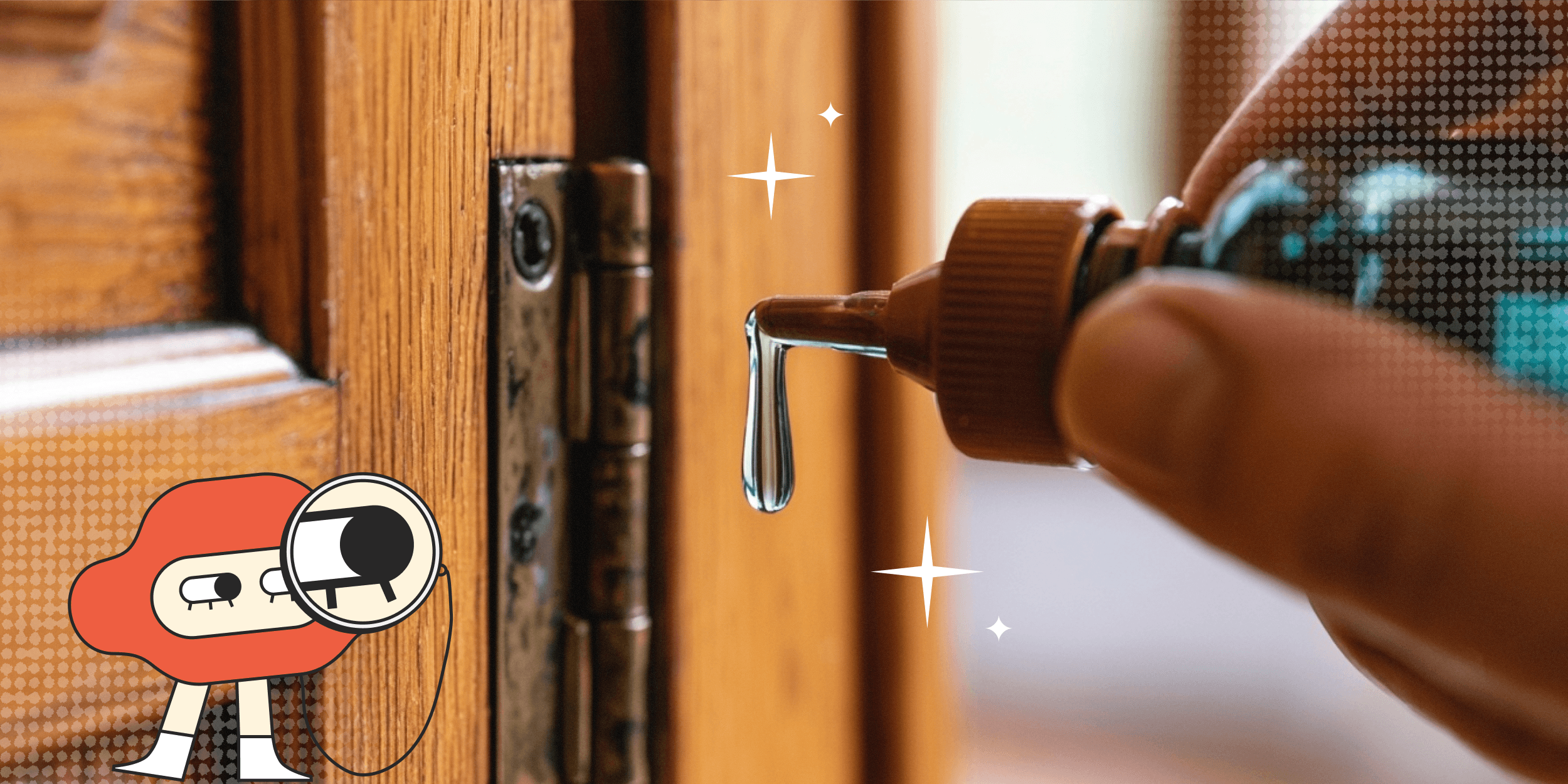
Чем смазать дверь, чтобы она не скрипела
0
11 июля
Ликбез
Советы
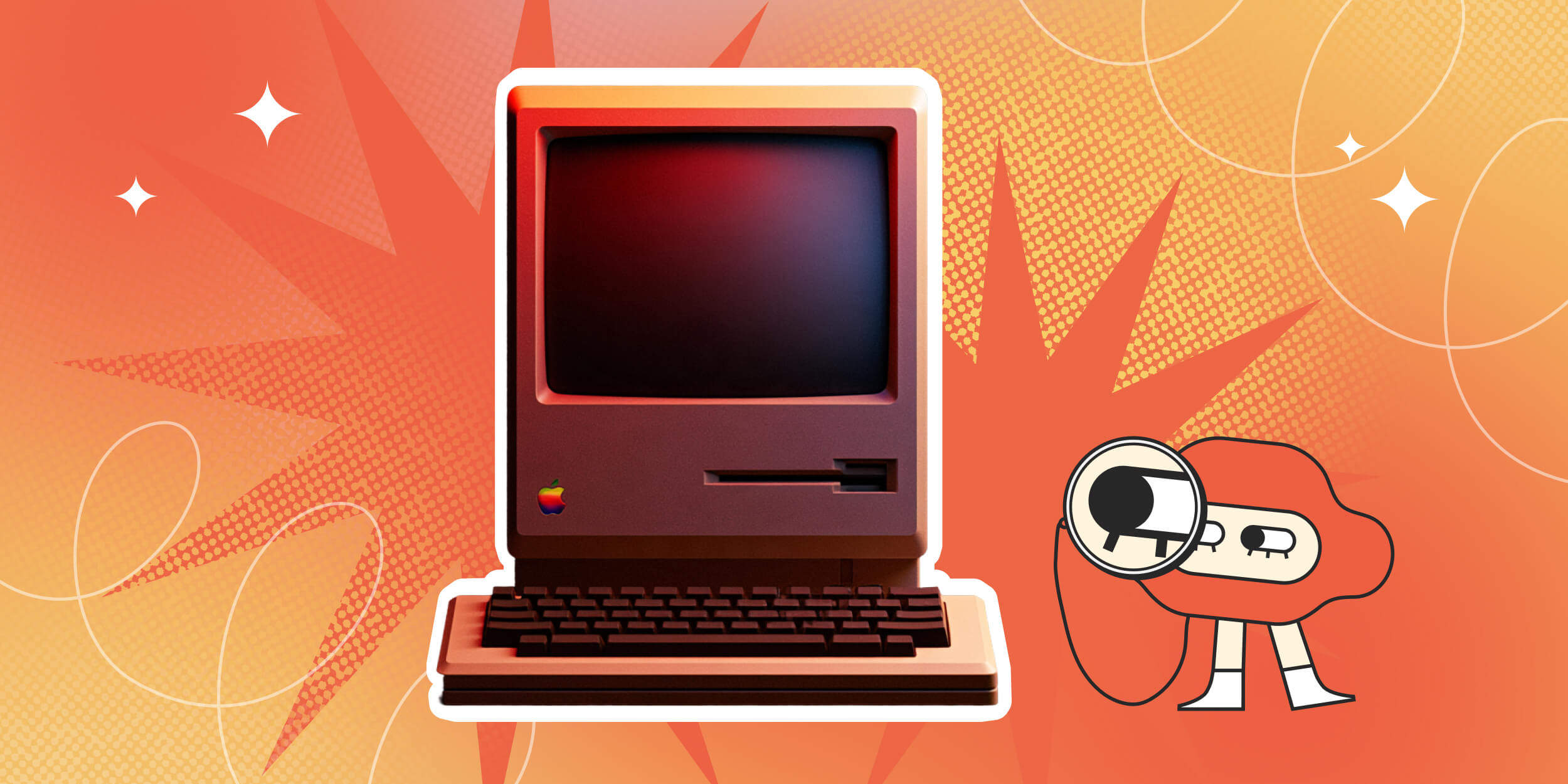
Плачу на ретро: Collider выбрал 10 культовых фильмов 80‑х, о которых все забыли
0
24 июня
Кино
Новости
Что надо знать про ортопедическую подушку, чтобы спать сном младенца
24 июня
«Горящая изба»
Советы
15 насекомых, которые живут с нами дома
0
22 июня
Ликбез
Советы
Как избавиться от чешуйницы в квартире
0
11 июня
Ликбез
Советы
Какого специалиста вызвать, если в доме что-то сломалось
0
7 июня
Советы
Советы
15 бытовых устройств, которые выгоднее взять в аренду или купить совместно с друзьями 
0
26 мая
Советы
Советы
Как правильно мыть аэрогриль
0
9 мая
Ликбез
Советы
Классные способы отстирать шторы в стиральной машине и не испортить их
8 мая
«Горящая изба»
Советы
Я проверила 6 популярных лайфхаков с мицеллярной водой, и вот что работает на самом деле
0
6 мая
Советы
Советы
Как сдерживать беспорядок в доме с помощью метода пяти вещей
0
25 апреля
Советы
Советы
7 бытовых вещей, которые стоит убрать подальше от детей и животных
0
20 апреля
Советы
Советы
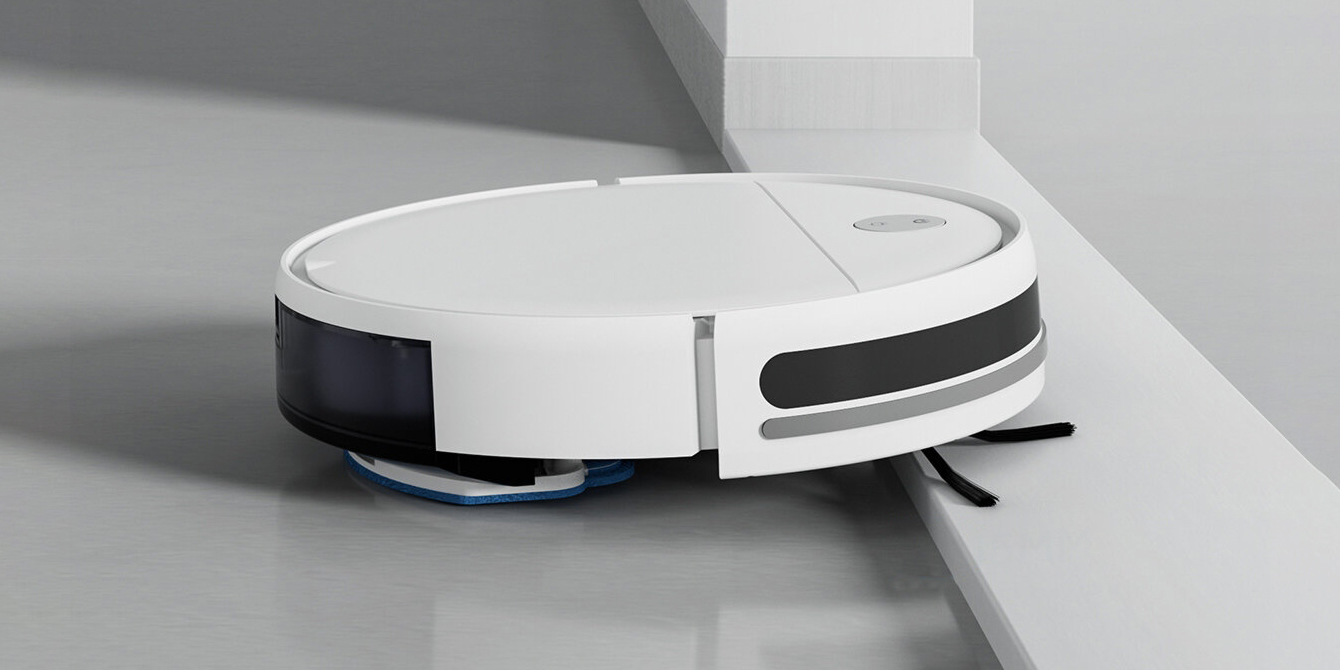
Как выбрать моющий пылесос для небольшой квартиры: характеристики, на которые реально стоит смотреть
17 апреля
«Горящая изба»
Советы
Что вы могли пропустить
Honor показала доступный смартфон Play20A с двумя экранами, как у Xiaomi 17 Pro
0
19:40
Новости
Устройства
Последний шанс: 15 устройств Xiaomi со скидками на завершающейся распродаже AliExpress
0
18:00
Покупки
Устройства
В «Яндекс Музыке» появились персональные итоги лета
0
17:10
Новости
Технологии
Casio выпустила новые часы G‑Shock с пульсометром и гибридной зарядкой
0
14:10
Новости
Устройства
Смартфон iPhone Ultra понравился первым пользователям, но у него есть недостатки
0
11:51
Новости
Устройства
12 гаджетов по лучшим ценам на большой распродаже AliExpress — наш топ
0
Вчера
Покупки
Устройства
Скарификатор для газона: что это и какую модель купить, чтобы закрыть сезон
0
Вчера
Устройства
Устройства
Такси за границей: 11 проверенных приложений для поездок в 2026 году
0
23 августа
Ликбез
Технологии
Как защищаться от мошенников в мессенджерах и соцсетях
0
22 августа
Технологии
Технологии
Дешевле, чем на Ozon: 10 пылесосов с большими скидками на распродаже AliExpress
0
21 августа
Покупки
Устройства
Китайцы обскакали Kawasaki и показали своего робоконя
0
21 августа
Новости
Технологии
Ugreen выпустила беспроводную зарядку 2 в 1 с поддержкой Qi2 и дисплеем
0
21 августа
Новости
Устройства
Xiaomi выпустила бюджетные часы Redmi Watch 6 Active с автономностью 18 дней — уже на AliExpress
0
21 августа
Новости
Устройства
13 лучших аэрогрилей для дома в 2026 году
0
20 августа
Ликбез
Технологии
ChatGPT начал ругаться матом — пользователи нашли возможное объяснение
0
20 августа
Новости
Технологии

Новые комментарии

Аватар автора комментария
Александр Ложкин39 минут назад

0 / 0

Не надо , Я такие купил - галоши!
Надо брать: мягкие кроссовки от Li-Ning на раннюю осень со скидкой 39%
Аватар автора комментария
Иван Иванов1 час назад

0 / 0

Вбейте свой ник в гугл и попросите провести osint анализ профилей. Может там все неплохо?
Что такое цифровой след и как он влияет на поиск работы
Аватар автора комментария
Виктор Медведев3 часа назад

0 / 0

А с фалафелем?
Рассыпчатый плов из свинины в казане: рецепт с пошаговыми фото
Аватар автора комментария
Наталья6 часов назад

0 / 0

Реально страшным хтоническим персонажем была медуза Горгона из "Легенды о Персее", 1973 г. Еще в какой-то степени пугал Минотавр из мультика "Подвиги Тесея", 1971 г. Волшебник из мультфильма "Халиф-аист" не пугал, скорее вызывал брезгливость, а вот страшными выглядели созданные им чудовища.
10 жутких героев советских мультиков, которых многие боялись в детстве
Фестивальный чек-лист на лето: где слушать любимые группы и смотреть на искусство под открытым небом

Фестивальный чек-лист на лето: где слушать любимые группы и смотреть на искусство под открытым небом

Лайфхакер
Информация
О проектеРубрикиРекламаРедакцияВакансииО компании
Подписка
TelegramВКонтактеTwitter (X)PinterestYouTubeИнициалRSS
Правила
Пользовательское соглашениеПолитика обработки персональных данныхПравила применения рекомендательных технологийПравила сообществаСогласие на обработку персональных данныхСогласие для рекламных рассылокСогласие для информационной программы
18+Копирование материалов запрещено.
Издание может получать комиссию от покупки товаров, представленных в публикациях