Лайфхакер
Лайфхакер
Лучшее
Рубрики
Рецепты
Подкасты
Сервисы
Колонки
Лучшее
Рубрики
Рецепты
Подкасты
Сервисы
Колонки
Сколько дней до лета
Новости
Здоровье
Спорт и фитнес
Покупки
Технологии
Отношения
Кино
Реклама
ЛикбезiOS
19 января 2021

Как сбросить iPhone или iPad до заводских настроек

Если устройство глючит, не включается или выставлено на продажу, стоит вернуть заводские настройки.
Фото автора Артём Козориз
Артём Козориз

Автор Лайфхакера

Как сбросить iPhone или iPad до заводских настроек

Как сбросить iPhone или iPad через меню настроек

Этот способ подходит, когда устройство работает и вы можете разблокировать его экран. Сброс через меню настроек выполняют, чтобы стереть с iPhone или iPad все личные данные перед продажей. Или чтобы восстановить нормальную работу устройства, когда оно продолжает тормозить даже после перезапуска.

1. Создайте резервную копию важных данных

Если вы хотите сохранить личную информацию, сделайте локальную резервную копию iPhone или iPad на компьютере и/или облачную копию в сервисе iCloud. Выполнив это, вы сможете восстановить стёртые данные на текущем или новом аппарате.

Как создать резервную копию через iTunes или Finder
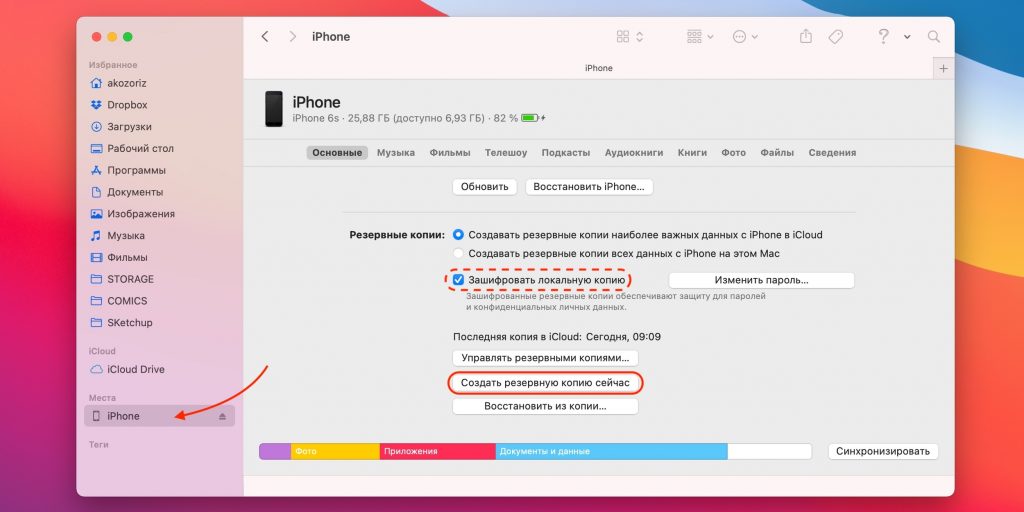
Как сбросить iPhone до заводских настроек: создание резервной копии через iTunes или Finder

1. Подключите свой iPhone или iPad к компьютеру. Если используете Windows, macOS Mojave или более раннюю версию — запустите программу iTunes; на macOS Catalina и более поздних версиях откройте Finder.

2. Если потребуется, введите пароль к устройству и подтвердите запрос на подключение, нажав «Доверять этому компьютеру» на экране iPhone или iPad.

3. Выберите нужный гаджет в боковой панели iTunes или Finder, а затем кликните «Обзор» или «Основные» в главном окне, где отображается вся информация.

4. Нажмите кнопку «Создать резервную копию сейчас». Если вместе с другой информацией вы хотите сохранить данные программ «Здоровье» и «Активность», предварительно отметьте пункт «Зашифровать резервную копию», введите пароль и запомните его.

5. Следуйте подсказкам программы и дождитесь, пока резервное копирование завершится.

Как создать резервную копию в iCloud

1. Убедитесь, что мобильное устройство подключено к интернету.
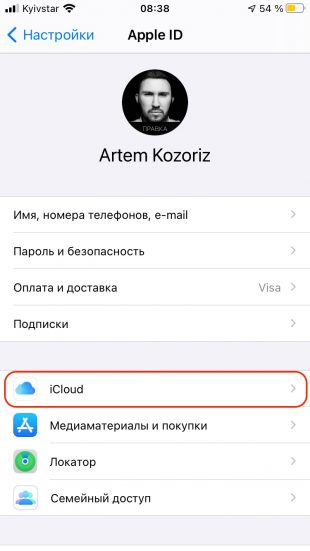
Как сбросить iPhone до заводских настроек: создание резервной копии в iCloud

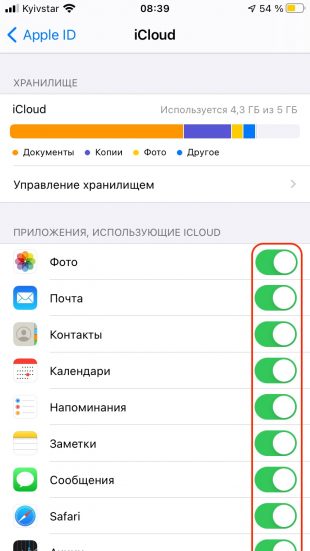
2. Перейдите в «Настройки» → «Имя пользователя» → iCloud. Если на вашем аппарате установлена iOS 10.2 или более ранняя версия, откройте «Настройки», опустите страницу настроек вниз и выберите iCloud.

3. Убедитесь, что переключатели напротив «Контактов», «Календаря» и других пунктов меню iCloud активны.
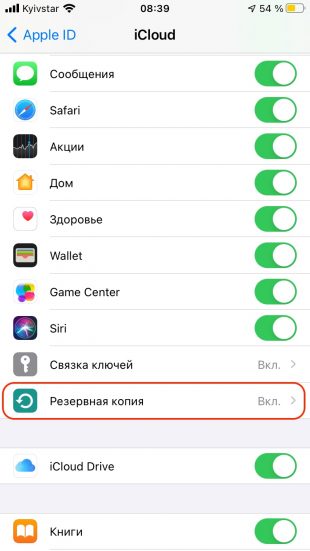
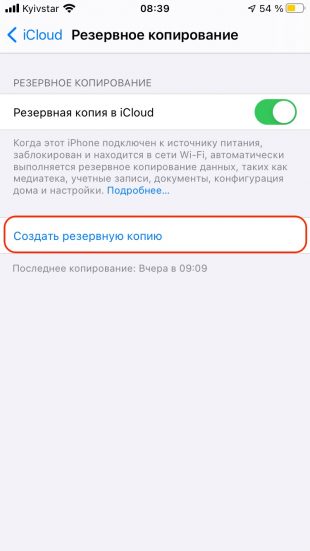
Как сбросить iPhone до заводских настроек: создание резервной копии в iCloud
Как создать резервную копию в iCloud, чтобы сбросить iPhone до заводских настроек

4. Прокрутите страницу вниз и нажмите «Резервная копия в iCloud». На следующем экране убедитесь, что переключатель «Резервная копия в iCloud» активирован.

5. Нажмите «Создать резервную копию» и дождитесь завершения. По окончании процесса время последней созданной копии на этом экране не обновится.

2. Выполните сброс
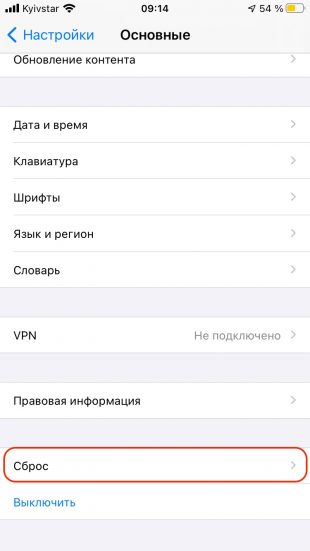
Как сбросить iPhone или iPad до заводских настроек

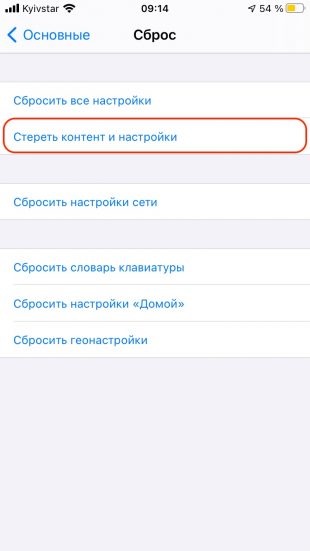
1. Перейдите в «Настройки» → «Основные» → «Сброс» и нажмите «Стереть контент и настройки».

2. Подтвердите удаление данных и дождитесь завершения процесса. Если система попросит отключить функцию «Найти iPhone», сделайте это в разделе «Настройки» → «Имя пользователя» → iCloud.

После перезапуска гаджета на экране отобразится приветствие и предложение выполнить настройку, как при первом включении.

Если вы не можете сделать сброс через настройки, потому что забыли пароль, прочтите нашу инструкцию.

Как сбросить iPhone или iPad в режиме восстановления

Это способ для тех случаев, когда iPhone или iPad не включается или зависает в процессе загрузки. В результате все личные данные сотрутся, и вы сможете их восстановить, только если в iCloud или на вашем компьютере ранее были созданы резервные копии.

1. Подключите iOS‑устройство к ПК. Если используете Windows, macOS Mojave или более раннюю версию — запустите программу iTunes; на macOS Catalina и более поздних версиях откройте Finder.
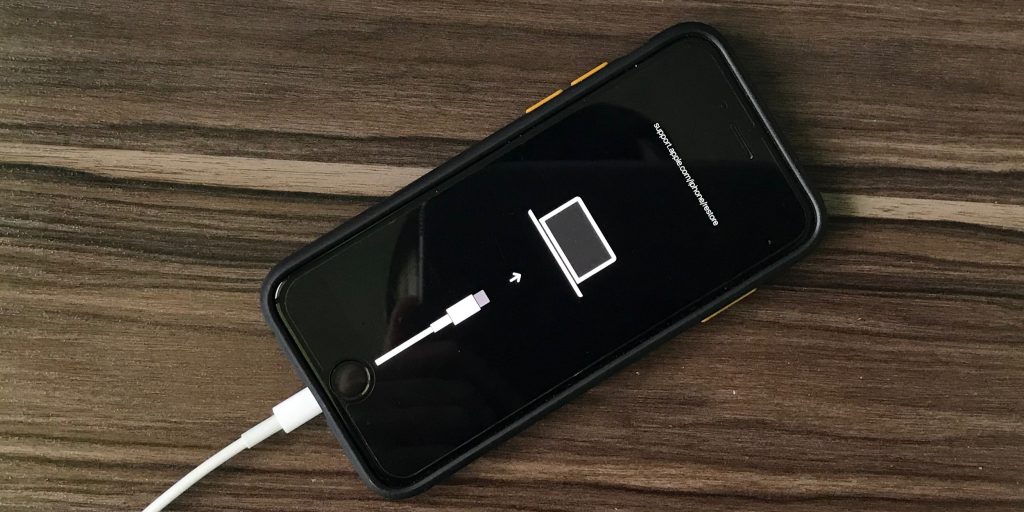
Как сбросить iPhone или iPad до заводских настроек в режиме восстановления
Фото: Артём Козориз / Лайфхакер

2. Переведите гаджет в режим восстановления, воспользовавшись инструкцией для своей модели:

  • На iPad без кнопки «Домой» быстро нажмите и отпустите клавишу увеличения громкости, так же быстро нажмите и отпустите клавишу уменьшения громкости. Затем нажмите верхнюю кнопку. Удерживайте её, пока не появится экран режима восстановления.
  • На iPhone 8, iPhone SE (второго поколения), iPhone X и более поздних моделях быстро нажмите и отпустите клавишу увеличения громкости, быстро нажмите и отпустите клавишу уменьшения громкости. Нажмите и удерживайте боковую кнопку, пока не откроется режим восстановления.
  • На iPhone 7, iPhone 7 Plus одновременно нажмите и удерживайте боковую кнопку и клавишу уменьшения громкости. Продолжайте держать их, пока не появится экран режима восстановления.
  • На iPad с кнопкой «Домой», iPhone 6s, iPhone SE (первого поколения) и более ранних моделях одновременно нажмите и удерживайте кнопку «Домой» и боковую (верхнюю) кнопку, пока не откроется экран режима восстановления.
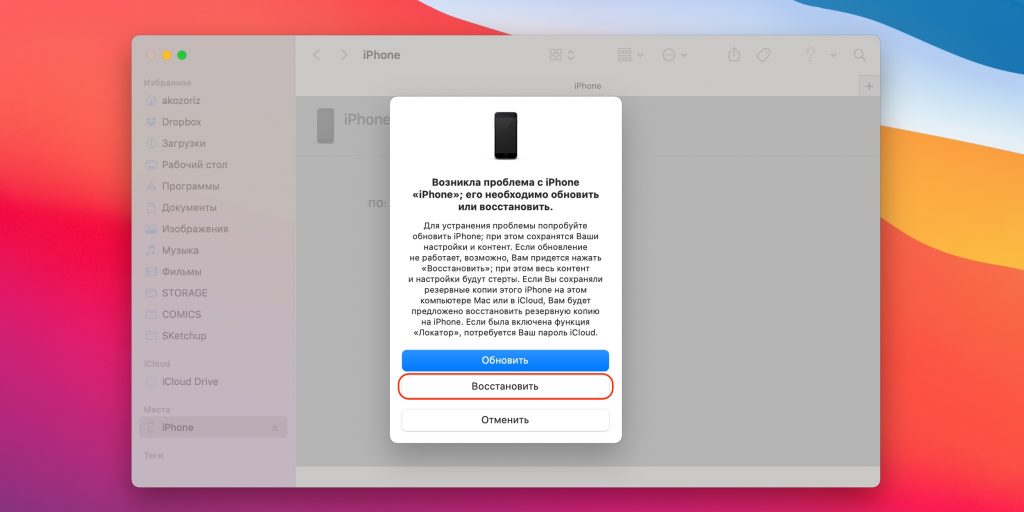
Как сбросить iPhone или iPad в режиме восстановления до заводских настроек

3. Во всплывающем уведомлении на компьютере выберите «Восстановить», подтвердите действие и следуйте подсказкам.

4. По окончании процесса все данные с iPhone или iPad удалятся, а настройки будут сброшены до заводских.


Читайте также
📱📱📱
2 самых простых способа скачать видео на iPhone и iPad
Как перезагрузить iPhone, перевести его в режим восстановления или DFU
Как записать видео с экрана iPhone или iPad без джейлбрейка
Что установить на новый iPhone или iPad
Как поделиться папкой заметок на iPhone или Mac
Обложка: tashka2000/Depositphotos
Если нашли ошибку, выделите текст и нажмите Ctrl + Enter

Лучшие предложения

10 отличных MP3-плееров, чтобы слушать музыку где угодно

10 отличных MP3-плееров, чтобы слушать музыку где угодно

Надо брать: надёжный робот — мойщик окон от Polaris со скидкой 71%

Надо брать: надёжный робот — мойщик окон от Polaris со скидкой 71%

Всё в горошек: 11 вещей с трендовым принтом, который захватил соцсети

Всё в горошек: 11 вещей с трендовым принтом, который захватил соцсети

Моющий пылесос Dreame H14 Dual

Забираем моющий пылесос Dreame H14 Dual со скидкой 59%

Аккумуляторный культиватор от Yofidra отдают со скидкой 61%

Аккумуляторный культиватор от Yofidra отдают со скидкой 61%

18 вещей для выпускного, которые захочется носить и после праздника

18 вещей для выпускного, которые захочется носить и после праздника

Кроссовки Li-Ning

Надо брать: беговые кроссовки от Li-Ning со скидкой 37%

10 товаров с хорошими скидками на распродаже «Дни выгоды»

10 товаров с хорошими скидками на распродаже «Дни выгоды»

Это интересно
Весеннее обострение мошенников: уловки, о которых важно знать, чтобы провести майские без проблем

Весеннее обострение мошенников: уловки, о которых важно знать, чтобы провести майские без проблем

Не конкурировать, а работать вместе: как оставаться востребованным специалистом в эпоху ИИ

Не конкурировать, а работать вместе: как оставаться востребованным специалистом в эпоху ИИ

3 причины, почему не стоит бояться поменять интернет-провайдера

3 причины, почему не стоит бояться поменять интернет-провайдера

Мас-рестлинг, хуреш и ещё 5 необычных национальных видов спорта России

Мас-рестлинг, хуреш и ещё 5 необычных национальных видов спорта России

Комментарии
Svetlana Smolina
23.12.23 06:10
✋🙏👍🤖👌
Что вы могли пропустить
Google показала Fitbit Air — аналог фитнес-браслета Whoop без обязательной подписки
0
Вчера
Новости
Устройства
MacBook Neo может получить новые расцветки — и подорожать
0
Вчера
Новости
Устройства
Соображать на троих: Apple Intelligence на iPhone позволит выбирать между ChatGPT, Gemini и Claude
0
Вчера
iOS
Новости
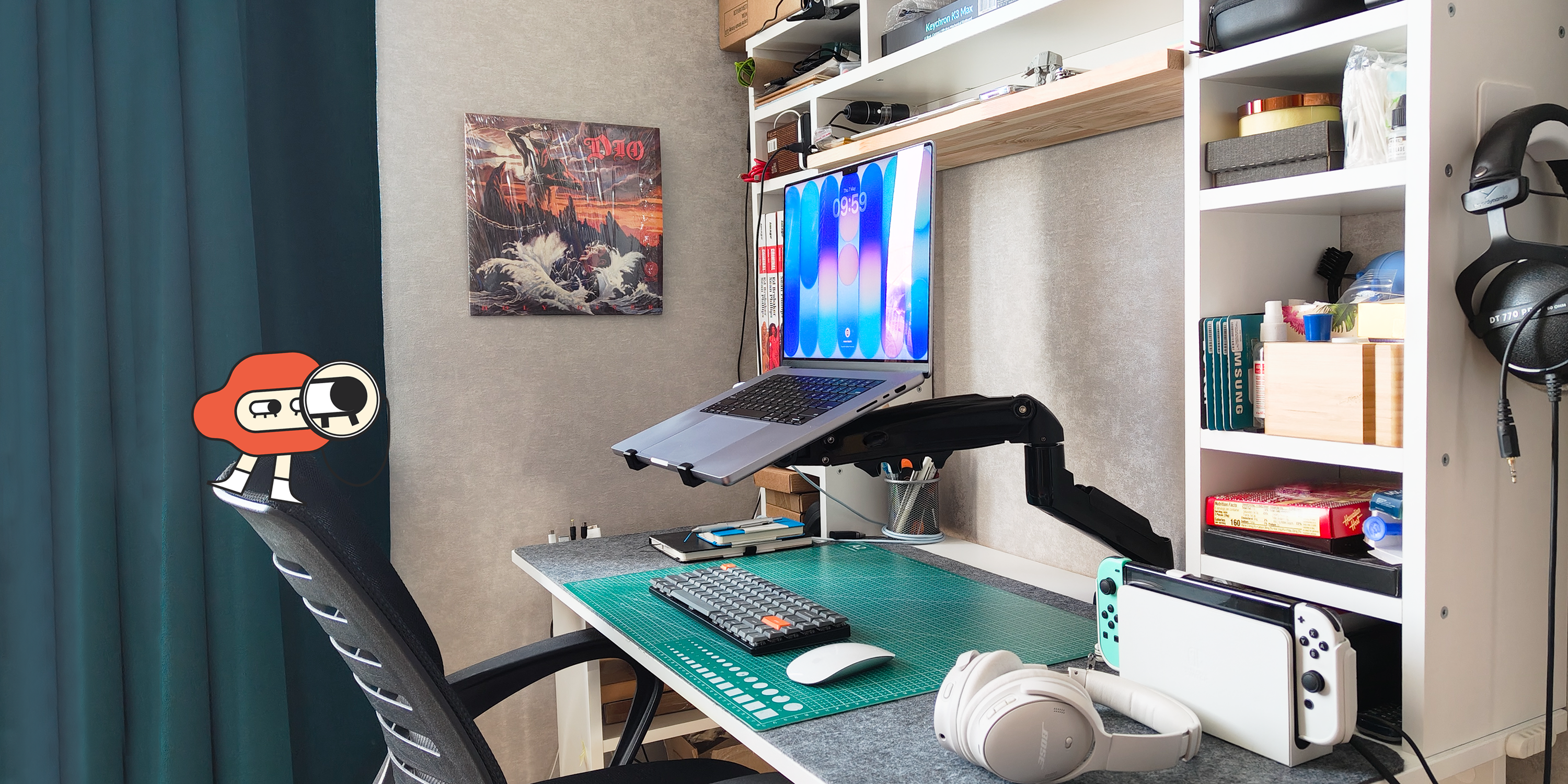
Как я превратил ноутбук в стационарный ПК, чтобы работать с комфортом
0
Вчера
Технологии
Технологии
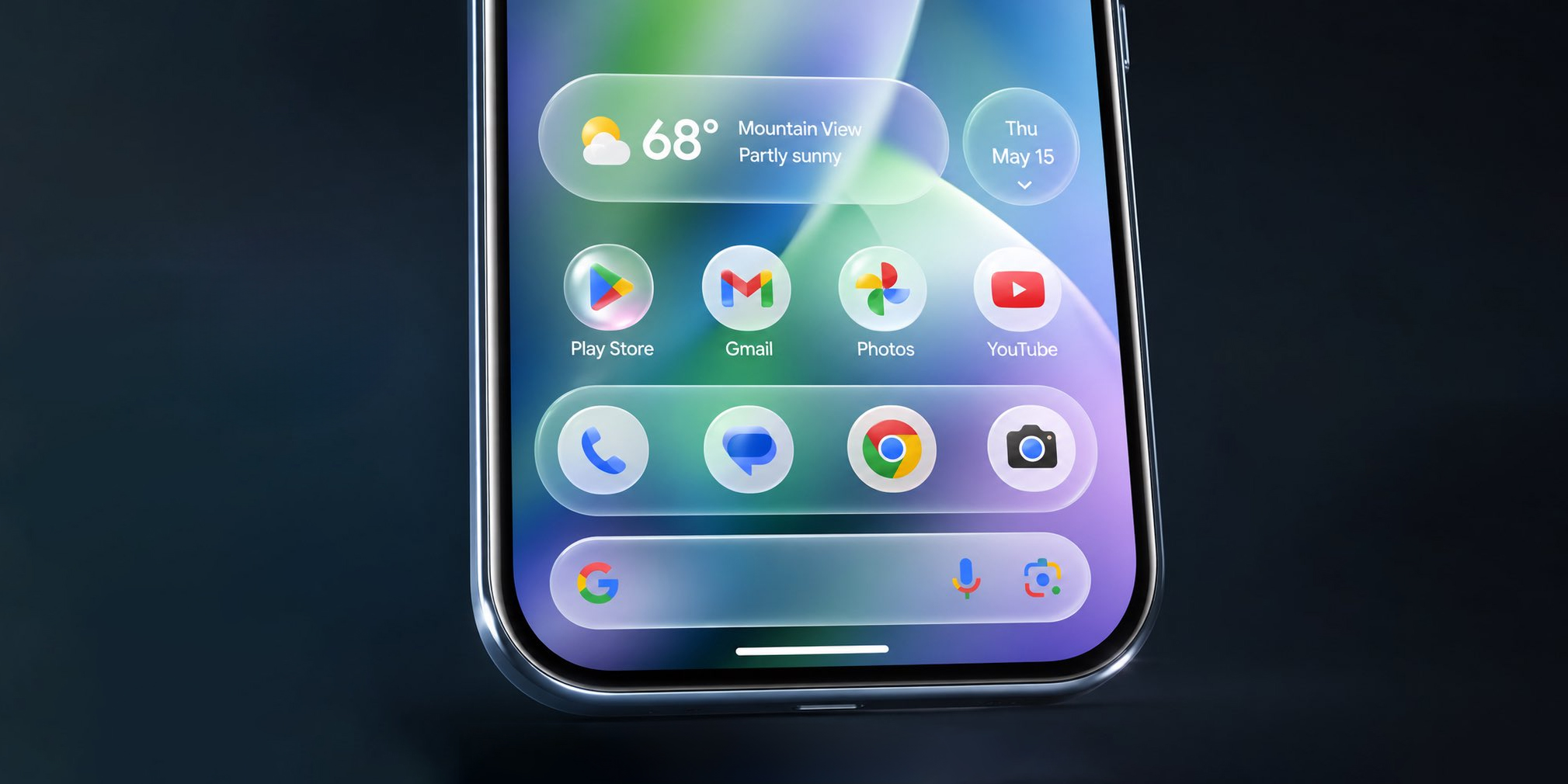
«Вы все сумасшедшие»: руководитель Google прокомментировал слухи о переводе Android на Liquid Glass
0
Вчера
Android
Новости
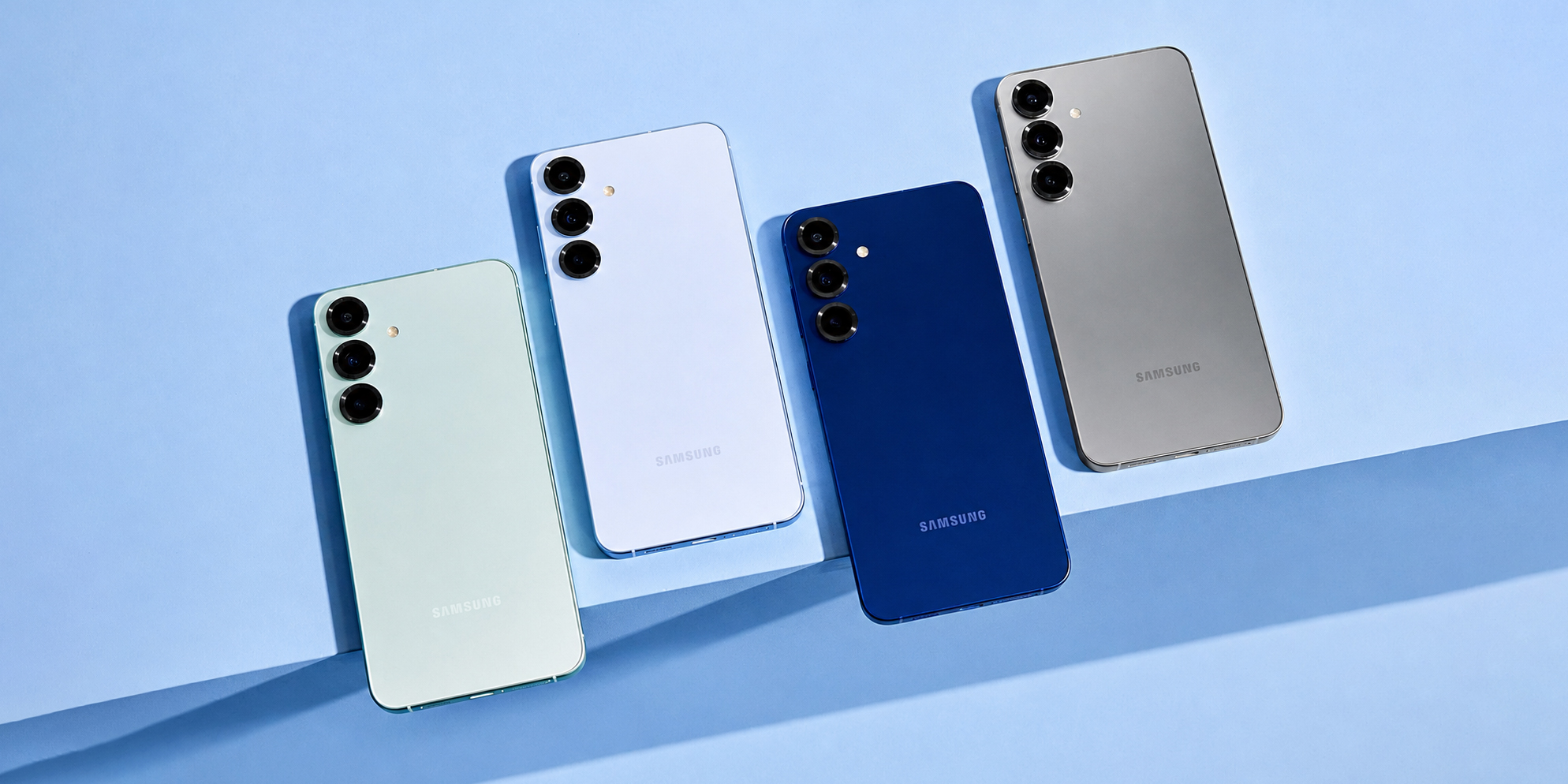
Samsung официально выпустила One UI 8.5 — вот какие устройства уже можно обновить
0
Вчера
Android
Новости
HBO, LG, «Яндекс» — 15 названий брендов, о значении которых вы вряд ли знали
0
6 мая
Технологии
Технологии
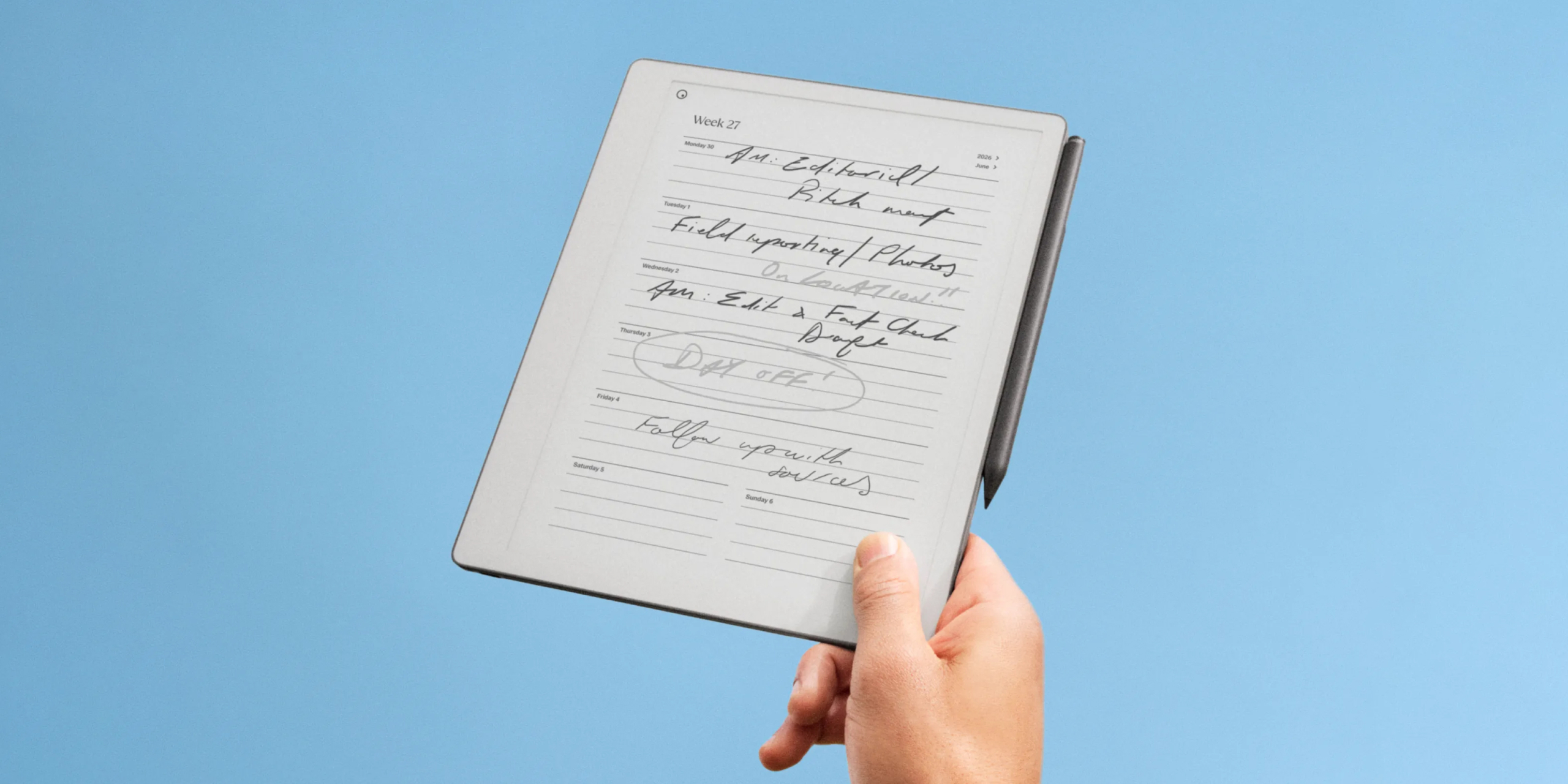
Монохромный, но быстрый: Remarkable представила блокнот с электронными чернилами Paper Pure
0
6 мая
Новости
Устройства
Chrome стал самовольно «откусывать» 4 ГБ памяти для работы ИИ — вот как его остановить
0
6 мая
Браузеры
Новости
Раньше iPhone: в Android скоро появится подэкранная система распознавания лиц
0
6 мая
Новости
Технологии
3 пасхалки в приложении T2, которые поднимут вам настроение
0
6 мая
Технологии
Технологии
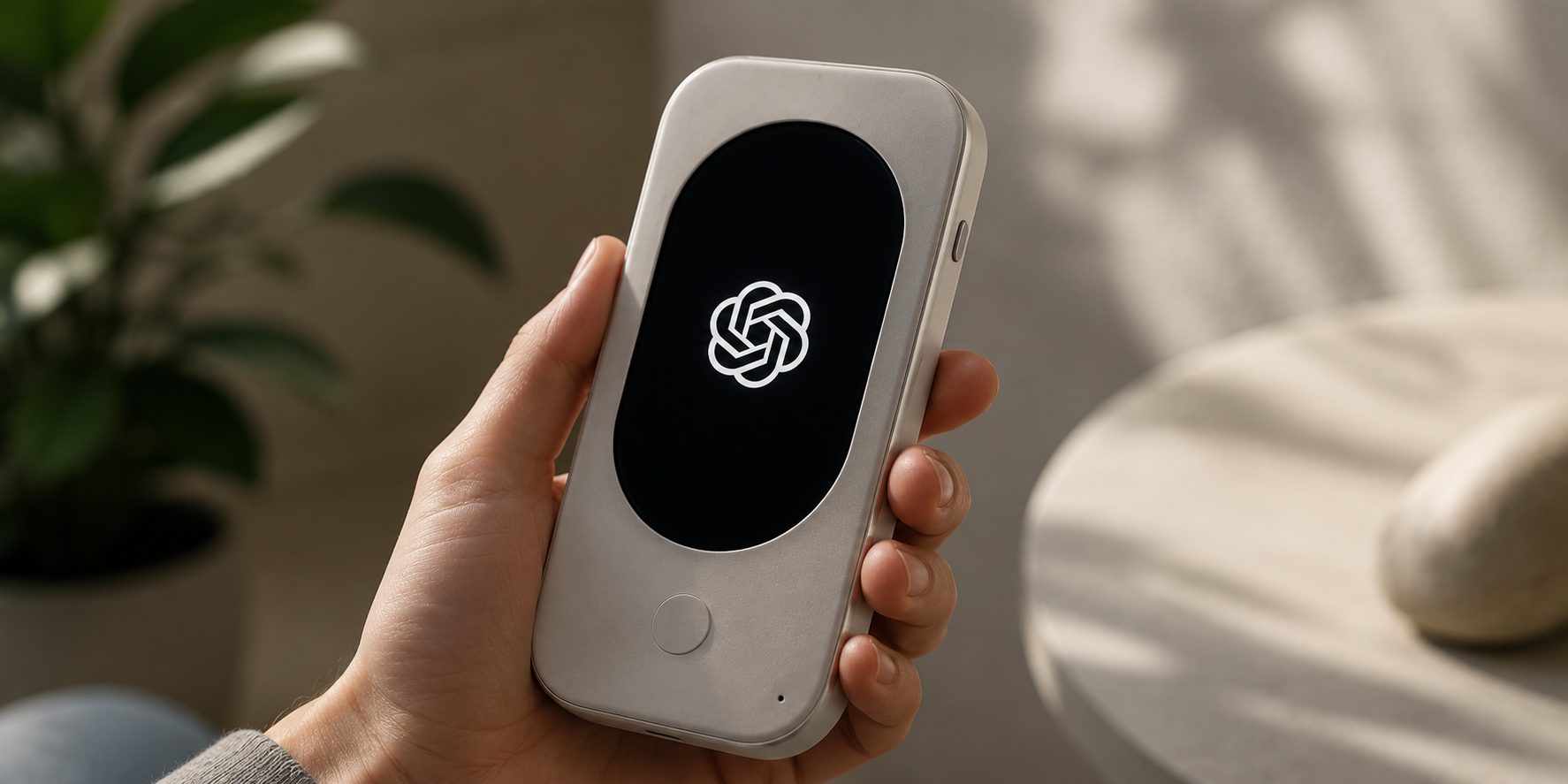
У ChatGPT будет свой смартфон — появились подробности первого устройства OpenAI
0
6 мая
Новости
Устройства
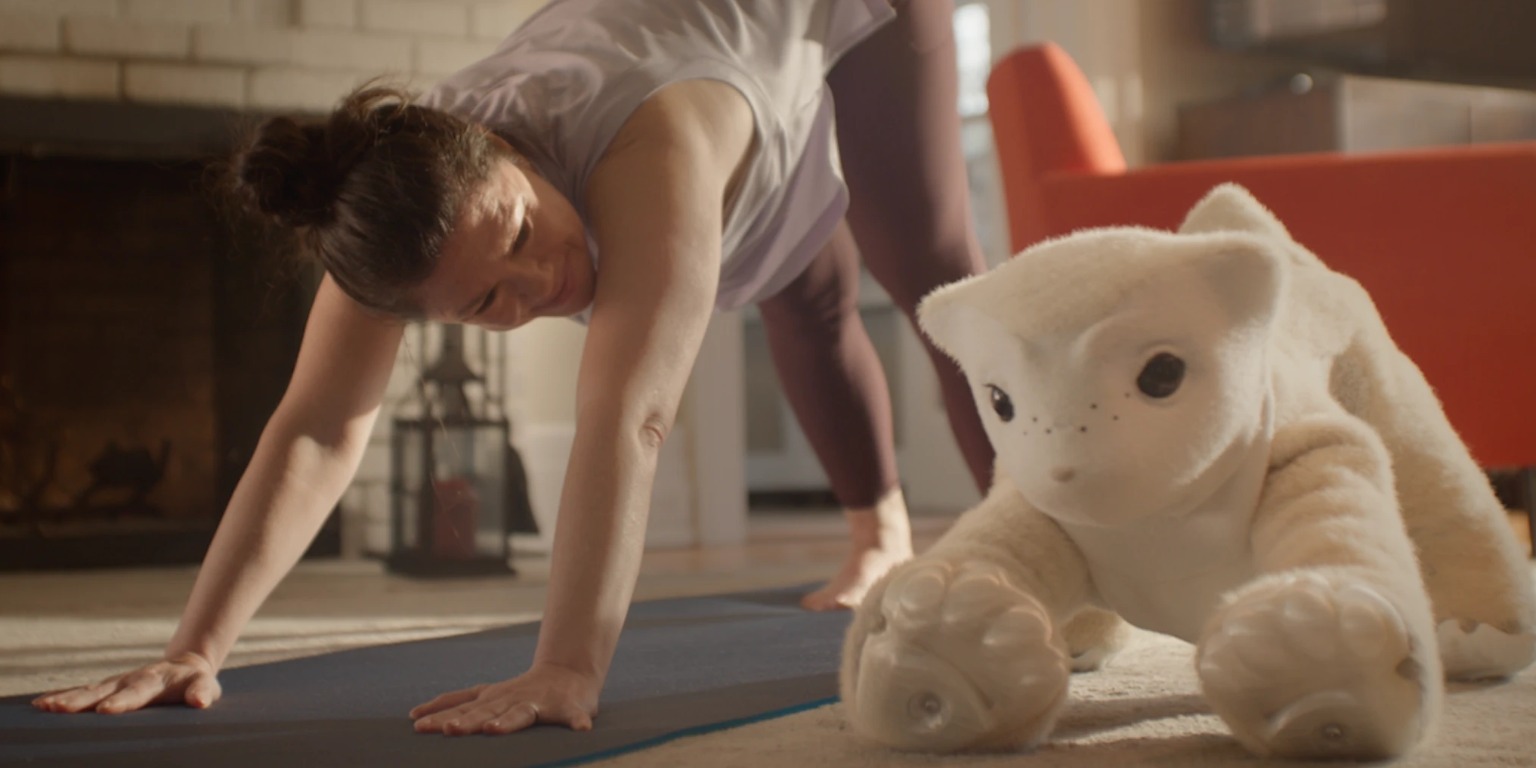
Оно живое: экс-глава iRobot представил умного домашнего робота в виде плюшевой игрушки
0
5 мая
Новости
Устройства
iPhone 17 возглавил топ-10 самых продаваемых смартфонов в мире
0
5 мая
Новости
Устройства
11 новых приложений для iOS: лучшее за апрель
0
5 мая
iOS
iOS

Новые комментарии

Аватар автора комментария
Ersten3 часа назад

0 / 0

Сколько угодно с бт. Я себе такой купил
10 отличных MP3-плееров, чтобы слушать музыку где угодно
Аватар автора комментария
Ersten3 часа назад

0 / 0

С учётом множества факторов (работа связи, возможность блокировки внешнего сектора интернета, живучести батареи телефона и пр.) плееры не лишены смысла
10 отличных MP3-плееров, чтобы слушать музыку где угодно
Аватар автора комментария
Pavel Barutkin6 часов назад

0 / 0

Имею ноут, с подключёнными к нему двумя мониторами на кронштейнах, механическая клава, телескопический стол, геймерское удобное кресло. Не вижу никаких проблем организовать рабочее место с ноутом. При этом могу брать с собой ноут в поездки.
Как я превратил ноутбук в стационарный ПК, чтобы работать с комфортом
Аватар автора комментария
Mike6 часов назад

0 / 0

А это по запросу сгенерируй что-нибудь очень абсурдое и нелогичное.
Торжество абсурда: 15 очень странных фото, «восстановленных» ChatGPT без исходника
3 причины, почему смартфон iQOO Z11x — классный помощник на каждый день

3 причины, почему смартфон iQOO Z11x — классный помощник на каждый день

Лайфхакер
Информация
О проектеРубрикиРекламаРедакцияВакансииО компании
Подписка
TelegramВКонтактеTwitterViberYouTubeИнициалRSS
Правила
Пользовательское соглашениеПолитика обработки персональных данныхПравила применения рекомендательных технологийПравила сообществаСогласие на обработку персональных данныхСогласие для рекламных рассылокСогласие для информационной программы
18+Копирование материалов запрещено.
Издание может получать комиссию от покупки товаров, представленных в публикациях