Лайфхакер
Лайфхакер
Лучшее
Новости
Жизнь
Рецепты
Здоровье
Кино
Технологии
Покупки
Лучшее
Новости
Жизнь
Рецепты
Здоровье
Кино
Технологии
Покупки
Куда поехать на выходные
Великая китайская распродажа
Добрые новости
Стыдные вопросы
Есть мнение
Норм или стрём
Личный опыт
Объясняем за минуту
НовостиmacOS
7 февраля 2020

Как сделать скриншот выбранной области на Mac

Выжимаем максимум из стандартной утилиты.
Фото автора Дарья Громова
Дарья Громова

Автор Лайфхакера

Как сделать скриншот выбранной области на Mac

Если вы перешли на Mac с Windows, то наверняка заметили, что на стандартной клавиатуре нет выделенной кнопки Print Screen. Но это не означает, что придётся скачивать отдельную программу для снимков экрана — всё уже есть в системе, причём стандартная утилита отличается довольно широкими возможностями.

🥰 Опрос для дорогих читателей! Помогите нам стать лучше и поделитесь, что вы хотели бы изменить. В конце — бонус от наших иллюстраторов.

Съёмка выбранной области

У этого типа создания скриншотов есть свои горячие клавиши, которые позволят сделать выделение максимально точным — на случай, если у вас не будет возможности отредактировать готовое изображение. Первым делом нажмите ⌘ + Shift + 4 - после этого вы сможете выбрать область захвата. Во время этого:

  • Удерживайте Alt, чтобы изменения были симметричными;
  • Удерживайте Shift, чтобы двигать только одну грань рамки;
  • Удерживайте Пробел, чтобы двигать выделенную область по экрану.

Наглядно возможности селективного захвата демонстрирует это видео:

https://twitter.com/sulco/status/1202218689669599234?s=12

Как сделать скриншот

Заодно напомним, как делать другие виды скриншотов. Для этого есть разу несколько комбинаций:

  • ⌘ + Shift + 3 — стандартный снимок всего экрана;
  • ⌘ + Shift + 4 — съёмка выбранной области;
  • ⌘ + Shift + Пробел + 4 — съёмка выбранного окна;
  • ⌘ + Shift + 5 — просмотр всех способов съёмки экрана (в том числе запись видео);
  • ⌘ + Shift + 6 — скриншот панели Touch Bar;
  • ⌘ + Ctrl + Shift + 3 — снимок всего экрана с сохранением в буфер обмена;
  • ⌘ + Ctrl + Shift + 4 — съёмка выбранной области с сохранением в буфер обмена.

Как делать скриншоты на Mac: полное руководство

При нажатии ⌘ + Shift + 5 вы также получите возможность выбрать, куда сохранять скриншоты, отображать ли превью и настроить таймер.

Совет: если вы хотите делать красивые скриншоты окна приложения с тенью, используйте сочетание ⌘ + Shift + Пробел + 4 — только убедитесь, что приложение открыто в оконном режиме, а не полноэкранном.

Получается примерно вот так:

Как делать скриншоты на Mac: полное руководство

При желании тень можно отключить. Для этого нужно лишь выбирать окно для захвата, удерживая клавишу ⌥. Разница очевидна:
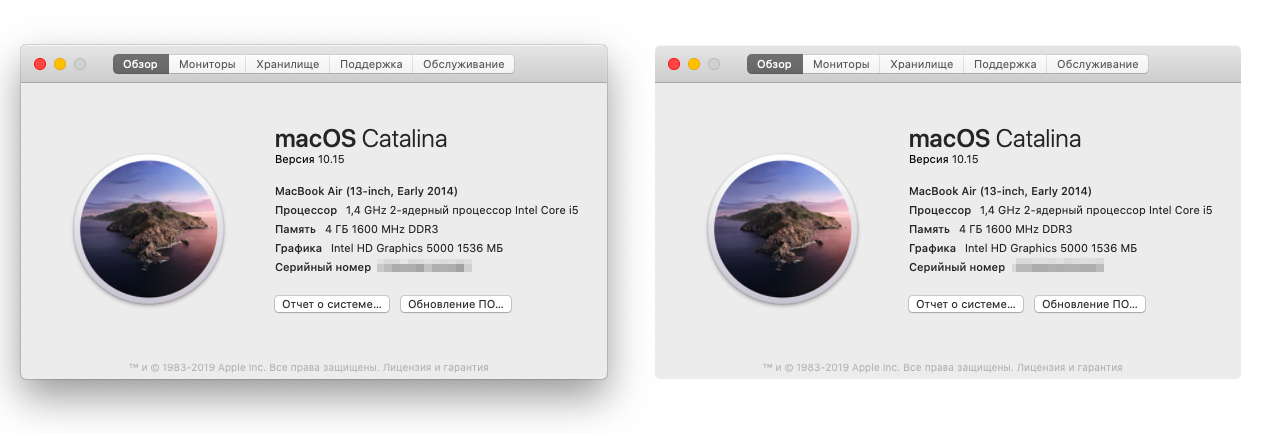
Как делать скриншоты на Mac: полное руководство

Подробнее о скриншотах на Mac — в полной инструкции Лайфхакера.

Читайте также
🧐
Горячие клавиши Windows и macOS, которые упростят вашу жизнь
75 горячих клавиш для продуктивной работы в Photoshop
Как отключить раздражающие превью скриншотов в macOS
Обложка: Rubén Menárguez / Unshaplsh
Если нашли ошибку, выделите текст и нажмите Ctrl + Enter
Это интересно
5 ИИ-навыков, которые работодатели ждут от кандидатов

5 ИИ-навыков, которые работодатели ждут от кандидатов

6 технологий, без которых невозможно представить современную систему переработки отходов

6 технологий, без которых невозможно представить современную систему переработки отходов

Гид по здоровому весу. Что нужно знать об ожирении

Гид по здоровому весу. Что нужно знать об ожирении

Зачем проходить диспансеризацию и оплатит ли её работодатель

Зачем проходить диспансеризацию и оплатит ли её работодатель

Комментарии

Станьте первым, кто оставит комментарий

Что вы могли пропустить
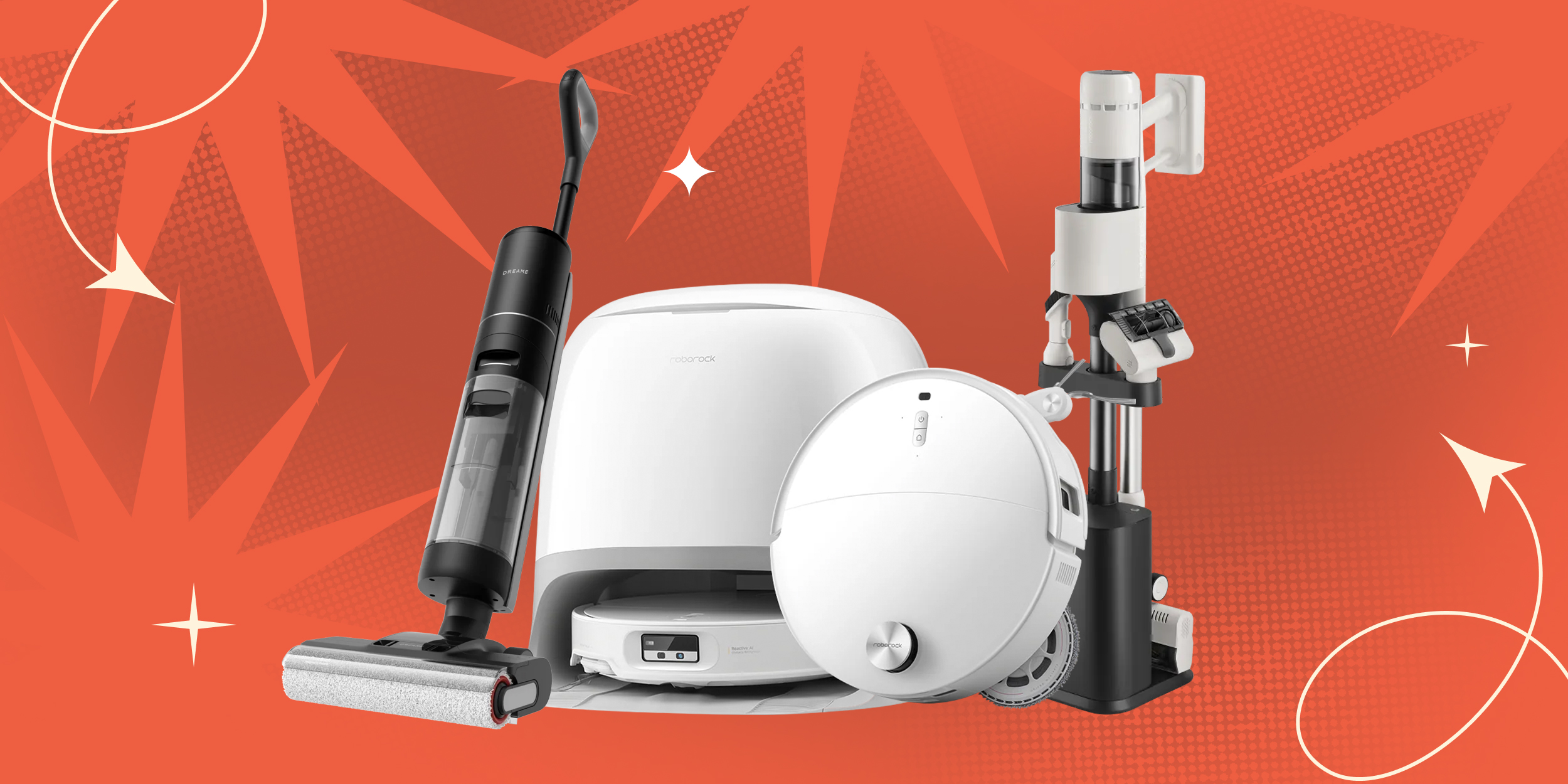
Дешевле, чем на Ozon: 10 пылесосов с большими скидками на распродаже AliExpress
0
Вчера
Покупки
Устройства
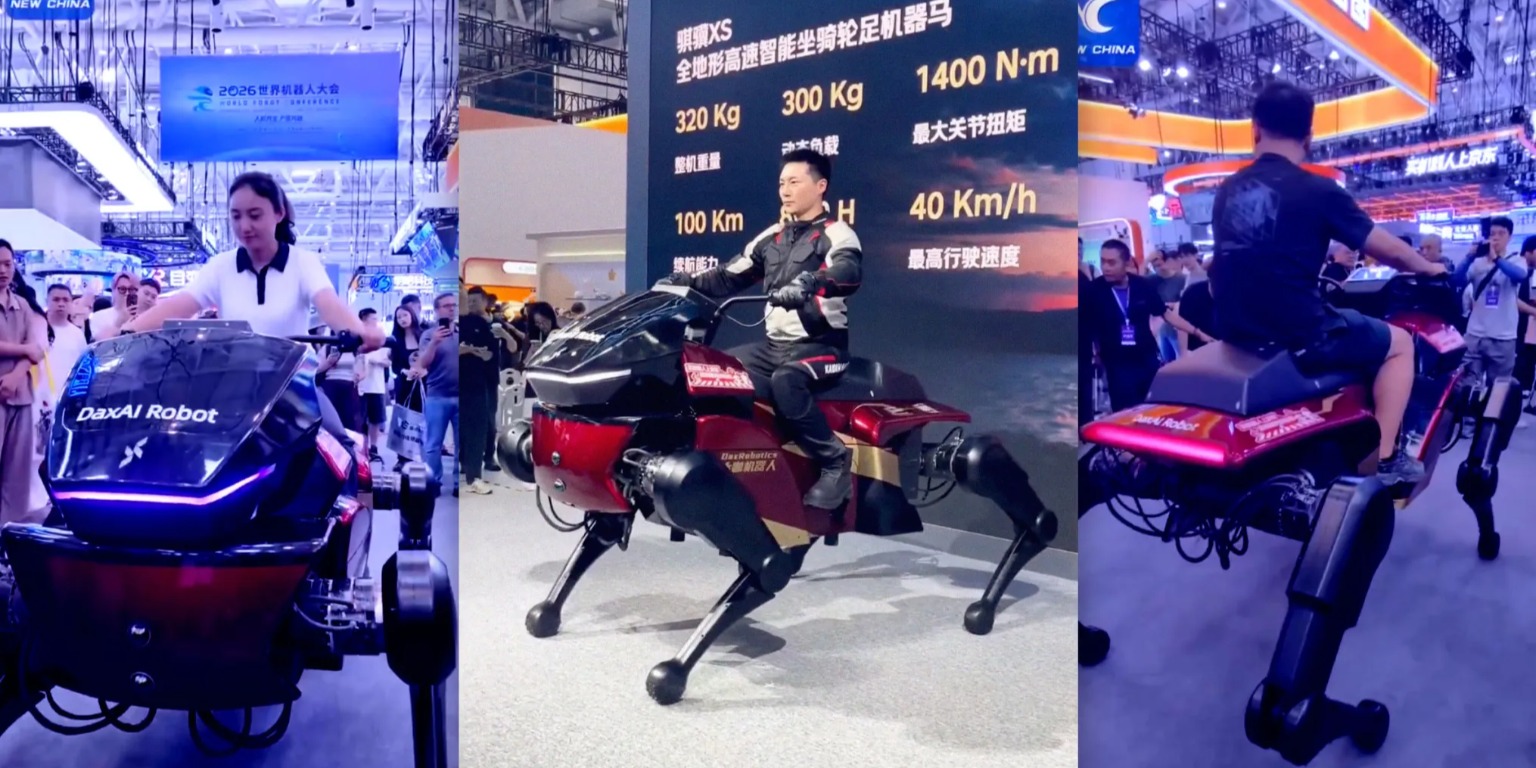
Китайцы обскакали Kawasaki и показали своего робоконя
0
Вчера
Новости
Технологии
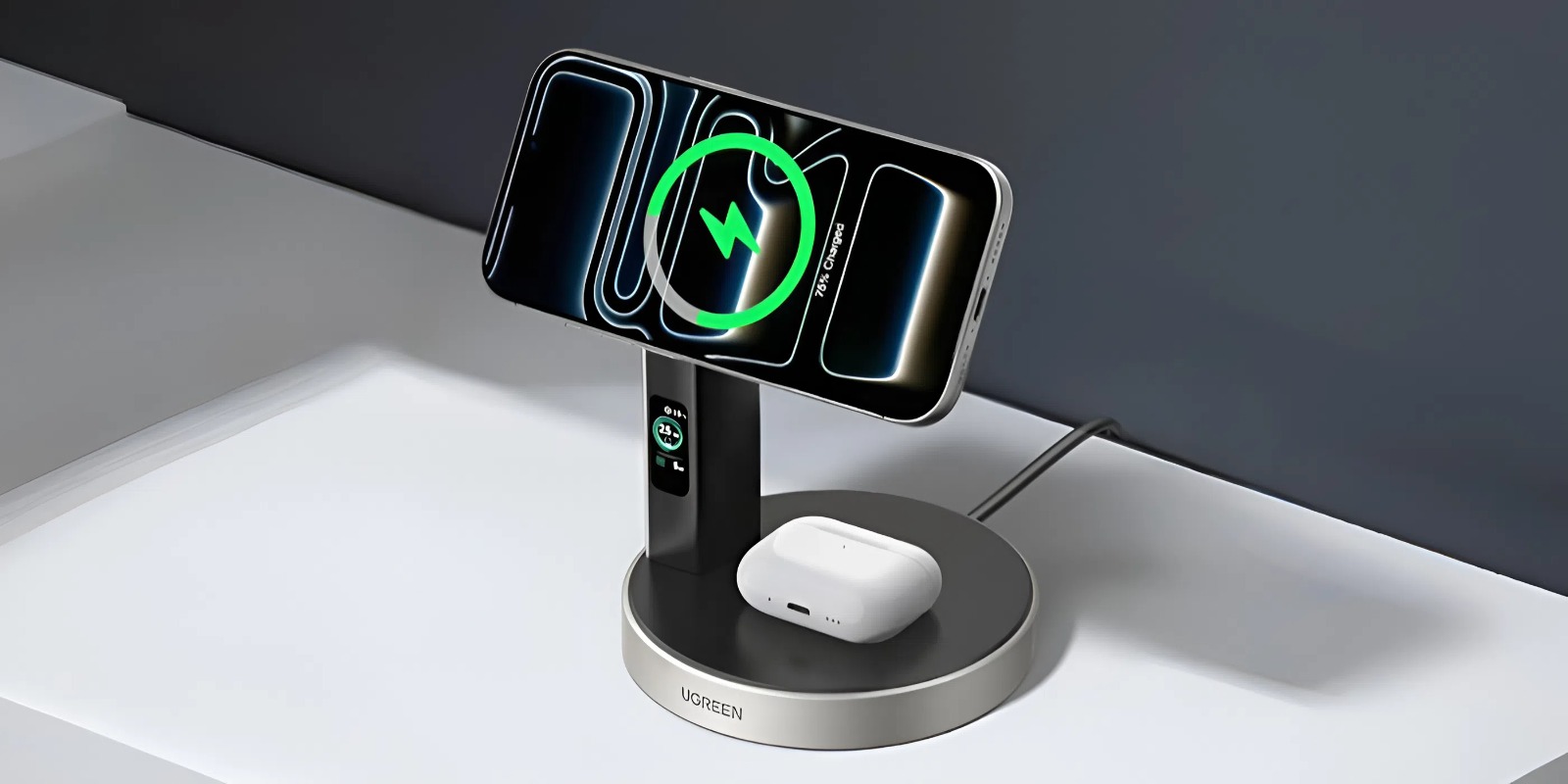
Ugreen выпустила беспроводную зарядку 2 в 1 с поддержкой Qi2 и дисплеем
0
Вчера
Новости
Устройства
Xiaomi выпустила бюджетные часы Redmi Watch 6 Active с автономностью 18 дней — уже на AliExpress
0
Вчера
Новости
Устройства
13 лучших аэрогрилей для дома в 2026 году
0
20 августа
Ликбез
Технологии
ChatGPT начал ругаться матом — пользователи нашли возможное объяснение
0
20 августа
Новости
Технологии
Установка APK-файлов на Android будет проходить через 24-часовое ожидание
0
20 августа
Android
Новости
Фаблеты возвращаются: Huawei показала смартфон Pura X View с широким экраном
0
20 августа
Новости
Устройства
8 способов подключить телефон к телевизору
0
20 августа
Ликбез
Устройства
Китайский YouTube-аналог Bilibili вышел на глобальный рынок
0
20 августа
Новости
Технологии
Всё от OnePlus на распродаже AliExpress: 12 смартфонов, аксессуаров и планшетов без пошлины
0
19 августа
Покупки
Устройства
Названы устройства Xiaomi, которые получат эффект «жидкого стекла» в HyperOS 4
0
19 августа
Новости
Технологии
В Китае новый тренд: начальников превращают в ИИ-питомцев и помещают на рабочий стол ПК
0
19 августа
Новости
Технологии
Как выбрать паровую швабру, которая реально отмывает пол и не портит ламинат
0
19 августа
Устройства
Устройства
Аналог легендарного Vine с 6-секундными роликами теперь доступен без приглашения
0
18 августа
Новости
Технологии

Новые комментарии

Аватар автора комментария
solowolf50 минут назад

0 / 0

Я раньше для обработки всё в фотошопе делал, но сейчас для простых вещей уже проще нейросетью. Особенно когда надо убрать какой-нибудь объект, фон поменять или качество старого фото подтянуть. Из онлайн-вариантов ещё пробовал нейросеть для обработки изображений https://ranvik.ru/image, иногда получается очень даже неплохо. А вы чем обычно пользуетесь?
11 крутых нейросетей для обработки фото
Аватар автора комментария
Dreamer1 час назад

0 / 0

Всё нормально получилось! Спасибо
8 способов сделать так, чтобы LED-индикаторы бытовой техники не бесили
Аватар автора комментария
solowolf1 час назад

0 / 0

Я пробовал оживлять старые фотографии, и лучше всего результат получается, когда фото более-менее чёткое и лицо хорошо видно. Ещё заметил, что разные сервисы сильно отличаются по результату. Для экспериментов можно попробовать нейросеть для создания изображений https://ranvik.ru/image, там тоже интересно поиграться с фотографиями и посмотреть, что получится.
Как оживить старое фото бесплатно: самый простой способ
Аватар автора комментария
God6662 часа назад

0 / 0

Интересно какую норму отжиманий она ставит своим ученикам 😂
Учительница физкультуры из Питтсбурга побила рекорд по отжиманиям — 1 826 за час
Поваренная книга донора. 15 простых и полезных рецептов, которые поддержат организм до и после сдачи крови

Поваренная книга донора. 15 простых и полезных рецептов, которые поддержат организм до и после сдачи крови

Лайфхакер
Информация
О проектеРубрикиРекламаРедакцияВакансииО компании
Подписка
TelegramВКонтактеTwitter (X)PinterestYouTubeИнициалRSS
Правила
Пользовательское соглашениеПолитика обработки персональных данныхПравила применения рекомендательных технологийПравила сообществаСогласие на обработку персональных данныхСогласие для рекламных рассылокСогласие для информационной программы
18+Копирование материалов запрещено.
Издание может получать комиссию от покупки товаров, представленных в публикациях