

Лайфхакер
Лайфхакер
Лучшее
Рубрики
Рецепты
Подкасты
Сервисы
Колонки
Лучшее
Рубрики
Рецепты
Подкасты
Сервисы
Колонки
«Авторизация»
Новости
Здоровье
Спорт и фитнес
Покупки
Технологии
Отношения
Кино
Реклама
ЛикбезmacOS
9 октября 2018

Как сделать скриншот на Mac: исчерпывающее руководство

Всё о том, как использовать горячие клавиши и утилиту «Снимок экрана» и настраивать вид и место сохранения скриншотов.
Фото автора Артём Козориз
Артём Козориз

Автор Лайфхакера

Сделать скриншот на маке

Как сделать скриншот на Mac с помощью горячих клавиш

Как сделать снимок всего экрана

Нажмите на клавиши Shift + Command + 3. Файл сохранится на рабочем столе в виде PNG-изображения. Это стандартный вариант скриншота, аналогичный нажатию клавиши Print Screen на ПК под управлением Windows.

Как сделать снимок выбранной области экрана
Как сделать скриншот на маке

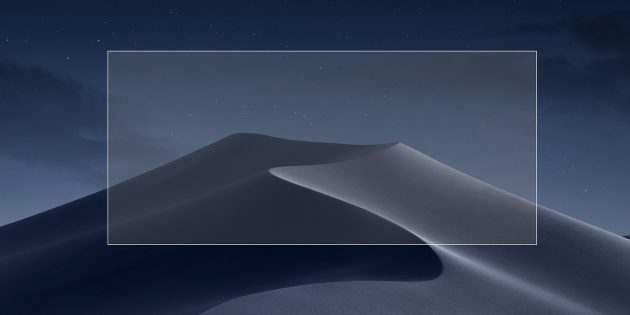
Используйте сочетание клавиш Shift + Command + 4. Курсор сменится значком прицела, с помощью которого нужно выделить желаемый участок экрана. Как только вы поднимете палец, скриншот сохранится.

Выбранную область можно модифицировать с помощью дополнительных клавиш (их нажимают после выделения экрана):

  • Shift позволяет изменять границы области по вертикали или горизонтали;
  • Option — масштабировать размер области с сохранением пропорций;
  • пробел — перемещать выделенную область по экрану.

Esc отменяет выделение.

Как сделать скриншот окна на Mac

Используйте сочетание Shift + Command + 4, потом нажмите на пробел и с помощью курсора выберите нужное окно.

Как сделать скриншот меню на Mac

Чтобы сделать скриншот экранного меню или дока, следует нажать Shift + Command + 4, а затем пробел. Это сочетание работает по тому же принципу, что и предыдущее.

Если после нажатия пробела удерживать клавишу Command, можно выделять не всё меню, а его отдельные элементы.

Как сделать скриншот панели Touch Bar

Нажмите на клавиши Shift + Command + 6. Как и обычные снимки экрана, скриншот Touch Bar появится на рабочем столе в виде PNG-файла.

Как сделать скриншот на Mac в утилите «Снимок экрана»

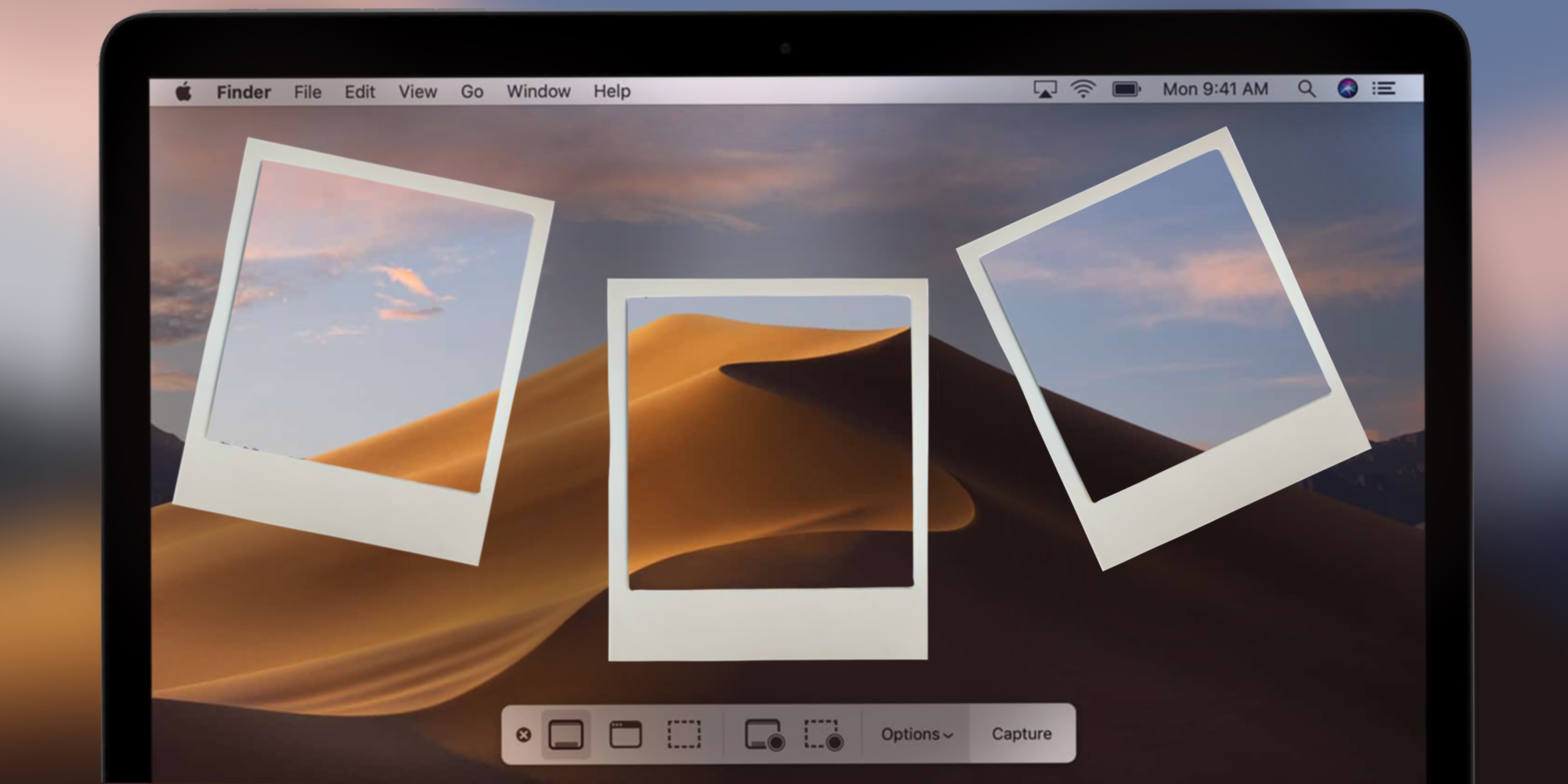
В macOS Mojave Apple обновила утилиту «Снимок экрана». Теперь её можно вызывать сочетаниям клавиш Shift + Command + 5 и делать описанные выше скриншоты с помощью кнопок на панели инструментов приложения. После выбора варианта скриншота нужно нажать «Снимок», и скриншот сохранится на рабочем столе.

Первая кнопка отвечает за снимок всего экрана, вторая — за скриншот окна, а третья — за снимок выбранной области.

Также в приложении есть возможность записи видео. Четвёртая кнопка на панели инструментов запускает запись всего экрана, а пятая — только выбранной области.

Как настроить скриншоты на Mac

Где бы вы ни вносили изменения, они применятся ко всем скриншотам: и к тем, что сняты с помощью горячих клавиш, и к тем, что сделаны в утилите «Снимок экрана».

Как настроить скриншоты в «Терминале»

1. Как изменить место сохранения

Чтобы скриншоты не захламляли рабочий стол, можно изменить место их сохранения. Например, на папку Screenshots в «Документах». Для этого создайте желаемую папку, если её ещё нет, и введите в «Терминале» такую команду:

defaults write com.apple.screencapture location ~/Documents/Screenshots && killall SystemUIServer

Для возврата настроек по умолчанию введите:

defaults write com.apple.screencapture location ~/Desktop/ && killall SystemUIServer

2. Как изменить формат

PNG обеспечивает максимальное качество изображения, но такие скриншоты довольно много весят. При необходимости можно сменить формат на обычный JPG. Для этого достаточно ввести такую команду:

defaults write com.apple.screencapture type jpg && killall SystemUIServer

Для возврата к PNG-формату воспользуйтесь командой:

defaults write com.apple.screencapture type png && killall SystemUIServer

3. Как убрать тени

По умолчанию macOS добавляет к скриншотам окон тени. Они выглядят так же красиво, как и в системе, но это не всегда нужно. Чтобы отключить тени, введите в «Терминале» такую команду:

defaults write com.apple.screencapture disable-shadow -bool true && killall SystemUIServer

Вернуть тени можно с помощью этой команды:

defaults delete com.apple.screencapture disable-shadow && killall SystemUIServer

Как настроить «Снимок экрана» в macOS Mojave

На панели инструментов откройте меню «Параметры».

Здесь доступен выбор места сохранения, снимок с задержкой 5 и 10 секунд, а также опции отображения курсора, запоминание последнего режима съёмки и отключение плавающих миниатюр, которые появляются после снятия скриншота.

Читайте также
🧐
12 клавиатурных сочетаний для работы с текстом в macOS
Эта утилита для Mac быстро сделает гифку вместо скриншота
16 лучших приложений для macOS Mojave с поддержкой тёмного режима

*Деятельность Meta Platforms Inc. и принадлежащих ей социальных сетей Facebook и Instagram запрещена на территории РФ.

Если нашли ошибку, выделите текст и нажмите Ctrl + Enter

Лучшие предложения

3D-принтер SBOOM DIY KIT

Быстрый 3D-принтер от Siboor отдают со скидкой 50%

Zabud'te o mozolyah: 7 luchshih akkumulyatornyh sekatorov dlya sada i dachi

Забудьте о мозолях: 7 лучших аккумуляторных секаторов для сада и дачи

10 одновременно функциональных и красивых вещей с AliExpress

10 одновременно функциональных и красивых вещей с AliExpress

Надо брать: баскетбольные кроссовки от Li-Ning за полцены

Надо брать: баскетбольные кроссовки от Li-Ning за полцены

Робот-пылесос ABIR K30

Этого робота со станцией самоочистки можно купить со скидкой 82%

Пили, копай и не страдай: большой гид по садовой технике

Пили, копай и не страдай: большой гид по садовой технике

10 товаров с такими скидками, что сложно пройти мимо

10 товаров с такими скидками, что сложно пройти мимо

Беспроводную мойку высокого давления от Yofidra отдают со скидкой 62%

Беспроводную мойку высокого давления от Yofidra отдают со скидкой 62%

Это интересно
Как найти квартиру мечты на Яндекс Недвижимости: 3 совета для общения с ИИ-помощником

Как найти квартиру мечты на Яндекс Недвижимости: 3 совета для общения с ИИ-помощником

Обзор Honor Pad X8b

Обзор Honor Pad X8b — бюджетного планшета с отличной автономностью

6 лайфхаков, которые помогут легко накопить на 13-ю зарплату

6 лайфхаков, которые помогут легко накопить на 13-ю зарплату

Что такое «карта родинок» и зачем её составляют

Что такое «карта родинок» и зачем её составляют

Комментарии
Ivan Shurupov
18.01.19 01:26
Одно не назвали: как сделать скриншот на retina, чтобы он его не удваивал. Такой скрин потом невозможно использовать - для вставки куда-то он слишком большой, а при попытке его вдвое уменьшить - теряет в качестве.
Что вы могли пропустить
«Это был горький опыт»: Тим Кук назвал свою «первую большую ошибку» на посту главы Apple
0
11:10
Новости
Технологии
Забудьте о мозолях: 7 лучших аккумуляторных секаторов для сада и дачи
0
10:00
Покупки
Технологии
Casio выпустила новые часы серии G-Lide — впервые с датчиком сердечного ритма
0
Вчера
Новости
Устройства
Casio выпустила часы G-Shock к 140-летию Coca-Cola — с корпусом под легендарную бутылку
0
Вчера
Новости
Устройства
Инсайдер раскрыл характеристики смартфона OnePlus 16 — его значительно прокачают
0
Вчера
Новости
Устройства
Потенциальный король зума: камеры Oppo Find X9 Ultra сравнили с Vivo X300 Ultra и iPhone 17 Pro
0
Вчера
Новости
Устройства
Spatial. — интерактивная доска для заметок, ссылок и медиафайлов на Mac
0
Вчера
Технологии
Технологии
3 причины, почему не стоит бояться поменять интернет-провайдера
0
Вчера
Технологии
Технологии
Пили, копай и не страдай: большой гид по садовой технике
0
Вчера
Покупки
Технологии
Вслед за Apple и Sony: Anker представила собственный ИИ-чип для наушников и других устройств
0
22 апреля
Новости
Технологии
Затраты не окупаются: Anthropic попыталась убрать Claude Code из дешёвого Pro‑тарифа
0
22 апреля
Новости
Технологии
200 Мп и дизайн в стиле iPhone 17 Pro: представлены смартфоны Honor 600 и 600 Pro
0
22 апреля
Новости
Устройства
В «Google Фото» появились инструменты фотошопа: отбеливание зубов, ретушь кожи и другие
0
22 апреля
Новости
Технологии
Представлена Mirakuru Pillow — подушка, которая сама меняет положение головы во сне
0
22 апреля
Новости
Устройства
Вы купили MacBook — что дальше: объясняем пользователям Windows, как работает macOS
0
22 апреля
Технологии
Технологии

Новые комментарии

Аватар автора комментария
Vinera Don2 минуты назад

0 / 0

Вот такие мы женщины... Думаем о вкусняшках 😅😏
Как «банка ништяков» помогает каждый день сохранять мотивацию
Аватар автора комментария
Vinera Don3 минуты назад

0 / 0

Забавный трейлер. Надо с мужем посмотреть этот сериал.
Назван самый популярный комедийный сериал 2026 года — у него 100% на Rotten Tomatoes
Аватар автора комментария
Vinera Don7 минут назад

0 / 0

Как здорово. Хотелось бы мне побывать на таком мегамюзикле🤩
Как устроены мегамюзиклы — крупнейшие музыкальные спектакли
Аватар автора комментария
Vinera Don12 минут назад

0 / 0

Как приятно слышать, что есть организации, которым не всё равно на окружающую среду. Которые помогают восстановить то, что люди истребили и разрушили.
Малыш чуть больше монетки: в зоопарке Сан-Антонио вылупился исчезнувший зимородок
5 причин купить моющий пылесос для мягкой мебели и ковров Tefal Clean It IZ5020F0

5 причин купить моющий пылесос для мягкой мебели и ковров Tefal Clean It IZ5020F0

Реклама
Лайфхакер
Информация
О проектеРубрикиРекламаРедакцияВакансииО компании«Авторизация»
Подписка
TelegramВКонтактеTwitterViberYouTubeИнициалRSS
Правила
Пользовательское соглашениеПолитика обработки персональных данныхПравила применения рекомендательных технологийПравила сообществаСогласие на обработку персональных данныхСогласие для рекламных рассылокСогласие для информационной программы
18+Копирование материалов запрещено.
Издание может получать комиссию от покупки товаров, представленных в публикациях














