Лайфхакер
Лайфхакер
Лучшее
Рубрики
Рецепты
Подкасты
Сервисы
Колонки
Лучшее
Рубрики
Рецепты
Подкасты
Сервисы
Колонки
Новости
Здоровье
Спорт и фитнес
Покупки
Технологии
Отношения
Кино
Реклама
ЛикбезУстройства
11 марта 2021

Что делать, если на компьютере пропал звук

Эти простые действия могут вернуть звук на ваше устройство с Windows, macOS или Linux.
Фото автора Дмитрий Сажко
Дмитрий Сажко

Автор Лайфхакера

CHto delat', esli na komp'yutere propal zvuk

Выполняйте перечисленные шаги по порядку. Не поможет первый — переходите ко второму и так далее.

Если звук пропал на компьютере с Windows

1. Если звука нет только в наушниках или внешних колонках, убедитесь, что они правильно подключены к компьютеру и источнику питания. Если на аудиоустройстве есть выключатель или регулятор громкости, проверьте его.

По возможности присоедините наушники или колонки к другому компьютеру и протестируйте их. Не заработают — можете отнести аксессуар в сервисный центр.

2. Если звука нет во встроенных динамиках, убедитесь, что наушники и другие аудиоустройства отключены от портов компьютера.

3. Проверьте статус звукового устройства. Для этого кликните правой кнопкой мыши по значку громкости и выберите «Звуки» → «‎Воспроизведение». Убедитесь, что нужное устройство включено и используется по умолчанию. Если это не так, измените его статус с помощью окружающих кнопок. Если видите список из нескольких устройств и не знаете, какое из них выбрать, включайте их по очереди и проверяйте звук.
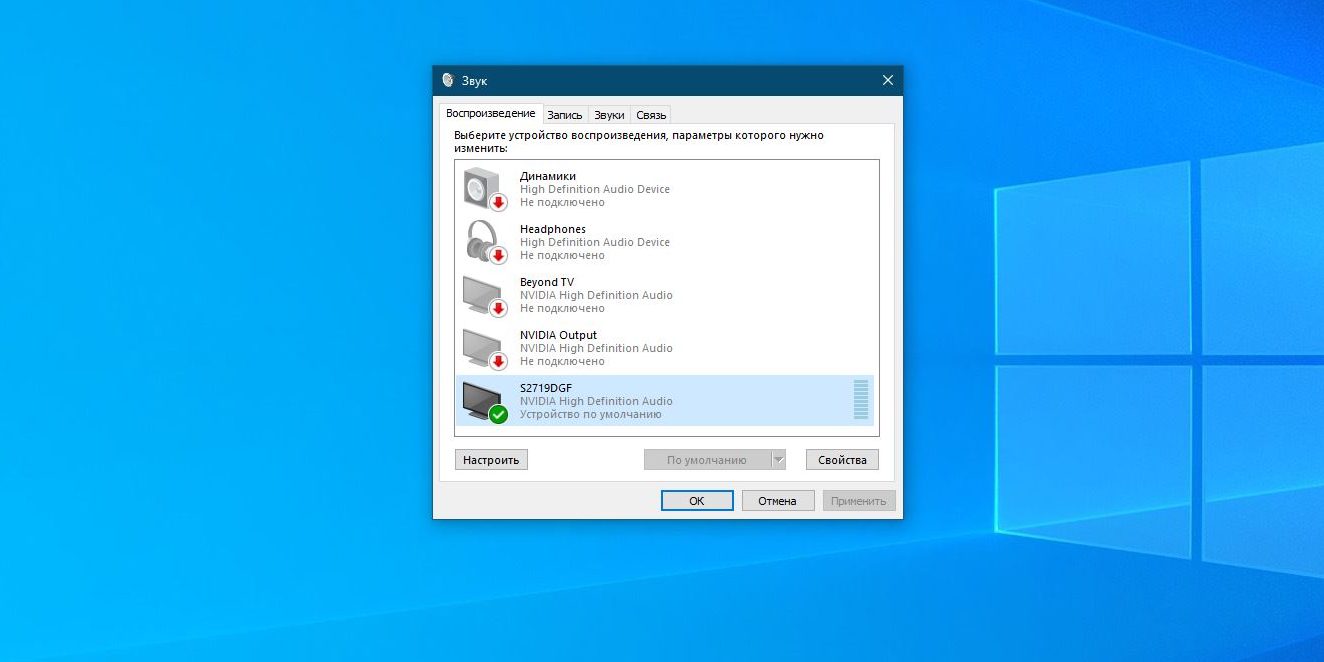
На компьютере с Windows пропал звук: проверьте статус звукового устройства

4. Проверьте уровни звука в системном микшере. Кликните правой кнопкой мыши по значку громкости и выберите «Открыть микшер громкости». Подвигайте ползунки и проверьте наличие звука.
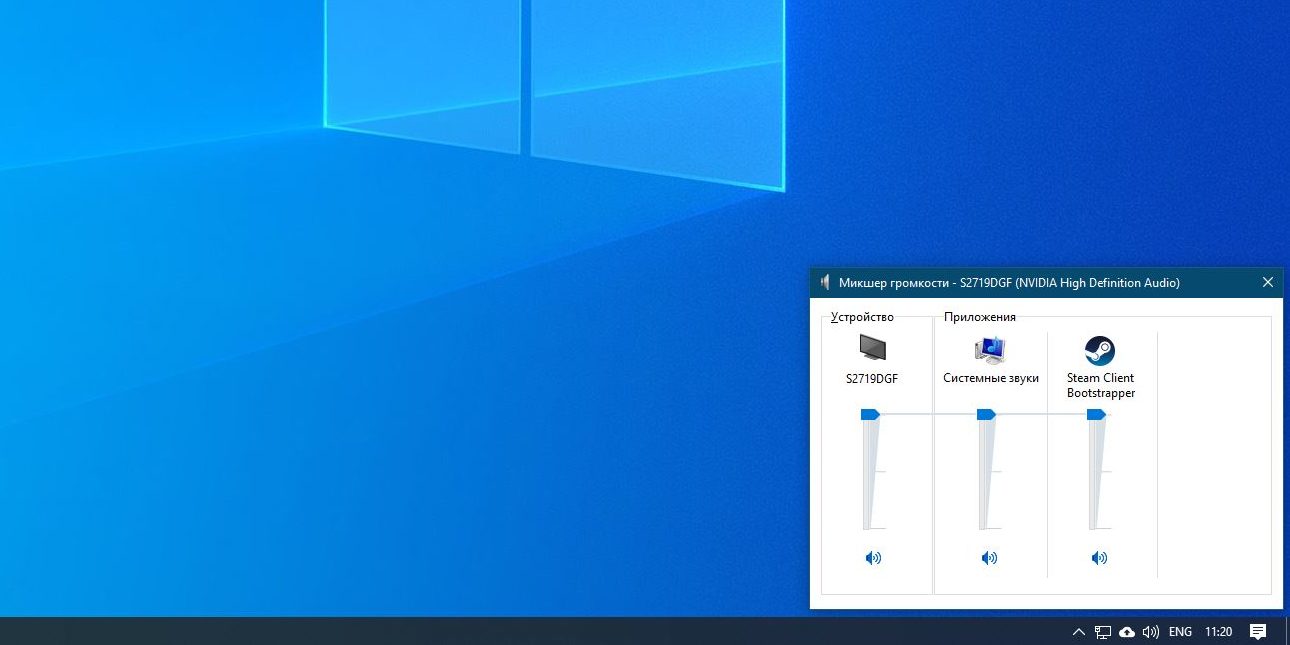
На компьютере с Windows пропал звук: проверьте уровни звука в системном микшере

5. Перезапустите компьютер. Это поможет, если звук пропал из-за банального сбоя в программном обеспечении.

6. Запустите средство исправления проблем Windows 10. Для этого щёлкните правой кнопкой мыши по значку громкости на панели задач и выберите «‎Устранение неполадок со звуком». Затем следуйте инструкциям мастера.

На компьютере с Windows пропал звук: запустите средство исправления проблем Windows 10

7. Проверьте работу службы Windows Audio. Для этого вызовите окно «Выполнить» (Windows + R), введите в поле команду services.msc и нажмите Enter. В появившемся списке найдите службу Windows Audio и откройте её свойства двойным щелчком. Убедитесь, что для неё установлен автоматический тип запуска. Если это не так, смените значение на «Автоматически», кликните ОК и перезагрузите компьютер.
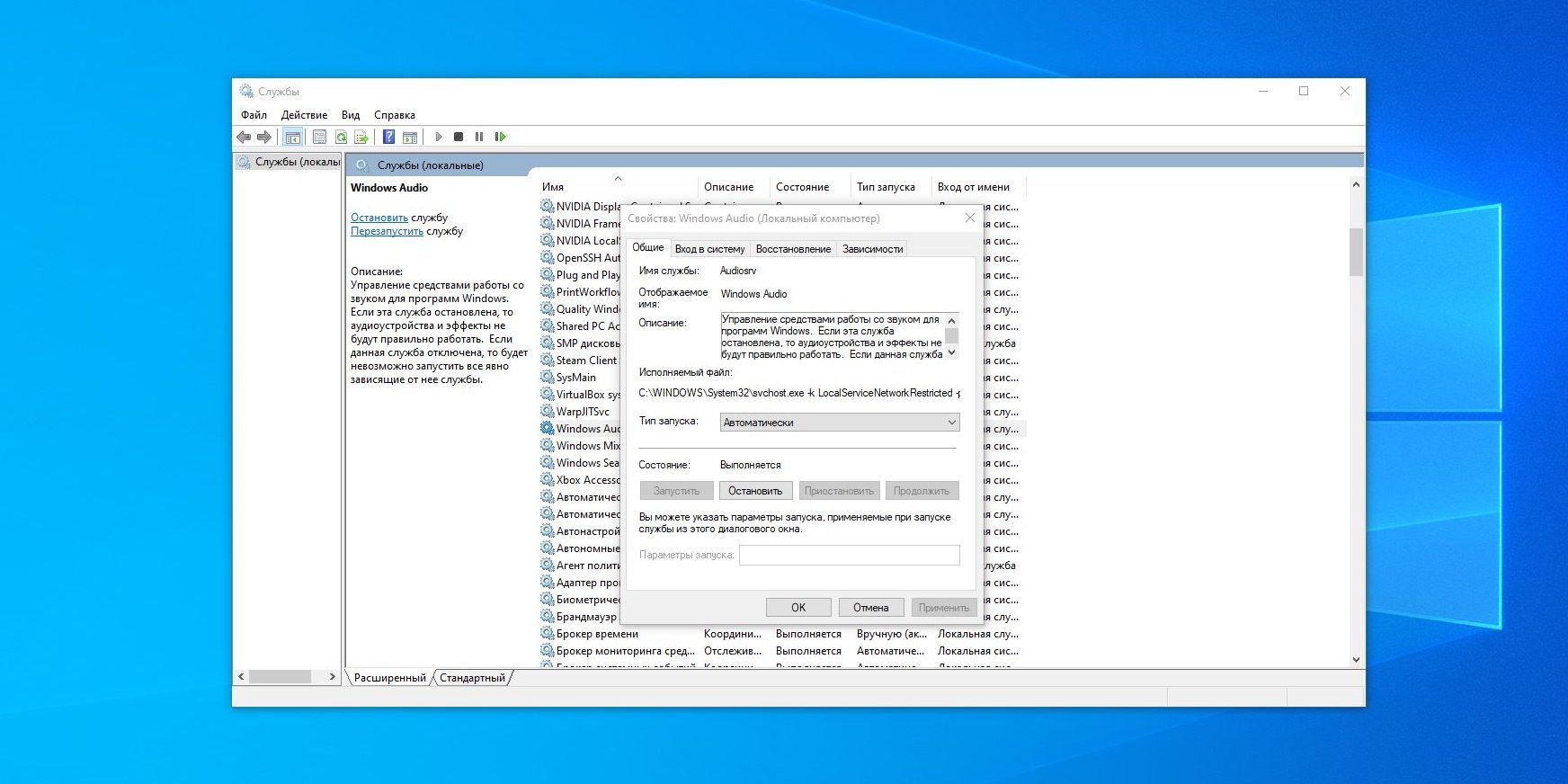
На компьютере с Windows пропал звук: проверьте работу службы Windows Audio

8. Убедитесь, что ваша интегрированная звуковая плата включена в BIOS. Для этого зайдите в BIOS — чаще всего для этого при старте компьютера нужно нажать клавишу Del. Затем отыщите в настройках раздел вроде Integrated Peripherals или Onboard Devices Configuration, а в нём пункт, в котором есть слово Audio. Убедитесь, что девайс включён и помечен как Enabled.

9. Переустановите драйвер звуковой карты. Его можно загрузить с диска, который продают в комплекте с материнской платой, или на сайте производителя. Если не хотите искать и устанавливать драйвер вручную, можете воспользоваться специальной программой, например Snappy Driver Installer.
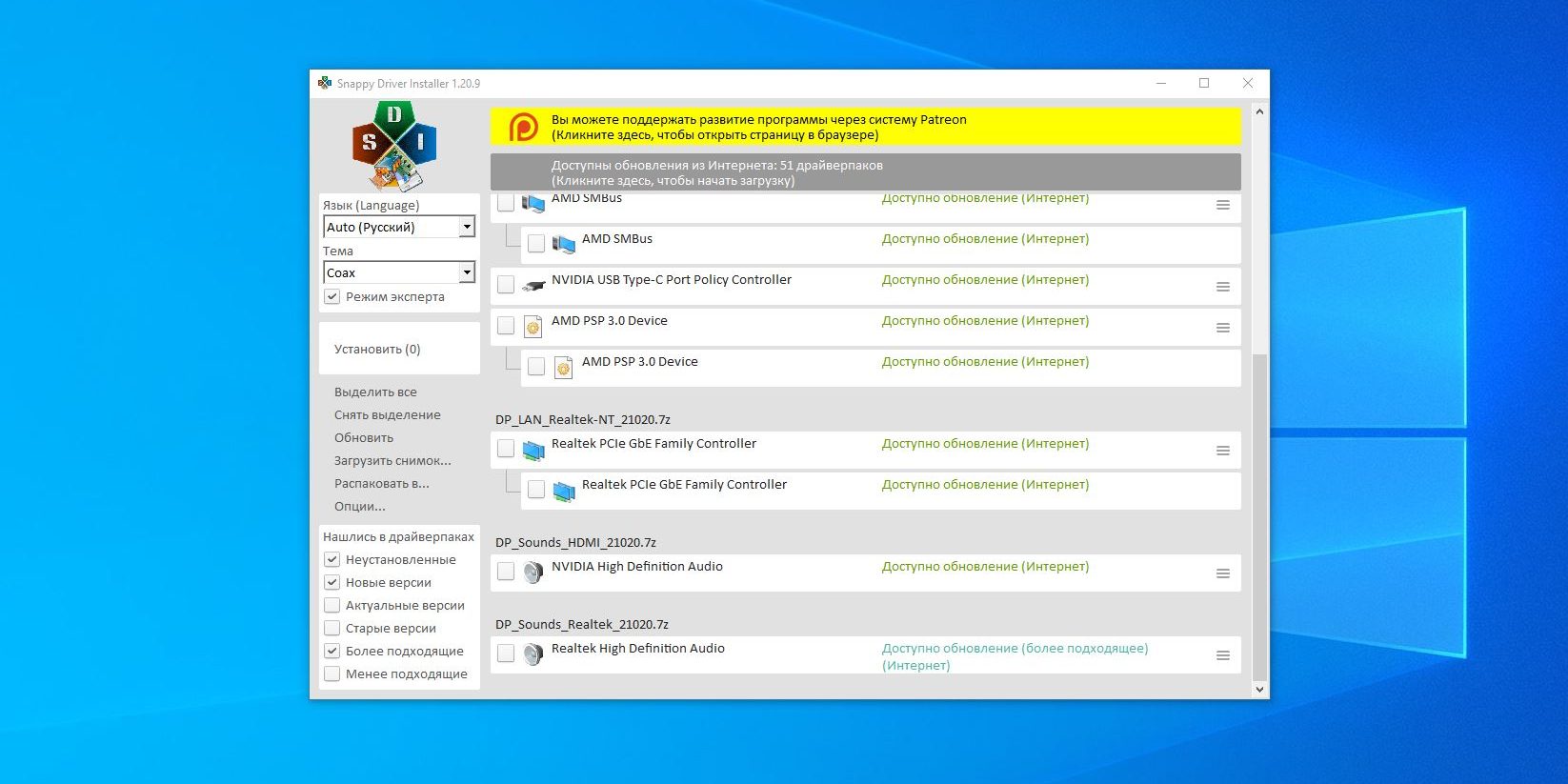
На компьютере с Windows пропал звук: переустановите драйвер звуковой карты

10. Установите самое свежее из доступных обновлений для вашей версии ОС. Нажмите «Пуск» → «Параметры» → «Обновление и безопасность» → «Проверка обновлений».
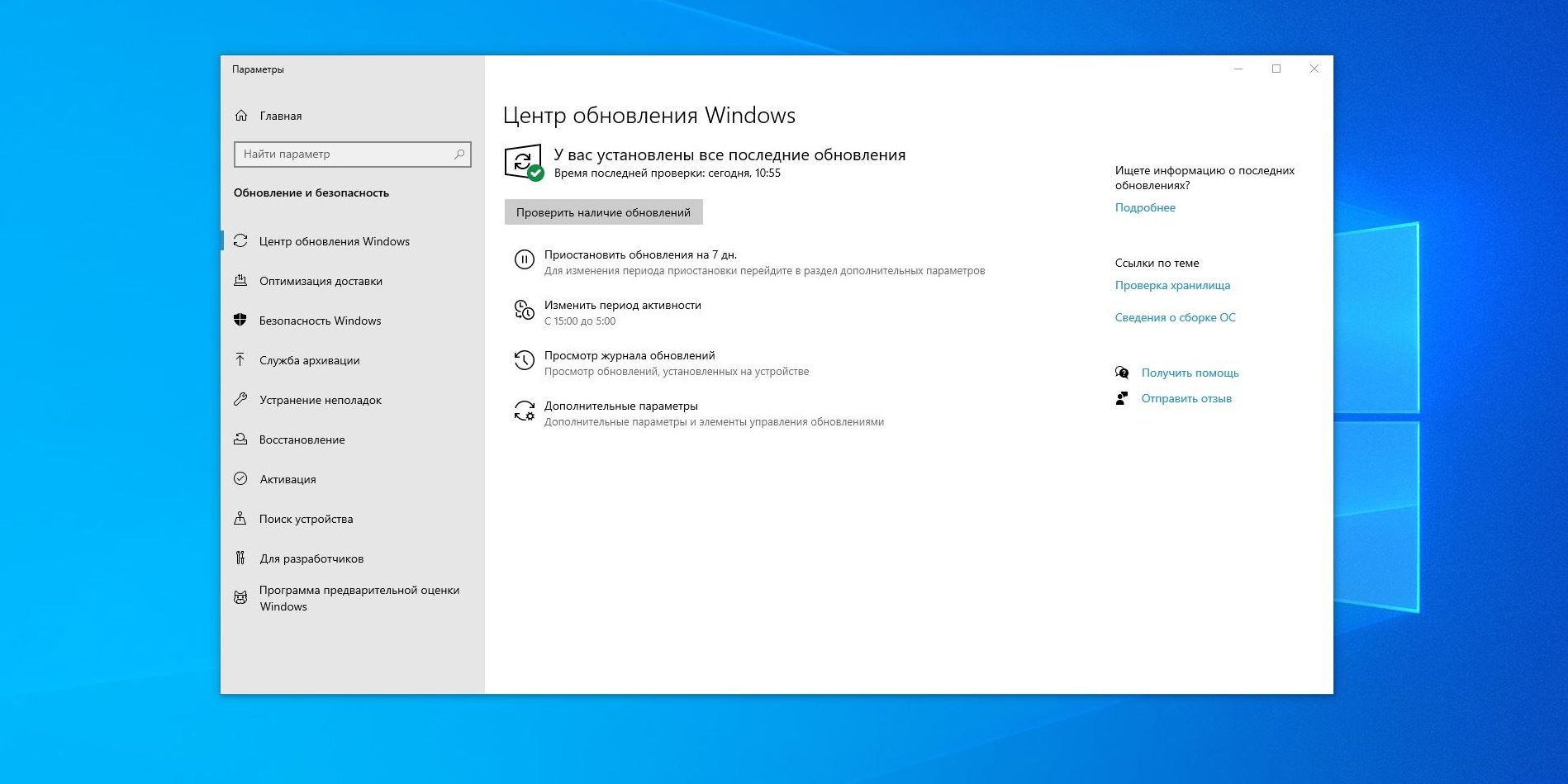
На компьютере с Windows пропал звук: установите самое свежее из доступных обновлений для вашей версии ОС

11. Если ничего не поможет, попробуйте восстановить Windows. Сделайте резервную копию всех важных данных на всякий случай, затем нажмите «Пуск» → «Параметры» → «Обновление и безопасность» → «Восстановление». В разделе «Вернуть компьютер в исходное состояние» щёлкните «Начать».

12. Если ни один из этих способов не даст результата, можете отнести компьютер в сервисный центр.

Если звук пропал на компьютере с macOS

1. Если звука нет только в наушниках или внешних колонках, убедитесь, что они правильно подключены к Mac и источнику питания. Если на аудиоустройстве есть выключатель или регулятор громкости, проверьте его.

По возможности присоедините наушники или колонки к другому компьютеру и протестируйте их. Не заработают — можете отнести аксессуар в сервисный центр.

2. Если звука нет во встроенных динамиках, убедитесь, что наушники и другие аудиоустройства отключены от портов Mac.

3. Проверьте настройки звука. Для этого откройте меню Apple и перейдите в раздел «Системные настройки» → «Звук». Под вкладкой «Выход» выберите тип аудиоустройства (встроенные динамики, аудио монитора, внешние динамики или другой), на котором не работает звук. Убедитесь, что флажок «Выключить звук» не установлен, подвигайте ползунок громкости и проверьте наличие звука.
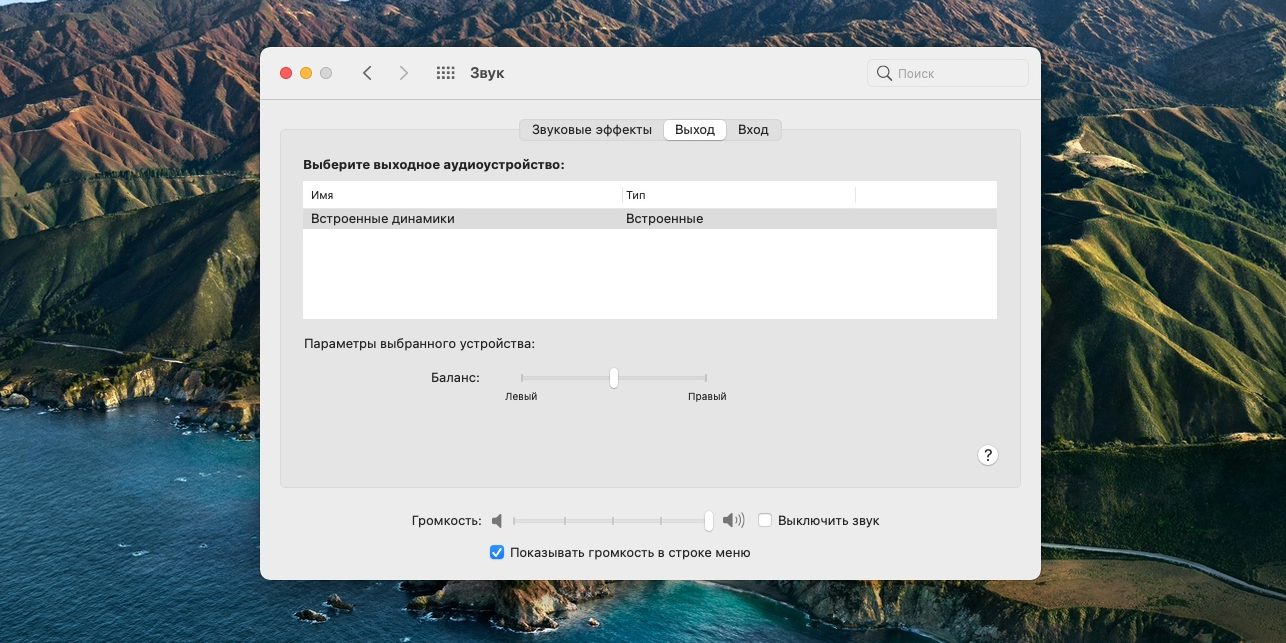
На компьютере с macOS пропал звук: проверьте настройки звука

4. Сбросьте параметры контроллера SMC, отвечающего за работу оборудования Mac. Как это сделать, зависит от модели компьютера. Найдите свою в этом руководстве Apple и следуйте приведённым шагам.

5. Сбросьте NVRAM и PRAM. Это модули памяти, в которых хранятся параметры работы «железа» Mac, в том числе и звуковых устройств. Их возвращение к стандартным настройкам может решить некоторые проблемы. Вот как это сделать.

Если у вас стоит пароль прошивки, отключите его согласно инструкции Apple. Выключите компьютер, а затем включите его и сразу зажмите ⌥ + ⌘ + P + R. Удерживайте комбинацию 20 секунд. Компьютер может перезапуститься в процессе, но продолжайте удерживать клавиши, пока не загрузится система.

6. Сбросьте процесс Core Audio. Это может помочь как при отсутствии звука, так и при искажении, шуме и треске. Откройте программу «Мониторинг системы‎», найдите среди запущенных процессов coreaudiod, выделите его и нажмите кнопку «‎Принудительное завершение» (шестиугольник с крестиком). Затем снова проверьте звук. Если его всё равно нет, перезагрузите Mac.
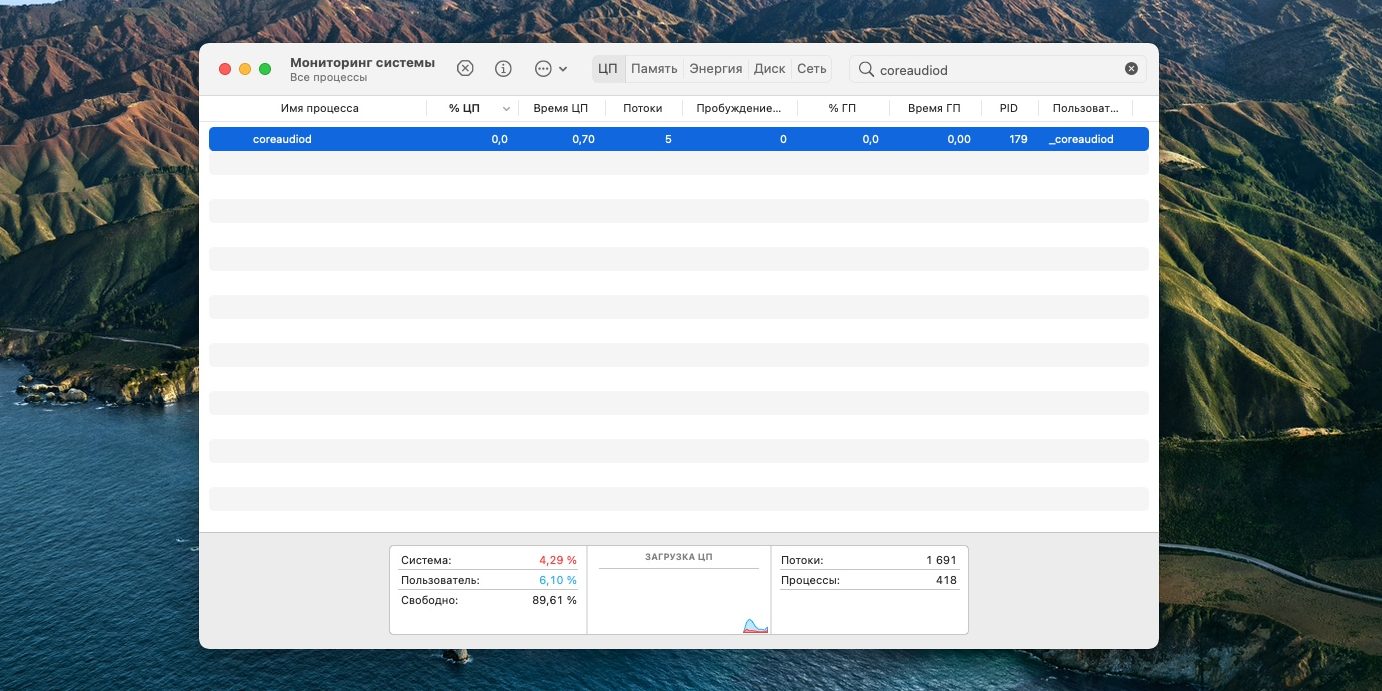
На компьютере с macOS пропал звук: сбросьте процесс Core Audio

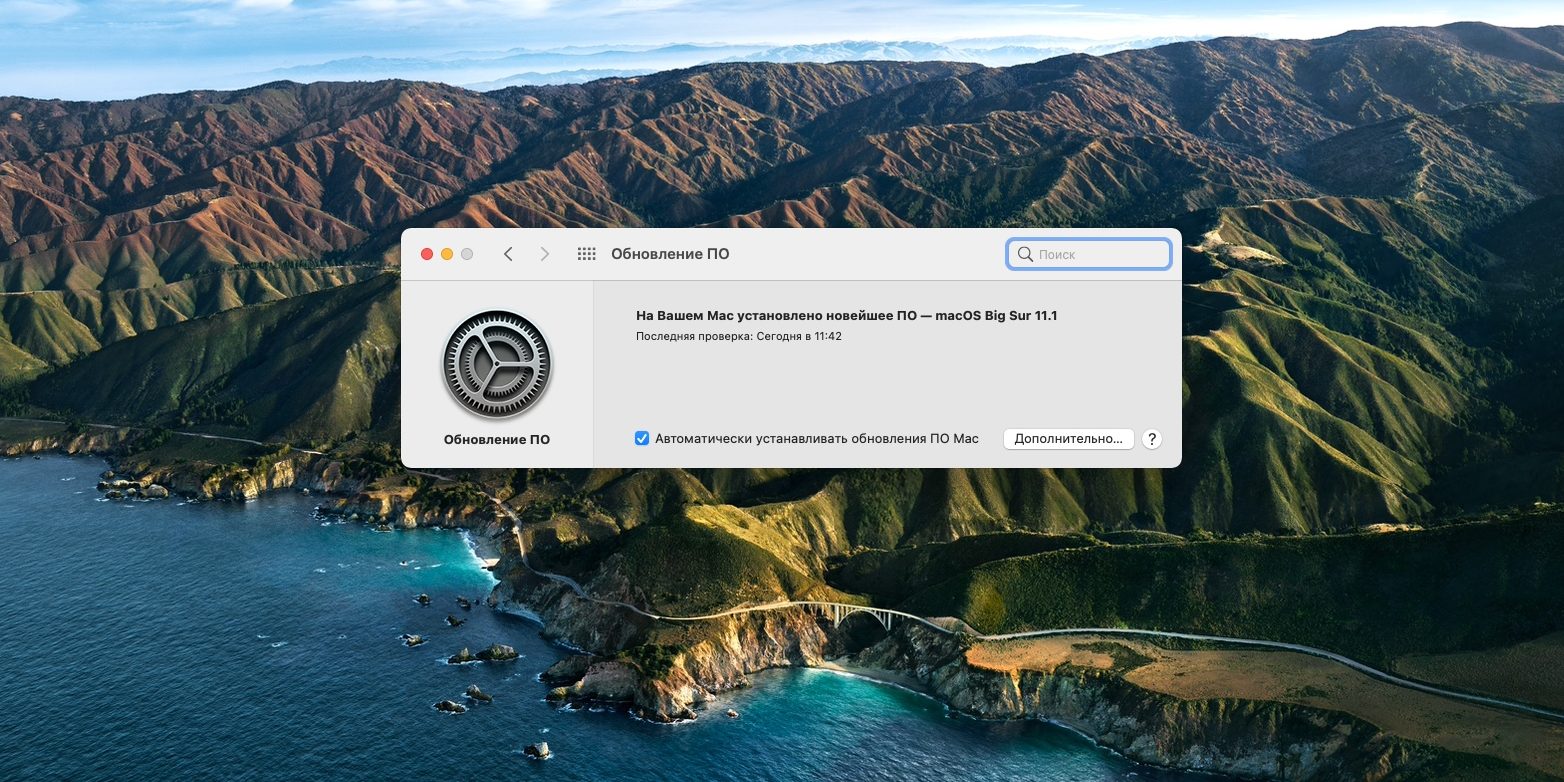
7. Обновите macOS до последней доступной версии. Чтобы проверить наличие обновлений, нажмите Apple → «‎Об этом Mac» → «‎Обновление ПО».

На компьютере с macOS пропал звук: обновите macOS до последней доступной версии

8. Если ничего не поможет, обратитесь в службу поддержки Apple или в сервисный центр.

Если звук пропал на компьютере с Linux

1. Если звука нет только в наушниках или внешних колонках, убедитесь, что они правильно подключены к компьютеру и источнику питания. Если на аудиоустройстве есть выключатель или регулятор громкости, проверьте его.

По возможности присоедините наушники или колонки к другому компьютеру и протестируйте их. Не заработают — можете отнести аксессуар в сервисный центр.

2. Если звука нет во встроенных динамиках, убедитесь, что наушники и другие аудиоустройства отключены от портов компьютера.

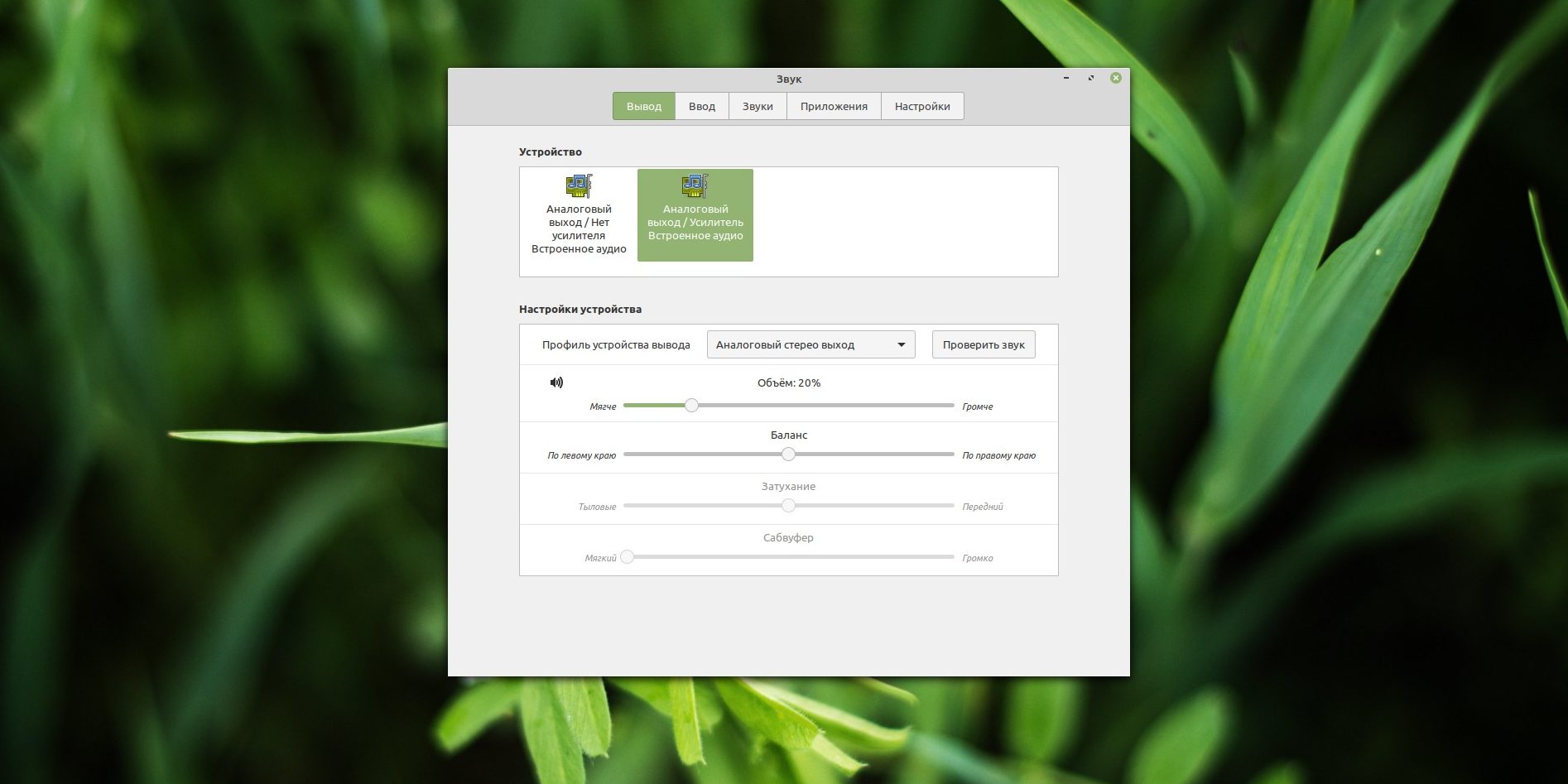
3. Проверьте настройки звука. Возможно, звук отключён в микшере или ползунки спущены до упора. В разных оконных средах настройки могут немного отличаться, но, как правило, значок звука можно найти в системном лотке, рядом с областью уведомлений. Щёлкните его и убедитесь, что ползунки не на нуле, выбрано правильное устройство воспроизведения и не активировано никаких галочек «‎Отключить звук».

На компьютере с Linux пропал звук: проверьте настройки звука

4. Откройте настройки ALSA. Это такой инструмент в Linux, который используется для управления звуком. Именно он, а не настройки в графическом интерфейсе, имеет приоритетное значение для системы. Иногда из-за системных сбоев ALSA не понимает настроек вашего ползунка в системном лотке. Откройте «‎Терминал» и введите команду alsamixer. Затем стрелками отрегулируйте громкость. Если под ползунком вы видите буквы MM, значит, звук отключён — включить ползунок можно клавишей M в английской раскладке. Когда закончите, нажмите клавишу ESC и проверьте звук.

Иногда инструмент для управления ALSA отсутствует в системе. Если это так, установите его командой sudo apt-get install gnome-alsamixer. Здесь и далее мы будем использовать команду apt, но если у вас другой пакетный менеджер, используйте подходящую для него команду.
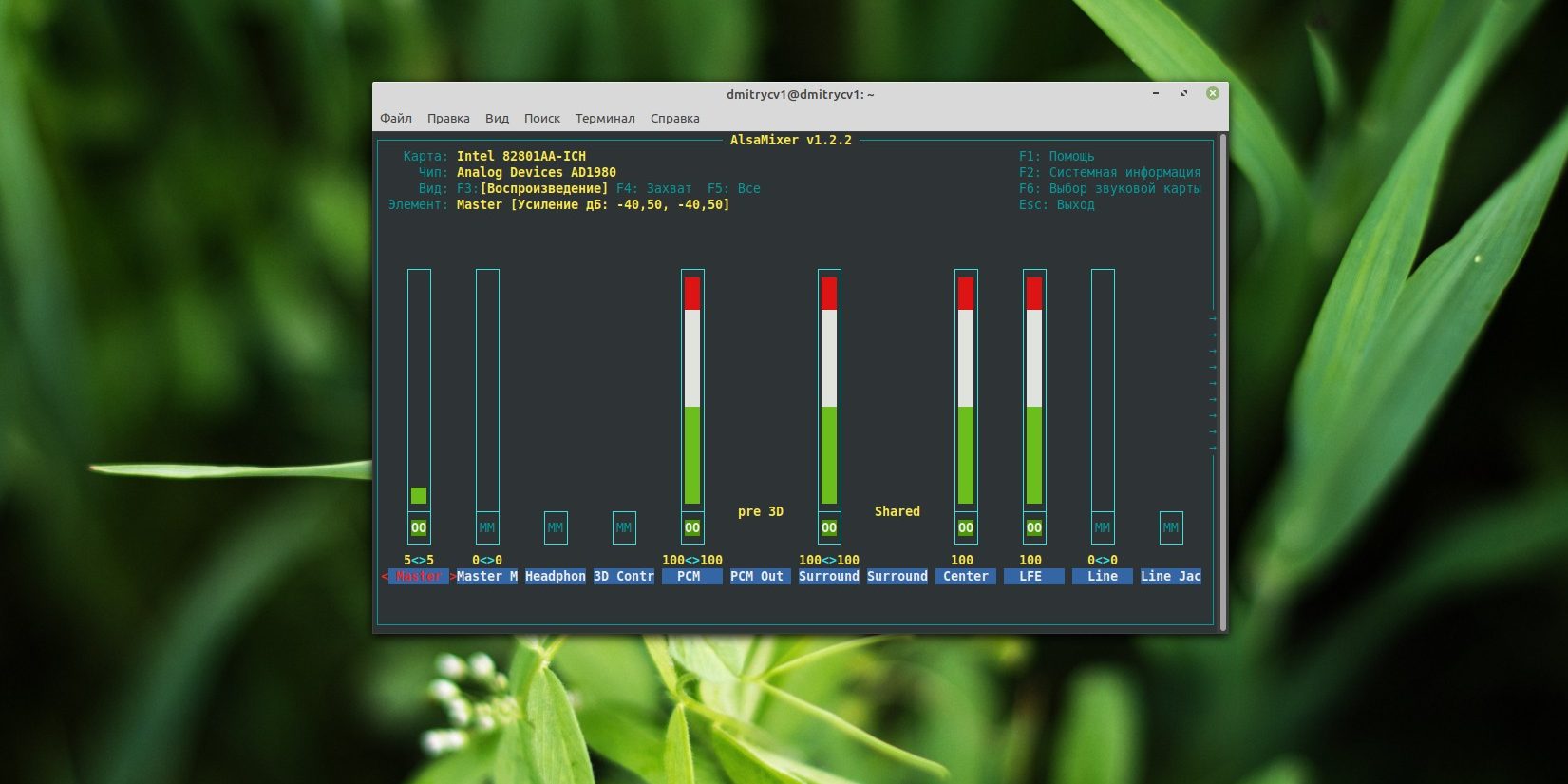
На компьютере с Linux пропал звук: откройте настройки ALSA

5. Перезагрузите ALSA. Для этого нужно ввести в «‎Терминал» команду sudo alsa force-reload и свой пароль администратора.

6. Переустановите звуковые драйверы. Откройте «‎Терминал» и введите команды одну за другой, подождав, пока выполнится предыдущая:

sudo apt remove —purge alsa-base pulseaudio

sudo apt install alsa-base pulseaudio

sudo alsa force-reload

sudo reboot

Драйверы будут переустановлены, и компьютер перезапустится.

7. Проверьте, не конфликтуют ли Windows и Linux, если они установлены в дуалбуте. Перезагрузитесь в Windows, затем отключите её: нажмите в меню «‎Пуск» не кнопку «‎Перезагрузить», а именно «‎Выключить».

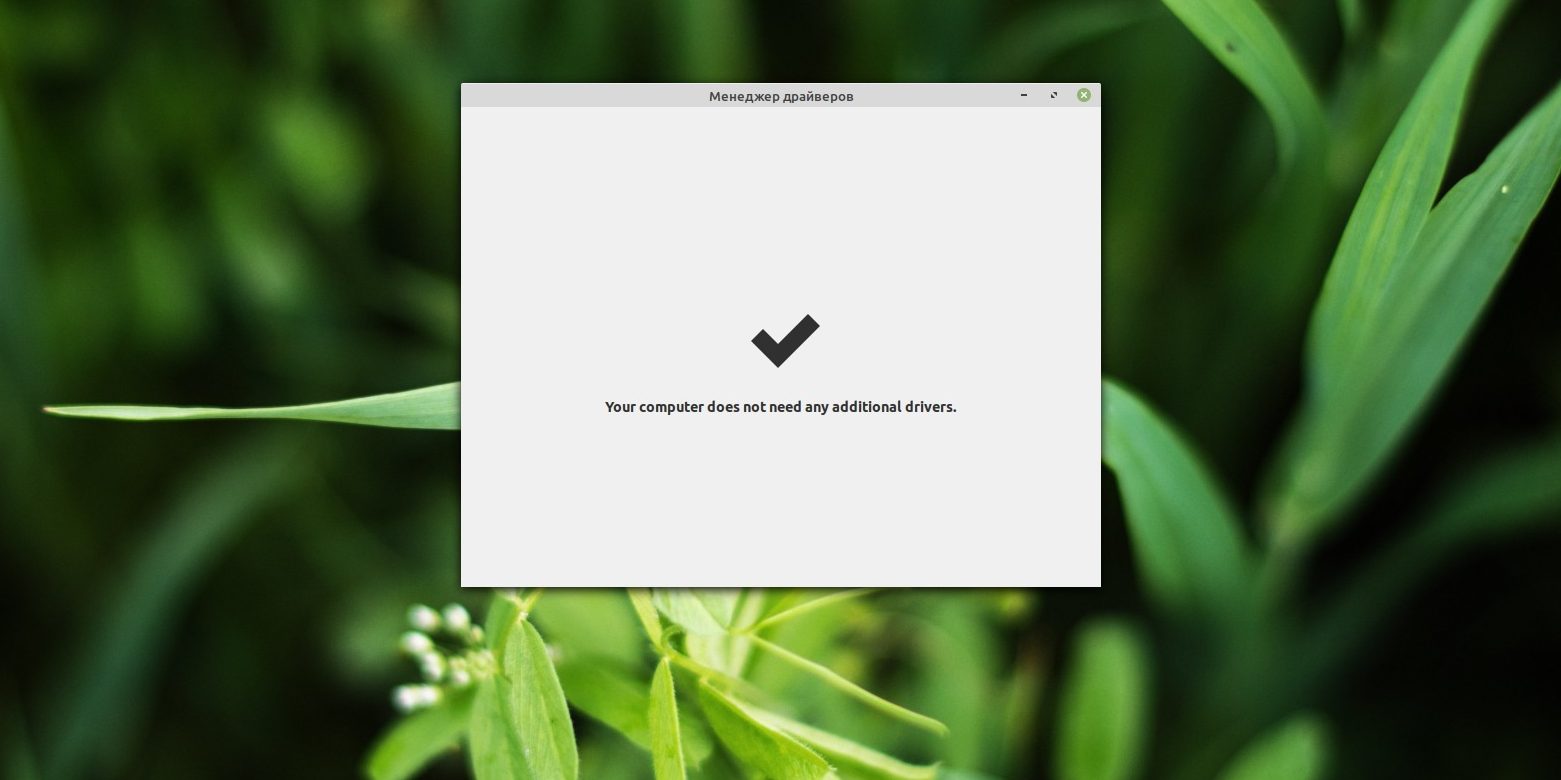
8. Установите проприетарные драйверы для вашей системы, если есть такая возможность. Соответствующий пункт можно найти в меню «‎Программы и обновления» или в отдельном «‎Менеджере драйверов».

На компьютере с Linux пропал звук: установите проприетарные драйверы для вашей системы

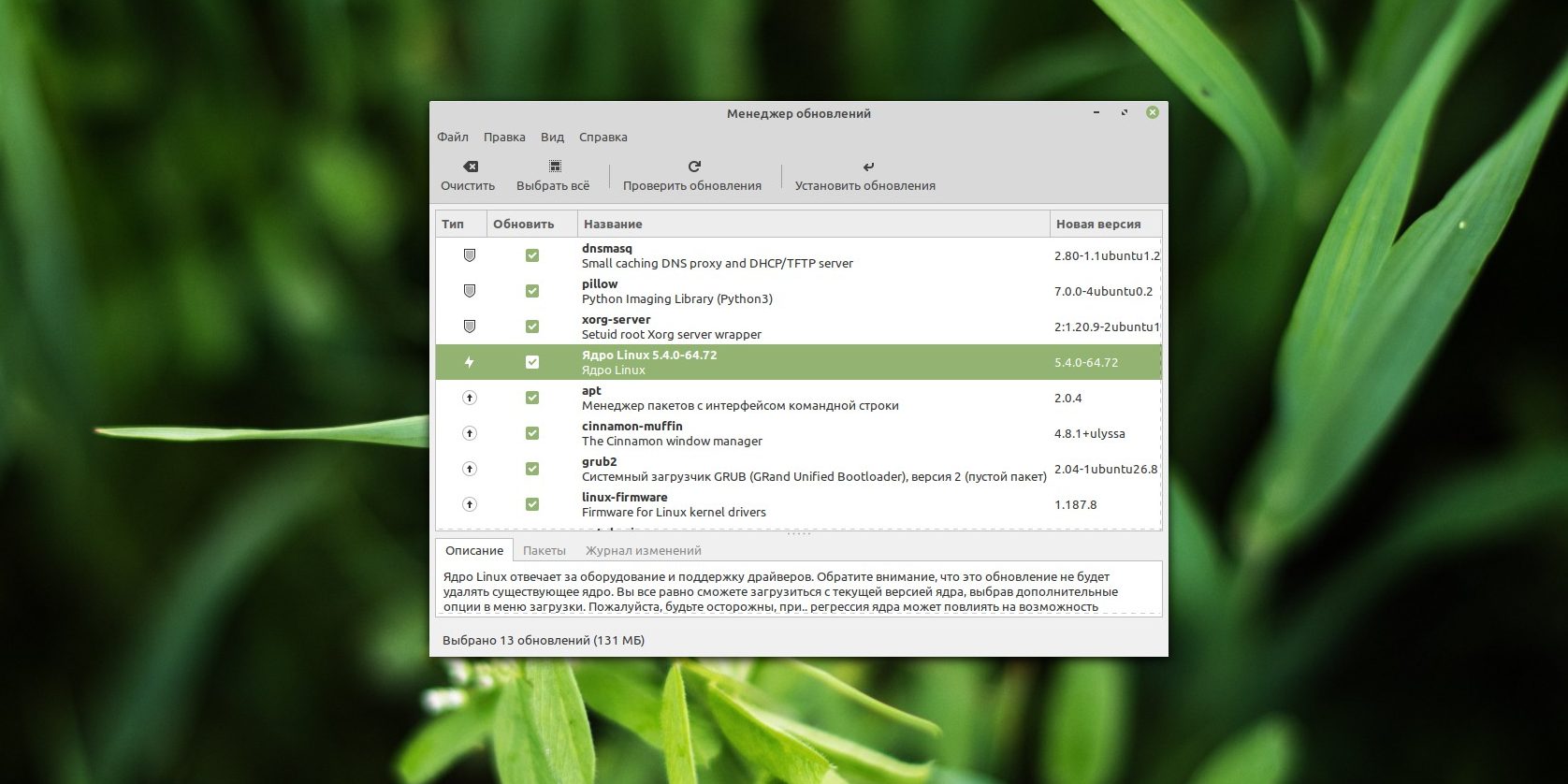
9. Установите обновления системы.

На компьютере с Linux пропал звук: установите обновления системы

Как правило, если в Linux не используется проприетарный драйвер, то поддержка звука обеспечивается ядром системы. Обновления иногда решают проблемы с оборудованием.

10. Если ни один из этих способов не даст результата, можете отнести компьютер в сервисный центр.

Текст статьи был обновлён 10 марта 2021 года.

Читайте также
🎙⚙💻
Как включить звук в Zoom на телефоне и компьютере
Как в Windows 10 выводить звук в разных приложениях через разные аудиоустройства
Что делать, если у компьютера, смартфона или планшета слишком тихий звук
Что делать, если сильно шумит компьютер
Как подключить компьютер к телевизору
Обложка: Лайфхакер
Если нашли ошибку, выделите текст и нажмите Ctrl + Enter

Лучшие предложения

10 krutyh tovarov, kotorye vnezapno podesheveli na «Yandeks Markete»

10 крутых товаров, которые внезапно подешевели на «Яндекс Маркете»

15 nadyozhnyh kabelej dlya bystroj zaryadki

15 надёжных кабелей для быстрой зарядки смартфонов и ноутбуков

Настолько тёплые кроссовки от Ecco, что их можно носить на голую ногу

Настолько тёплые кроссовки от Ecco, что их можно носить на голую ногу

Пусковое устройство от Gooloo

Популярное пусковое устройство отдают с приятной скидкой на AliExpress

Эта куртка от российского производителя — самое то для нашей зимы

Эта куртка от российского производителя — самое то для нашей зимы

Машинка для удаления катышков

Спасаем вещи машинкой для удаления катышков с восторженными отзывами

Nahodki AliExpress: samye interesnye i poleznye tovary nedeli

Находки AliExpress: самые интересные и полезные товары недели

10 инструментов, которые значительно подешевели на AliExpress в январе

10 инструментов, которые значительно подешевели на AliExpress в январе

Это интересно
3 главных мифа о работниках старшего поколения 

3 главных мифа о работниках старшего поколения 

Что подарить любимому человеку? 3 идеи от Felfri

Что подарить любимому человеку? 3 идеи от Felfri

Правда ли, что диабет молодеет? Разбираемся с эндокринологом

Правда ли, что диабет молодеет? Разбираемся с эндокринологом

Добро пожаловать в научную фантастику! Как технологии меняют современные компании и жизнь их клиентов

Добро пожаловать в научную фантастику! Как технологии меняют современные компании и жизнь их клиентов

Комментарии
Александр Кузнецов
05.12.17 14:17
А что делать, если в некоторых видео онлайн слишком низкий уровень звука? После обновления до последней версии, в windows пропал эквалайзер, который раньше спасал.
Евгений Овод
05.12.17 15:58
Ну учитывая, что его в Windows никогда и не было... Эквалайзер был в плеере, но Вы явно не про это. Могу предположить, что Вы имели в виду эквалайзер какого-либо звукового драйвера, который удалился при установке. Установите его заново. Или Вы про микшер? А многие проблемы с низким уровнем звука и в видео и в играх можно решить выставлением в настройках устройства воспроизведения звука галочки "Loudness Equalization".
Александр Кузнецов
05.12.17 17:37
Да, с Windows обновился драйвер, в новом драйвере нет эквалайзера. "Loudness Equalization" галкой омечен, динамики громкие, и всё-таки, некоторые видео онлайн очень тихие.
Евгений Овод
05.12.17 19:30
В 99% случаев интегрированная в материнку "звуковуха" использует аудио Realtek. Встроенные в Винду драйверы Realtek не содержат эквалайзер и ещё много чего маловостребованного. Скачайте драйверы с оф. сайта Realtek. Вероятнее всего эквалайзер появится. А про тихое видео... Скорее всего его туда таким и закачали. Не сталкивался.
Евгений Овод
05.12.17 15:48
Прежде всего нужно прекратить ковыряться гвоздиком в ухе.
Mun Kub
12.12.21 01:45
спасибо большое, первый же совет помог и звук вернулся. Пришел домой, хотел расслабиться и посмотреть видео, но звука не было, думал, наушники сломались или что-то такое, но нет. Искал в интерете, но бестолку, а тут сразу же.
Пётр Диденко
26.07.24 12:29
у меня такая же проблема в данный момент.. звука нет не на виндовс не на Linux, с наушниками всё в порядке (проверял их на телефоне всё работает).. звук же на пк вообще не слышно, либо слышно ну только музыку я уже настраивал уровни.. помогает только выставление правого уха на 10 а левого либо на 40 либо на 80
Что вы могли пропустить
OpenAI запустила Prism — бесплатное ИИ‑пространство для написания курсовых работ и научных исследований
0
Вчера
Веб-сервисы
Новости
Павел Дуров вновь высказался про WhatsApp — его поддержал Илон Маск
0
27 января
Новости
Технологии
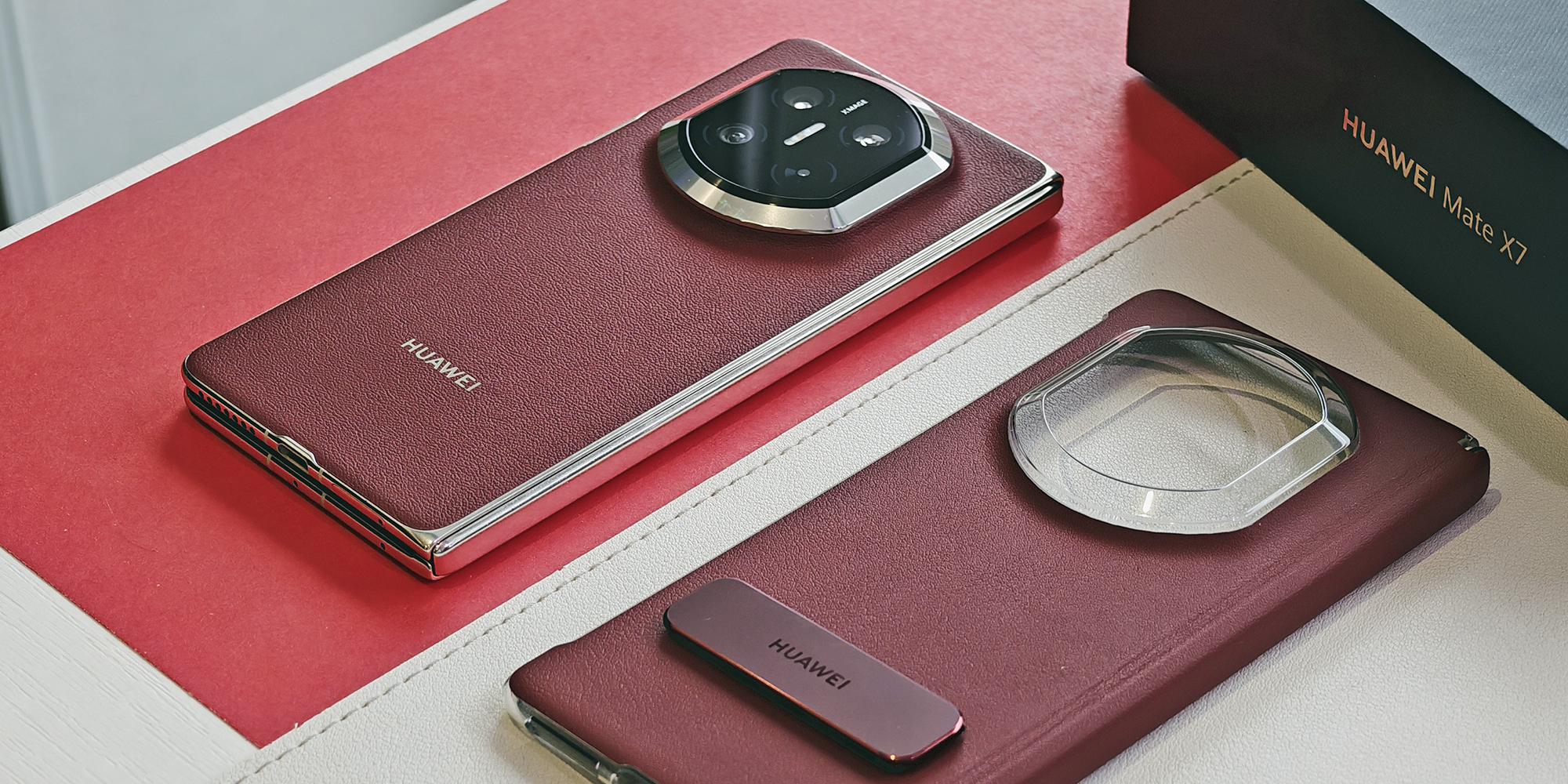
Обзор Huawei Mate X7 — компактного и надёжного складного смартфона 
0
27 января
Устройства
Устройства
Инженер создал летающий зонт, который сам следует за человеком во время непогоды
0
27 января
Новости
Устройства
Xiaomi выпустила массажёр для головы с подогревом и отсеком для сывороток
0
27 января
Новости
Устройства
Чем миксер отличается от блендера и какой прибор выбрать
0
27 января
Ликбез
Устройства
В Сеть попали скриншоты Android 17 с новым интерфейсом, напоминающим «жидкое стекло» в iOS 26
0
27 января
Android
Новости
Вместо Chrome: 6 браузеров с ИИ, которые перестраивают работу в Сети
0
26 января
Технологии
Технологии
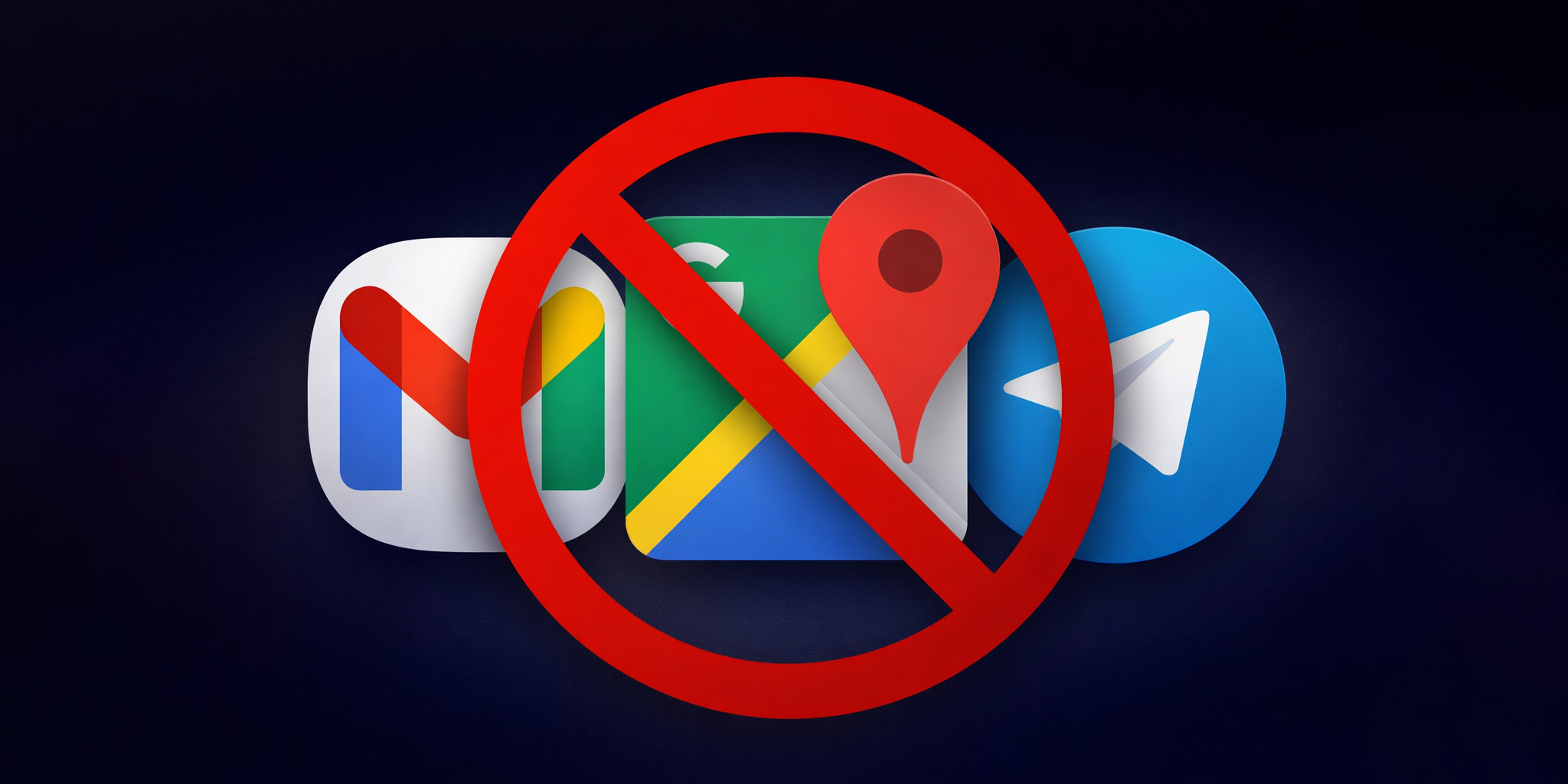
Создатель криптовалюты Ethereum Виталик Бутерин назвал приложения, которыми заменил сервисы Google
0
26 января
Новости
Технологии
Как отправить исчезающее фото, видео или сообщение в Telegram
0
25 января
Ликбез
Технологии
Журналистка The Guardian отказалась от смартфона на месяц и поделилась своим опытом
0
24 января
Новости
Технологии
В популярных играх и приложениях на Android нашли ИИ-вирус для скрытых кликов по рекламе
0
24 января
Android
Новости
Microsoft призвала пользователей удалить январское обновление Windows 11
0
24 января
Windows
Новости
Blip: как мгновенно обмениваться файлами между любыми устройствами
0
24 января
Технологии
Технологии
Какие беспроводные наушники выбрать, чтобы не пожалеть о покупке
0
23 января
Как выбрать
Ликбез

Новые комментарии

Аватар автора комментария
Виталий Кобра33 минуты назад

0 / 0

Всегда и во всём делаю девушке так что бы понравилось и ей хотелось ещё. К тому же есть свои фишки, которые на 100% работают. Сейчас просто нет девушки. В сексе мастер, и знаю как сделать девушке хорошо.
10 признаков, что вы хороши в сексе
Аватар автора комментария
Kirill Mironov2 часа назад

0 / 0

Не сильно они и тёплые. На сайте ecco указано что они демисезонные. В обведенной области утеплителя вообще нет🙈
Настолько тёплые кроссовки от Ecco, что их можно носить на голую ногу
Аватар автора комментария
Alexandr Al3 часа назад

0 / 0

вроде я, понятно всем, написал - заменить всегда было можно. Всем, не Бутерину и не Баффету. Тем более, очевидно (по крайней мере мне, если не вам), что это в тексте представляется в качестве "лайфхака"\совета именно для всех. Соответственно я и ответил (про всех\большинство), что мне не понятно, зачем это делать всем. Странно, что это непонятно, но бывает.
Создатель криптовалюты Ethereum Виталик Бутерин назвал приложения, которыми заменил сервисы Google
Аватар автора комментария
ymatuhin3 часа назад

0 / 0

Изображение
Павел Дуров вновь высказался про WhatsApp — его поддержал Илон Маск
Что подарить любимому человеку? 3 идеи от Felfri

Что подарить любимому человеку? 3 идеи от Felfri

Лайфхакер
Информация
О проектеРубрикиРекламаРедакцияВакансииДля начинающих авторовО компании
Подписка
TelegramВКонтактеTwitterViberYouTubeИнициалRSS
Правила
Пользовательское соглашениеПолитика обработки персональных данныхПравила применения рекомендательных технологийПравила сообществаСогласие на обработку персональных данныхСогласие для рекламных рассылокСогласие для информационной программы
18+Копирование материалов запрещено.
Издание может получать комиссию от покупки товаров, представленных в публикациях