Лайфхакер
Лайфхакер
Лучшее
Рубрики
Рецепты
Подкасты
Сервисы
Колонки
Лучшее
Рубрики
Рецепты
Подкасты
Сервисы
Колонки
«Авторизация»
Новости
Здоровье
Спорт и фитнес
Покупки
Технологии
Отношения
Кино
Реклама
ЛикбезТехнологии
4 января 2021

Как создать загрузочную флешку с Linux

Записав дистрибутив на внешний носитель, вы сможете установить новую ОС или опробовать её работу в Live-режиме.
Фото автора Дмитрий Сажко
Дмитрий Сажко

Автор Лайфхакера

Как создать загрузочную флешку с Linux

Чтобы запустить Linux на своём компьютере безо всяких виртуальных машин, вам понадобится загрузочная флешка. Для этой задачи подойдёт носитель объёмом от 4 ГБ. Все данные с него будут стёрты, поэтому предварительно скопируйте нужные файлы куда-то ещё. После этого воспользуйтесь нашей инструкцией.

1. Загрузите ISO-образ
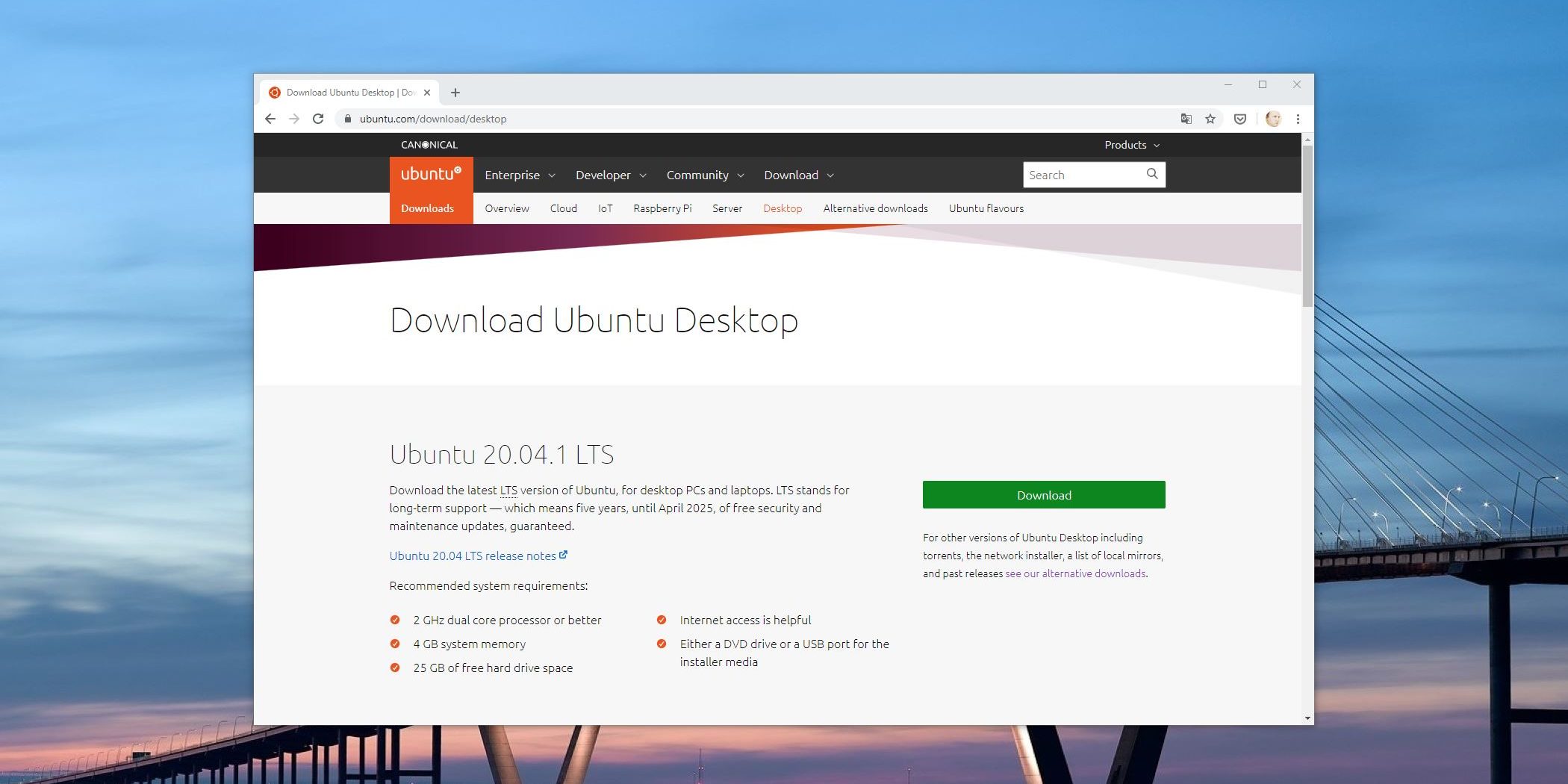
Загрузочная флешка с Linux: загрузите ISO-образ

Для создания загрузочной флешки вам понадобится один из дистрибутивов Linux. Они распространяются в формате образа диска ISO. Чтобы вы не ломали голову, на каком дистрибутиве остановиться, мы собрали проверенные варианты.

В качестве примера возьмём Ubuntu из-за её популярности, но для других Linux действия идентичны. Откройте сайт Ubuntu, перейдите в раздел Download и нажмите на зелёную кнопку, чтобы скачать ISO-файл системы. Если разработчик предлагает загрузить ISO через торрент, воспользуйтесь этой возможностью. Так выйдет быстрее.

2. Запишите образ на носитель

Действия будут несколько различаться в зависимости от операционной системы вашего компьютера.

Windows

Загрузочная флешка с Linux: запишите образ на носитель для Windows

Пожалуй, идеальный инструмент для записи загрузочных ISO-файлов на флешки в Windows — это Rufus. Программа отличается быстротой и может работать даже без установки.

  1. Скачайте Rufus с официального сайта, установите и запустите. Либо просто откройте без инсталляции, если выбрали переносную версию.
  2. Укажите носитель, на который нужно записать образ. Если в компьютер вставлена одна флешка, то Rufus выберет её по умолчанию.
  3. Выберите скачанный образ ISO. Скорее всего, он будет находиться в папке «‎Загрузки». Другие параметры для продвинутых пользователей не трогайте: Rufus сам знает, что делать.
  4. Нажмите на кнопку «‎Старт». Если понадобится подтверждение, нажмите «‎Да» и OK. И ждите, пока Rufus не закончит работу.

macOS
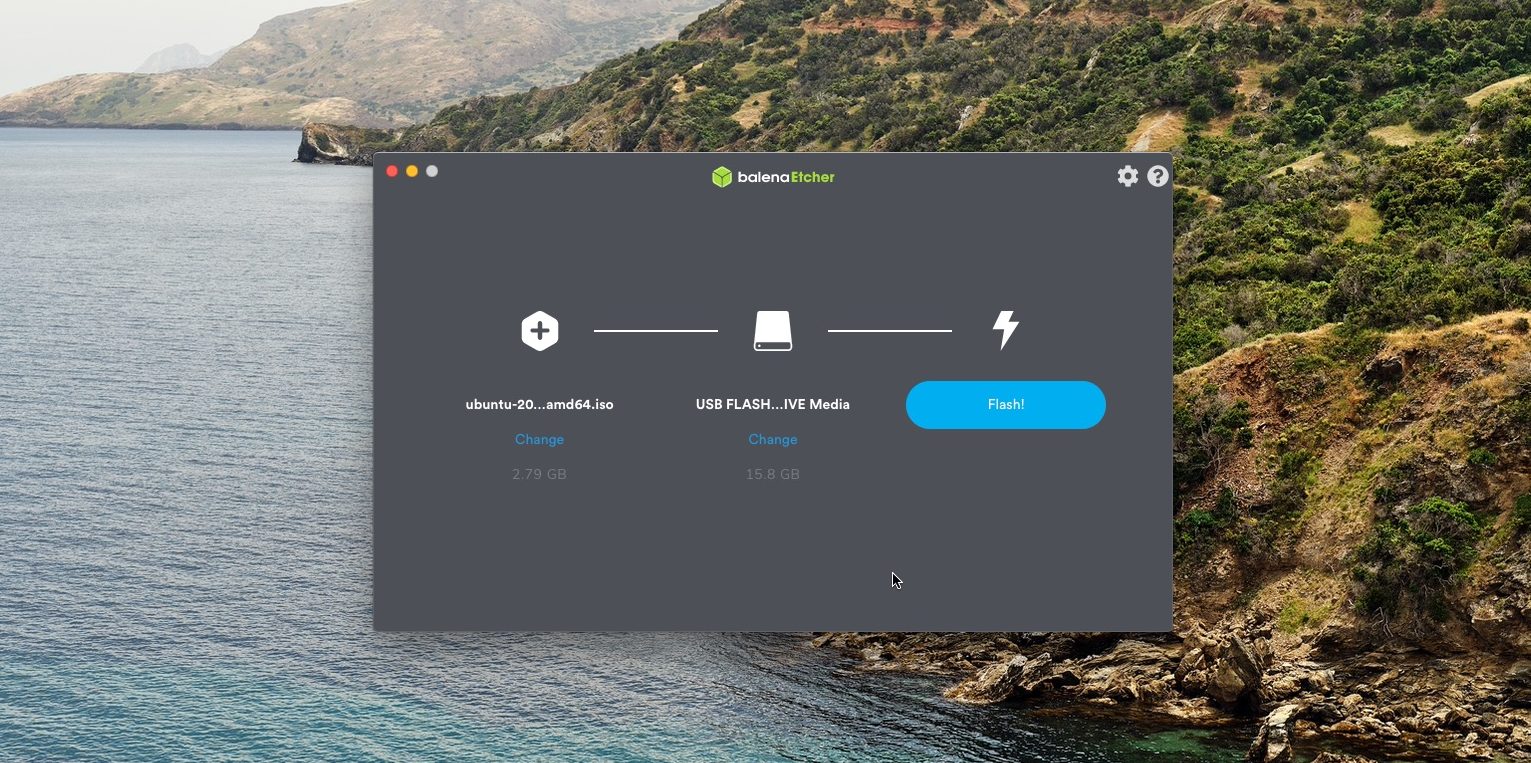
Создание загрузочной флешки Linux: запишите образ на носитель для macOS
  1. Загрузите приложение balenaEtcher и переместите его в папку с программами, затем запустите.
  2. Нажмите Select Image и укажите скачанный вами ISO.
  3. Щёлкните Select target и выберите нужный носитель.
  4. Теперь нажмите Flash, чтобы начать запись.

Возможно, понадобится ввести пароль суперпользователя macOS. Сделайте это и ждите, пока процесс не завершится.

Linux

Есть целых три способа создать загрузочную флешку на этой ОС.

Startup Disk Creator
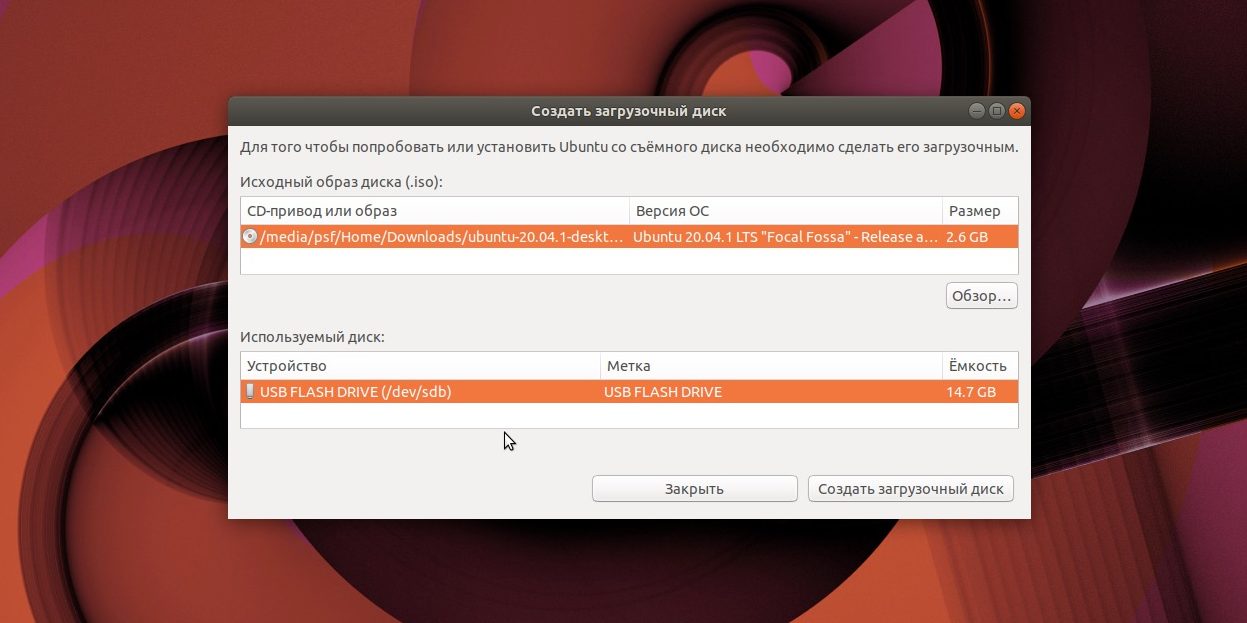
Создание загрузочной флешки Linux: Startup Disk Creator

Это встроенный инструмент для создания загрузочных флешек. Он есть в Ubuntu и многих её производных. Программу можно найти в меню запуска по названию «‎Создание загрузочного диска» или Startup Disk Creator.

Откройте приложение, нажмите «‎Обзор» и укажите нужный ISO-образ. Затем выберите носитель и щёлкните «‎Создать загрузочный диск». Если понадобится, введите свой пароль суперпользователя Linux.

Etcher

Создание загрузочной флешки Linux: Etcher

Ещё один вариант — кроссплатформенный Etcher.

  1. Скачайте программу с официального сайта, распакуйте ZIP-архив и запустите.
  2. Нажмите Flasf from file и укажите скачанный вами ISO.
  3. Щёлкните Select target и выберите нужный носитель.
  4. Нажмите Flash, чтобы начать запись.
  5. Введите пароль суперпользователя, если система его запросит, и ждите.

dd
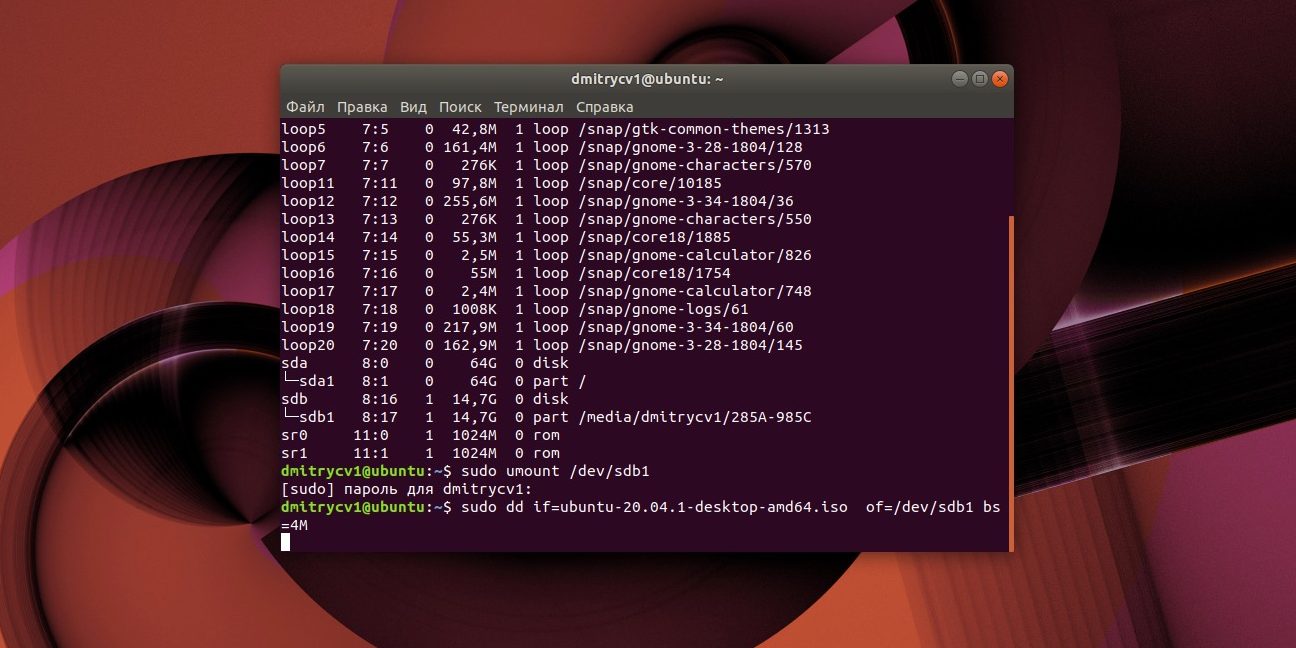
Как создать загрузочную флешку с Linux: dd

Это терминальная команда Linux, работающая во всех дистрибутивах. Полезна, если хотите быстро создать загрузочную флешку, ничего не устанавливая.

  1. Откройте «‎Терминал» и введите команду lsblk. Вы увидите имена всех ваших накопителей в виде sda1, sda2, sdb1 и так далее. Запомните имя флешки, например sdb1.
  2. Введите команду sudo umount /dev/sdb1 и пароль суперпользователя. Это отключит флешку, сделав её доступной для записи.
  3. Теперь введите команду sudo dd if=путь/к/образу/ubuntu.iso of=/dev/sdb1 bs=4M.

Вместо путь/к/образу подставьте адрес папки, где лежит ISO-образ. Или, чтобы не путаться в адресах, переложите образ в свою домашнюю папку. Если файл называется ubuntu-20.04.1-desktop-amd64.iso, команда будет выглядеть вот так:sudo dd if=ubuntu-20.04.1-desktop-amd64.iso of=/dev/sdb1 bs=4M.

Подождите несколько минут. Когда в командной строке снова появится курсор и отчёт о том, сколько данных было скопировано, можете извлечь флешку.

3. Загрузитесь с флешки
Загрузитесь с флешки

Теперь нужно запустить Linux с флешки. Вот как это сделать:

  1. Вставьте загрузочный носитель с Linux в компьютер.
  2. Перезагрузите устройство. Когда компьютер начнёт загружаться снова, жмите на клавишу перехода в настройки BIOS. Обычно это F2, F8, F9 или F12 — зависит от производителя оборудования. Чаще всего нужная клавиша высвечивается на экране во время загрузки BIOS.
  3. В меню BIOS перейдите в раздел загрузки Boot, если система не перенаправила вас туда сразу.
  4. Выберите вашу флешку, сохраните настройки и перезагрузитесь.

После этого компьютер должен загрузиться с выбранной флешки.

Читайте также
🤔💻🙌
10 лучших программ для создания загрузочной флешки
Как установить Linux: подробнейшая инструкция
6 способов сделать загрузочную флешку с Windows
12 причин, почему Linux лучше Windows
Как устанавливать программы для Linux
Обложка: Antonsov85 / Shutterstock
Если нашли ошибку, выделите текст и нажмите Ctrl + Enter

Лучшие предложения

Товары с AliExpress с быстрой доставкой

10 классных товаров с AliExpress с быстрой доставкой

12 платьев, чтобы стать главным цветочком в городе

12 платьев, чтобы стать главным цветочком в городе

10 хороших рюкзаков-трансформеров с регулируемым объёмом

10 хороших рюкзаков-трансформеров с регулируемым объёмом

Сравниваем видеорегистраторы от 70mai по отзывам покупателей

Сравниваем видеорегистраторы от 70mai по отзывам покупателей

3D-принтер Elegoo Centauri Carbon 2 Combo

Надо брать: многоцветный 3D-принтер Elegoo Centauri Carbon 2 Combo со скидкой 39%

5 причин купить моющий пылесос для мягкой мебели и ковров Tefal Clean It IZ5020F0

5 причин купить моющий пылесос для мягкой мебели и ковров Tefal Clean It IZ5020F0

Смартфон OnePlus Nord 6

Новинку OnePlus Nord 6 можно купить со скидкой 37% сейчас на AliExpress 

Самый популярный гайковёрт от Heimerdinger отдают со скидкой 70%

Самый популярный гайковёрт от Heimerdinger отдают со скидкой 70%

Это интересно
Это наша БигДанность: как большие данные работают в повседневной жизни

Это наша БигДанность: как большие данные работают в повседневной жизни

Реклама
«Семальтара»: как работает семаглутид в таблетках и для чего его назначают

«Семальтара»: как работает семаглутид в таблетках и для чего его назначают

Как поддержать подростка с избыточным весом? Чек-лист для родителей

Как поддержать подростка с избыточным весом? Чек-лист для родителей

Что такое «карта родинок» и зачем её составляют

Что такое «карта родинок» и зачем её составляют

Комментарии
Timoteo Cirkla
04.01.21 12:22
Не life-режим, а live.И ныне все эти сложности с записью образа уже давно не нужны ни в винде, ни в линуксе, причём даже с образом винды тоже самое. Достаточно распаковать образ на флешку и всё.
Оксана Запевалова
04.01.21 12:25
Спасибо! Исправили)
Timoteo Cirkla
04.01.21 12:35|изменено
Вижу, исправили. Но. Ваша инструкция она скорее для старых компьютеров, выпущенных до 2014 года. В новых стоит не обычный BIOS, а UEFI (EFI) и флешку отдельно выставлять не надо в Boot. Она и так будет видна в меню загрузки. Если записать образ методом распаковки, то это будет вариант, что-то вроде UEFI: <название флешки>.
telo bezumnoe
04.01.21 20:55
это надо флешку хоть раз форматнуть загрузочной и тогда можно распаковывать образы.
Timoteo Cirkla
05.01.21 10:46
Даже если флешка была хоть раз загрузочной, например, после дистрибутива винды на ней, который туда был записан специальным приложением вроде UltraISO или одним из указанных приложений для винды тут, то после полного удаления раздела на флешке и форматирования в fat32, это будет просто отформатированная флешка. Я так и делал. Специально флаг boot не ставил. После этого распаковывал туда образ и установщик оттуда грузился, даже винда, распакованная в линуксе.
telo bezumnoe
15.01.21 12:15
вы не всё форматируете, а только раздел который видите, а есть ещё mbr новая не станет загрузочной если просто распаковывать на нее iso. может uefi и увидит , а вот биос нет..
Timoteo Cirkla
05.01.21 10:49
Можете сами проверить, купив новую флешку и распаковав в неё образ любой операционной системы. Даже если специально флаг boot не ставить при низкоуровневом форматировании с удалением раздела, таблицы разделов, то винда или линукс всё равно будут стартовать, потому что туда при распаковке образа распаковывается и efi-загрузчик.
Timoteo Cirkla
05.01.21 16:57
Специально для вас полностью удалил на флешке весь раздел, чтобы уж гарантированно не осталось никаких флагов, и просто отформатировал в fat32.
Михаил Кормилицын
22.02.21 19:14
Спасибо! Великолепно! Работает!
capitan nemo
04.01.21 13:58
Pendrivelinux YUMI лучше не найдете вариантов
Timoteo Cirkla
04.01.21 16:33
Может предложенное вами ПО и лучше среди указанных в статье (и то среди решений для винды). Только вот они все уже не нужны для случаев, когда с одной флешки нужно запустить ровно один дистрибутив. Для этого достаточно распаковать образ на флешку, как я уже выше в комментариях указывал.Ну а ваш вариант для большинства людей избыточен. Да и, собственно, это очередной мультизагрузчик на базе GRUB'a. Среди таких давно есть grub4dos.
Tatyana Bogdanova
16.06.22 12:26
Я так понимаю в BIOS ставить Boot - Legacy?
Alexander Volnov
11.08.22 13:58
Да, в UEFI на старой машине система может вообще не загрузиться.
Что вы могли пропустить
Сделают красиво: 7 лучших нейросетей для визуализации данных
0
Вчера
Технологии
Технологии
Макет «квадратного» iPhone Fold впервые показали на фото
0
17 апреля
Новости
Устройства
Интернет блокируют: что скачать и как настроить телефон, чтобы он не превратился в «кирпич»
0
17 апреля
Технологии
Технологии
Странный ассортимент и забытые сотрудники: ИИ открыл полноценный офлайн-магазин
0
17 апреля
Новости
Технологии
Какой смартфон купить в 2026 году: помогаем выбрать и отвечаем на вопросы в комментариях
0
17 апреля
Технологии
Технологии
3 причины, почему смартфон iQOO Z11x — классный помощник на каждый день
0
16 апреля
Устройства
Устройства
Samsung показала, как изолировать мессенджер Max на смартфонах Galaxy через папку Knox
0
16 апреля
Новости
Технологии
Обзор HUAWEI nova 15 Pro — большого и автономного смартфона с отличными камерами
0
16 апреля
Устройства
Устройства
Samsung готовит аналог складного iPhone, но в формате трифолда
0
16 апреля
Новости
Устройства
Как работает розетка с заземлением и когда она действительно нужна
0
16 апреля
Технологии
Технологии
На YouTube наконец можно отключить шортсы — вот как это сделать
0
16 апреля
Android
iOS
Choclift — бесплатная утилита, которая превратит iPhone в тачбар для MacBook
0
16 апреля
iOS
iOS
Противное мнение: ИИ-копии умерших — не милота, а тихий ужас и контент из «Чёрного зеркала»
0
15 апреля
Технологии
Технологии
Скачайте три этих мессенджера — на случай полного отсутствия интернета
0
15 апреля
Ликбез
Технологии
Цветной E-Ink и дополнительный круглый экран: представлен смартфон HiBreak Dual
0
15 апреля
Новости
Устройства

Новые комментарии

Аватар автора комментария
Артём Козориз26 минут назад

0 / 0

Вот вы интересно комментируете. Я сказал про три провода естественно подключенных, с работающим заземлением. Вы, как и предыдущий комментатор, из контекста вырываете или сами додумываете то чего нет, а потом меня в этом обвиняете. Уже несколько людей отписались, что информация полезна и подтвердили, что после прочтения никуда сами лезть и экспериментировать не будут, но представление хотя бы небольшое о заземлении в розетках у них появилось. Моя позиция такая: Заземление в розетке должно быть обязательно. Подключено оно должно быть к контуру здания (само собой). УЗО должны быть во всех влажных помещениях. ДСУП тоже нужная вещь и тоже должна быть (хотя соменваюсь что многие о ней хотя бы слышали). Без соответствующих знаний лучше никуда не лезть, а доверитсья специалисту.
Как работает розетка с заземлением и когда она действительно нужна
Аватар автора комментария
Олег Залялов2 часа назад

0 / 0

все хорошо, но 2000 - последний год ХХ века, а не первый год XXI
Идеальны во всех отношениях: Collider назвал 10 лучших фэнтези-фильмов XXI века
Аватар автора комментария
Олег Залялов2 часа назад

0 / 0

так это прошлый век, или вы про ремейки какие?
Идеальны во всех отношениях: Collider назвал 10 лучших фэнтези-фильмов XXI века
Аватар автора комментария
Eugen Damm3 часа назад

0 / 0

Зато скрепы имеются - а с ними ничего не страшно...
Интернет блокируют: что скачать и как настроить телефон, чтобы он не превратился в «кирпич»
5 причин купить моющий пылесос для мягкой мебели и ковров Tefal Clean It IZ5020F0

5 причин купить моющий пылесос для мягкой мебели и ковров Tefal Clean It IZ5020F0

Реклама
Лайфхакер
Информация
О проектеРубрикиРекламаРедакцияВакансииО компании«Авторизация»
Подписка
TelegramВКонтактеTwitterViberYouTubeИнициалRSS
Правила
Пользовательское соглашениеПолитика обработки персональных данныхПравила применения рекомендательных технологийПравила сообществаСогласие на обработку персональных данныхСогласие для рекламных рассылокСогласие для информационной программы
18+Копирование материалов запрещено.
Издание может получать комиссию от покупки товаров, представленных в публикациях