Лайфхакер
Лайфхакер
Лучшее
Рубрики
Рецепты
Подкасты
Сервисы
Колонки
Лучшее
Рубрики
Рецепты
Подкасты
Сервисы
Колонки
Сколько дней до лета
Новости
Здоровье
Спорт и фитнес
Покупки
Технологии
Отношения
Кино
Реклама
ЛикбезAndroid
23 октября 2024

Как включить режим разработчика на Android и зачем это нужно

Это легко, полностью обратимо и не влияет на гарантию.
Фото автора Дарья Громова
Дарья Громова

Автор Лайфхакера

Kak vklyuchit' rezhim razrabotchika na Android i zachem eto nuzhno
Оглавление
  1. Зачем включать режим разработчика
  2. Как включить режим разработчика на Android
  3. Что можно делать в режиме разработчика
  4. Как включить отладку по USB
  5. Как отключить режим разработчика
Оглавление
  1. Зачем включать режим разработчика
  2. Как включить режим разработчика на Android
  3. Что можно делать в режиме разработчика
  4. Как включить отладку по USB
  5. Как отключить режим разработчика

Зачем включать режим разработчика 

Эта функция открывает доступ к возможностям и настройкам, которые обычно недоступны владельцу смартфона. Она даёт более глубокий доступ к системе и файлам и позволяет провести детальную настройку того, как работает ваш телефон. Это полезно разработчикам, которые могут прямо с компьютера устанавливать и обновлять новые программы. Собственно, поэтому режим так и называется. 

Даже если вы не разработчик и не фанат оптимизации вообще всего, вам всё равно могут понадобиться функции из этого режима. 

Режим разработчика необходим некоторым программам — например, для переноса данных и приложений, резервного копирования или восстановления удалённых файлов. 

Возможности могут звучать похоже на root-права, но это не одно и то же. Режим разработчика не предполагает такого же глубокого взаимодействия с системой и возможности изменять системные файлы. После получения root-прав можно установить на смартфон другую прошивку, после включения режима разработчика — нет. 

Также режим разработчика легко включить и выключить, и его активация не влияет на гарантию. В случае с root-правами может потребоваться повоевать с официальным сервисом за право гарантийного ремонта, хотя в России гарантия в целом актуальна далеко не для всех брендов.

Как включить режим разработчика на Android

В современных версиях Android в настройках нет раздела для быстрого включения опции. Вместо этого придётся искать номер сборки системы. Расположение зависит от производителя, но вам в любом случае нужен пункт «Об этом устройстве», «О телефоне» или что-то подобное. Вот пути для популярных производителей.
  • Pixel и смартфоны с относительно чистым Android: «Настройки» → «О телефоне».
  • Xiaomi: «Настройки» → «Об устройстве» → «Все характеристики». 
  • Samsung: «Настройки» → «О телефоне» → «Информация о программном обеспечении». 
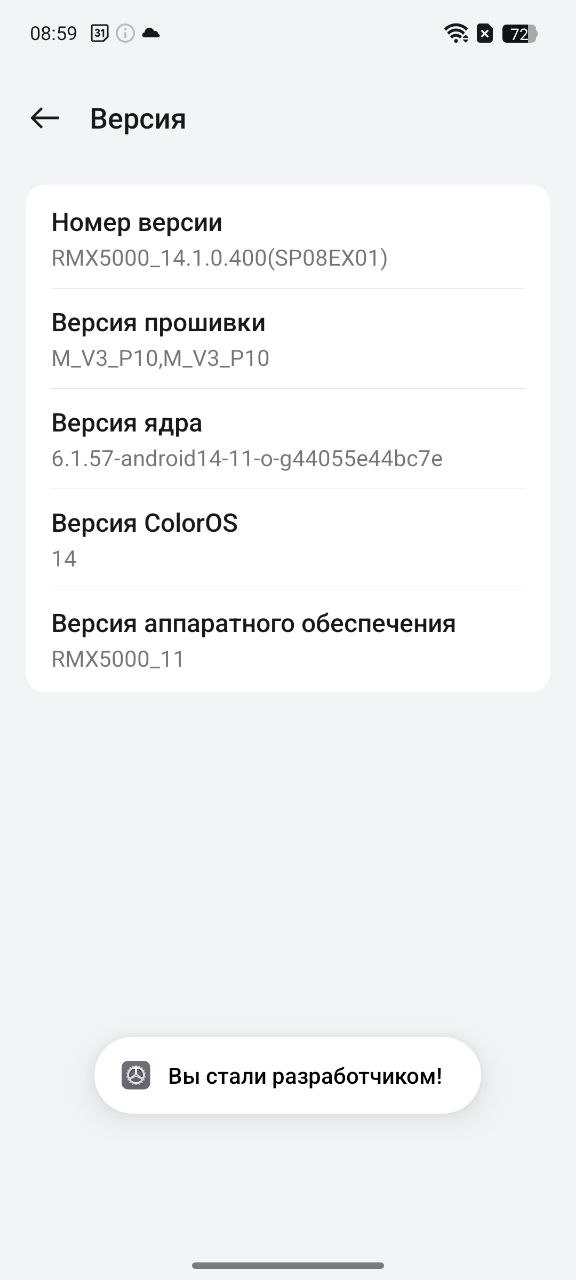
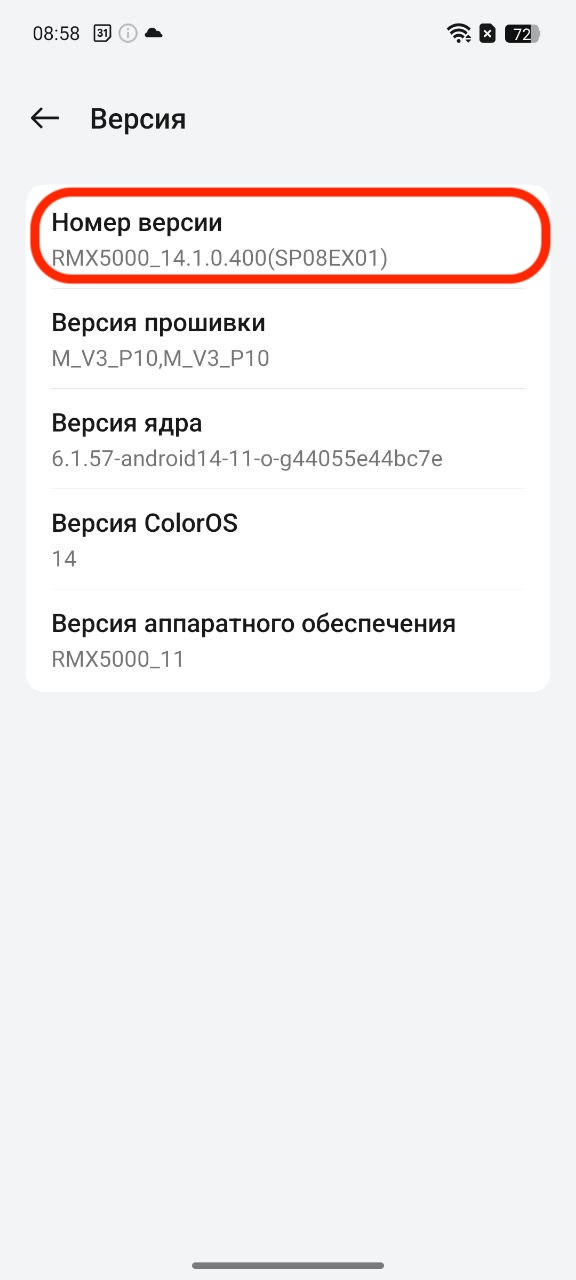
  • Realme: «Настройки» → «Об устройстве» → «Версия».
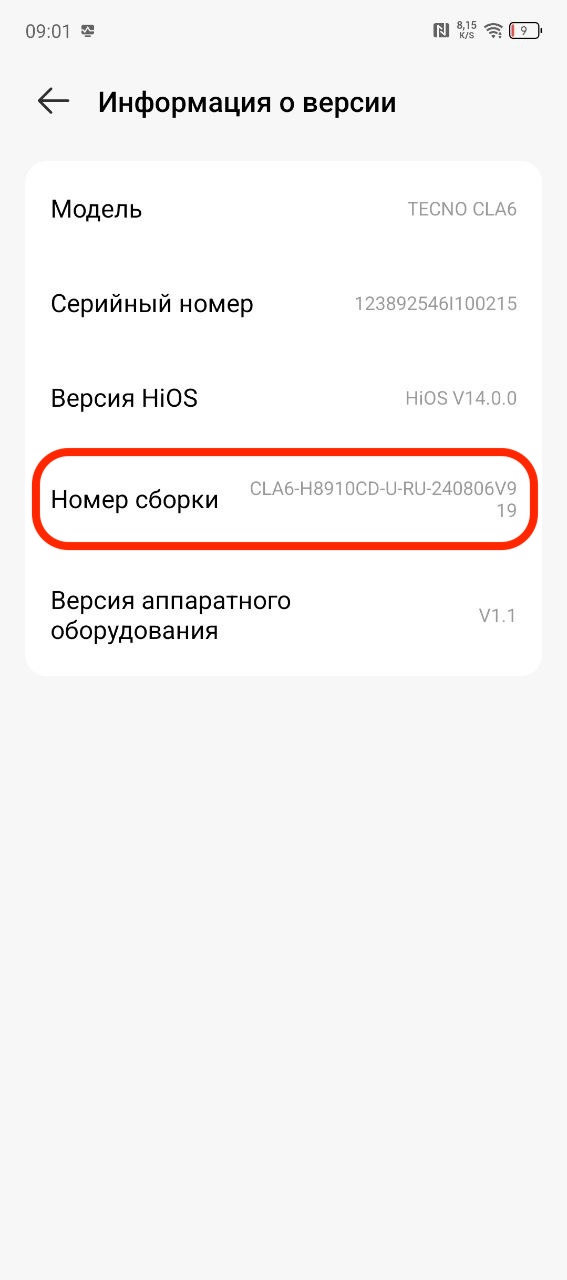
  • Tecno: «Настройки» → «Мой телефон» → «Информация о версии».

В указанной директории отыщите пункт «Номер сборки», «Версия MIUI», «Номер версии» или что-то подобное (должна быть цепочка из цифр или букв и цифр) и нажмите на эту строчку несколько раз. 

Как правило, смартфон сам даёт подсказку, что вы движетесь в правильном направлении.
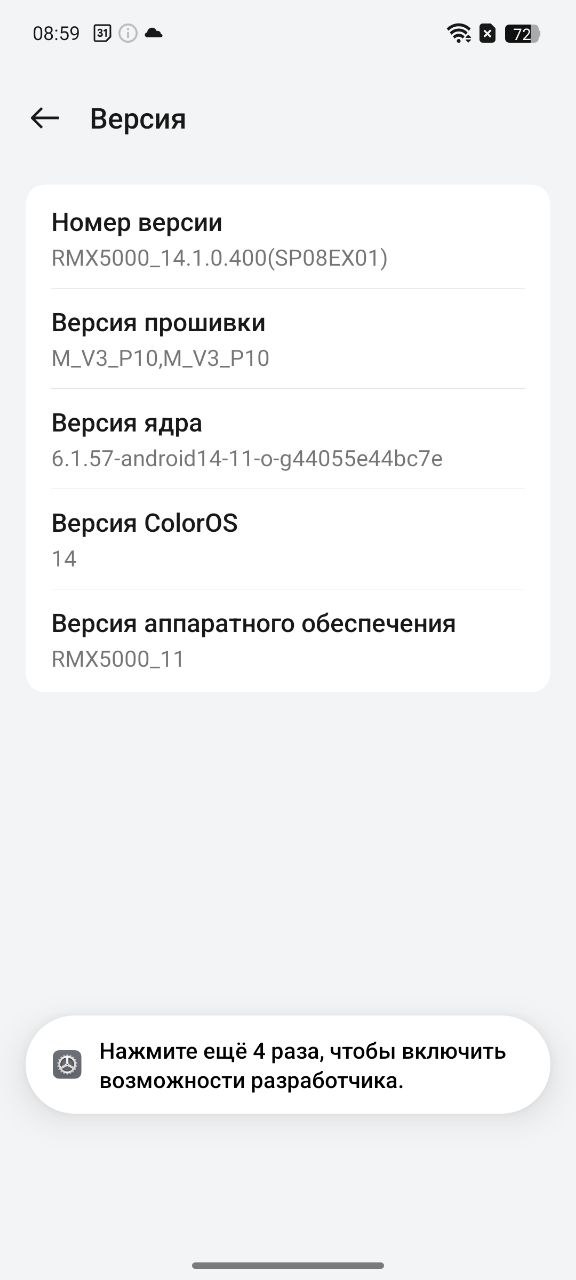
Как включить режим разработчика на Андроид

Для подтверждения действия нужно будет ввести код-пароль от телефона. Готово: вы включили режим разработчика. 

Что можно делать в режиме разработчика 

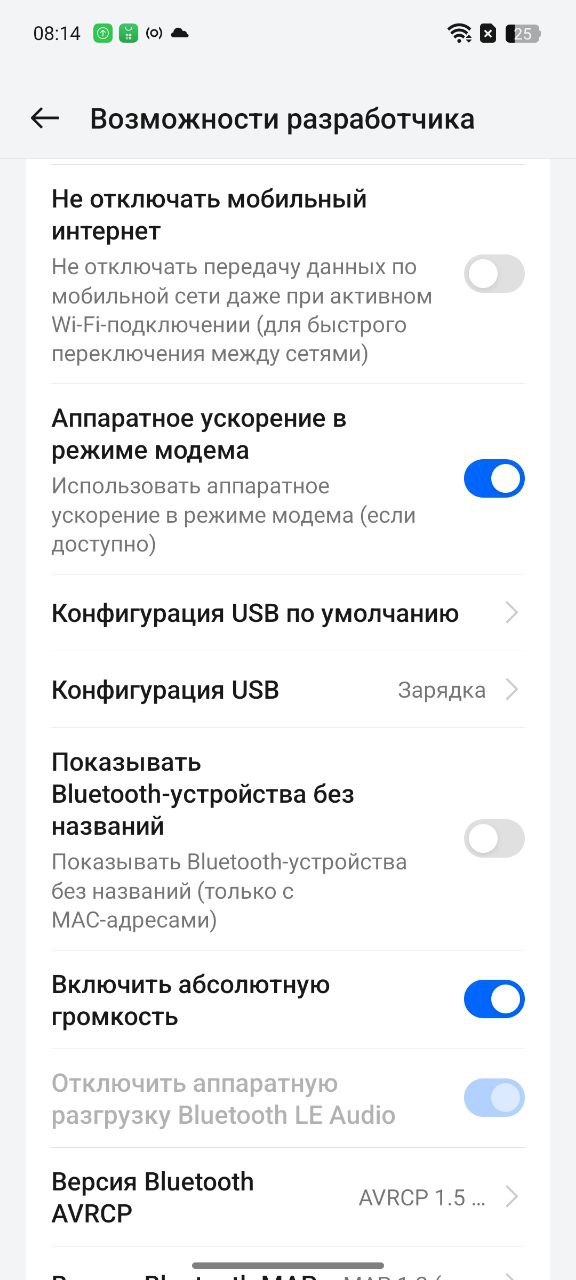
В первую очередь менять настройки и включать функции, недоступные обычному пользователю системы. Для этого в настройках откройте пункт «Для разработчиков». Он может называться по-другому: «Режим разработчика» или «Возможности разработчика» — расположение и название зависят от оболочки, проще использовать поиск. 

Затем вы увидите список из десятка переключателей, среди самых интересных:
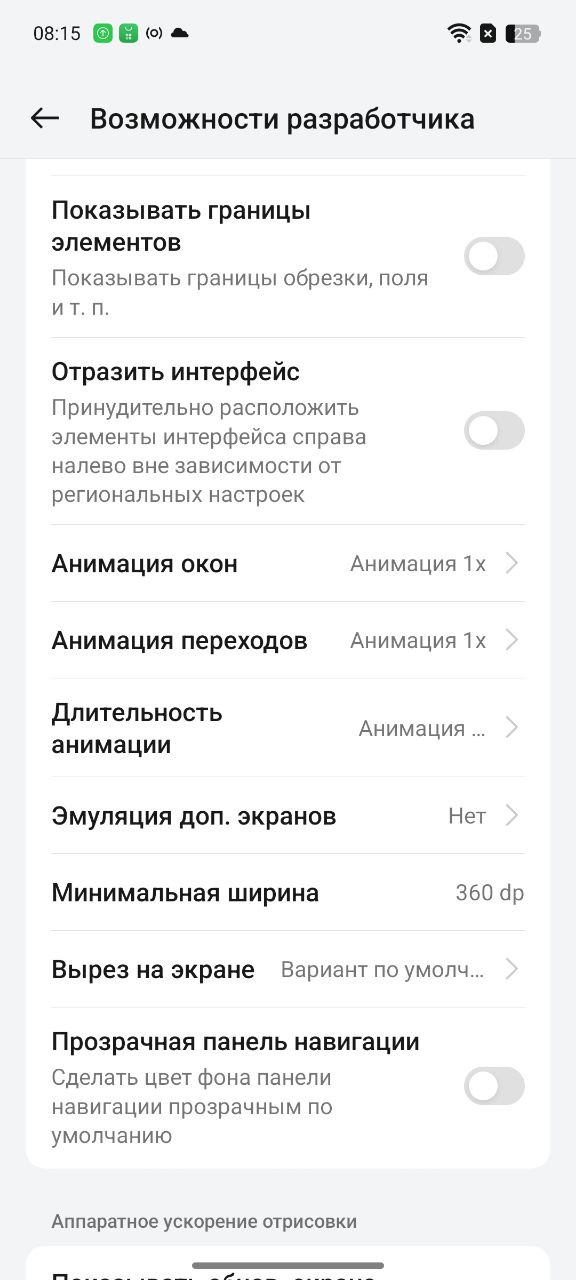
Как включить возможности разработчика на Андроид
  • Повышение частоты обновления экрана. По умолчанию смартфон сам решает, когда нужно использовать все 120 Гц, а когда хватит и 60 Гц. Но можно заставить дисплей всегда выдавать максимально возможное значение — правда, ценой автономности.
  • Отображение частоты обновления экрана. На дисплее появится текущее количество кадров в секунду.
  • Настройка скорости анимаций. Если системные анимации кажутся слишком медленными, можно их ускорить. Так будет казаться, что телефон стал отзывчивее.
  • Постоянное подключение к мобильному интернету. Подстрахует на случай плохого Wi-Fi или подключения к сети без интернета — в такой ситуации телефон подключится через LTE, а не будет до последнего висеть на бесполезном Wi-Fi.
  • Выбор аудиокодека. Нужно подключить Bluetooth-наушники и найти в настройках для разработчиков «Аудиокодек Bluetooth». Здесь можно принудительно включить LDAС, LC3 или другой совместимый вариант.
  • Выбор режима USB по умолчанию. Позволяет настроить, как устройство будет восприниматься компьютером при подключении по проводу — как флешка, веб-камера или вообще модем.
  • Диспетчер задач. Можно посмотреть, какие процессы активны и сколько памяти они съедают. Также можно менять приоритеты, чтобы смартфон знал, какие процессы важны, а какие можно быстро выгружать из памяти.
  • Экспериментальные функции. Возможность опробовать новые фишки, которые разработчики прошивки ещё не сделали общедоступными.

Точное название и доступность этих функций зависят от производителя. У большинства пунктов названия говорят сами за себя, но подробнее их назначение проясняют описания: разобраться, что есть что, несложно. 

Как включить отладку по USB

Если в какой-то инструкции вас просят включить отладку по USB, это нужно делать отдельным шагом: она не активируется одновременно с режимом разработчика. Именно эта функция позволяет устанавливать новые приложения напрямую с компьютера. 

Такая опция нужна в первую очередь для оптимизации и тестирования нового ПО, но также она бывает полезна для кастомизации. А ещё её могут просить некоторые программы.

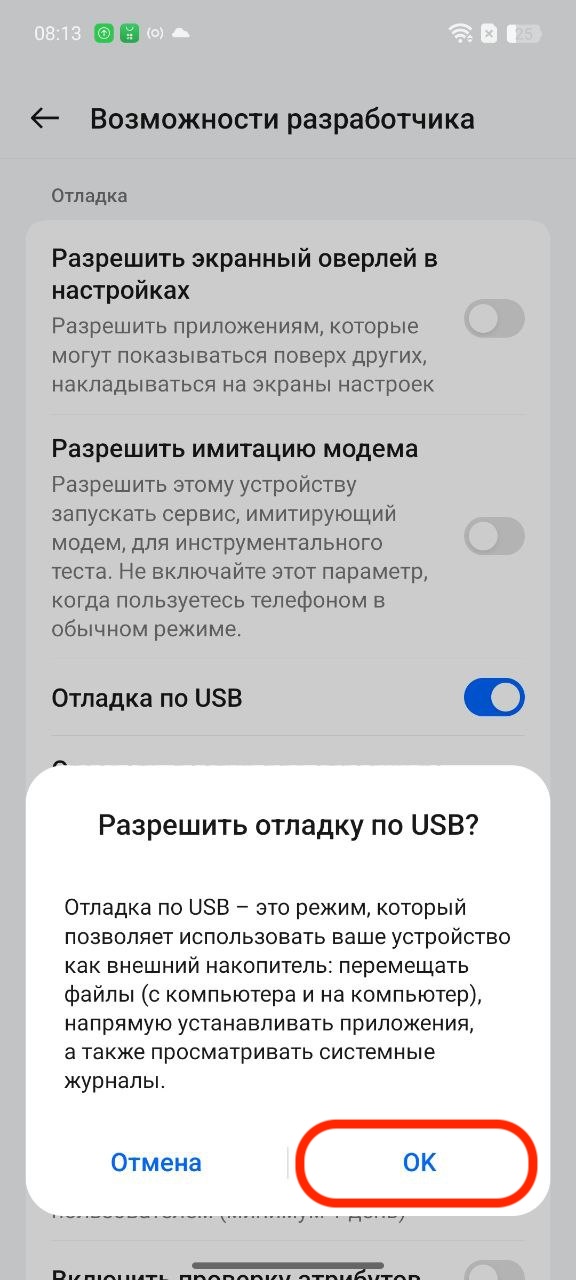
Чтобы её включить, уже после входа в режим разработчика выполните следующие шаги:
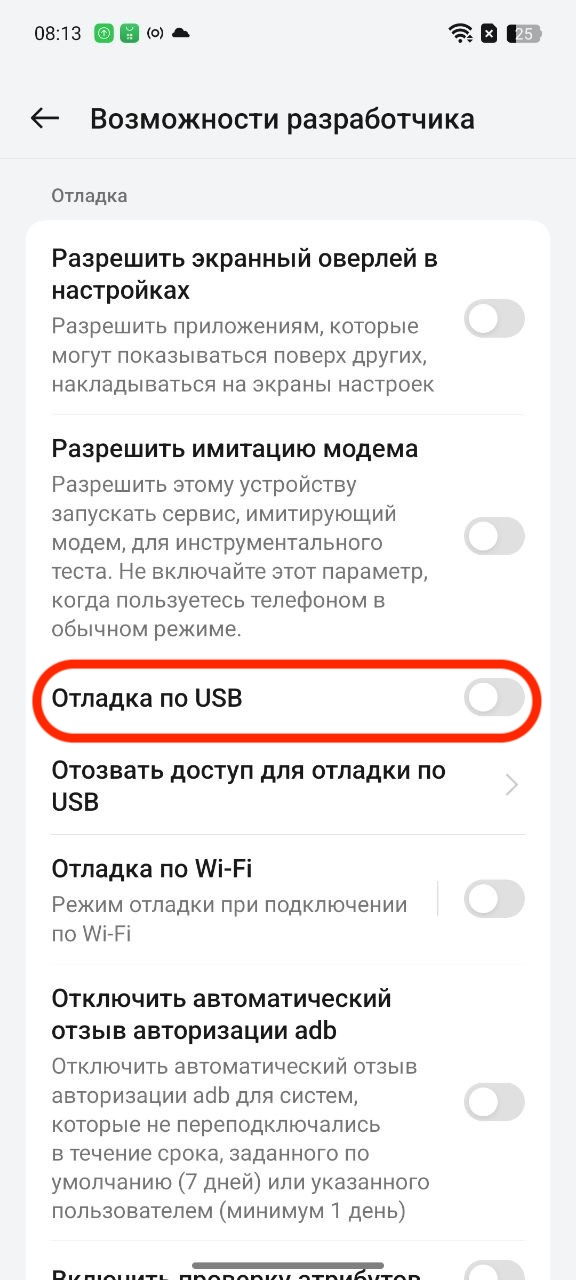
Как включить отладку по USB
  1. Откройте настройки смартфона и найдите раздел «Для разработчиков» или «Режим разработчика».
  2. Убедитесь, что пункт «Режим разработчика» активен.
  3. Пролистайте вниз до раздела «Отладка» и включите «Отладка по USB».

Когда воспользуетесь отладкой по USB и завершите свои дела, её лучше выключить: держать функцию включённой небезопасно, особенно если вы пользуетесь общественными компьютерами. А в случае кражи вы сделаете злоумышленнику большой подарок, если ему будет доступна отладка.

Как отключить режим разработчика

Выключить дополнительные функции даже проще, чем включить.
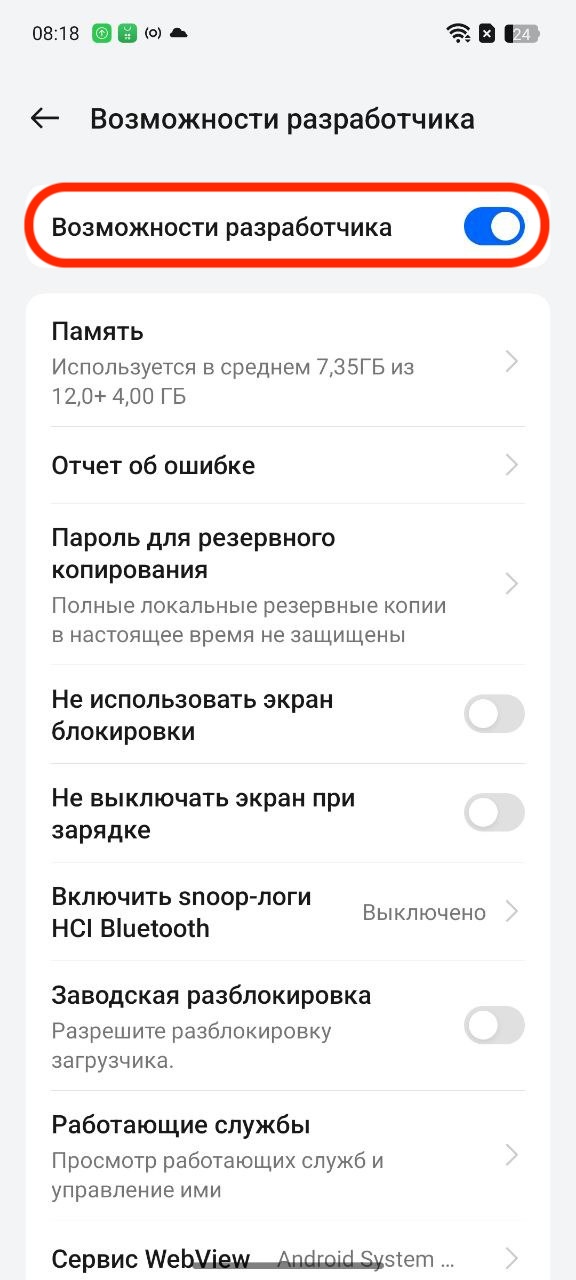
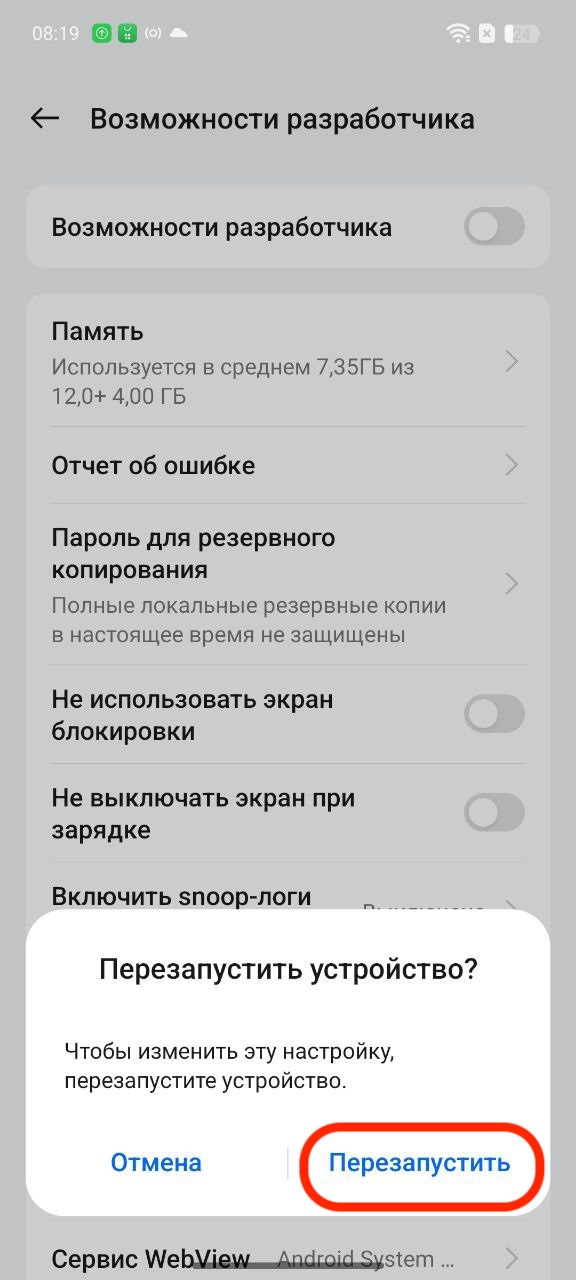
Как отключить режим разработчика Андроид
  1. В настройках отыщите раздел «Для разработчиков» или «Режим разработчика».
  2. Переведите переключатель у пункта «Режим разработчика» в неактивное положение.
  3. Подтвердите действие.

После этого нужна будет перезагрузка, чтобы применить изменения. Смартфон запустит её сам, а когда снова включится, раздел с опциями для разработчиков пропадёт из настроек.


Полезно знать
✨📱
6 лучших приложений для очистки Android от мусора и ненужных файлов
8 простых способов ускорить работу Chrome на Android
12 вещей, которые нужно сделать после покупки нового Android
10 причин, почему я отказался от Android и переплачиваю за iPhone
Знаете ли вы, почему операционная система Android так называется?
Обложка: Мidjourney / Лайфхакер
Если нашли ошибку, выделите текст и нажмите Ctrl + Enter

Лучшие предложения

10 пар хороших кроссовок с AliExpress дешевле 5 000 рублей

10 пар хороших кроссовок с AliExpress дешевле 5 000 рублей

Надо брать: разборный мангал с усиленной конструкцией со скидкой 59%

Надо брать: разборный мангал с усиленной конструкцией со скидкой 59%

Велосипед Stern Energy 29"

Велосипед Stern Energy 29" отдают со скидкой 24% в «Спортмастере»

10 отличных MP3-плееров, чтобы слушать музыку где угодно

10 отличных MP3-плееров, чтобы слушать музыку где угодно

Надо брать: надёжный робот — мойщик окон от Polaris со скидкой 71%

Надо брать: надёжный робот — мойщик окон от Polaris со скидкой 71%

Всё в горошек: 11 вещей с трендовым принтом, который захватил соцсети

Всё в горошек: 11 вещей с трендовым принтом, который захватил соцсети

Моющий пылесос Dreame H14 Dual

Забираем моющий пылесос Dreame H14 Dual со скидкой 59%

Аккумуляторный культиватор от Yofidra отдают со скидкой 61%

Аккумуляторный культиватор от Yofidra отдают со скидкой 61%

Это интересно
Почему после похудения килограммы возвращаются и как этого избежать

Почему после похудения килограммы возвращаются и как этого избежать

Как обновить квартиру: 6 простых шагов к свободному пространству и уютному дому

Как обновить квартиру: 6 простых шагов к свободному пространству и уютному дому

Как поддержать подростка с избыточным весом? Чек-лист для родителей

Как поддержать подростка с избыточным весом? Чек-лист для родителей

Семейный туризм без перегруза: как организовать отдых и куда поехать с детьми в России

Семейный туризм без перегруза: как организовать отдых и куда поехать с детьми в России

Комментарии
Andrey Lebedev
02.11.24 09:59
Клааааасссс!
Что вы могли пропустить
10 бесплатных аналогов «Google Фото»
0
Вчера
Веб-сервисы
Веб-сервисы
Apple работает над «пространственным iPhone» с голографическим дисплеем
0
8 мая
Новости
Устройства
Риелторам и не снилось: энтузиаст создал реалистичную 3D-копию своего дома — по ней можно гулять в браузере
0
8 мая
Новости
Технологии
10 самых автономных смартфонов в 2026 году: рейтинг экспертов
0
8 мая
Устройства
Устройства
Google показала Fitbit Air — аналог фитнес-браслета Whoop без обязательной подписки
0
7 мая
Новости
Устройства
MacBook Neo может получить новые расцветки — и подорожать
0
7 мая
Новости
Устройства
Соображать на троих: Apple Intelligence на iPhone позволит выбирать между ChatGPT, Gemini и Claude
0
7 мая
iOS
Новости
Как я превратил ноутбук в стационарный ПК, чтобы работать с комфортом
0
7 мая
Технологии
Технологии
«Вы все сумасшедшие»: руководитель Google прокомментировал слухи о переводе Android на Liquid Glass
0
7 мая
Android
Новости
Samsung официально выпустила One UI 8.5 — вот какие устройства уже можно обновить
0
7 мая
Android
Новости
HBO, LG, «Яндекс» — 15 названий брендов, о значении которых вы вряд ли знали
0
6 мая
Технологии
Технологии
Монохромный, но быстрый: Remarkable представила блокнот с электронными чернилами Paper Pure
0
6 мая
Новости
Устройства
Chrome стал самовольно «откусывать» 4 ГБ памяти для работы ИИ — вот как его остановить
0
6 мая
Браузеры
Новости
Раньше iPhone: в Android скоро появится подэкранная система распознавания лиц
0
6 мая
Новости
Технологии
3 пасхалки в приложении T2, которые поднимут вам настроение
0
6 мая
Технологии
Технологии
Оглавление
  1. Зачем включать режим разработчика
  2. Как включить режим разработчика на Android
  3. Что можно делать в режиме разработчика
  4. Как включить отладку по USB
  5. Как отключить режим разработчика
Оглавление
  1. Зачем включать режим разработчика
  2. Как включить режим разработчика на Android
  3. Что можно делать в режиме разработчика
  4. Как включить отладку по USB
  5. Как отключить режим разработчика
Лайфхакер
Информация
О проектеРубрикиРекламаРедакцияВакансииО компании
Подписка
TelegramВКонтактеTwitterViberYouTubeИнициалRSS
Правила
Пользовательское соглашениеПолитика обработки персональных данныхПравила применения рекомендательных технологийПравила сообществаСогласие на обработку персональных данныхСогласие для рекламных рассылокСогласие для информационной программы
18+Копирование материалов запрещено.
Издание может получать комиссию от покупки товаров, представленных в публикациях