Лайфхакер
Лайфхакер
Лучшее
Новости
Жизнь
Рецепты
Здоровье
Кино
Технологии
Покупки
Лучшее
Новости
Жизнь
Рецепты
Здоровье
Кино
Технологии
Покупки
Бежим с Лайфхакером
Добрые новости
Стыдные вопросы
Есть мнение
Норм или стрём
Личный опыт
Объясняем за минуту
Сервисы
Android
22 января 2024

8 простых способов ускорить работу Chrome на Android

Несколько хитростей для тех, кого раздражает долгая загрузка веб-страниц.
Фото автора Дмитрий Сажко
Дмитрий Сажко

Автор Лайфхакера

8 простых способов ускорить работу Chrome на Android

1. Уменьшите количество активных вкладок
Как ускорить Chrome на Android: уменьшите количество активных вкладок

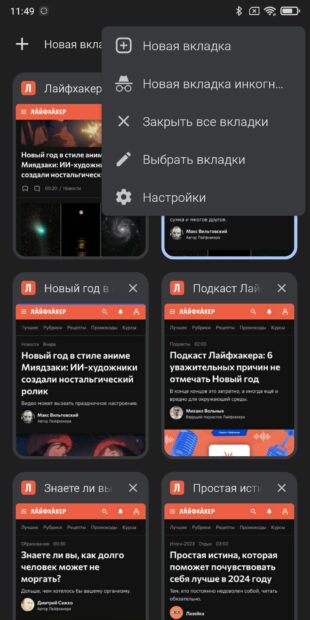
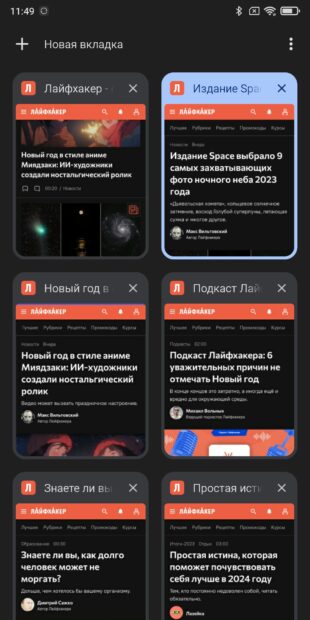
Количество открытых вкладок в браузере Chrome сказывается на системных ресурсах. Чем вкладок больше, тем выше нагрузка на ваше мобильное устройство. Поэтому старайтесь открывать новые странички только тогда, когда это действительно необходимо, и закрывайте их, если они больше не нужны.

Кроме того, множество открытых вкладок усложняет поиск нужного ресурса. Поэтому лучше создайте закладки для часто посещаемых страниц и закрывайте те ресурсы, информацию на которых вы уже изучили. Чтобы выгрузить из памяти все сайты одним махом, откройте экран с вкладками, нажмите на меню с тремя точками и выберите опцию «Закрыть все вкладки».

2. Используйте актуальную версию Chrome
Как ускорить Chrome на Android: используйте актуальную версию Chrome
Используйте актуальную версию Chrome

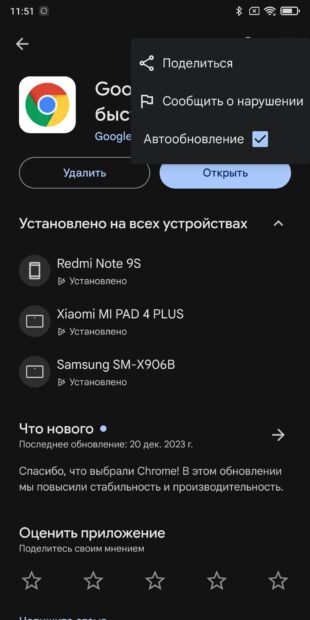
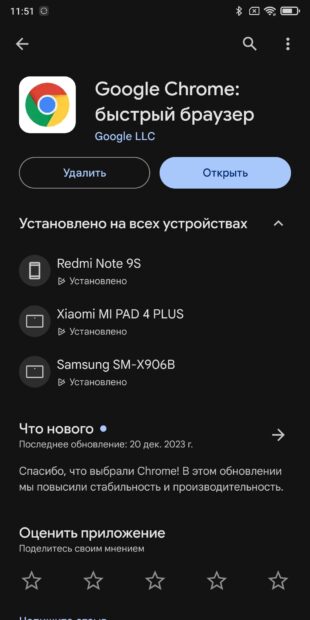
Использование устаревшей версии Google Chrome может вызвать сбои в работе приложения. Это связано с ошибками и проблемами, существовавшими в предыдущих версиях и позже исправленными разработчиками. Кроме того, обновление важно и с точки зрения безопасности, поскольку старые версии ПО могут содержать уязвимости.

Чтобы загрузить свежую версию браузера, откройте Google Play, найдите приложение Google Chrome в поиске и нажмите кнопку «Обновить».

3. Включите параллельную загрузку
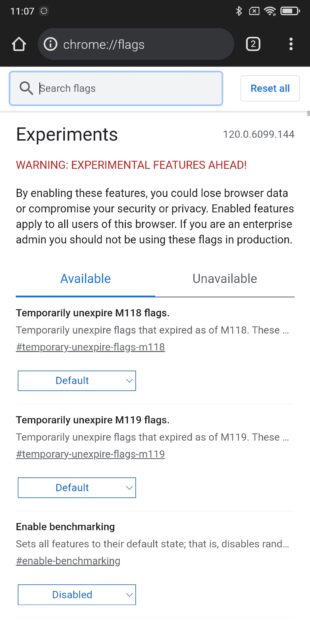
Как ускорить Chrome на Android: включите параллельную загрузку
Включите параллельную загрузку

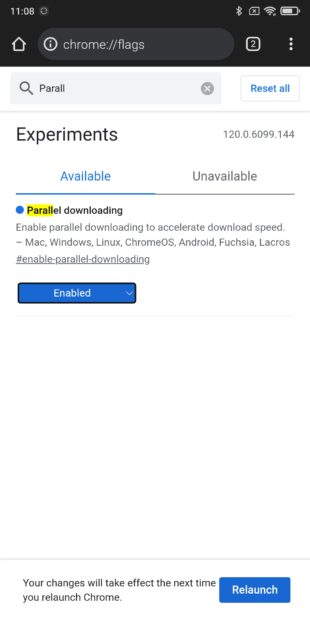
Если вы часто скачиваете файлы из интернета, вам, вероятно, не помешает увеличить скорость загрузки. По умолчанию браузер скачивает их в один поток. При параллельной загрузке же устанавливается сразу несколько соединений с удалёнными серверами, и файл загружается частями.

Чтобы включить её в Google Chrome на Android, введите chrome://flags в адресной строке. Найдите через поиск опцию Parallel downloading и установите значение параметра Enable, а затем нажмите кнопку Relaunch.

В настольной версии этот параметр, кстати, тоже доступен.

4. Включите предварительную загрузку страниц
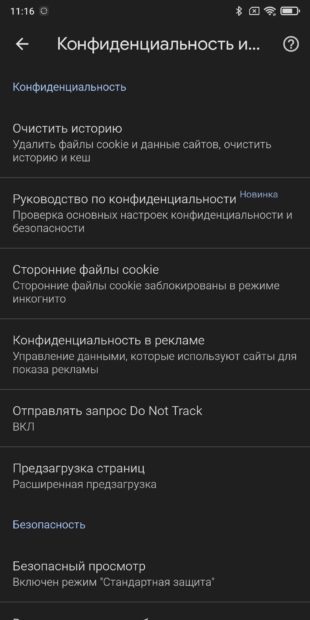
Как ускорить Chrome на Android: включите предварительную загрузку страниц
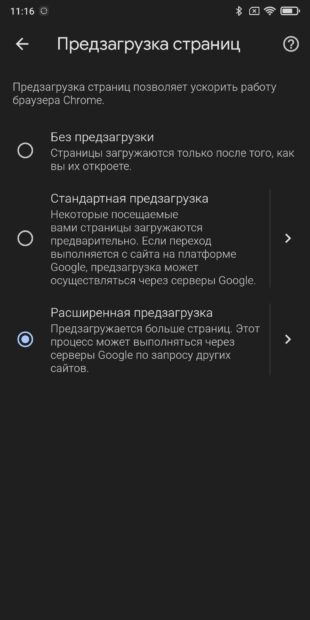
Включите предварительную загрузку страниц

Google Chrome может заранее загружать ресурсы и элементы веб-страниц, которые вы часто посещаете или можете посетить в будущем. И это позволяет неплохо сэкономить время.

Для включения предварительной загрузки коснитесь значка меню в виде трёх точек и найдите «Настройки». Затем перейдите в раздел «Конфиденциальность и безопасность» и «Предзагрузка страниц» и выберите параметр «Расширенная предзагрузка».

5. Закройте другие открытые приложения
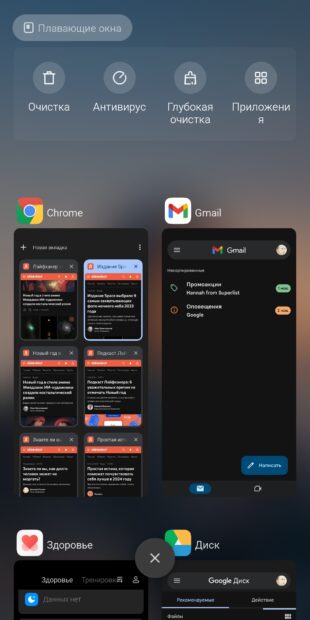
Как ускорить Chrome на Android: закройте другие открытые приложения
Закройте другие открытые приложения

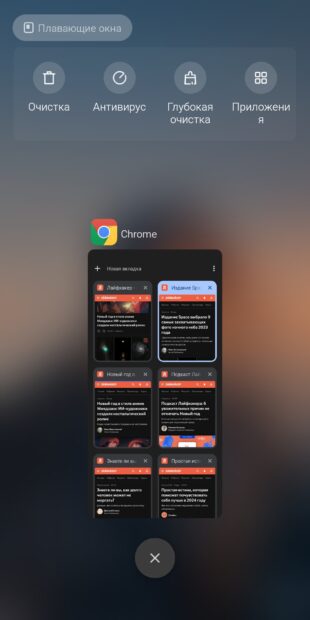
Объём оперативной памяти вашего смартфона ограничен. Если вы запускаете несколько программ одновременно, это может существенно снизить производительность устройства. И серьёзнее всего на ней сказываются приложения вроде игр и браузера.

Чтобы ускорить работу Google Chrome, просто закройте программы, которые сейчас вам не нужны. Вы можете сделать это через меню «Недавние приложения», которое появляется при свайпе вверх от нижнего края экрана. Также можно просто перезагрузить смартфон.

6. Измените ваш DNS-сервер
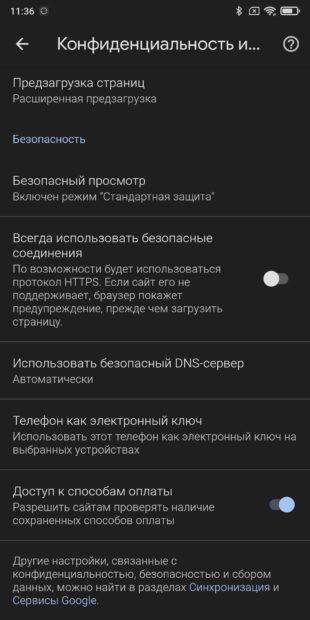
Как ускорить Chrome на Android: измените ваш DNS-сервер
Измените ваш DNS-сервер

По умолчанию смартфон использует DNS-сервер, предоставленный вашим интернет-провайдером. Иногда это не самый оптимальный вариант: он вызывает медленную загрузку сайтов. А потому имеет смысл попробовать сторонние DNS-серверы.

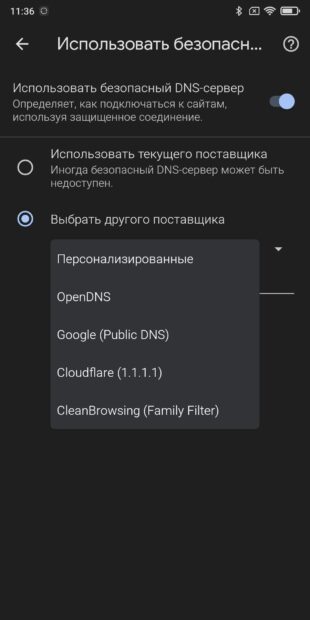
Откройте Chrome и коснитесь трёх точек в правом верхнем углу, выберите «Настройки» → «Конфиденциальность и безопасность» → «Использовать безопасный DNS-сервер». Нажмите «Выбрать другого поставщика» и укажите любой общедоступный DNS-сервер, например Google DNS или Cloudflare.

Имейте в виду, что смена DNS не всегда улучшает загрузку страниц, но попробовать стоит.

7. Очистите кеш и файлы cookie в Chrome
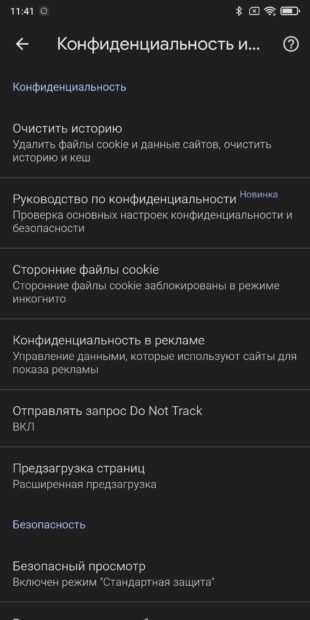
Как ускорить Chrome на Android: очистите кеш и файлы cookie в Chrome
Очистите кеш и файлы cookie в Chrome

Как и прочие веб-браузеры, Chrome для Android сохраняет данные в кеше для ускорения просмотра страниц. Но если они устареют или будут повреждены, это может, наоборот, привести к замедлению загрузки в Chrome.

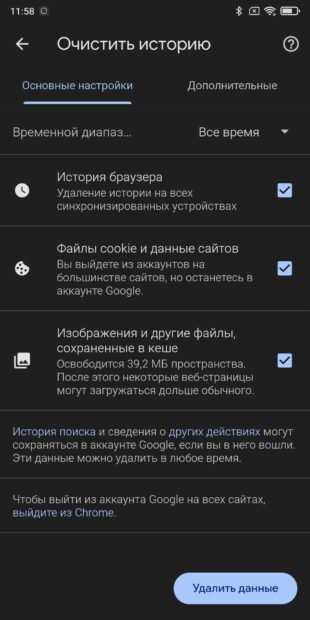
Если браузер начал тормозить, можно попробовать выполнить очистку кеша и файлов cookie. Вот как это сделать: в «Настройках» выберите «Конфиденциальность и безопасность» и нажмите «Очистить историю». Убедитесь, что отмечены параметры «История браузера», «Файлы cookie и данные сайтов» и «Изображения и другие файлы, сохранённые в кеше». Нажмите «Удалить данные».

Некоторое время после этого страницы будут загружаться чуть медленнее, потому что Chrome нужно будет перестроить кеш, но затем скорость работы браузера возрастёт.

8. Создавайте и используйте ссылки на домашней странице
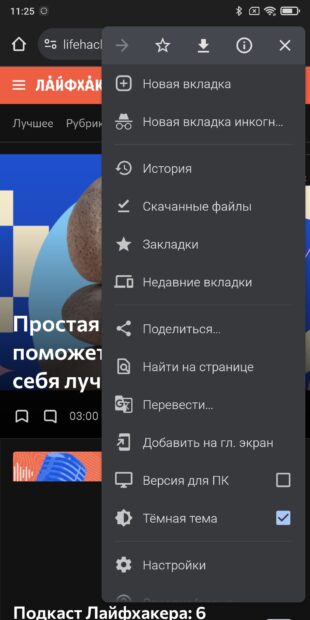
Как ускорить Chrome на Android: создавайте и используйте ссылки на домашней странице
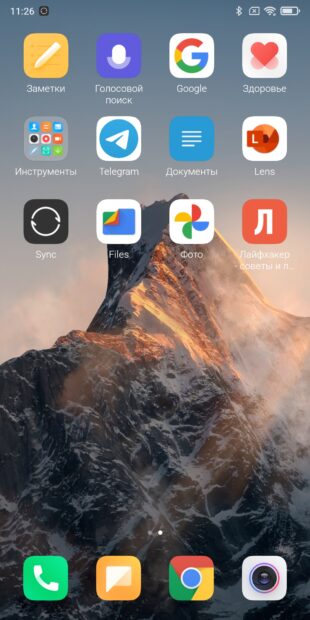
Создавайте и используйте ссылки на домашней странице

Последний совет касается не «программной» части, а того, как вы используете браузер. Когда большинству людей нужно открыть веб-сайт, обычно они запускают Chrome и вводят поисковый запрос в Google или URL.

Это довольно просто, если вы редко пользуетесь мобильным браузером. Однако при частом повторении ручной ввод запросов и адресов может утомить, особенно если вам приходится часто открывать одни и те же веб-сайты.

Поэтому сократите себе ручную работу и создайте ссылки для этих страниц на домашнем экране Android. Чтобы это сделать, откройте нужный сайт в Chrome, затем нажмите на значок с тремя точками в правом верхнем углу. Выберите «Добавить на главный экран». Возможно, система спросит у вас разрешение создавать значки на домашнем экране — ответьте утвердительно.

Что ещё почитать пользователям Google Chrome
📱🖥
8 трюков с вкладками Chrome, которые повысят вашу продуктивность
20 расширений Chrome, которые очень облегчат жизнь
8 расширений для работы с закладками в Chrome
Обложка: IJ-studio / MariaLev / Shutterstock
Если нашли ошибку, выделите текст и нажмите Ctrl + Enter
Это интересно
Как обновить квартиру: 6 простых шагов к свободному пространству и уютному дому

Как обновить квартиру: 6 простых шагов к свободному пространству и уютному дому

ИГРА: Каким покупателем вас видят магазины

ИГРА: Каким покупателем вас видят магазины

7 мифов об уколах для похудения

7 мифов об уколах для похудения

Безопасные покупки: как Ozon бережёт вас от мошенников

Безопасные покупки: как Ozon бережёт вас от мошенников

Реклама
Комментарии
Наталья Мурахтанова
22.01.24 16:48
Последний совет — и как я забыла про такую возможность! Пойду отправлю парочку значков на рабочий стол.
Федор Каникулов
25.01.24 05:28
Детский лепет для ламеров😆
Ovsegur
23.07.25 12:34
Да этим chrome вообще нельзя пользоваться, его сразу нужно отключить или удалить и забыть!) Нормальная замена для хром - это Brave браузер. С виду такой же как хром но намного более защищённый и намного быстрее чем хром.
Что вы могли пропустить
6 приложений для отслеживания автобусов и другого общественного транспорта в 2026 году
0
Вчера
Ликбез
Технологии
Карты, деньги, два шнура: как подготовить свой смартфон к отпуску
0
13 июня
Технологии
Технологии
Это вам не брызгалка: 10 лучших аккумуляторных опрыскивателей для обработки сада и огорода
0
12 июня
Технологии
Технологии
Huawei выпустила HarmonyOS 7 с пространственным дизайном и защитой от фишинга
0
12 июня
Новости
Технологии
Telegram вышел на часах: представлено крупное обновление мессенджера
0
12 июня
Новости
Технологии
Экс-глава Fitbit представила подвеску The Gem для контроля ультрафиолета и состояния кожи
0
11 июня
Новости
Устройства
Xiaomi выпустила портативную кофеварку — до 400 чашек на одном заряде, но с оговоркой
0
11 июня
Новости
Устройства
Объясняем за минуту: можно ли заряжать телефон зарядкой от ноутбука
0
11 июня
Технологии
Технологии
MacBook Neo 2 станет самым дешёвым устройством Apple с расширенными ИИ‑функциями
0
11 июня
Новости
Устройства
Tecno показала смартфон Pova 8 в стиле Nothing — с батареей 8 000 мА⋅ч и матричным экраном
0
11 июня
Новости
Устройства
Более 50 устройств Realme получат новейшую Android 17 — список
0
11 июня
Новости
Технологии
Придётся переучиваться: новая Siri сломает 15 лет мышечной памяти владельцев iPhone и iPad
0
11 июня
iOS
Новости
«2ГИС» научился подсказывать скорость для проезда светофоров без остановок
0
11 июня
Новости
Технологии
Минцифры разблокировало Roblox в России
0
10 июня
Новости
Технологии
Polaroid показала компактную ретро-камеру мгновенной печати Go Gen 3 — её прокачали для селфи
0
10 июня
Новости
Устройства

Новые комментарии

Аватар автора комментария
Рафаэль Галиев8 минут назад

0 / 0

Приехавший в любую страну американец, занявшийся чем то традиционным, будет всегда в этом круче, чем любой местный. Даже при том, что местные этому всю жизнь посвятили. (Карате-пацан)
10 самых надоевших клише в фильмах и сериалах
Аватар автора комментария
Рукоблуд4 часа назад

0 / 0

Каждый фильм хорош по-своему и нравиться он может не каждому. Всё зависит от сценария и игры актёров.
The Telegraph ранжировал все фильмы Стивена Спилберга — от худшего к лучшему
Аватар автора комментария
Олег Залялов5 часов назад

0 / 0

у меня вроде такой же где-то лежит. у меня все они в мягком переплете есть
На вес золота Гринготтса: забытый на чердаке томик «Гарри Поттера» продали за рекордную сумму
Аватар автора комментария
Viktoria Vershinina7 часов назад

0 / 0

Ура!!!! Привет из Санкт-Петербурга!!!Я пробежала на личный рекорд!!! Gps со сбоями , но я- то все знаю))))) мои лучшие 5 км !)
12 и 13 июня Лайфхакер проведёт онлайн-забег. Присоединяйтесь!
ИГРА: Каким покупателем вас видят магазины

ИГРА: Каким покупателем вас видят магазины

Лайфхакер
Информация
О проектеРубрикиРекламаРедакцияВакансииО компании
Подписка
TelegramВКонтактеTwitterViberYouTubeИнициалRSS
Правила
Пользовательское соглашениеПолитика обработки персональных данныхПравила применения рекомендательных технологийПравила сообществаСогласие на обработку персональных данныхСогласие для рекламных рассылокСогласие для информационной программы
18+Копирование материалов запрещено.
Издание может получать комиссию от покупки товаров, представленных в публикациях