Лайфхакер
Лайфхакер
Лучшее
Рубрики
Рецепты
Подкасты
Сервисы
Колонки
Лучшее
Рубрики
Рецепты
Подкасты
Сервисы
Колонки
«Авторизация»
Новости
Здоровье
Спорт и фитнес
Покупки
Технологии
Отношения
Кино
Реклама
Браузеры
11 января 2024

8 трюков с вкладками Chrome, которые повысят вашу продуктивность

Жонглируйте страницами, не прикасаясь к мыши, и наведите наконец порядок среди открытых сайтов.
Фото автора Дмитрий Сажко
Дмитрий Сажко

Автор Лайфхакера

8 трюков с вкладками Chrome, которые повысят вашу продуктивность

1. Группируйте большое количество вкладок
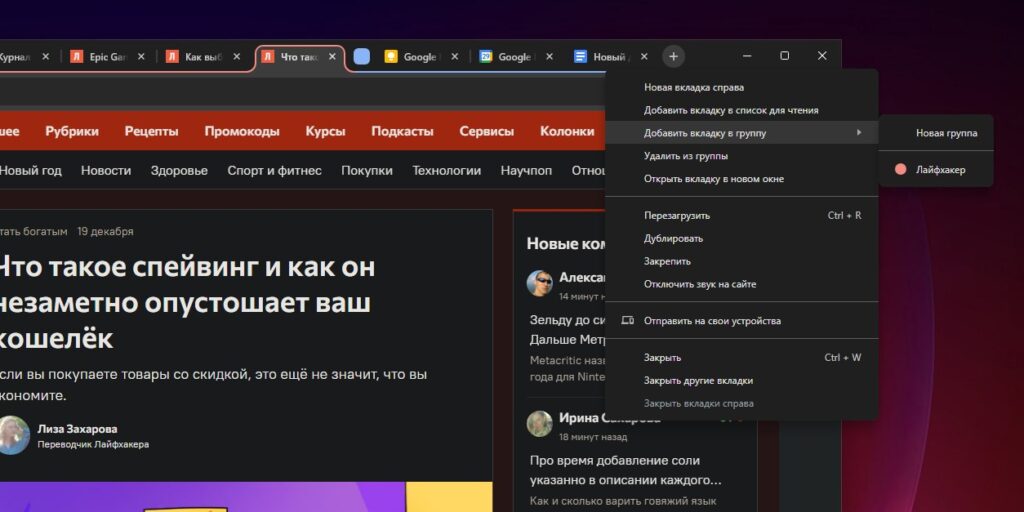
Группируйте большое количество вкладок Chrome

Если вы привыкли открывать много вкладок, их стоит организовать в группы — и для этого не нужно устанавливать сторонние расширения. Такая возможность уже есть в Google Chrome.

Откройте новую вкладку и щёлкните по ней правой кнопкой мыши, в контекстном меню выберите «Добавить вкладку в новую группу». Вы можете перемещать страницы в только что созданную пачку, выбрав «Добавить вкладку в группу» в контекстном меню или, что удобнее, перетаскивая их мышью.

Для сворачивания группы просто щёлкните по её значку, для раскрытия — сделайте то же самое. Чтобы удалить вкладку из группы, перетащите её на свободное место на панели. Сгруппированные сайты можно перетаскивать как единое целое, помечать разными цветами или закрывать одним махом, если они не нужны.

Когда вы открываете ссылку с вкладки, размещённой в какой‑то группе, новая страница разворачивается в ней же. Благодаря этому разные тематики не будут перемешиваться.

2. Быстро переключайтесь между вкладками

Чтобы быстро перемещаться между вкладками в окне Chrome, можно использовать комбинации клавиш. В Windows и Linux они следующие:

  • Ctrl + цифры от 1 до 8 — переключение между первыми восемью открытыми вкладками. Нумерация начинается слева, где крайняя вкладка обозначена как 1.
  • Ctrl + 9 — если у вас больше восьми открытых вкладок, эта комбинация переключит фокус на самую правую из них (необязательно девятую).
  • Ctrl + Tab или Ctrl + Page Down — используйте один из этих вариантов для перехода на вкладку справа от текущей.
  • Ctrl + Shift + Tab или Ctrl + Page Up — в отличие от предыдущей пары комбинаций, эта позволяет перейти на вкладку слева от текущей.

Если вы используете Mac, то аналогичные ярлыки будут следующими:

  • Cmd + цифры от 1 до 8 — переключение между первыми восемью открытыми вкладками.
  • Cmd + 9 — переход к самой правой открытой вкладке.
  • Cmd + Option + стрелка «Вправо» — переход на вкладку справа.
  • Cmd + Option + стрелка «Влево» — переход на вкладку слева.

Эти же сочетания работают в полноэкранном режиме, что очень полезно на ноутбуках с небольшой диагональю дисплея.

3. Выполняйте поиск по вкладкам
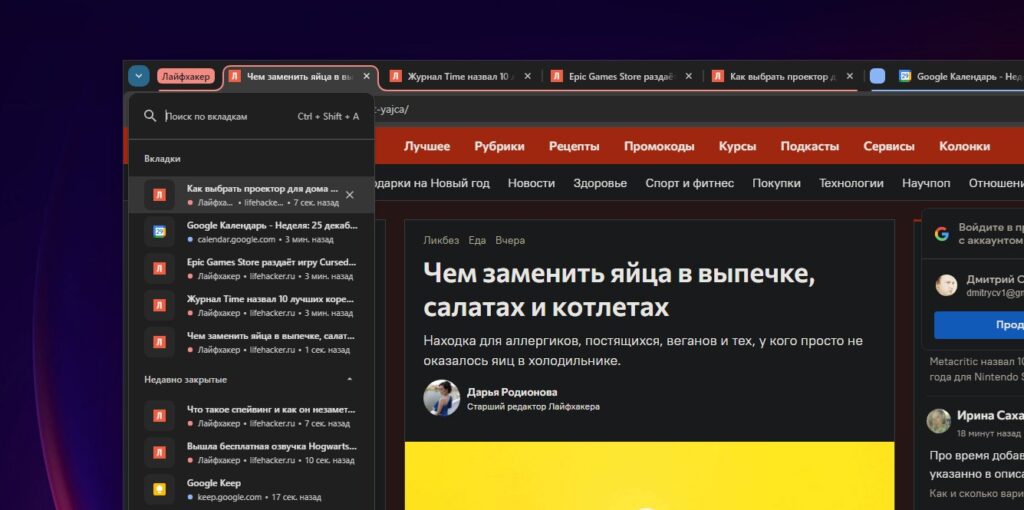
Выполняйте поиск по вкладкам

Нажмите на маленькую стрелку в левом углу окна Chrome. Перед вами появится меню, где будут отображены воспроизводимые аудио- и видеофайлы, а также открытые и недавно закрытые вкладки.

Поле поиска по вкладкам в нём позволяет быстро перейти к любой открытой странице. Это очень удобно, если у вас открыто множество сайтов одновременно. Быстро вызвать меню поиска можно также клавиатурным сочетанием Ctrl + Shift + A или Cmd + Shift + A.

4. Сохраняйте вкладки на потом
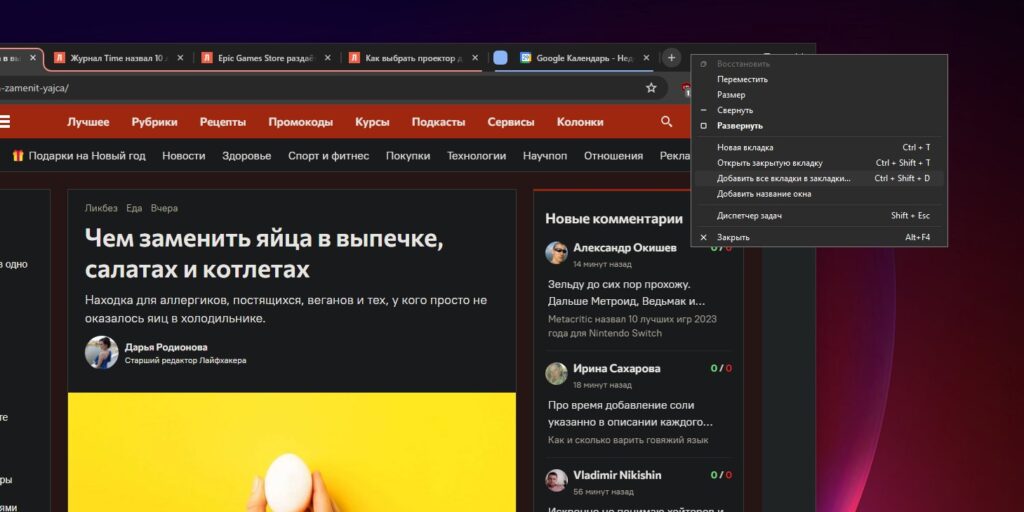
Сохраняйте вкладки на потом

Закрыть все вкладки, сохранив их при этом на будущее, можно с помощью популярного расширения OneTab. Вот только соответствующая функция уже встроена в Chrome — и не нужно ничего устанавливать.

Просто щёлкните правой кнопкой мыши по открытому пространству в верхней части окна браузера и выберите опцию «Добавить все вкладки в закладки». Или воспользуйтесь комбинацией клавиш Ctrl + Shift + D в Windows и Linux либо Cmd + Shift + D в macOS.

Затем введите имя для папки с вкладками и нажмите «Сохранить». Если страницы были рассортированы по группам, для каждой из них будет создана подпапка.

Вы также можете сохранить отдельные вкладки, нажав на значок‑звёздочку в правом верхнем углу адресной строки. Или используя комбинацию клавиш Ctrl + D либо Cmd + D. После этого не забудьте нажать «Сохранить».

Чтобы открыть ранее сохранённые страницы, нажмите на кнопку с тремя точками в правом верхнем углу окна и выберите «Закладки и списки».

5. Быстро открывайте новые вкладки

В Windows и Linux можно нажать Ctrl + T, чтобы быстро открыть новую вкладку в Chrome. Аналог этой комбинации на Mac — Cmd + T. Это работает как в обычном режиме, так и в режиме инкогнито. Куда быстрее, чем целиться в значок плюса на панели вкладок.

Если у вас в буфере обмена есть URL‑адрес, по которому вы хотите перейти, нажмите Ctrl + T или Cmd + T. Затем — Ctrl + V или Cmd + V, чтобы вставить ссылку в адресную строку. После этого нажмите клавишу Enter.

Аналогичным образом для открытия нового окна браузера в Windows и Linux можно использовать Ctrl + N, а на Mac — Cmd + N. Для того же действия в режиме инкогнито нужно нажимать Ctrl + Shift + N в первых двух ОС и Cmd + Shift + N в macOS.

6. Перетаскивайте вкладки в отдельные окна
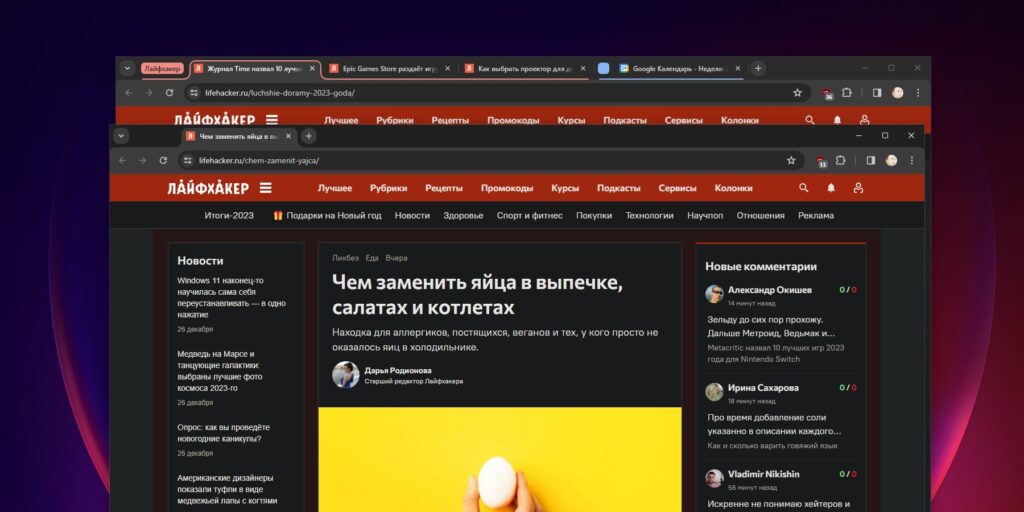
Перетаскивайте вкладки в отдельные окна

Простой трюк позволяет легко преобразить вкладку в отдельное окно. Это полезно для тех, кто работает в режиме многозадачности. Например, в одном окне у вас может быть открыт Google Doc, в другом Slack, в третьем — какие‑либо ещё необходимые сайты.

Левой кнопкой мыши нажмите и удерживайте вкладку, а затем переместите её вниз. Она будет перенесена в новое созданное окно. Если вам захочется вернуть вкладку обратно, щёлкните по ней и, удерживая её, перетащите в нужное окно. Точно так же вы можете упорядочивать вкладки на панели.

7. Закрывайте и возвращайте вкладки

Если вам нужно закрыть страницу, а целиться в крестик не хочется — просто нажмите сочетание клавиш Ctrl + W в Windows и Linux или Cmd + W в macOS. Вы также можете убрать вкладку, щёлкнув по ней средней кнопкой мыши.

Если нужно мгновенно закрыть все страницы в окне, нажмите Ctrl + Shift + W или Cmd + Shift + W. А если речь вообще обо всех окнах программы — нажмите Alt + F4 в Windows и Linux или Option + Cmd + Esc на Mac.

Если же вы нечаянно закрыли не ту вкладку, нажмите Ctrl + Shift + T в Windows и Linux или Cmd + Shift + T в macOS.

8. Настройте домашнюю страницу Chrome
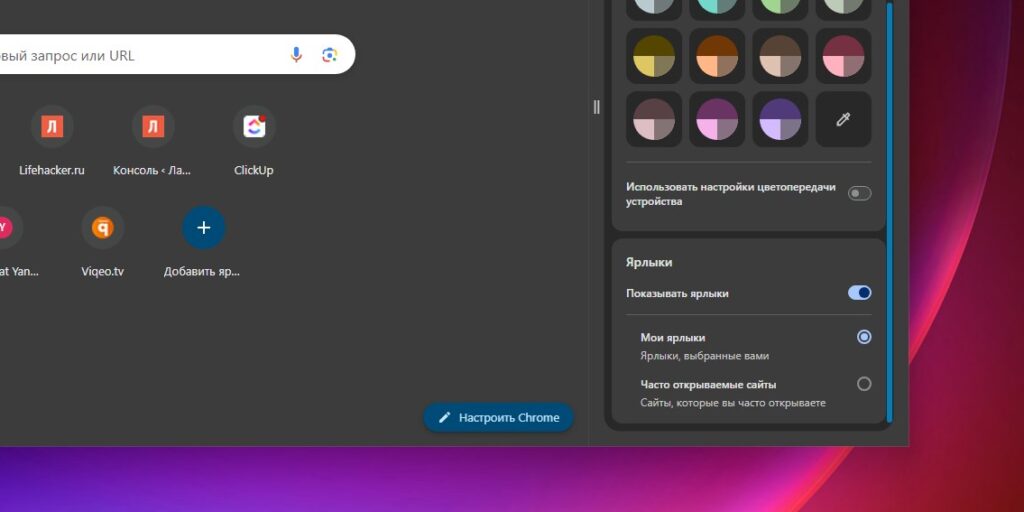
Настройте домашнюю страницу Chrome

Наконец, вы можете кастомизировать вид вкладок Chrome по умолчанию. В правом нижнем углу новой вкладки нажмите кнопку «Настроить Chrome» (значок карандаша). Перед вами появится вертикальное меню. Здесь вы сможете выбрать новую цветовую схему для своих вкладок. Или установить тему оформления браузера с фотографиями или рисунками в высоком разрешении.

Также тут можно выбрать, какие ярлыки показывать на домашней странице — наиболее часто используемые или назначенные вручную.


Как прокачать Google Chrome
👩‍💻
20 расширений Chrome, которые очень облегчат жизнь
Как сделать Chrome ещё удобнее: 19 расширений для работы с вкладками
8 расширений для работы с закладками в Chrome
Обложка: Anatolir / Shutterstock/ Ксения Малкова
Если нашли ошибку, выделите текст и нажмите Ctrl + Enter

Лучшие предложения

Товары с AliExpress с быстрой доставкой

10 классных товаров с AliExpress с быстрой доставкой

12 платьев, чтобы стать главным цветочком в городе

12 платьев, чтобы стать главным цветочком в городе

10 хороших рюкзаков-трансформеров с регулируемым объёмом

10 хороших рюкзаков-трансформеров с регулируемым объёмом

Сравниваем видеорегистраторы от 70mai по отзывам покупателей

Сравниваем видеорегистраторы от 70mai по отзывам покупателей

3D-принтер Elegoo Centauri Carbon 2 Combo

Надо брать: многоцветный 3D-принтер Elegoo Centauri Carbon 2 Combo со скидкой 39%

5 причин купить моющий пылесос для мягкой мебели и ковров Tefal Clean It IZ5020F0

5 причин купить моющий пылесос для мягкой мебели и ковров Tefal Clean It IZ5020F0

Смартфон OnePlus Nord 6

Новинку OnePlus Nord 6 можно купить со скидкой 37% сейчас на AliExpress 

Самый популярный гайковёрт от Heimerdinger отдают со скидкой 70%

Самый популярный гайковёрт от Heimerdinger отдают со скидкой 70%

Это интересно
Как найти квартиру мечты на Яндекс Недвижимости: 3 совета для общения с ИИ-помощником

Как найти квартиру мечты на Яндекс Недвижимости: 3 совета для общения с ИИ-помощником

ТЕСТ: Проверьте, сможете ли вы думать как Яндекс Поиск

ТЕСТ: Проверьте, сможете ли вы думать как Яндекс Поиск

Это наша БигДанность: как большие данные работают в повседневной жизни

Это наша БигДанность: как большие данные работают в повседневной жизни

Реклама
Как поддержать подростка с избыточным весом? Чек-лист для родителей

Как поддержать подростка с избыточным весом? Чек-лист для родителей

Комментарии
Олег Залялов
11.01.24 14:38
зачем же force quit, можно просто зажать и подержать Cmd + Q чтобы закрыть хром
Alex SSS
12.01.24 18:58
Что за force quit?
Олег Залялов
13.01.24 06:33
Option + Cmd + Esc на Mac. Это как на windows выходить из приложений по ctrl+shift+esc
Alex SSS
10.06.24 23:32
Как alt f4 же
Олег Залялов
12.06.24 05:14
нет, как alt f4 в мак ос работает cmd + q. в хроме есть защита от случайного нажатия (потому что в этом дебильном макоси не всегда понятно, какое приложение сейчас закроется, если нажать cmd + q, и очень легко закрыть не то, что хотел), надо подержать нажатым 2 секунды.
Alex SSS
25.06.24 16:59
А как в Windows понимаешь какое приложение закроется по нажатию Alt+F4?
Ада
12.01.24 02:07
Для 1 пункта — можно с шифтом выделить сразу все нужные вкладки, чтобы добавить в группу сразу все, а не по одной. Но функционал групп вкладок пока требует слишком много кликов, да ещё ввод названия группы. Это долго. Не хватает функции выбрать нужные с шифтом и хоткеем типа CMD+G сразу их сгруппировать.
Денис Юрашку
26.02.25 11:00
Welcome to Vivaldi. :)
Что вы могли пропустить
Сделают красиво: 7 лучших нейросетей для визуализации данных
0
Вчера
Технологии
Технологии
Макет «квадратного» iPhone Fold впервые показали на фото
0
17 апреля
Новости
Устройства
Интернет блокируют: что скачать и как настроить телефон, чтобы он не превратился в «кирпич»
0
17 апреля
Технологии
Технологии
Странный ассортимент и забытые сотрудники: ИИ открыл полноценный офлайн-магазин
0
17 апреля
Новости
Технологии
Какой смартфон купить в 2026 году: помогаем выбрать и отвечаем на вопросы в комментариях
0
17 апреля
Технологии
Технологии
3 причины, почему смартфон iQOO Z11x — классный помощник на каждый день
0
16 апреля
Устройства
Устройства
Samsung показала, как изолировать мессенджер Max на смартфонах Galaxy через папку Knox
0
16 апреля
Новости
Технологии
Обзор HUAWEI nova 15 Pro — большого и автономного смартфона с отличными камерами
0
16 апреля
Устройства
Устройства
Samsung готовит аналог складного iPhone, но в формате трифолда
0
16 апреля
Новости
Устройства
Как работает розетка с заземлением и когда она действительно нужна
0
16 апреля
Технологии
Технологии
На YouTube наконец можно отключить шортсы — вот как это сделать
0
16 апреля
Android
iOS
Choclift — бесплатная утилита, которая превратит iPhone в тачбар для MacBook
0
16 апреля
iOS
iOS
Противное мнение: ИИ-копии умерших — не милота, а тихий ужас и контент из «Чёрного зеркала»
0
15 апреля
Технологии
Технологии
Скачайте три этих мессенджера — на случай полного отсутствия интернета
0
15 апреля
Ликбез
Технологии
Цветной E-Ink и дополнительный круглый экран: представлен смартфон HiBreak Dual
0
15 апреля
Новости
Устройства

Новые комментарии

Аватар автора комментария
Артём Козориз4 минуты назад

0 / 0

Вот вы интересно комментируете. Я сказал про три провода естественно подключенных, с работающим заземлением. Вы, как и предыдущий комментатор, из контекста вырываете или сами додумываете то чего нет, а потом меня в этом обвиняете. Уже несколько людей отписались, что информация полезна и подтвердили, что после прочтения никуда сами лезть и экспериментировать не будут, но представление хотя бы небольшое о заземлении в розетках у них появилось. Моя позиция такая: Заземление в розетке должно быть обязательно. Подключено оно должно быть к контуру здания (само собой). УЗО должны быть во всех влажных помещениях. ДСУП тоже нужная вещь и тоже должна быть (хотя соменваюсь что многие о ней хотя бы слышали). Без соответствующих знаний лучше никуда не лезть, а доверитсья специалисту.
Как работает розетка с заземлением и когда она действительно нужна
Аватар автора комментария
Олег Залялов2 часа назад

0 / 0

все хорошо, но 2000 - последний год ХХ века, а не первый год XXI
Идеальны во всех отношениях: Collider назвал 10 лучших фэнтези-фильмов XXI века
Аватар автора комментария
Олег Залялов2 часа назад

0 / 0

так это прошлый век, или вы про ремейки какие?
Идеальны во всех отношениях: Collider назвал 10 лучших фэнтези-фильмов XXI века
Аватар автора комментария
Eugen Damm3 часа назад

0 / 0

Зато скрепы имеются - а с ними ничего не страшно...
Интернет блокируют: что скачать и как настроить телефон, чтобы он не превратился в «кирпич»
5 причин купить моющий пылесос для мягкой мебели и ковров Tefal Clean It IZ5020F0

5 причин купить моющий пылесос для мягкой мебели и ковров Tefal Clean It IZ5020F0

Реклама
Лайфхакер
Информация
О проектеРубрикиРекламаРедакцияВакансииО компании«Авторизация»
Подписка
TelegramВКонтактеTwitterViberYouTubeИнициалRSS
Правила
Пользовательское соглашениеПолитика обработки персональных данныхПравила применения рекомендательных технологийПравила сообществаСогласие на обработку персональных данныхСогласие для рекламных рассылокСогласие для информационной программы
18+Копирование материалов запрещено.
Издание может получать комиссию от покупки товаров, представленных в публикациях