Лайфхакер
Лайфхакер
Лучшее
Новости
Жизнь
Рецепты
Здоровье
Кино
Технологии
Покупки
Лучшее
Новости
Жизнь
Рецепты
Здоровье
Кино
Технологии
Покупки
Реши за меня
Добрые новости
Стыдные вопросы
Есть мнение
Норм или стрём
Личный опыт
Объясняем за минуту
Сервисы
Браузеры
29 марта 2023

8 вещей, которые больше всего раздражают в интернете, и способы их исправить

Избавляемся от надоедливых уведомлений, отключаем автоматическое воспроизведение видео и не только.
Фото автора Дмитрий Сажко
Дмитрий Сажко

Автор Лайфхакера

Раздражители в интернете

1. Надоедливые уведомления о файлах cookie
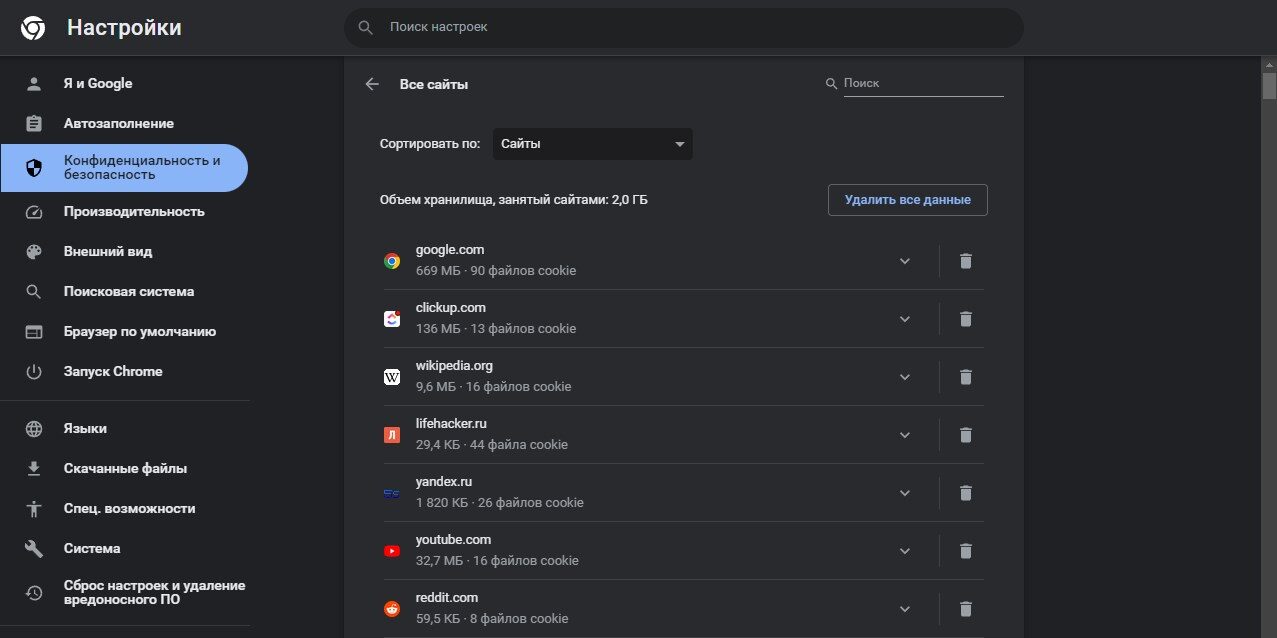
Раздражители в интернете: надоедливые уведомления о файлах cookie

Cookie‑файлы нужны для того, чтобы сайты могли запоминать, что вы их посещали, и сохранять ваши настройки для разных интернет‑сервисов.

⭐ Отметьте Лайфхакер галочкой в избранных источниках Google: так вы чаще будете видеть проверенные статьи и поддержите нас.

Но, согласно Общему регламенту по защите данных Европейского союза и Калифорнийскому закону о конфиденциальности потребителей, каждый ресурс в Сети обязан уведомлять о том, что намеревается сохранить на вашем компьютере свои cookies. И это очень раздражает.

Нажимать каждый раз на кнопку «Принять» довольно утомительно — если вы, конечно, посещаете в интернете разные сайты, а не ограничиваетесь своей страничкой в соцсетях.

Поэтому имеет смысл установить расширение I don’t care about cookies. Оно автоматически принимает файлы сайтов, которые вы посещаете, и скрывает надоедливые уведомления о них.

I don't care about cookies
РазработчикЦена: Бесплатно
Загрузить
I don't care about cookies
Gen Digital Inc.Цена: Бесплатно
Загрузить

2. Автоматическое воспроизведение видео
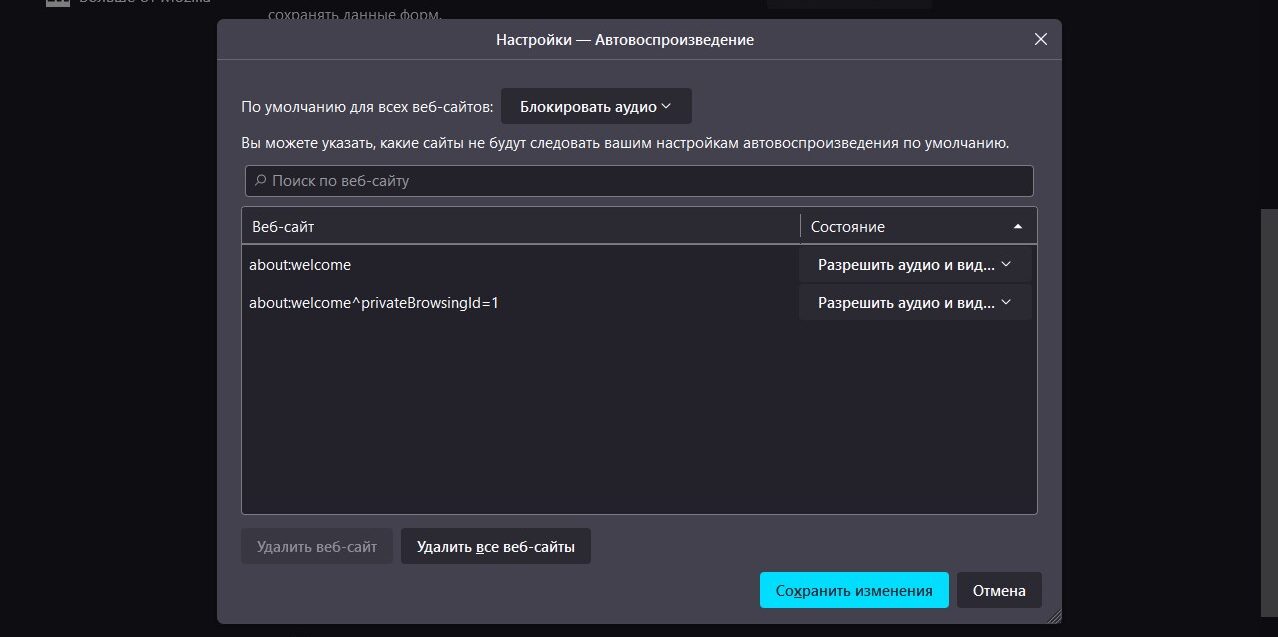
Раздражители в интернете: автоматическое воспроизведение видео

Почему‑то веб‑дизайнеры считают, что видео, которое включается на открытых в браузере страничках без вашего согласия, — это нечто невероятно крутое и прогрессивное.

На хостингах вроде YouTube такое поведение ещё хоть как‑то обосновано. Но вот рекламные объявления, всплывающие где‑нибудь в углу экрана, — это уже за гранью добра и зла. Они заполняют ваш интернет‑канал и увеличивают нагрузку на процессор, да и банально могут напугать, если вы предпочитаете сидеть в тишине.

Автовоспроизведение видео можно отключить — правда, это не вполне очевидное действие. В Firefox опция скрывается в разделе «Настройки» → «Приватность и защита». В «Разрешениях» рядом с пунктом «Автовоспроизведение» нажмите «Параметры» → «Блокировать аудио и видео». Теперь браузер не будет устраивать дискотеку без вашего позволения.

В Chrome, к сожалению, штатными средствами браузера можно отключить только автоматический запуск звука на сайтах. В «Меню» нажмите «Настройки» → «Конфиденциальность и безопасность» → «Настройки сайтов» → «Дополнительные настройки контента» → «Звук». А затем выберите «Запретить сайтам воспроизводить звук». При этом определённым сервисам можно отдельно раздать разрешения на такое действие.

Если же вы хотите остановить в Chrome автовоспроизведение не только звука, но и видео, установите расширение AutoplayStopper.

AutoplayStopper
РазработчикЦена: Бесплатно
Загрузить

3. Надоедливая капча

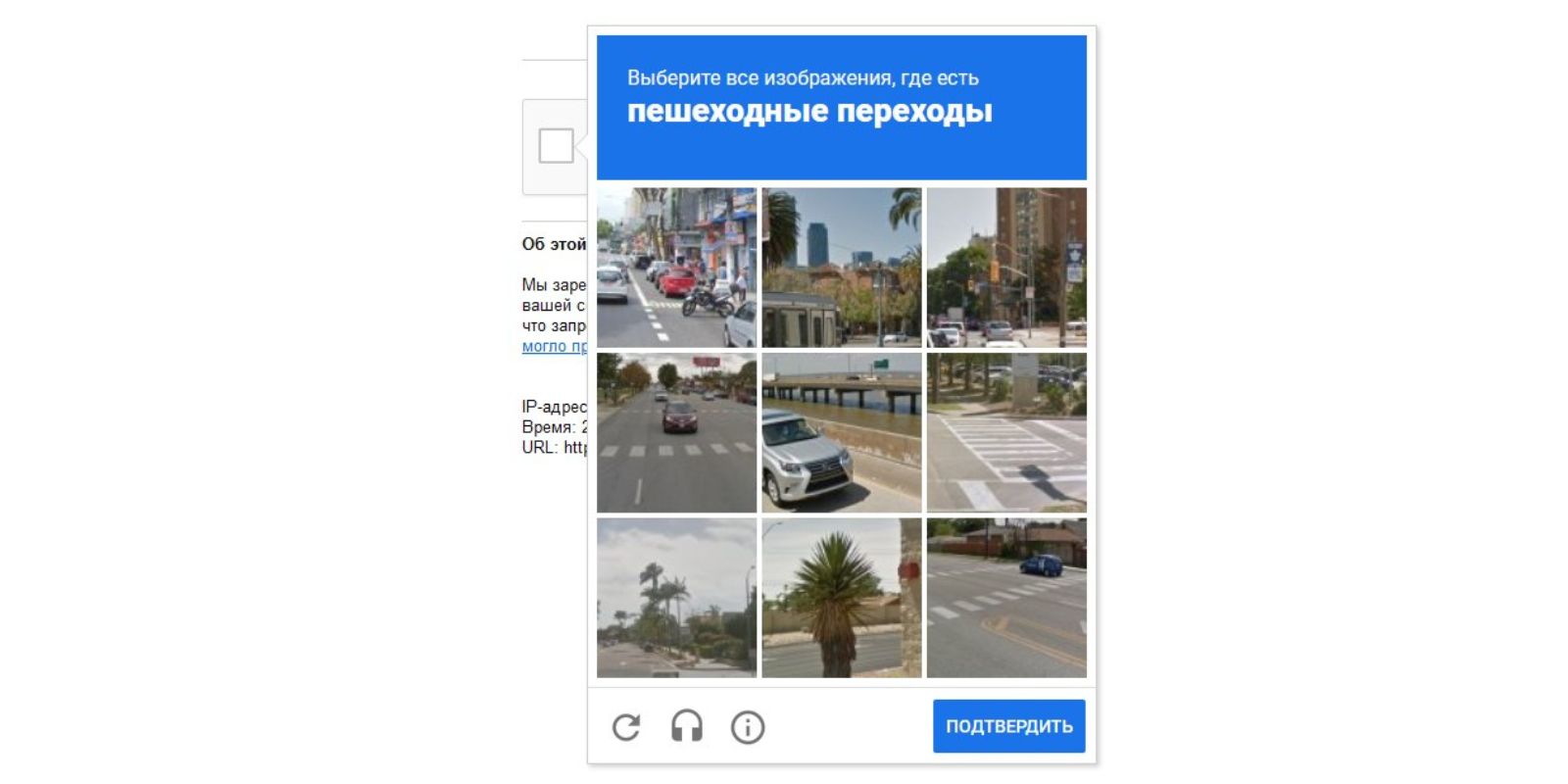
Раздражители в интернете: надоедливая капча

CAPTCHA (Completely Automated Public Turing test to tell Computers and Humans Apart) — полностью автоматизированный публичный тест Тьюринга для различения компьютеров и людей. И это важная с точки зрения информационной безопасности штука.

Вам наверняка известны все эти «введите текст с картинки», «посчитайте цифры прописью» и «найдите все светофоры на фотографиях».

Но при этом капча дико раздражает. И если какие‑нибудь простенькие задачи вроде «укажите все автомобили на фото» решаются относительно легко, то вот сидеть и вчитываться в неразборчивые тексты с картинок — очень утомительно.

К счастью, существуют расширения вроде NopeCHA и Buster, которые могут проходить тесты за вас с помощью ИИ. Некоторые сложные задачки им не по зубам, но при этом они всё же способны сэкономить изрядное количество времени.

NopeCHA: CAPTCHA Solver
nopecha.comЦена: Бесплатно
Загрузить
NopeCHA: CAPTCHA Solver
NopeCHAЦена: Бесплатно
Загрузить
Buster: Captcha Solver for Humans
armin.devЦена: Бесплатно
Загрузить
Buster: Captcha Solver for Humans
Armin SebastianЦена: Бесплатно
Загрузить

4. Статьи и результаты поиска, разделённые постранично

Статьи и результаты поиска, разделённые постранично

Вы сделали запрос в поисковой системе, смотрите выдачу. Но для того чтобы перейти к менее популярным результатам, приходится кликать на буквы o в слове Google или на цифры внизу экрана. Это раздражает, и потому большинство людей не двигаются дальше первой страницы поиска.

Кроме того, многие сайты также разбивают длинные статьи на несколько страниц. И чтобы продолжить чтение, приходится нажимать на кнопку «Далее» внизу, что тоже не добавляет комфорта сёрфингу.

Иногда может помочь волшебная кнопка «Просмотреть контент на одной странице», но далеко не все сервисы предоставляют такую опцию.

Решить проблему можно с помощью расширений, которые автоматически «склеивают» для вас страницы поиска и длинные статьи, позволяя прокручивать их как одну бесконечную ленту. Правда, работают они не на всех сайтах. Попробуйте, например, uAutoPagerize.

uAutoPagerize
РазработчикЦена: Бесплатно
Загрузить
uAutoPagerize
GrieverЦена: Бесплатно
Загрузить

5. Автоматическое перенаправление

Раздражители в интернете: автоматическое перенаправление

Вы открываете некий очень важный сайт, и он немедленно переводит вас на какую‑то другую страничку — например, предлагающую сделать ставки на спорт или посмотреть новые восхитительные кофемашины.

Добросовестные веб‑ресурсы так, конечно, не поступают. Но иногда нужная нам информация хранится на сайтах чуть менее педантичных в плане рекламы, и подобное сильно раздражает.

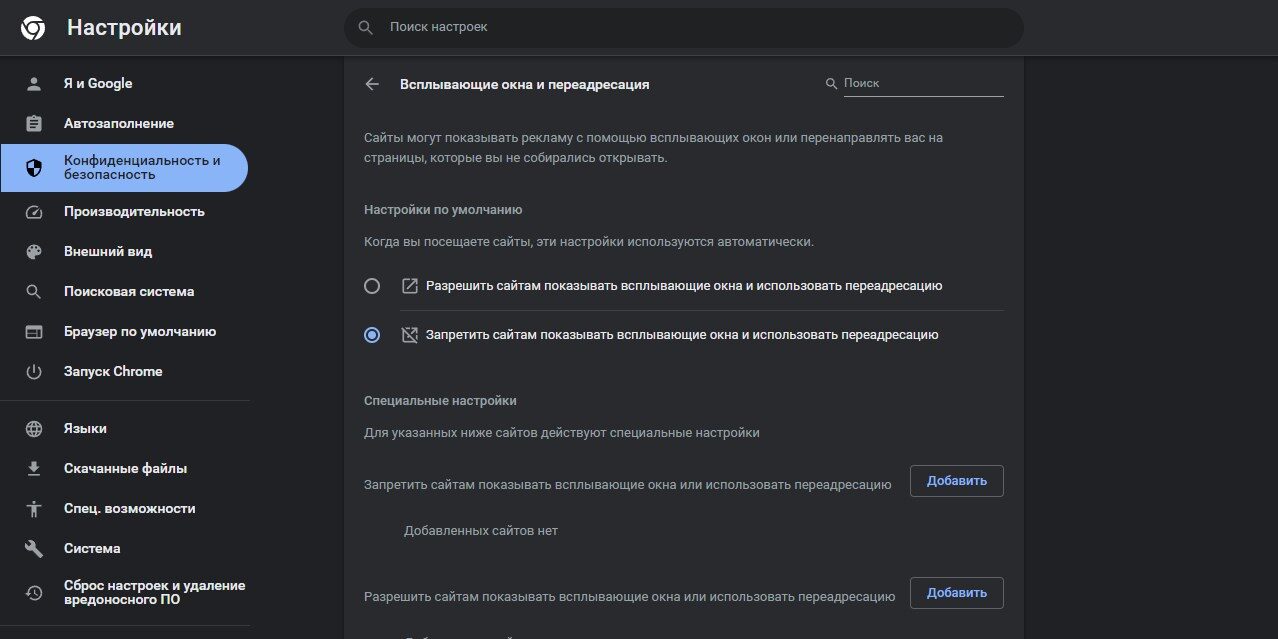
Чтобы пресечь нежелательные переходы, нажмите в Chrome «Меню» → «Настройки» → «Конфиденциальность и безопасность» → «Настройки сайтов» → «Всплывающие окна и переадресация». Выберите «Запретить сайтам показывать всплывающие окна и использовать переадресацию».

В Firefox по умолчанию всплывающие окна выключены в настройках. А чтобы ещё и переадресацию не терпеть, откройте страницу about:config и введите в поисковой строке accessibility.blockautorefresh. А затем установите параметр true.

6. Самоочищающиеся заполняемые формы
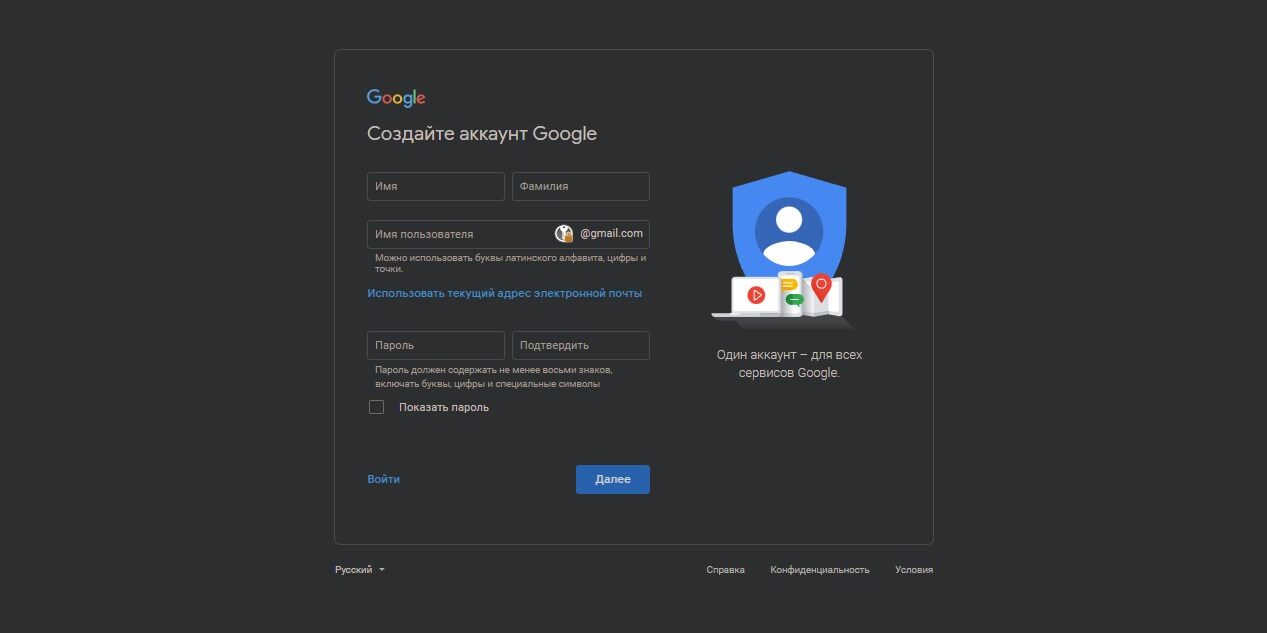
Самоочищающиеся заполняемые формы

Вы регистрируетесь на каком‑нибудь сайте, старательно заполняете пустые строчки и… нечаянно нажимаете куда‑то не туда. Страница перезагружается, и всё, что вы вводили, испаряется без следа. Очень раздражает.

Или, что особенно печально, вы почти закончили регистрацию, ввели и подтвердили пароль — а сайт сообщает вам, что комбинация коротковата. И стирает не только её, но заодно и все прочие внесённые данные.

В этих ситуациях вам могут помочь расширения, которые умеют восстанавливать текст в формах на веб‑страницах, даже если те были перезагружены. Но инсталлировать эти аддоны нужно до того, как вы что‑то напечатаете.

Formalizr
dennisbabkin.comЦена: Бесплатно
Загрузить
Управление историей форм
РазработчикЦена: Бесплатно
Загрузить
Form History Control
Stephan MahieuЦена: Бесплатно
Загрузить

Ещё один эффективный инструмент для восстановления утерянных данных форм в браузере Chrome — Typio Form Recovery. Он отсутствует в магазине расширений, но его можно установить с GitHub.

Загрузите архив typio‑form‑recovery.zip и распакуйте из него папку typio‑form‑recovery. Затем нажмите в Chrome «Меню» → «Дополнительные инструменты» → «Расширения». Активируйте режим разработчика в правом верхнем углу, нажмите «Загрузить распакованное расширение» и укажите вашу папку typio‑form‑recovery.

Скачать Typio Form Recovery →

7. Надоедливые уведомления

Раздражители в интернете: надоедливые уведомления

Современные настольные операционки переняли у мобильных систем привычку показывать пользователю всплывающие оповещения обо всём на свете. И у Windows, и у macOS, и у Linux теперь есть «Центры уведомлений», куда стремятся пролезть все посещаемые вами сайты.

Вы включаете компьютер — и не успеваете запустить браузер, как в углу экрана появляются новости с ресурсов, которые вы когда‑нибудь открывали. Это отвлекает от работы. Кроме того, так можно пропустить действительно важное уведомление.

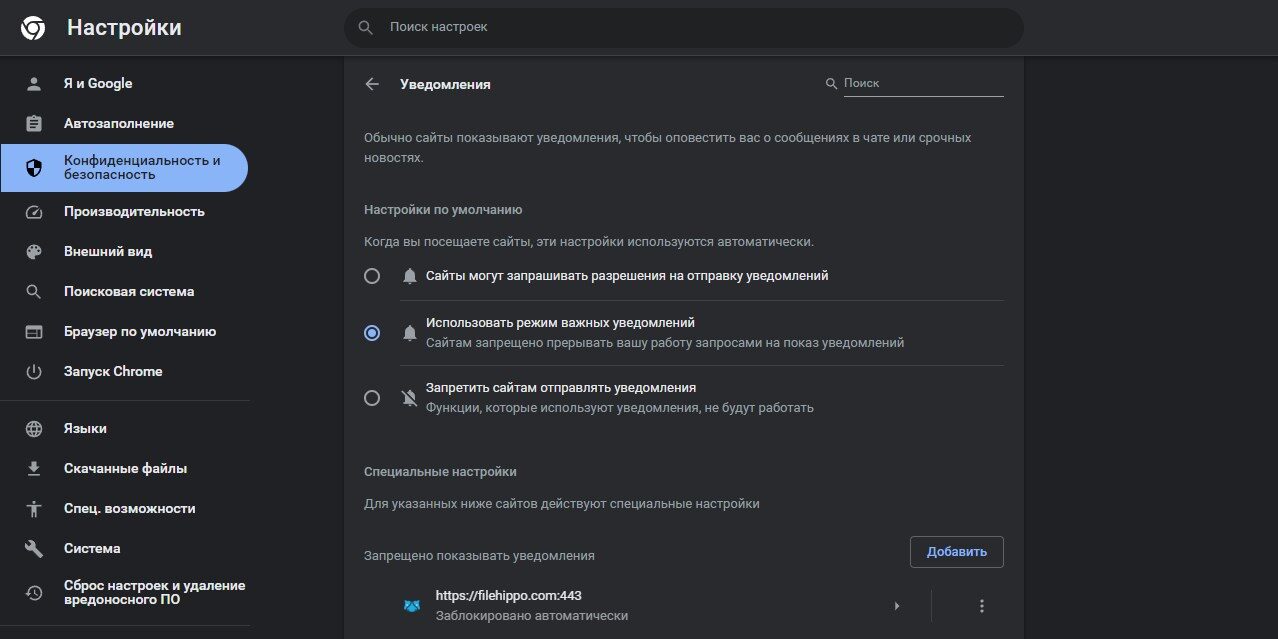
Чтобы решить эту проблему, нажмите в Chrome «Меню» → «Настройки» → «Конфиденциальность и безопасность» → «Настройки сайтов» → «Уведомления». Здесь вы можете определить, какие сайты будут показывать вам оповещения, а какие нет. Или вовсе отключить их, нажав «Использовать режим важных уведомлений» либо «Запретить сайтам отправлять уведомления».

В Firefox то же самое можно сделать, кликнув «Настройки» → «Приватность и защита». В разделе «Разрешения» рядом с пунктом «Уведомления» нажмите «Параметры» → «Блокировать новые запросы на отправку вам уведомлений». Или настройте вручную, какие сайты могут показывать вам оповещения, а какие нет.

8. Спойлеры к фильмам и сериалам
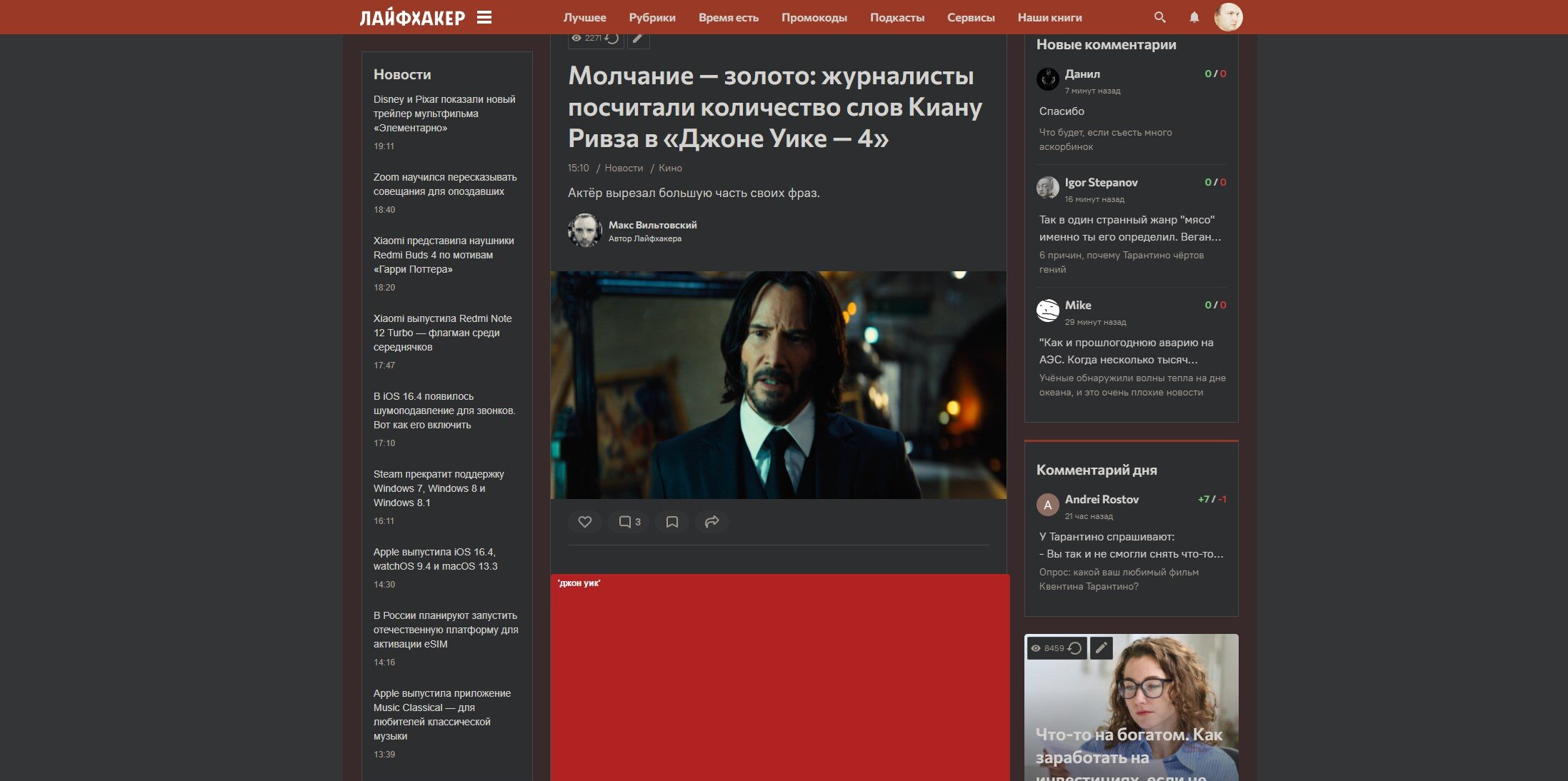
Спойлеры к фильмам и сериалам

Заходите вы полистать соцсети, а вся лента пестрит рассказами о том, что случится с вашей любимой Уэнсдей в новом сезоне. И эти спойлеры могут отбить желание продолжать смотреть сериал. Избежать таких неприятностей поможет расширение Spoiler Protection. Оно умеет вырезать на посещаемых вами сайтах блоки текста с запрещёнными фразами, которые вы добавите в настройках. Так что спойлеры к фильмам не попадутся вам на глаза.

Вдобавок это же расширение можно использовать, чтобы избегать новостей на раздражающие вас темы. Так что, если вас утомили бесконечные подборки способов «сводить мужчин с ума» и гороскопы, достаточно добавить несколько стоп‑слов в список, и вы обретёте душевное спокойствие.

Spoiler Protection 2.0
wecdev.comЦена: Бесплатно
Загрузить
Spoiler Protection 2.0
Gold LionЦена: Бесплатно
Загрузить
Читайте также
🧐
11 расширений для «Яндекс Браузера», которые пригодятся каждому
8 расширений для работы с закладками в Chrome
19 расширений для браузера, которые решат кучу ваших проблем
Обложка: Midjourney/Лайфхакер
Если нашли ошибку, выделите текст и нажмите Ctrl + Enter
Это интересно
ТЕСТ: Какой вы путешественник? 

ТЕСТ: Какой вы путешественник? 

Не ругайте себя за срывы: что мешает бросить курить и как с этим справиться

Не ругайте себя за срывы: что мешает бросить курить и как с этим справиться

Как совмещать родительство с учёбой в вузе: 6 важных советов для студенческих семей

Как совмещать родительство с учёбой в вузе: 6 важных советов для студенческих семей

Построить карьеру просто: 5 классных возможностей для тех, кто начинает свой путь на рынке труда

Построить карьеру просто: 5 классных возможностей для тех, кто начинает свой путь на рынке труда

Комментарии
Raz Dva
30.03.23 11:46
8 пунктов, которые вообще ни как не сказываются на раздражительности. Зато пункта про рекламу в видео ни чего нет
Eduard Samitov
30.03.23 18:54
7. Надоедливые уведомленияМожет быть, поможет кто-нибудь, как решить такую проблему? Назойливые уведомления, конечно, имеют место быть. Но запретить их появление совсем для меня тоже не вариант. Проблема, однако, связанная с ними, у меня заключается в другом. Вот, например, уведомления, приходящие из Вконтакте на Windows, появляются и сами исчезают буквально через 10 секунд, а вот уведомления от М.Видео не исчезают, пока сам не закрою их! И это так напрягает. Как можно сделать, чтобы и эти уведомления закрывались автоматически?
Yuki Yamaoka
07.11.24 17:31
А где,то,что раздражает то,что везде пихают фото дитачик,даже не смотря на то,что не чего подобного,не забивал?????
Что вы могли пропустить
6 гаджетов с моего рабочего стола — и на что я бы их заменила
0
Вчера
Технологии
Технологии
Как вернуть уведомления от VK, MAX и «Авито», если у вас iPhone
0
Вчера
iOS
Ликбез
Голубиная почта: вышел мессенджер Roost, в котором сообщения доставляют виртуальные птицы с реальной скоростью
0
Вчера
Новости
Технологии
В «Яндекс Go» и «Яндекс Заправках» теперь можно проверять наличие бензина на АЗС
0
8 июля
Новости
Технологии
Как выбрать пароочиститель для дома и не разочароваться
0
8 июля
Ликбез
Устройства
Браузер DuckDuckGo научился блокировать видеорекламу на YouTube и других сайтах
0
8 июля
Браузеры
Новости
Microsoft признала ошибку в Windows 11, которая потребляет до 500 ГБ памяти
0
8 июля
Windows
Новости
Позитивных прогнозов нет: кризис памяти уже меняет рынок недорогих смартфонов
0
8 июля
Новости
Устройства
iPhone 18 Pro станет заметно толще — из-за новых камер и аккумулятора
0
8 июля
Новости
Устройства
Samsung назвала дату презентации Galaxy Unpacked, где покажет свою первую «широкую» раскладушку
0
8 июля
Новости
Устройства
Google объявила дату презентации серии Pixel 11 — цены уже утекли в Сеть
0
8 июля
Новости
Устройства
Под любой сценарий: 10 лучших смартфонов Xiaomi в 2026 году
0
7 июля
Устройства
Устройства
Минцифры пока не будет вводить плату за иностранный интернет-трафик
0
7 июля
Новости
Технологии
В Windows 11 появится облачное восстановление системы без флешки
0
7 июля
Windows
Новости
Представлен Nothing Phone (4b) — среднебюджетный смартфон с новым светодиодным индикатором
0
7 июля
Новости
Устройства

Новые комментарии

Аватар автора комментария
Петр Петрович4 часа назад

0 / 0

Американский фильм где у парня в детстве убили мать, он подозревает отца, выучил китайский, испанский, защитил в вагоне метро китаянку с сыном и избил хулигана, потом общается с полицейской латиамериканкой и ведет ее в китайскую забегаловку где покупает рулет яичный. А мать убили вдетсве при ограблении машины и отец полчил страховку, а в полицейском участке отец просил не признвать человека похожего на убийцу, посылает в конце фильма убийце в тюрьму письмо с отравленной маркой и спрашивает виновен ли в смерти матери его отец. Убийца облизал марку и умер.
Как найти фильм по описанию
Аватар автора комментария
Oleg Berezhnoy5 часов назад

0 / 0

Блин насмешили))) редмонд по цене мелитты ))
Надо брать: автоматическая кофемашина от Redmond по выгодной цене
Аватар автора комментария
JellyVlad8 часов назад

0 / 0

Владислав Черепанов (@jellyvlad) on Roost https://roostsocial.app/profile/jellyvlad Пишите пообщаемся!
Голубиная почта: вышел мессенджер Roost, в котором сообщения доставляют виртуальные птицы с реальной скоростью
Аватар автора комментария
Чадо Брюн8 часов назад

0 / 0

Монтаж гипсокартона? Он какой-то особенный был? Просто по моему личному опыту, проще только ламинат укладывать. Да и то потому, что гипсокартон тяжелее и листы большие.
Дом своими руками: молодая пара из США построила коттедж всего за 9 месяцев 
3 способа сделать путешествие комфортнее

3 способа сделать путешествие комфортнее

Лайфхакер
Информация
О проектеРубрикиРекламаРедакцияВакансииО компании
Подписка
TelegramВКонтактеTwitter (X)PinterestYouTubeИнициалRSS
Правила
Пользовательское соглашениеПолитика обработки персональных данныхПравила применения рекомендательных технологийПравила сообществаСогласие на обработку персональных данныхСогласие для рекламных рассылокСогласие для информационной программы
18+Копирование материалов запрещено.
Издание может получать комиссию от покупки товаров, представленных в публикациях