Лайфхакер
Лайфхакер
Лучшее
Рубрики
Рецепты
Подкасты
Сервисы
Колонки
Лучшее
Рубрики
Рецепты
Подкасты
Сервисы
Колонки
Сколько дней до лета
Новости
Здоровье
Спорт и фитнес
Покупки
Технологии
Отношения
Кино
Реклама
ЛикбезБраузеры
17 марта 2021

Как установить, настроить и удалить любое расширение в Google Chrome

Добавьте любимому браузеру новых возможностей.
Фото автора Дмитрий Сажко
Дмитрий Сажко

Автор Лайфхакера

Как установить, настроить и удалить любое расширение в Google Chrome

Имейте в виду, что устанавливать стоит только те расширения, в которых вы уверены. Даже в Chrome Web Store можно наткнуться на вредоносный аддон.

Как установить расширение в Google Chrome

Как установить расширение из Chrome Web Store

Главный источник расширений для вашего браузера — официальный магазин Chrome Web Store. Тут они доступны для установки бесплатно. Чтобы установить расширение, сделайте следующее.

Откройте Chrome Web Store. Для этого введите в адресной строке браузера URL https://chrome.google.com/webstore/ и нажмите Enter.
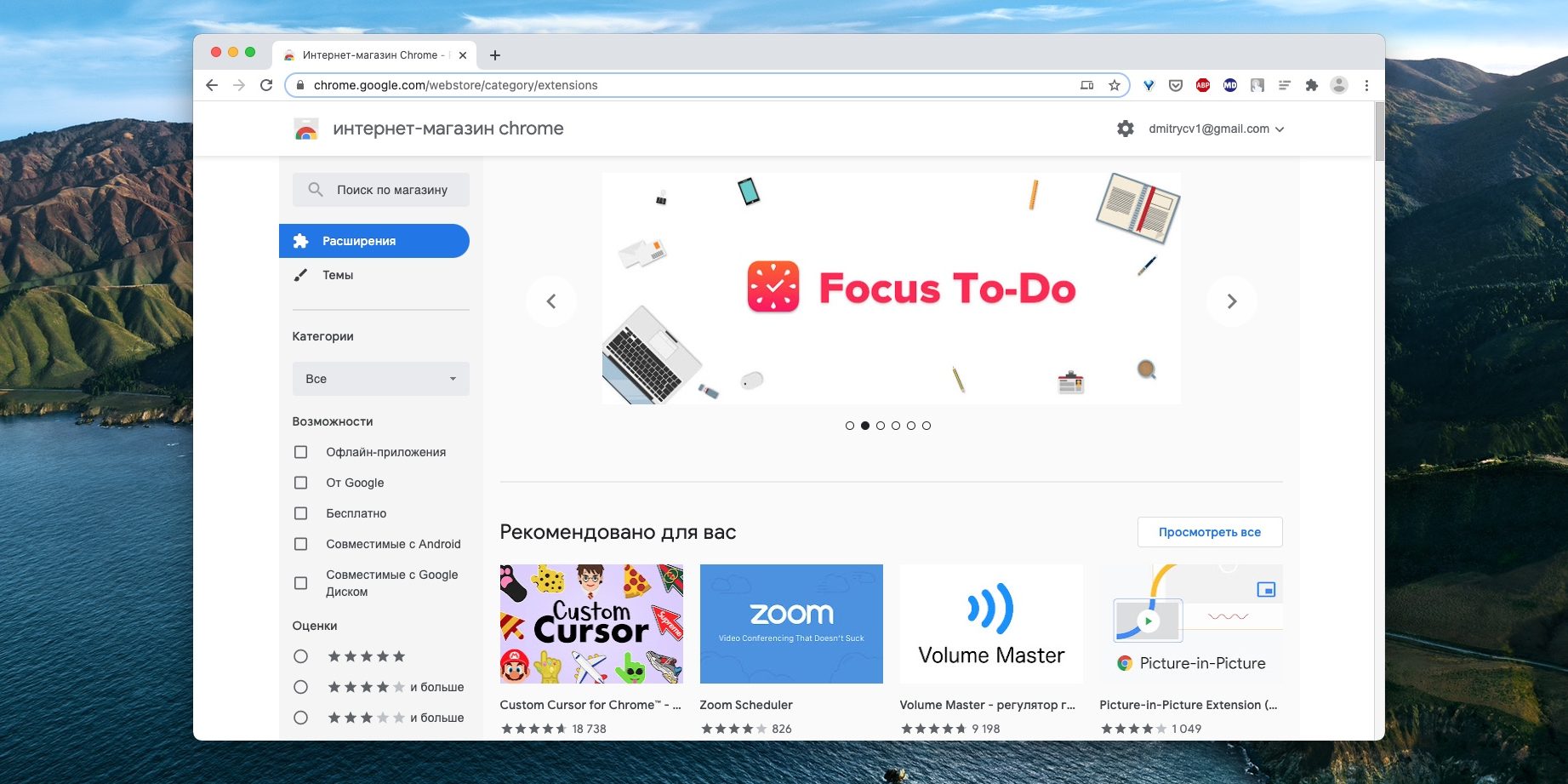
Как установить расширение в Google Chrome: Введите URL и нажмите Enter

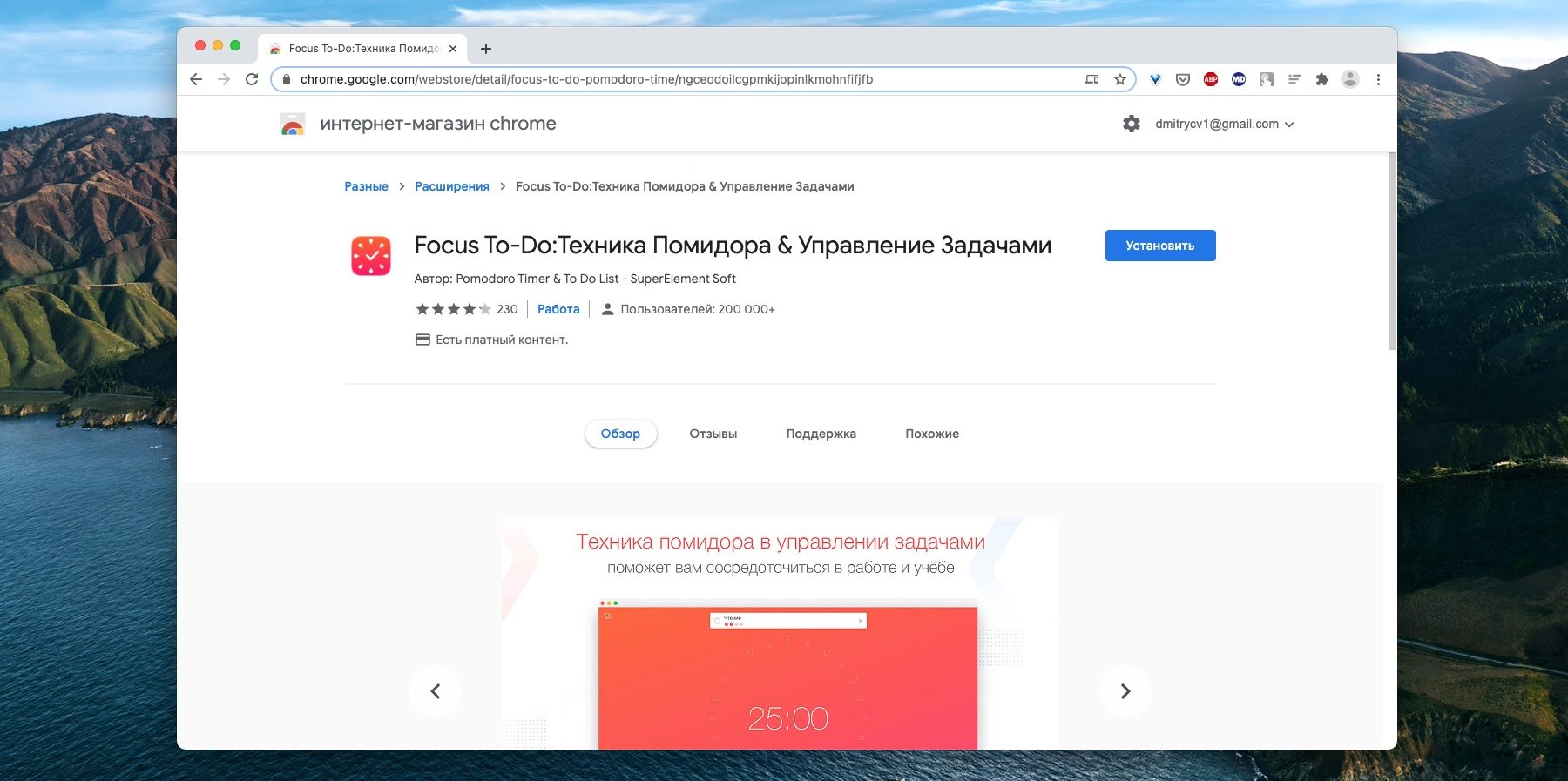
Найдите нужное расширение. Можно воспользоваться строкой «‎Поиск по магазину» в левом верхнем углу экрана или выбрать что‑нибудь в категориях на главной странице. Щёлкнув нужное расширение, вы увидите его страничку. Справа будет большая синяя кнопка «‎Установить». Нажмите её.

Как установить расширение в Google Chrome: Нажмите кнопку «Установить»

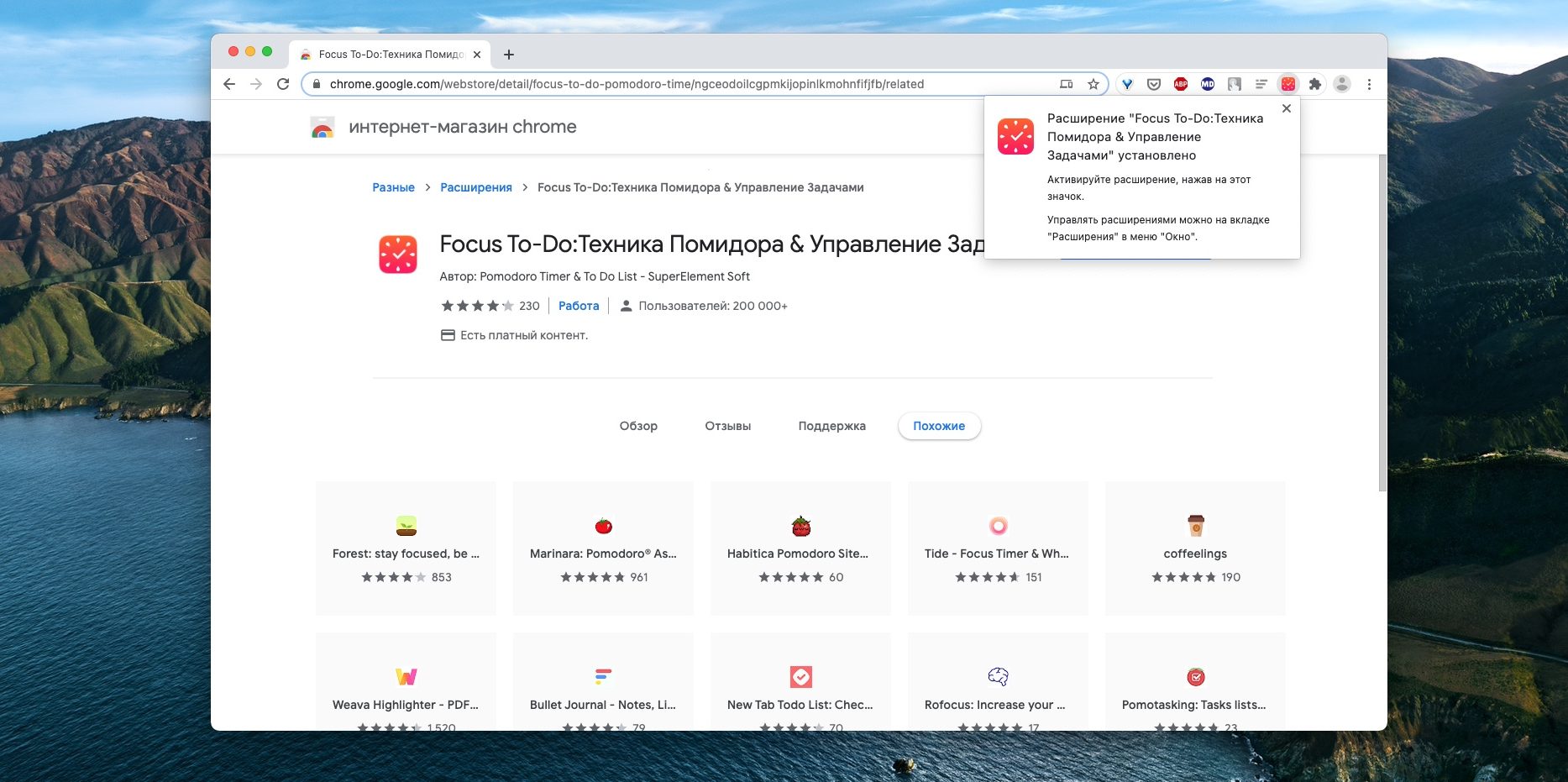
Нажмите «‎Установить расширение» во всплывающем окне и подождите немного. Когда установка закончится, Chrome покажет уведомление в левом верхнем углу окна. Опционально может открыться страничка расширения с инструкциями.
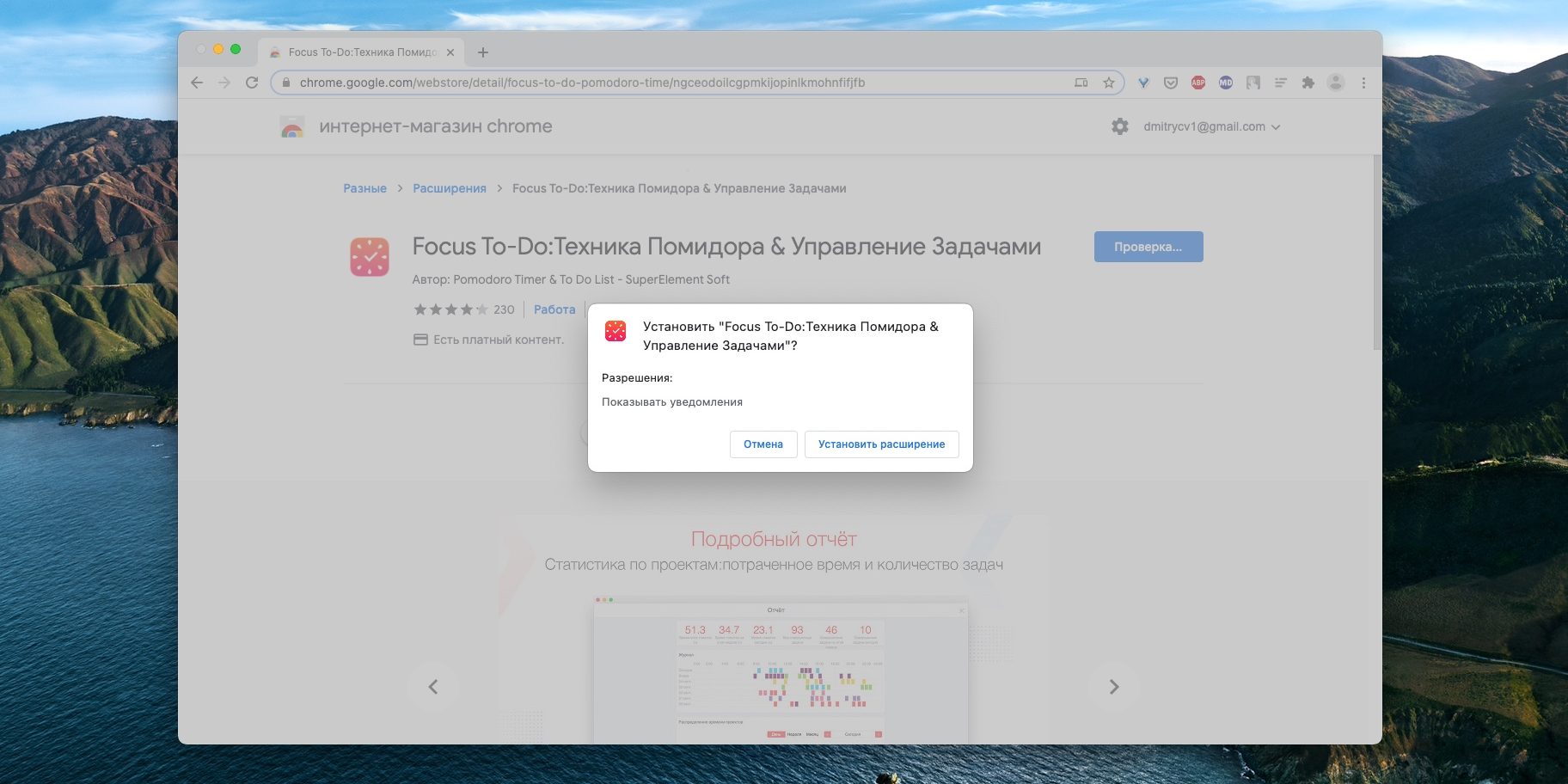
Как установить расширение в Google Chrome: Нажмите «Установить разрешение» и подождите

Теперь расширение готово к работе.

Как установить расширение в Google Chrome: Изучите расширение

Найти его можно в специальном меню, которое открывается при нажатии на кнопку со значком пазла на панели инструментов. Если вы часто используете это расширение и хотите всегда иметь к нему быстрый доступ, нажмите на значок булавки рядом с ним, и оно будет закреплено на панели инструментов.
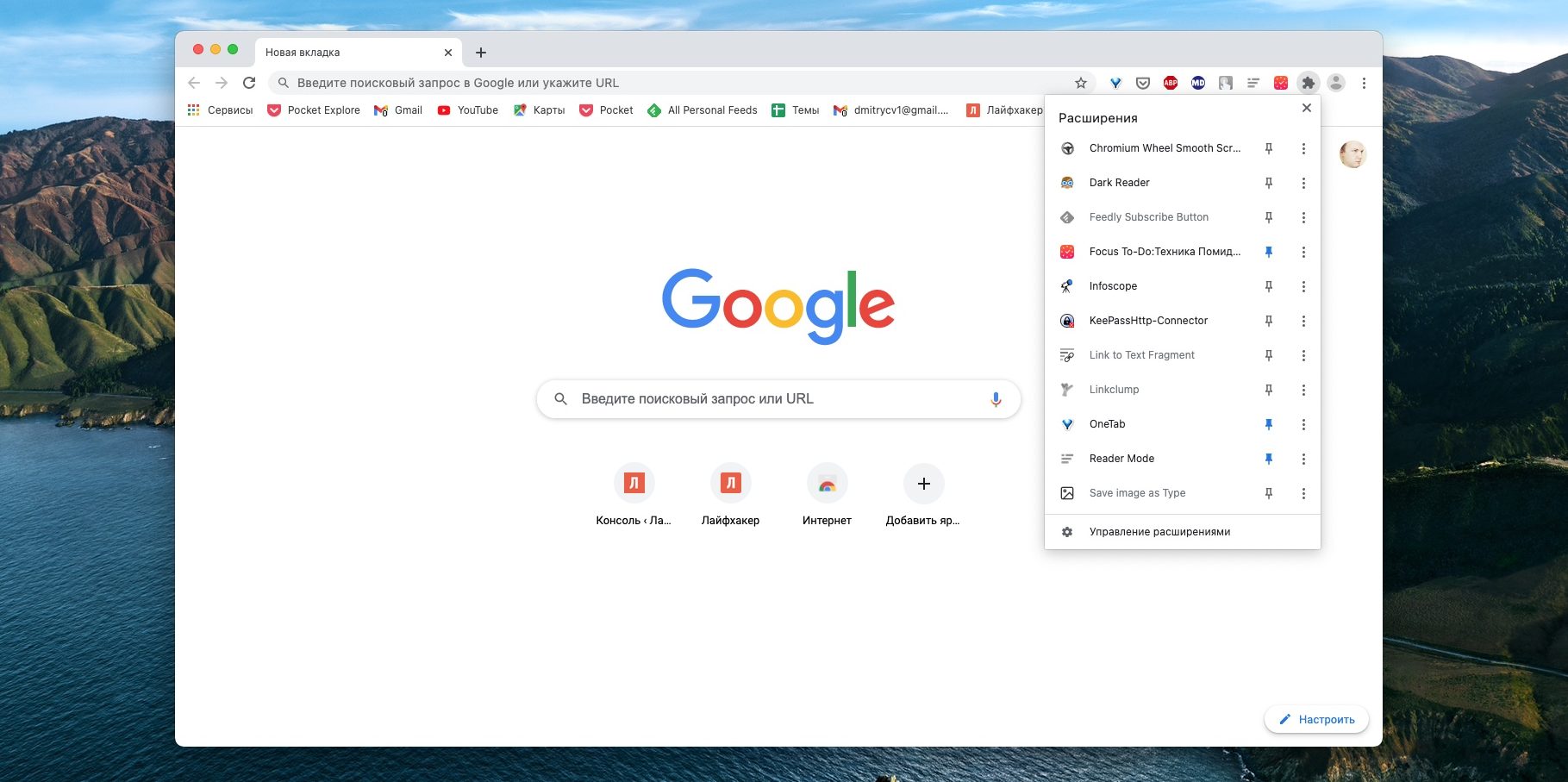
Как установить расширение в Google Chrome: Добавьте расширение в строку быстрого доступа

А если решите убрать расширение обратно в меню, щёлкните его значок правой кнопкой мыши и выберите «‎Открепить из Быстрого запуска».

Как установить расширение в Google Chrome: Открепите ненужное разрешение из строки быстрого запуска

Как установить расширение в формате ZIP

Иногда нужного расширения нет в Chrome Web Store, но разработчик позволяет скачать его на своём сайте. В этом случае его придётся добавить в браузер вручную. В прошлом достаточно было скачать расширение в формате CRX и перетянуть в окно Chrome. Теперь Google убрала эту возможность по соображениям безопасности. Тем не менее установить сторонние расширения всё ещё можно.

Загрузите нужное расширение. Как правило, оно запаковано в архив ZIP. Распакуйте его в новую пустую папку в любом удобном для вас месте.

Как установить расширение в Google Chrome: Распакуйте архив

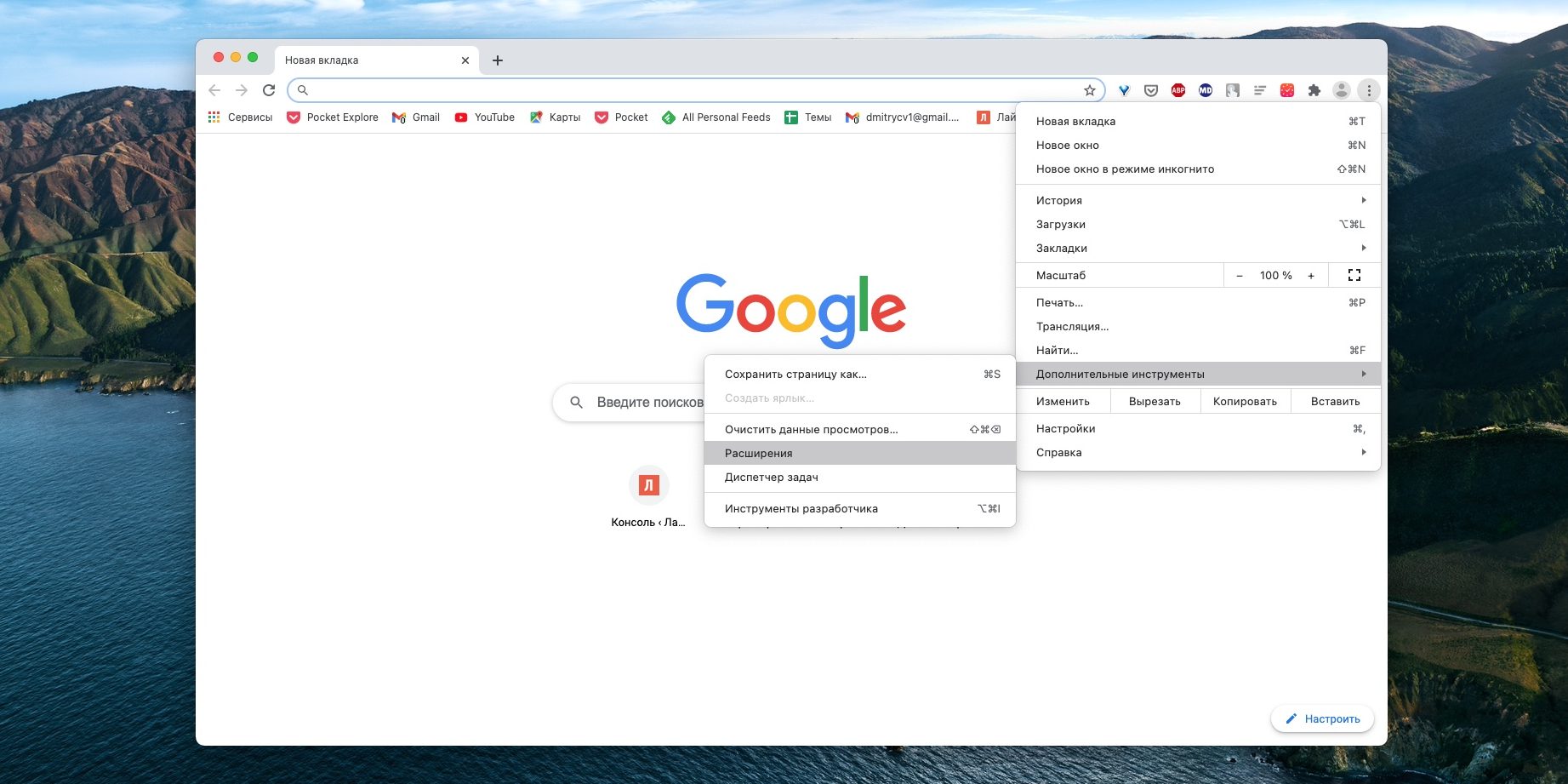
В Chrome нажмите «‎Меню» → «‎Дополнительные инструменты» → «‎Расширения».

Как установить расширение в Google Chrome: Выберите в меню пункт «Расширения»

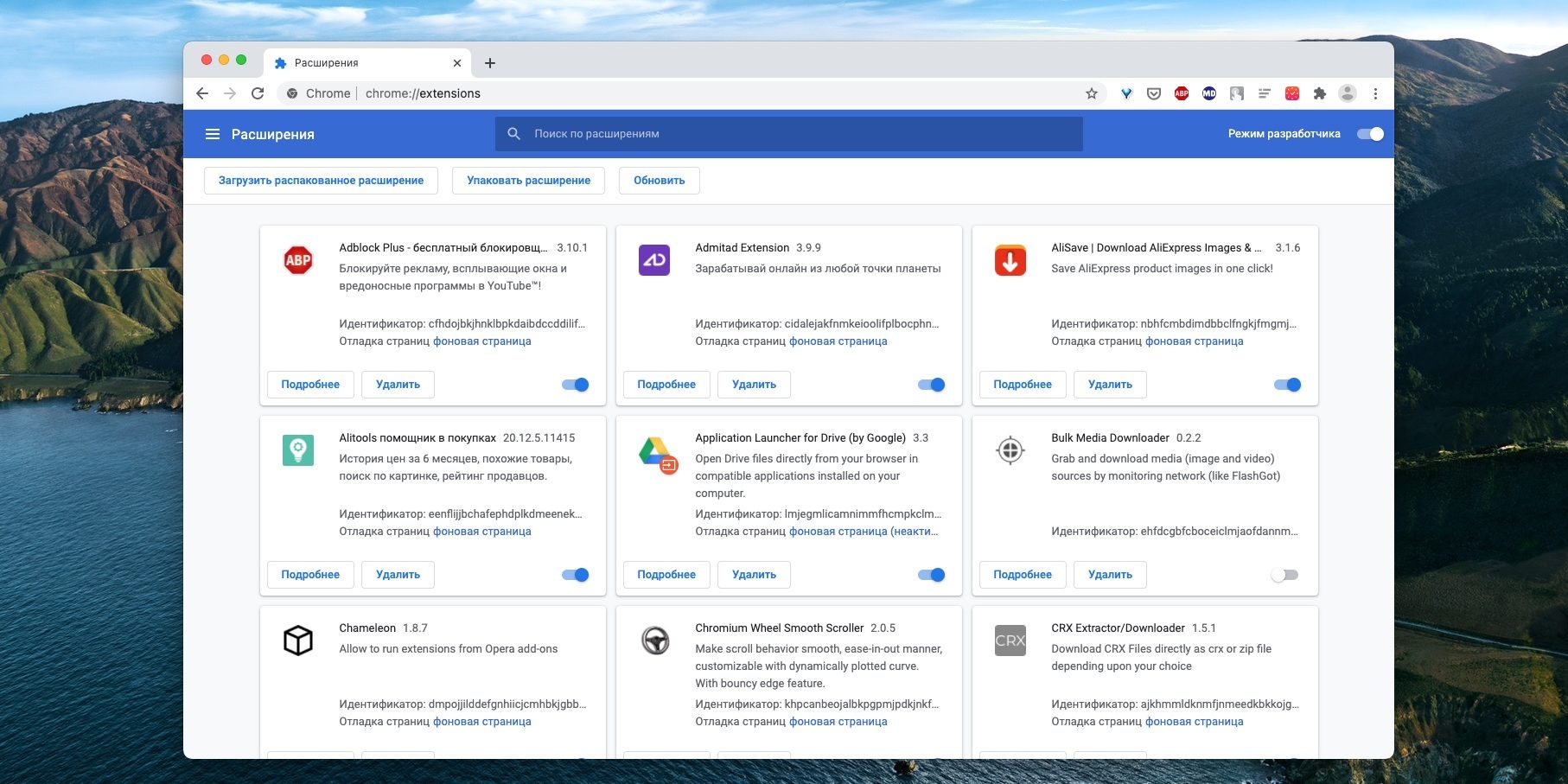
Щёлкните переключатель «‎Режим разработчика».

Как установить расширение в Google Chrome: Щёлкните переключатель «‎Режим разработчика».

Нажмите «‎Загрузить упакованное расширение» и выберите вашу папку. Готово, расширение установлено.
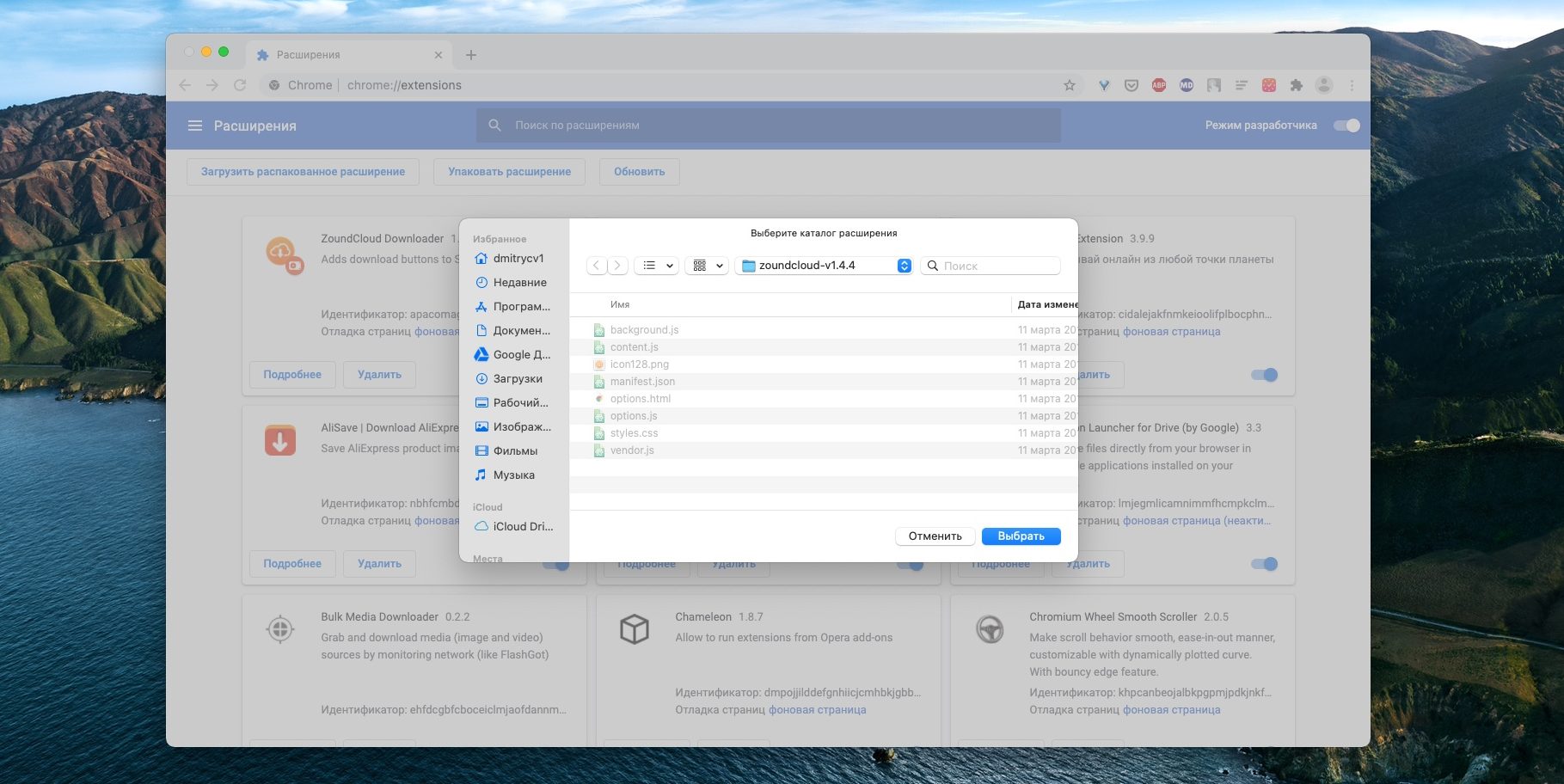
Как установить расширение в Google Chrome: Нажмите «‎Загрузить упакованное расширение» и выберите вашу папку

Как установить стороннее расширение в формате CRX

Некоторые расширения по старинке содержатся не в архиве ZIP, а в формате CRX. Их браузер позволяет установить, только если они были скачаны из Chrome Web Store. Иначе он просто откроет страничку магазина. Вот как обойти это ограничение.

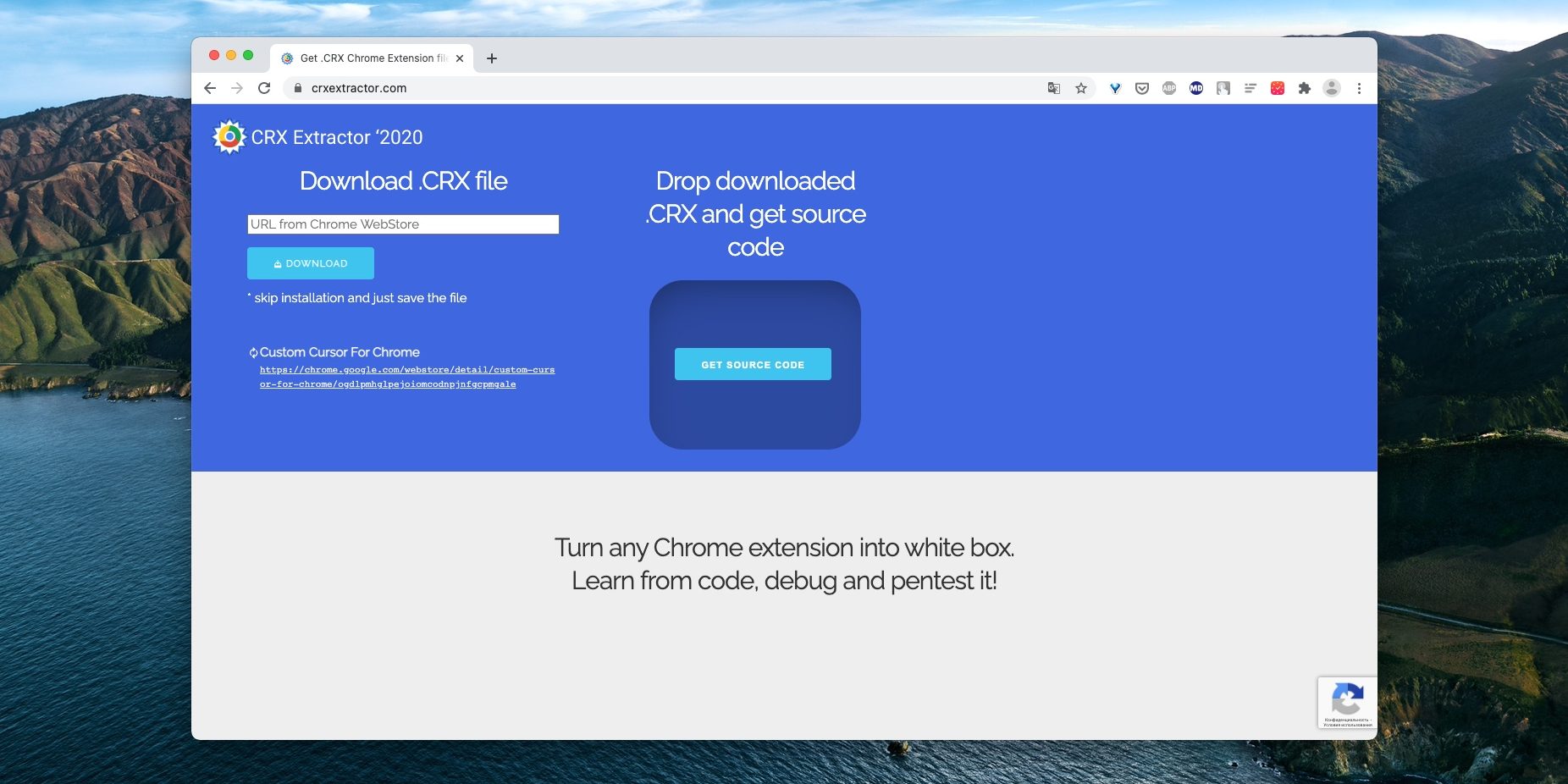
Загрузите расширение формате CRX. Откройте сайт CRX Extractor и перетащите скачанный файл в поле справа.
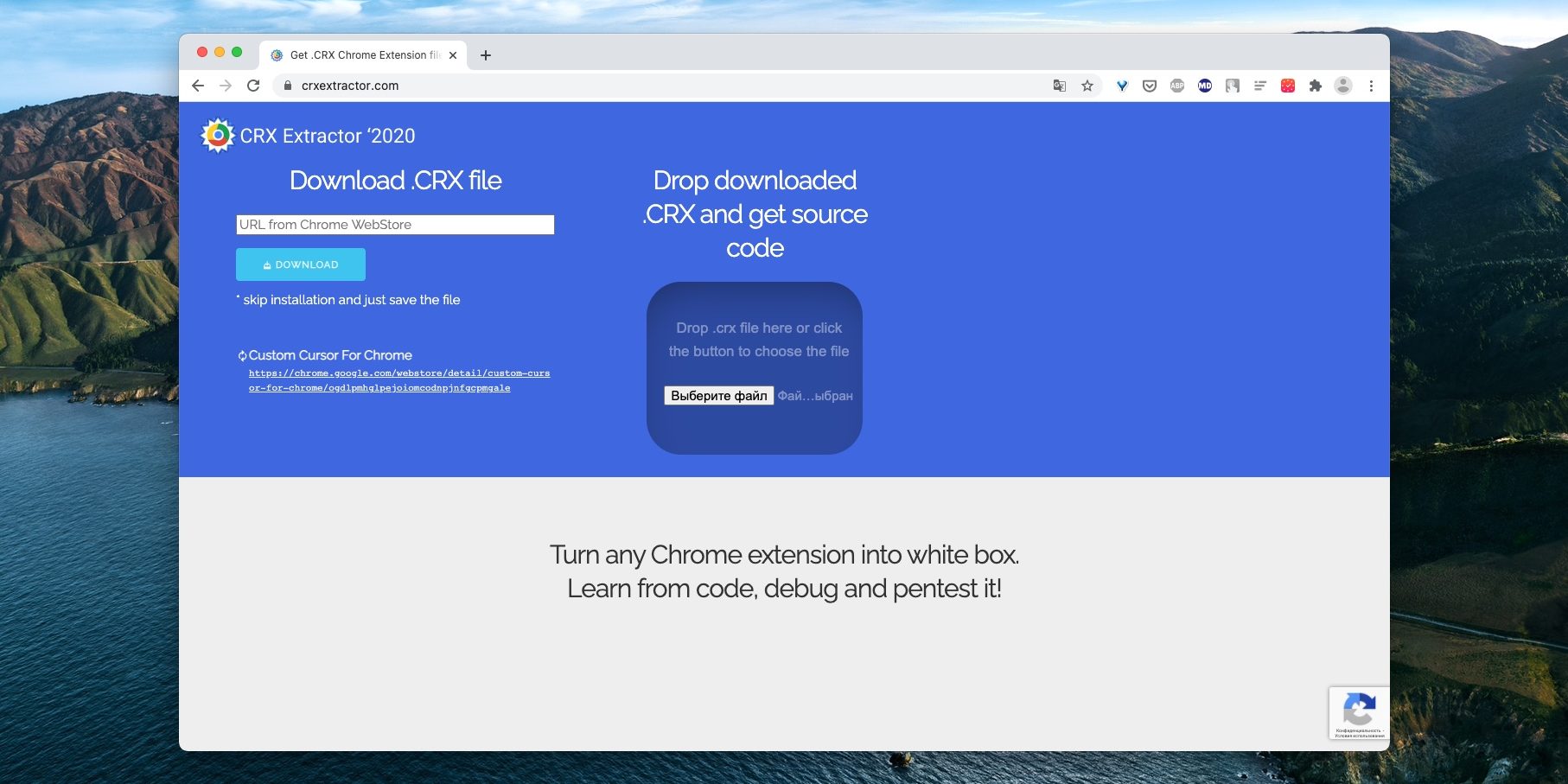
Как установить расширение в Google Chrome: Откройте сайт CRX Extractor и перетащите скачанный файл в поле справа

Нажмите кнопку «Получить исходный код‎». Браузер скачает архив ZIP.

Как установить расширение в Google Chrome: Нажмите кнопку «Получить исходный код‎»

Распакуйте полученный архив в новую папку и установите расширение, как показано в предыдущем пункте.

Как настроить расширение в Google Chrome

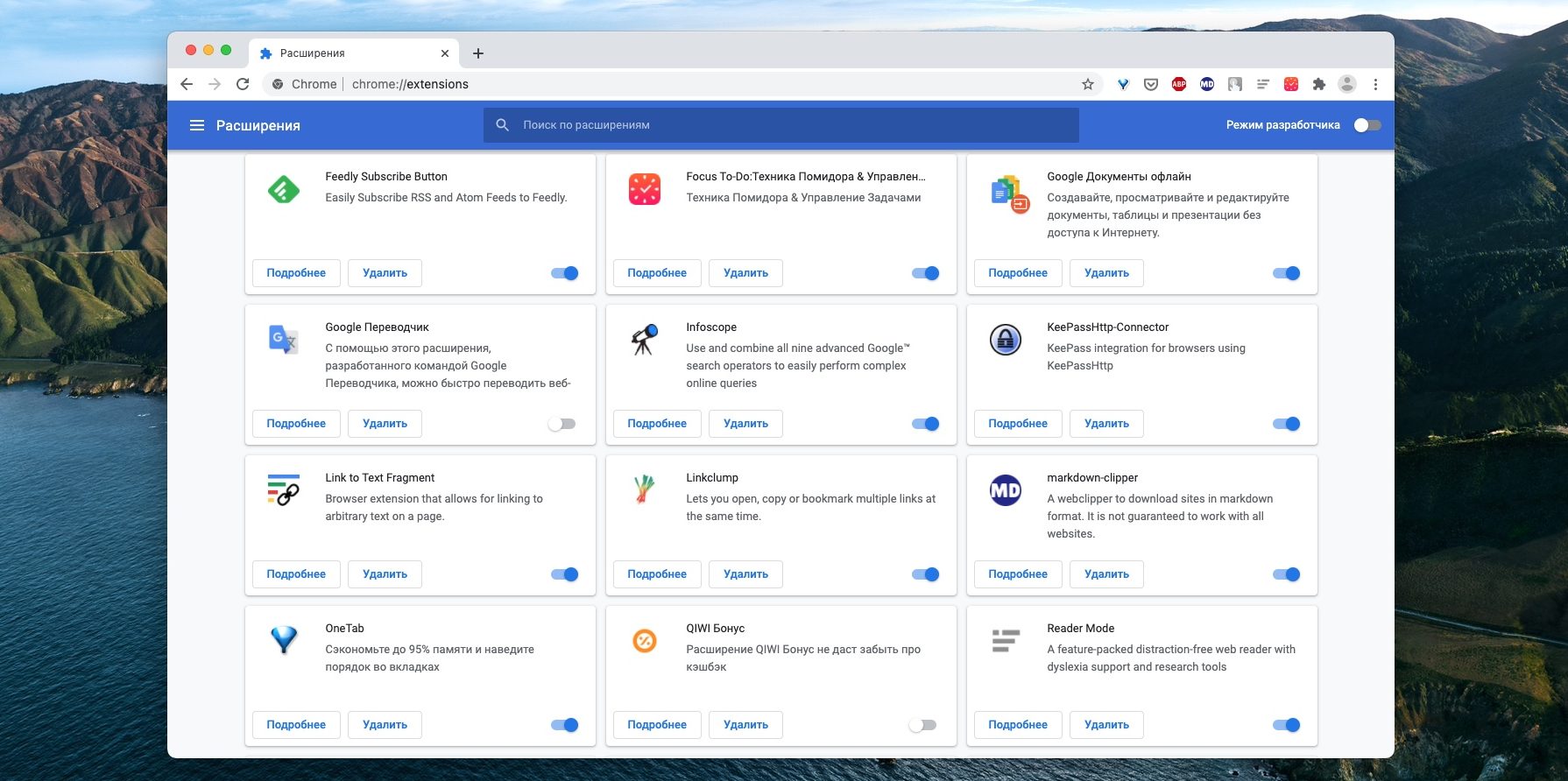
Нажмите «‎Меню» → «‎Дополнительные инструменты» → «‎Расширения» и найдите нужный вариант.

Как настроить расширение в Google Chrome: Найдите в «Дополнительных инструментах» нужное расширение

Щёлкните кнопку «Подробнее‎» рядом с ним — откроется окно параметров. Тут можно включить или выключить расширение, не удаляя его. В разделе «‎Доступ к сайтам» вы можете указать, нужно ли запускать расширение на всех сайтах, или на некоторых (их адреса нужно будет ввести вручную), или активировать его только при щелчке по значку аддона. А в «‎Разрешить использование в режиме инкогнито» — включить расширение для приватного режима.

Имейте в виду, что многие расширения собирают статистику посещений, так что используйте эту возможность с осторожностью.
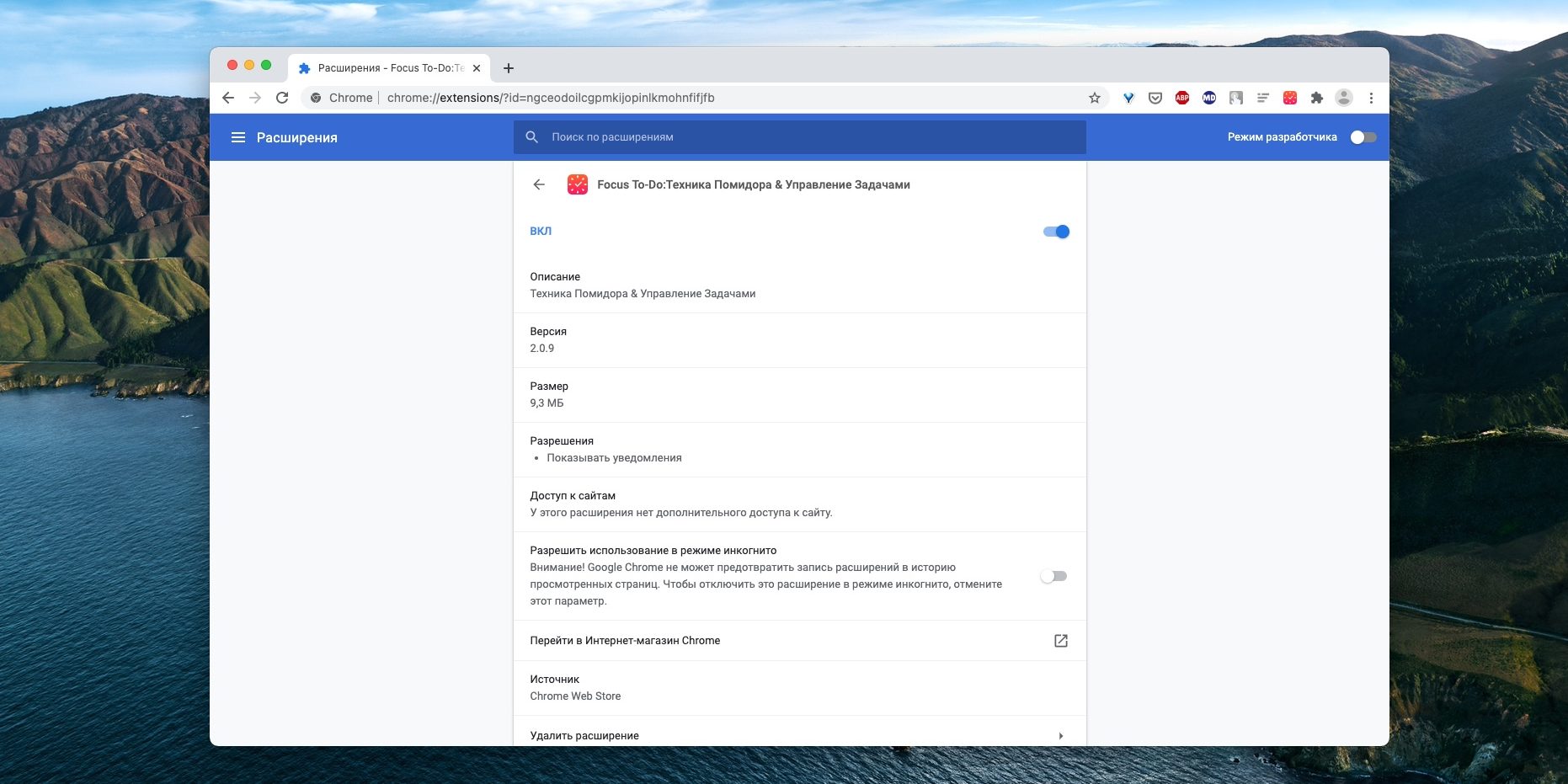
Как настроить расширение в Google Chrome: Настройте доступ к сайтам

Наконец, раздел «‎Параметры расширений» открывает меню настроек самого аддона.
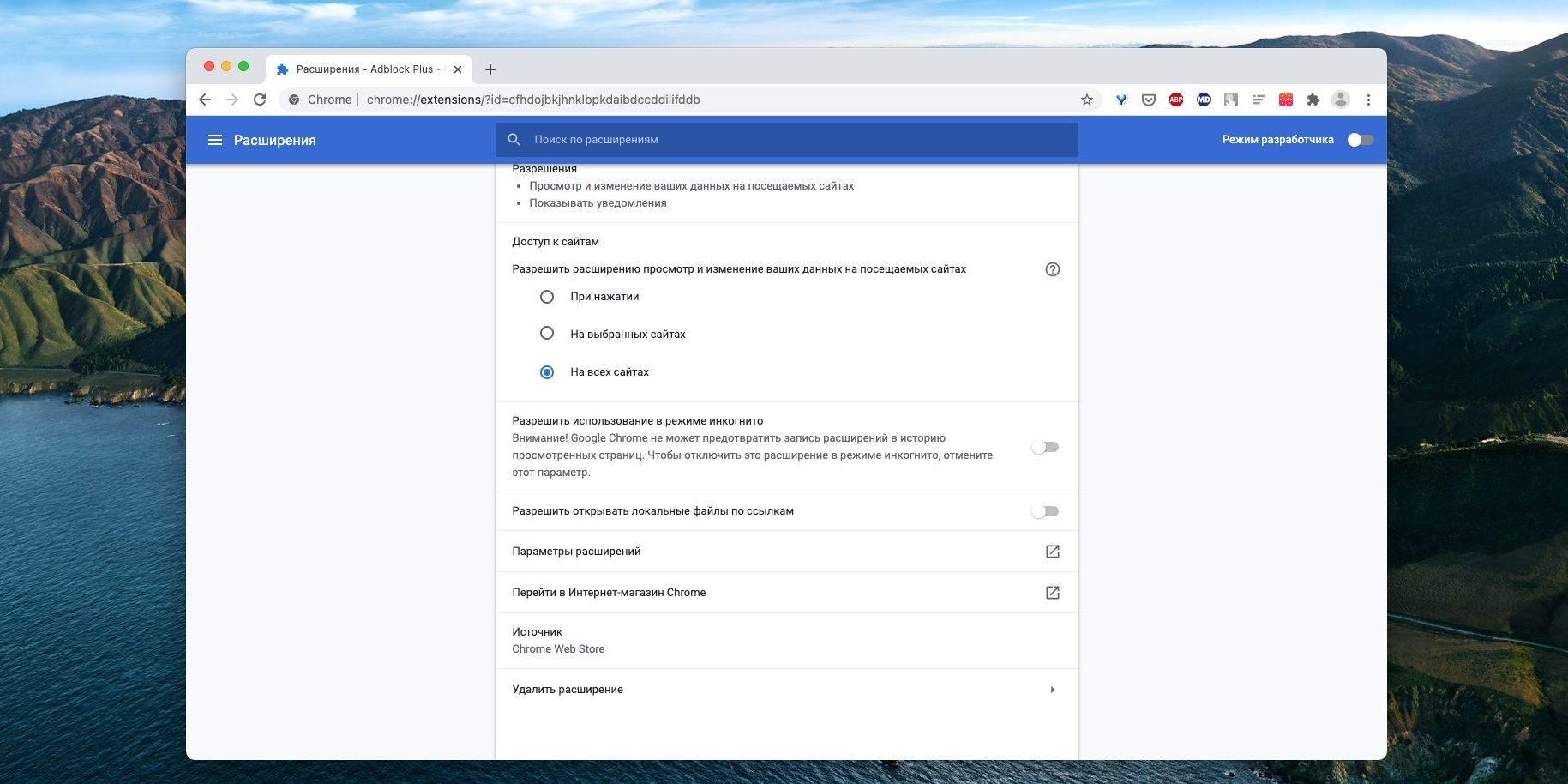
Как настроить расширение в Google Chrome: Настройте «Параметры расширений»

У каждого расширения оно своё. Доступные для редактирования параметры, находящиеся тут, зависят от разработчика аддона.
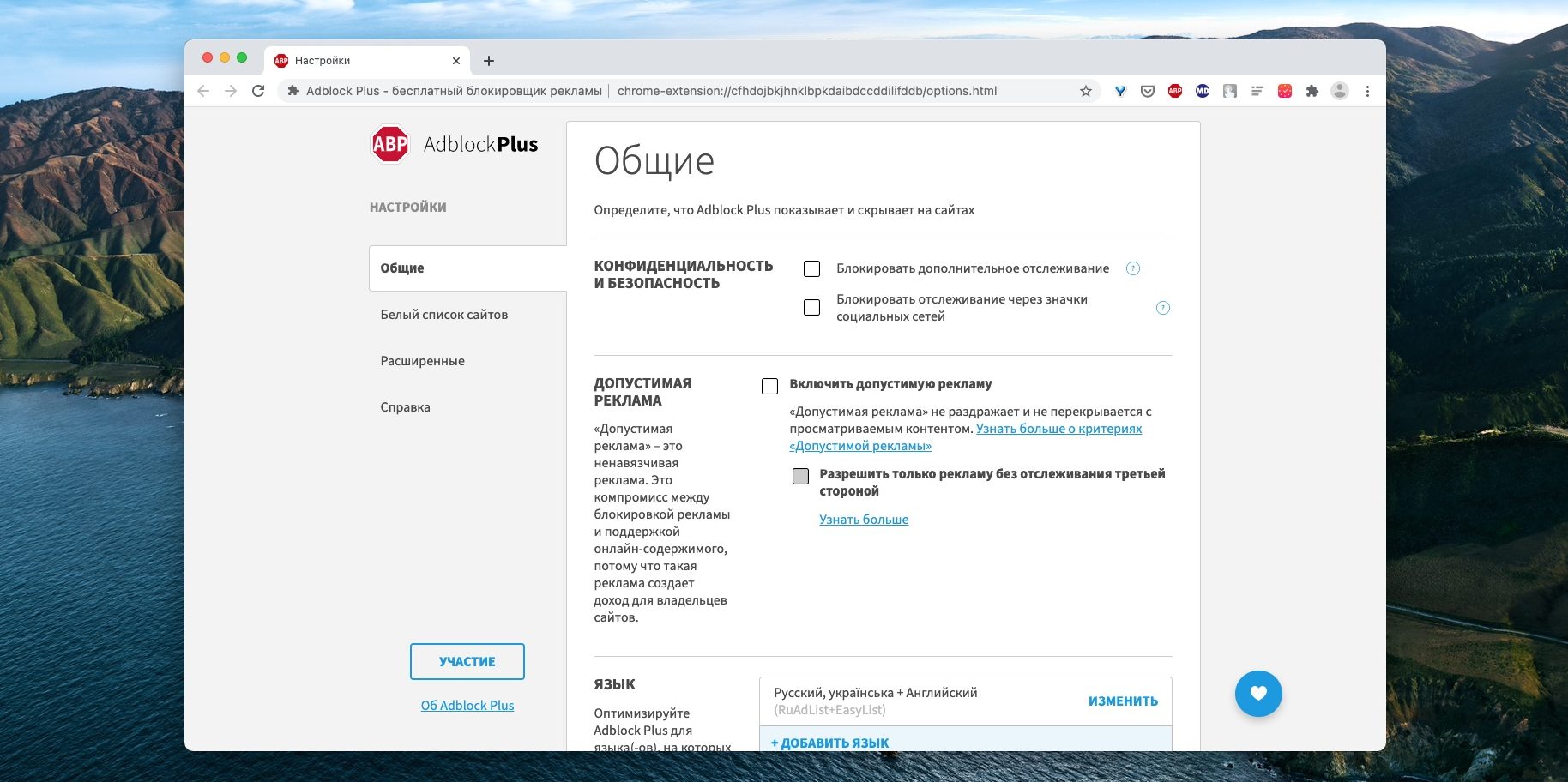
Как настроить расширение в Google Chrome: Выберите нужные параметры

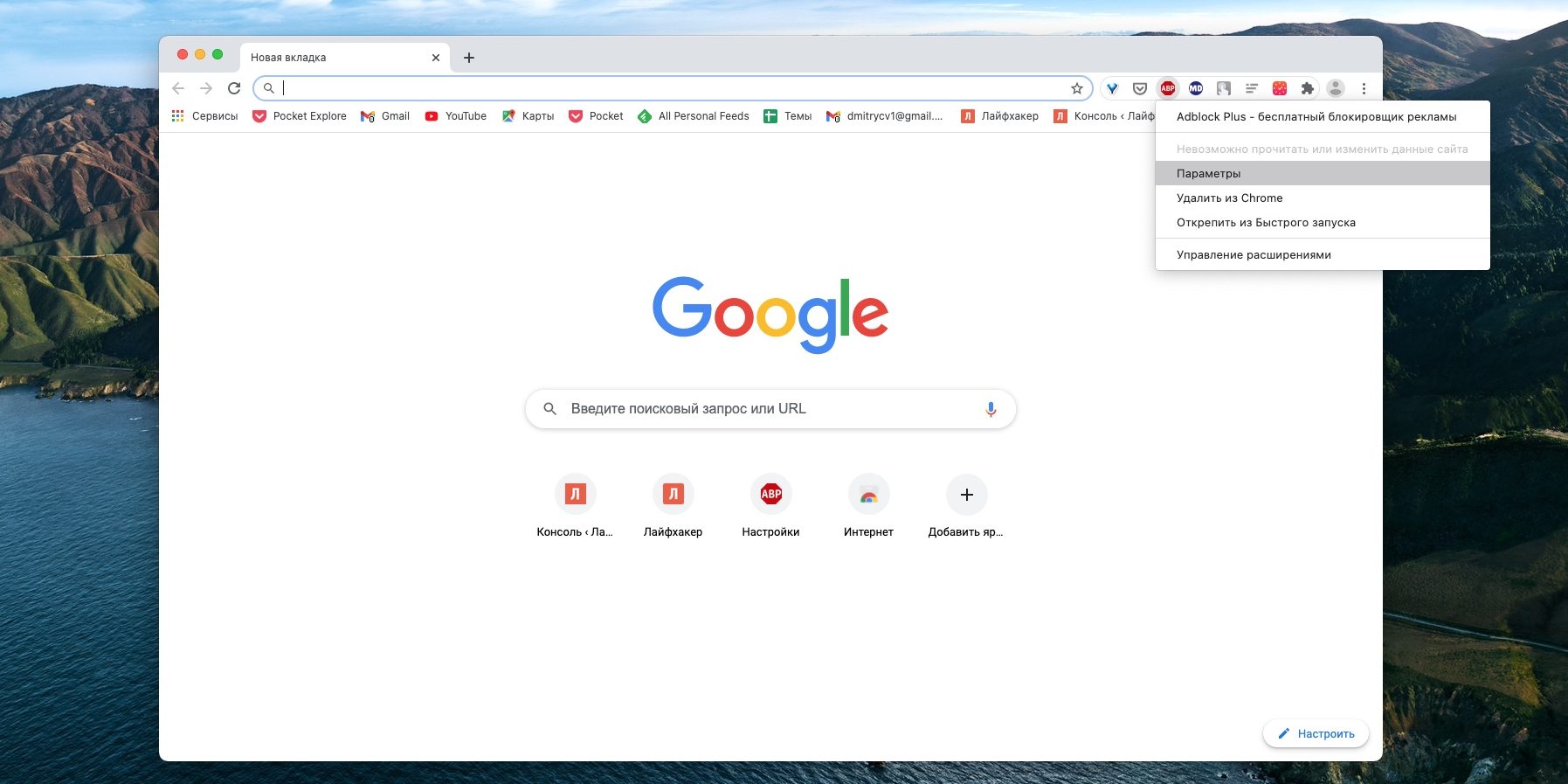
Открыть параметры расширения также можно, щёлкнув по его значку на панели инструментов правой кнопкой мыши и выбрав «‎Параметры».

Как настроить расширение в Google Chrome: Зайдите в параметры через «Панель инструментов»

Кстати, не у всех расширений имеются настройки, открытые для редактирования, так что иногда эта кнопка недоступна.

Как удалить расширение из Google Chrome

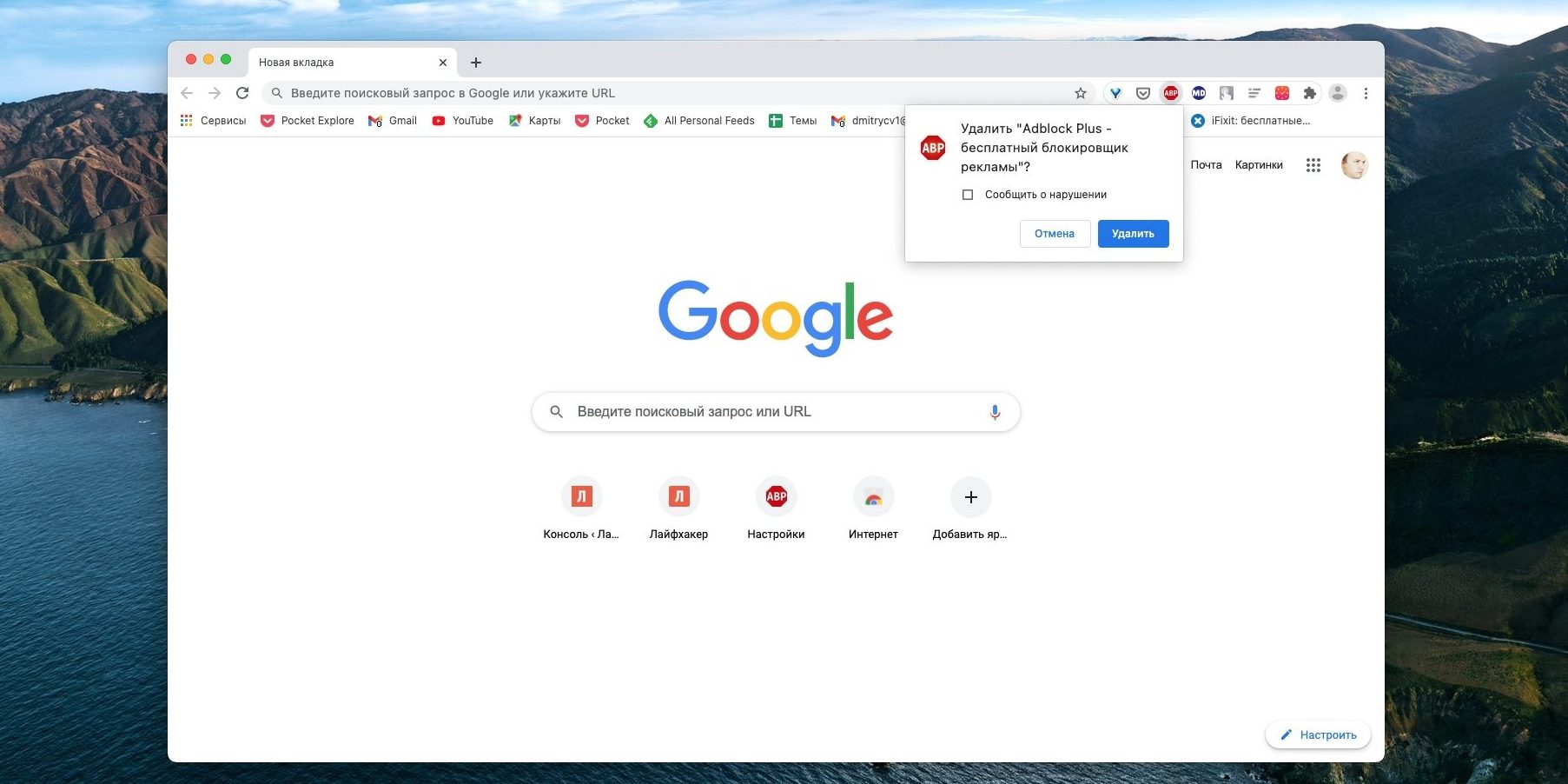
Нажмите «‎Меню» → «‎Дополнительные инструменты» → «‎Расширения», найдите расширение, от которого хотите избавиться, и нажмите «‎Удалить». Ещё быстрее это можно сделать, щёлкнув правой кнопкой мыши по значку аддона на панели инструментов и выбрав в контекстном меню «‎Удалить из Chrome». Либо нажмите на значок пазла, отыщите нужное расширение там, нажмите на кнопку с тремя точками рядом с ним и щёлкните «‎Удалить из Chrome».

Как удалить расширение в Google Chrome: Нажмите «Удалить из Chrome»

Подтвердите вашу команду, когда браузер переспросит вас, повторным нажатием кнопки «‎Удалить». Готово, расширение удалено.

Читайте также
🧐
В Chrome для Windows появилась поддержка сохранённых паролей из iCloud
В браузере Chrome на Android появился предпросмотр страниц
Google выпустила новый Chrome для Android. Он более мощный, но доступен не всем
Обложка: monticello / Shutterstock / Лайфхакер
Если нашли ошибку, выделите текст и нажмите Ctrl + Enter

Лучшие предложения

15 товаров, чтобы с комфортом проводить время на даче

15 товаров, чтобы с комфортом проводить время на даче

Забираем очаровательные кеды из коллаборации SELA и «Союзмультфильма»

Забираем очаровательные кеды из коллаборации SELA и «Союзмультфильма»

Кроссовки Li-Ning Soft Go 3

Надо брать: кроссовки от Li-Ning для тех, кто проводит весь день на ногах

15 товаров с распродажи AliExpress для тех, кто хочет заскочить в последний вагон

15 товаров с распродажи AliExpress для тех, кто хочет заскочить в последний вагон

Автомобильный насос от Baseus

Многофункциональный насос от Baseus отдают за полцены на AliExpress

3D-принтеры на распродаже AliExpress: 10 вариантов с отличными отзывами

3D-принтеры на распродаже AliExpress: 10 вариантов с отличными отзывами

Видеорегистратор DDPAI Z60 Pro:

Забираем со скидкой 68% флагманский 4К-регистратор DDPAI Z60 Pro

Находки AliExpress: самые интересные и полезные товары недели

Находки AliExpress: самые интересные и полезные товары недели

Это интересно
«Семальтара»: как работает семаглутид в таблетках и для чего его назначают

«Семальтара»: как работает семаглутид в таблетках и для чего его назначают

Как женщины-учёные выводят науку за пределы лабораторий: 3 идеи, которые двигают прогресс

Как женщины-учёные выводят науку за пределы лабораторий: 3 идеи, которые двигают прогресс

От обучения к трудоустройству: 3 истории женщин, которые добились карьерных успехов в сфере новых технологий

От обучения к трудоустройству: 3 истории женщин, которые добились карьерных успехов в сфере новых технологий

ИГРА: Помогите Яне построить свой бизнес

ИГРА: Помогите Яне построить свой бизнес

Комментарии
Цианид 666
18.03.21 17:30
"Нажмите «‎Загрузить упакованное расширение» и выберите вашу папку. Готово, расширение установлено." Ага, хрен там установлен. Не работает, шляпа короче
Дмитрий Сажко
18.03.21 18:04
Когда писался пост, работало. Видимо, они опять все сломали. По соображениям безопасности, конечно же.
Дмитрий Сажко
21.03.21 10:39
UPD: Только что установил расширение, конвертированное из CRX. Все работает. Вы что-то сделали не так.
Алексей Попков
02.06.24 16:31
Только что установил этим методом расширение в Chrome на компьютере, где нет доступа в Интернет. Всё работает. Большое спасибо!
Николай Муравьев
18.09.25 08:45
Подключить впн
Что вы могли пропустить
Назад к BlackBerry: анонсирован смартфон Unihertz Titan 2 Elite с клавиатурой и большим экраном
0
Вчера
Новости
Устройства
Как пользоваться KakaoTalk — корейским мессенджером из топа App Store и Google Play
0
Вчера
Ликбез
Технологии
OpenAI отказалась от генератора видео Sora — миллиардной сделки с Disney не будет
0
Вчера
Новости
Технологии
Всё в шести кнопках: представлена клавиатура MiraBox K1W с клавишами‑экранами
0
24 марта
Новости
Устройства
Анонсирован компактный флагман OnePlus 15T с батареей на 7 500 мА·ч и улучшенной защитой
0
24 марта
Новости
Устройства
Обзор Honor Pad X8b — бюджетного планшета с отличной автономностью
0
24 марта
Устройства
Устройства
В Bloomberg раскрыли, когда выйдет полностью безрамочный iPhone — уже скоро
0
24 марта
Новости
Устройства
Как написать хороший текст с помощью ИИ, чтобы он выглядел живым
0
24 марта
Технологии
Технологии
Apple объявила даты конференции WWDC 2026 — на ней покажут iOS 27
0
24 марта
Новости
Технологии
10 вещей, которые нужно сделать перед использованием нового ноутбука на Windows
0
23 марта
Windows
Windows
AirDrop появился на смартфонах Samsung — но пока не на всех
0
23 марта
Android
Новости
11 крутых нейросетей для обработки фото
0
22 марта
Ликбез
Технологии
Сэм Альтман хочет превратить ИИ в коммунальную услугу подобно электричеству и воде
0
21 марта
Новости
Технологии
18 лучших RPG-игр на Android в 2026 году, доступных бесплатно
0
21 марта
Android
Android
Меньше ИИ и больше кастомизации: Microsoft раскрыла план по улучшению Windows 11 в 2026 году
0
21 марта
Windows
Новости

Новые комментарии

Аватар автора комментария
Елена Исупова47 минут назад

0 / 0

Никогда об этом не задумывалась, было интересно узнать!
Знаете ли вы, почему привидения носят одежду?
Аватар автора комментария
Николай51 минуту назад

0 / 0

Новое слова в словарь, пищеприёмник 😂😂😂😂😂
«Финансовый фастфуд»: почему мы тратим деньги, когда устали или тревожимся
Аватар автора комментария
Ludmila Poleshuk52 минуты назад

0 / 0

22/23. Хороший тест. Школьная программа. То, что мне нужно
ТЕСТ: Хорошо ли вы знаете историю России?
Аватар автора комментария
Хадиятуло Муродов1 час назад

0 / 0

Замену сумму на 100р
В Telegram появился бот, который подделывает скриншоты из «Сбербанка Онлайн»
Как найти покупателей без помощи социальных сетей

Как найти покупателей без помощи социальных сетей

Лайфхакер
Информация
О проектеРубрикиРекламаРедакцияВакансииО компании
Подписка
TelegramВКонтактеTwitterViberYouTubeИнициалRSS
Правила
Пользовательское соглашениеПолитика обработки персональных данныхПравила применения рекомендательных технологийПравила сообществаСогласие на обработку персональных данныхСогласие для рекламных рассылокСогласие для информационной программы
18+Копирование материалов запрещено.
Издание может получать комиссию от покупки товаров, представленных в публикациях