





Онлайновый почтовый сервис Gmail давно уже потеснил столь популярные раньше десктопные программы и стал де-факто новым стандартом для работы с почтой. Разработчики постарались предусмотреть самые разные возможные пожелания к инструментам подобного рода и на сегодняшний день Gmail позволяет с легкостью выполнять все самые востребованные операции с электронной корреспонденцией. Однако, если вам все же чего-то не хватает, то попробуйте заглянуть в секретную лабораторию Google. Здесь точно найдется что-то для вас.

Для того, чтобы получить доступ к экспериментальным функциям Gmail вам необходимо зайти в его Настройки. Затем найдите в верхней строке раздел под названием Лаборатория. Там вы увидите список функций, которые в данное время находятся в стадии разработки и тестирования. Некоторые из них могут быть действительно полезными и значительно изменить ваш опыт использования этого почтового сервиса. Мы хотим познакомить вас с самыми удачными из них.
Умные ярлыки
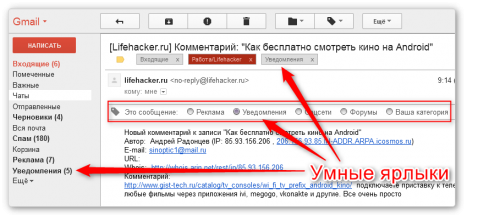
Для меня эта функция является настоящим спасением. Если вы получаете большое количество разнообразных писем с уведомлениями от социальных сервисов, форумов, информационных рассылок, то в этом информационном мусоре может затеряться действительно важные письма.
После включения “Умных ярлыков” все эти автоматические письма будут помечены специальными ярлыками. Причем алгоритм очень точно определяет тип письма и присваивает ему соответствующий ярлык. Есть также возможность ручного обучения этой функции.
Вставка картинок
Позволяет добавлять изображения в текст сообщения. Изображения можно добавлять как с вашего жесткого диска, так и просто вставив любую скопированную в буфер обмена картинку с веб-страницы. Эта функция не будет работать, если включена функция Gmail Офлайн.
Добавление гаджета по URL
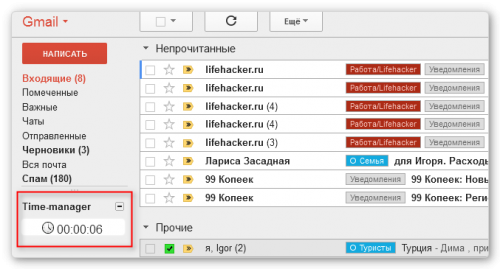
Эта функция порадует всех продвинутых пользователей. С ее помощью вы сможете добавить в левую панель Gmail любой созданный вами или найденный на просторах интернета xml-гаджет. После активации этой функции в настройках сервиса появляется еще одна вкладка Гаджеты, на которой вы сможете управлять этими дополнительными модулями. Я, например, добавил симпатичный таймер, чтобы не зависать надолго за разбором почты. А ранее мы писали о том, как добавить туда Facebook* или Twitter.
Чат с правой стороны
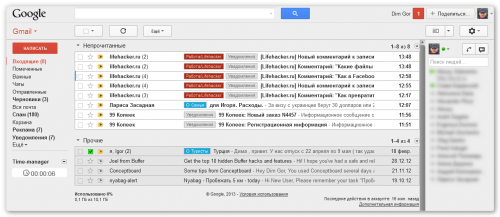
Если вы активно пользуетесь Google Talk, то возможно вам будет удобнее, чтобы он занимал более значимое место в интерфейсе почтового сервиса. Для этого можно перенести его на правую сторону, где он будет всегда у вас перед глазами. Особенно удобно для владельцев широкоформатных мониторов.
Область просмотра
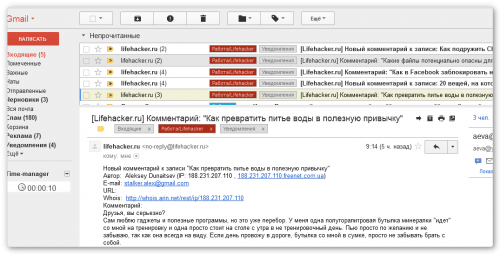
Включив эту опцию, вы получите дополнительно два варианта интерфейса почтового сервиса Gmail. Первый предполагает разделение окна по вертикали, при этом область просмотра письма располагается рядом справа от списка. Второй вариант размещает область просмотра под списком писем. Многим такой способ работы с почтой может показаться более удобным и продуктивным.
Кроме перечисленных здесь экспериментальных функций в Лаборатории Google есть и другие интересные возможности. Пробуйте, экспериментируйте, делитесь находками в комментариях.
*Деятельность Meta Platforms Inc. и принадлежащих ей социальных сетей Facebook и Instagram запрещена на территории РФ.













Лучшие предложения
5 компактных беговых дорожек для дома с отличными отзывами
10 вещей, которые спасают от лютого холода
Это нам надо: аэрогриль от Kitfort с двумя секциями со скидкой 49%
Робот-пылесос от Dreame, который почти не беспокоит пользователя
13 подарочных наборов для тех, у кого нет времени на выбор
Надо брать: утеплённые кроссовки от Xtep со скидкой 36%
10 пар зимней обуви, в которой тепло и не скользко
Надо брать: игровой ноутбук Asus TUF Gaming дешевле 70 000 рублей
Главное — практика? Почему в учёбе так важно работать над реальными задачами
Как найти увлечение после 60 лет и почему это важно
Как выбрать апарт-отель для инвестиций и зачем это нужно
ТЕСТ: Что о вас говорят ваши траты на Новый год