




Приложение блокирует экран и физические кнопки устройства. В таком режиме дисплей остаётся активным, но не реагирует на прикосновения пальцев — ребёнок не может управлять открытой в текущий момент программой или покинуть её.
К примеру, если вы включите мультфильм на YouTube и заблокируете экран с помощью Touch Lock, юный зритель не сможет запустить другие видео или попасть в остальные программы. Ничто не будет отвлекать его от безопасного просмотра.
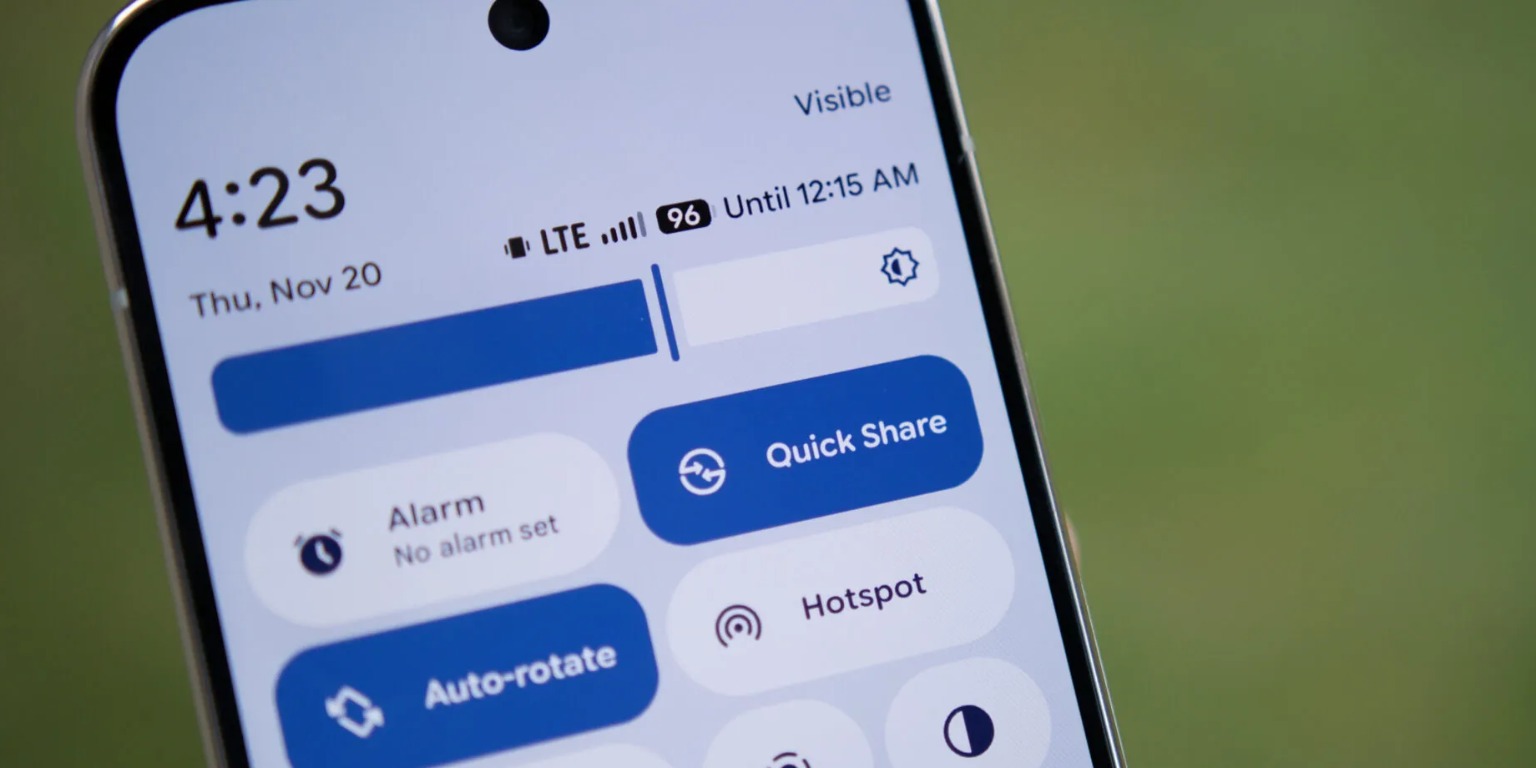
Чтобы включить блокировку, достаточно опустить панель уведомлений и нажать на иконку Touch Lock. Она появится здесь сразу после установки программы.
Вернуть устройство в обычный режим можно с помощью едва заметной полупрозрачной кнопки. Она отображается в верхнем правом углу заблокированного экрана. Двойное нажатие на неё снимает блок.
Хотя взрослого такая защита не остановит, ребёнок вряд ли её обойдёт. К тому же в настройках можно увеличить число необходимых нажатий на кнопку разблокировки до четырёх.


Давайте посчитаем. Как эффективно вести семейный бюджет
Чем заняться в выходные осенью в Санкт-Петербурге: 5 идей на любой вкус
Это страшнее расставания: когда сердце может «разбиться» на самом деле
Что в сумке? Как изменилось то, что мы носим с собой