






Никаких дорогих утилит от сторонних разработчиков нам не понадобится. Всё, что нужно, уже есть в самой macOS. Такую полезную функцию Apple добавила в одном из последних обновлений macOS Sierra. А воспользоваться ею очень просто.
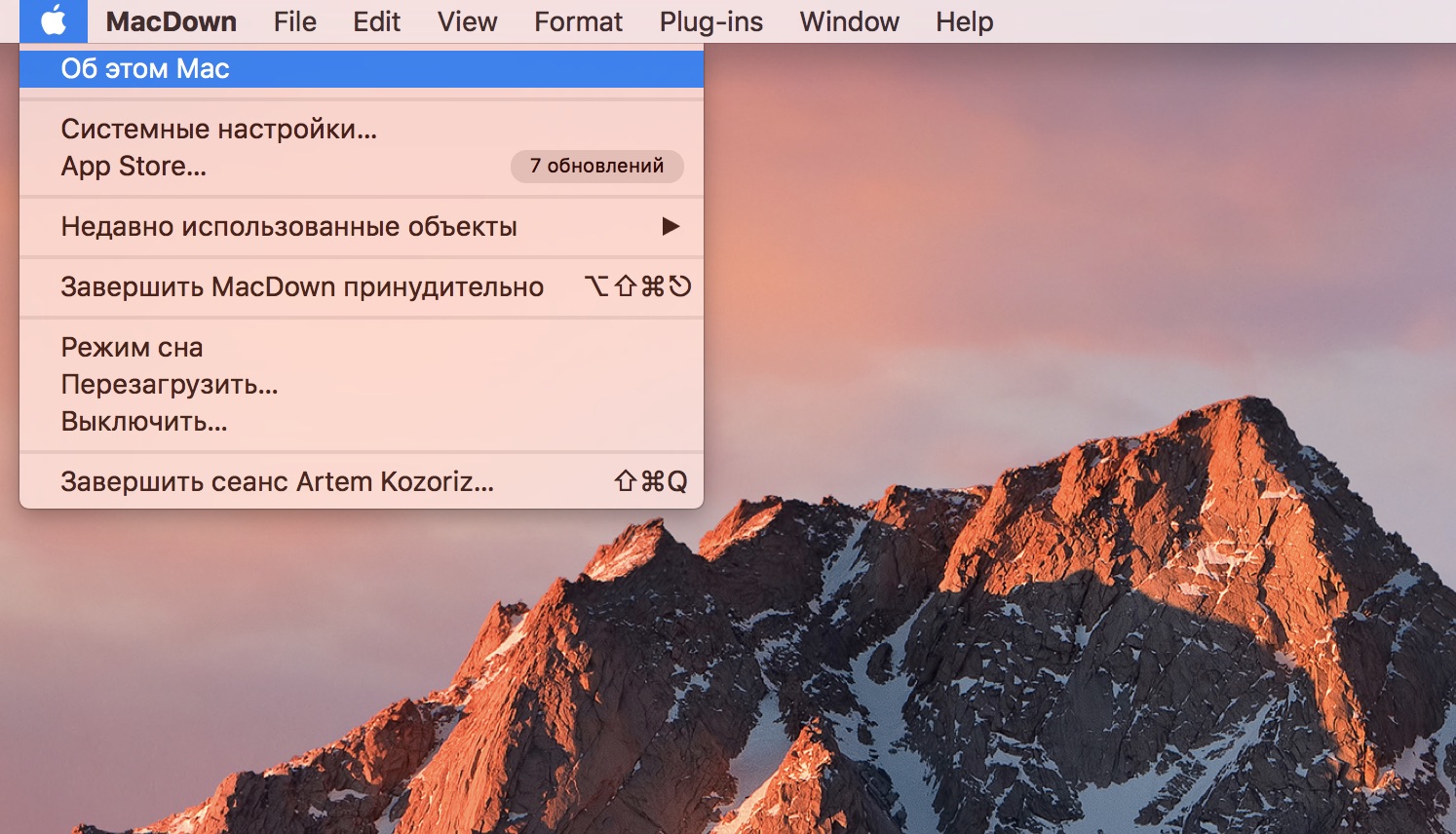
1. Откройте меню Apple → «Об этом Mac».
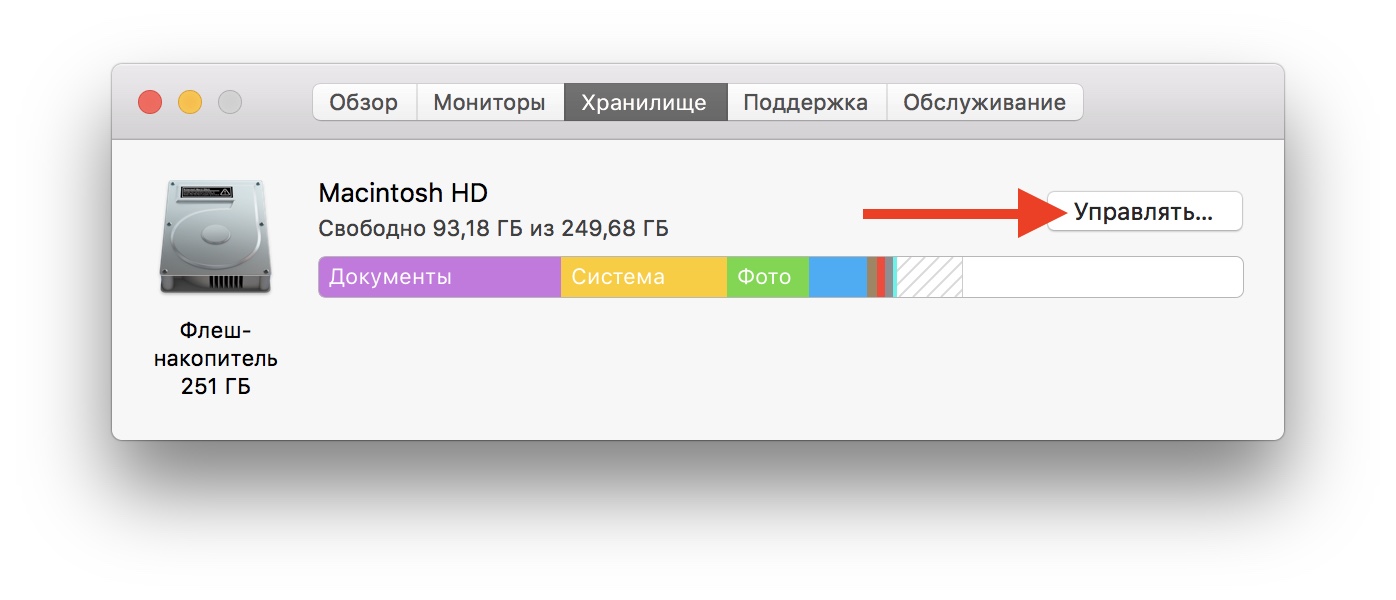
2. Переключитесь на вкладку «Хранилище» и нажмите кнопку «Управлять».
3. В открывшемся окне выберите в боковой панели «Программы» и включите сортировку по размеру.

4. Найдите ненужные приложения, наведите курсор на название и нажмите крестик.
5. Подтвердите удаление.
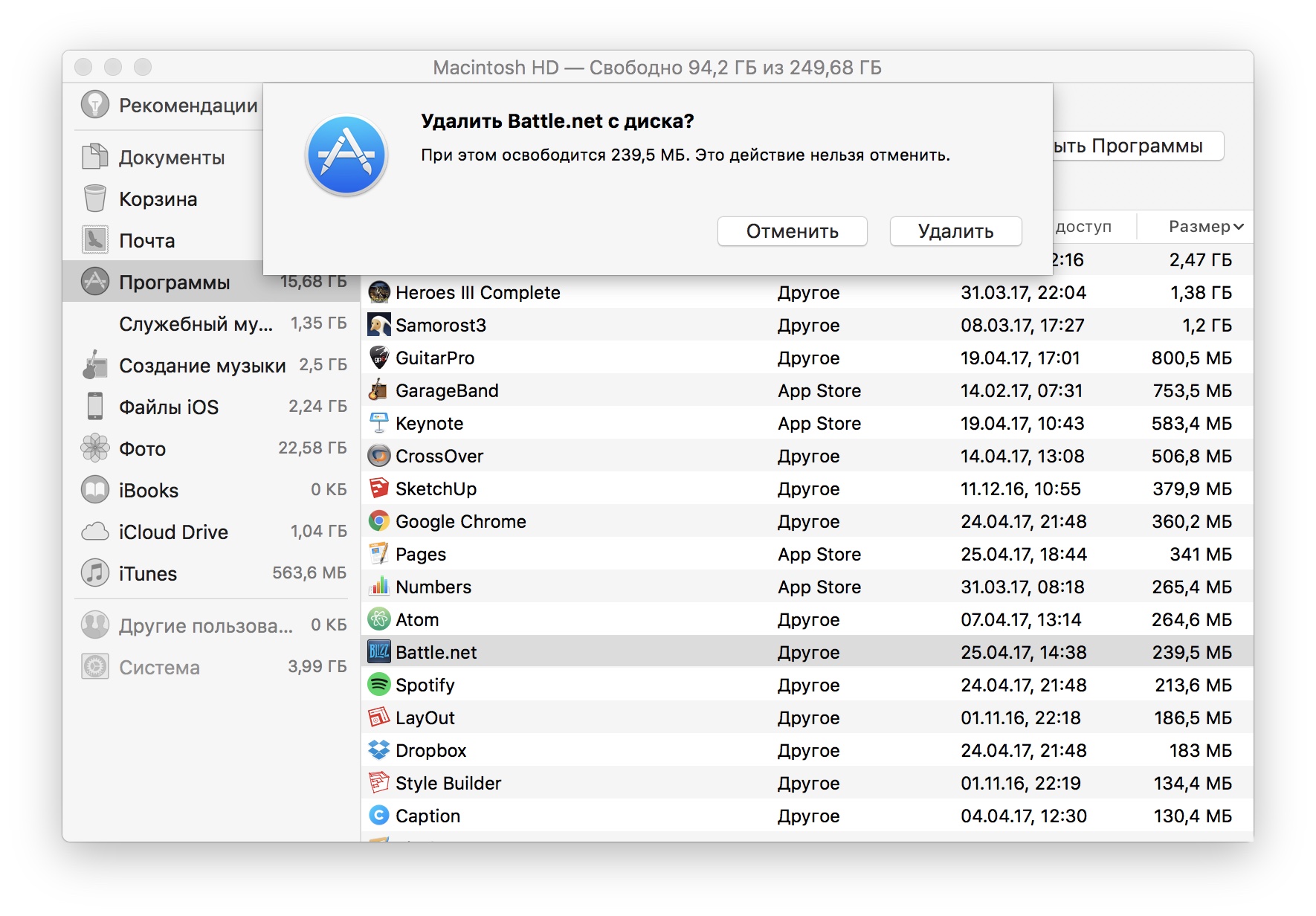
Этим замечательным способом можно обнаружить и удалить как приложения из Mac App Store, так и установленные из других источников. При этом неважно, будут они храниться в папке «Программы» или в любом другом месте на диске.
Xcode, который вы не запускали несколько месяцев, установщики предыдущих версий macOS — наверняка найдётся что-то ненужное. Проверьте и расскажите в комментариях, сколько драгоценных гигабайт удалось освободить вам!
















7 «лучших друзей» заболеваний сердца, от которых стоит держаться подальше
Тайная жизнь аэропортов
Давайте посчитаем. Как эффективно вести семейный бюджет
Съезжаем со съёмной квартиры: чек-лист уборки, которая поможет вернуть депозит