Лайфхакер
Лайфхакер
Лучшее
Новости
Жизнь
Рецепты
Здоровье
Кино
Технологии
Покупки
Лучшее
Новости
Жизнь
Рецепты
Здоровье
Кино
Технологии
Покупки
Куда поехать на выходные
Добрые новости
Стыдные вопросы
Есть мнение
Норм или стрём
Личный опыт
Объясняем за минуту
Сервисы
МакрадарТехнологии
10 января 2014

5 приемов эффективного использования дока в macOS

Фото автора Артём Козориз
Артём Козориз

Автор Лайфхакера

5 приемов эффективного использования дока в macOS

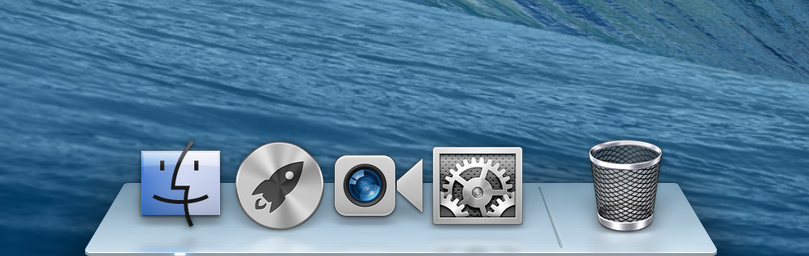
Док является одной из наиболее известных функций OS X и всегда был ее визитной карточкой. Определенно, это революционная функция, особенно на момент ее появления, хотя многие пользователи считают ее таковой и по сей день. Я отношусь к их числу. Знаю, некоторые люди (особенно владельцы ноутбуков с диагональю 11″ и 13″) любят полностью скрывать док, в то время, когда он не используется. И хотя мой основной рабочий инструмент это MBP 13″, я считаю такой подход не совсем правильным. Выкраивая несколько десятков пикселей дополнительного экранного пространства, вы сознательно лишаете себя полноценного использования удобного инструмента, на котором завязано множество механизмов взаимодействия с системой. С помощью советов, представленных ниже, вы сможете настроить свой таким образом, чтобы получить от него максимальную отдачу.

⚡ Новости из мира гаджетов, обзоры, гайды и не только — в телеграм-канале «Технологии | Лайфхакер».

* * *

Снимок_экрана_2013-11-19_в_20.59.43Первым делом, оправляйтесь в настройки дока через меню  или Настройки — Док. Установите доступные здесь опции по своему вкусу.

1. Сворачивание окон

Самая важная здесь опция это сворачивание окон в иконку приложения. Обязательно стоит включить ее сразу после установки системы. По умолчанию, окна сворачиваются в отдельные значки и сильно загромождают док, делая иконки все меньше и меньше. Если поставить соответствующую галочку в настройках, док будет относительно чистым, а это позволит вам лучше ориентироваться среди запущенных приложений и взаимодействовать с ними. Кроме того, если приложение не закреплено в доке, его иконка будет находится там, пока вы работаете с документом, но не более. Это тоже положительно влияет на перегруженность дока, его размеры и удобство взаимодествия.

2. Отключение индикатора запущенных приложений

Отключение индикатора повлечет за собой более тонкие изменения и не такие заметные, как в предыдущем пункте. Как вы знаете, индикатор сигнализирует о том какие из приложений, находящихся в доке, запущены в данный момент. Я считаю, что если приложение находится в доке, то оно по определению часто используется и практически постоянно запущено. В этом случае индикатор не несет никакой пользы, а только является дополнительным “раздражителем” — мы подсознательно отвлекаемся, задерживая взгляд на этих светящихся точках. Хотя если вы работаете на дисплее с большой диагональю и привыкли держать в доке множество приложений, индикатор будет для вас более полезен. Но здесь есть обратная сторона медали — когда в доке много приложений, вы тратите больше времени на поиск нужного и переключение между ними. Изначально, док создавался как контейнер для приложений, с которыми мы работаем очень часто и лично я придерживаюсь этой философии.

3. Держите в доке только избранные приложения

Предыдущий пункт плавно перетекает в этот. Как я уже говорил, в доке имеет смысл держать только те приложения, которыми вы пользуетесь постоянно или другими словами, которые у вас все время запущены. Для всего остального есть LaunchPad — не менее крутая фишка, с помощью которой можно все разложить по полочкам (папочкам) и навести порядок среди ваших приложений. Если заметите, что одно из ваших приложений в доке не используется на протяжении дня — смело убирайте его оттуда и вместо дока подыщите ему удобное местечко на LaunchPad’е.

4. Настройте приемлемый для себя размер дока

Как правило, пользователи впадают в одну из двух крайностей при выборе размера дока: они чересчур увеличивают док, отнимая слишком много рабочего пространства или наоборот ужимают его до таких микроскопических размеров, что просто теряется весь его смысл. В принципе, здесь нет жестких правил — выбирайте подходящий именно для вас размер. Но главное — без фанатизма! Большой док будет мешать вам взаимодействовать с окнами приложений, но маленький, даже если вы промахнетесь по иконке, станет больше и вы сможете кликнуть по нужному приложению (но это отнимет у вас больше времени). Найдите свою золотую середину!

По поводу расположения дока. Я приверженец классического горизонтального расположения. Некоторые люди переносят его к левому или правому краю, освобождая и без того небольшое экранное пространство по вертикали, на широкоформатных дисплеях. Но я все же считаю, что это неправильно. Во-первых, не так уж и много места освобождается; во-вторых восприятие дока находящегося внизу, более логично и требует от нас меньше движений для перекючения приложений; в‑третьих, док расположенный сбоку выглядит очень невзрачно (скукожено, плоско) и режет глаз.

5. Скрывайте док, когда это необходимо

Ранее я упоминал о том, что не признаю скрытия дока, но всегда есть исключения из правил. Иногда бывают ситуации, когда док действительно можно (и нужно!) скрыть. Например, если мне нужно сделать правильный скриншот или снять видео-урок, вполне уместно будет воспользоваться шорткатом ⌘⌥D.

Вот такие, довольно очевидные советы, по использованию нашего с вами ежедневного инструмента OS X — дока. У каждого свой подход к работе и то, что удобно для одного — может неимоверно раздражать другого. Но всегда полезно посмотреть на проблему со стороны и возможно перенять чей-то опыт использования или изменить свой.

Мне интересно услышать ваше мнение, относительно приведенных мною советов, поэтому милости прошу в комментарии!

Если нашли ошибку, выделите текст и нажмите Ctrl + Enter
Это интересно
Большая батарея, мощное железо и яркий экран: делимся впечатлениями о новом iQOO Z11

Большая батарея, мощное железо и яркий экран: делимся впечатлениями о новом iQOO Z11

Реклама
Не только стройматериалы: как экосистема «Петровича» закрывает все задачи по ремонту

Не только стройматериалы: как экосистема «Петровича» закрывает все задачи по ремонту

Реклама
Поваренная книга донора. 15 простых и полезных рецептов, которые поддержат организм до и после сдачи крови

Поваренная книга донора. 15 простых и полезных рецептов, которые поддержат организм до и после сдачи крови

Косметический ремонт за выходные: 6 вещей в квартире, которые можно обновить без грязи и пыли

Косметический ремонт за выходные: 6 вещей в квартире, которые можно обновить без грязи и пыли

Комментарии
Me
10.01.14 19:07
Согласен с первым пунктом, а все остальное слишком индивидуально. У меня стоит автоматическое скрывание дока и все устраивает.
Артем Козориз
11.01.14 00:53
Да конечно, личные привычки тоже играют большую роль. Но опять же расширение кругозора всегда на пользу — возможно какие-то вещи возьмете себе на вооружение ;)
Andrew Shokhanov
14.01.14 15:31
Можно подискутировать? Прежде всего не очень понятно каких функции "полноценного удобного механизма" лишается пользователь когда скрывает док? Док по сути лаунчер, средство для запуска и управления запущенными программами. Потом сворачивать окна в иконку приложения. Я попробовал. Раньше я из дока сразу видел сколько документов у меня лежит в доке (например сафари с открытой страницей, письмо (или переписка) в отдельном окне и т.д. При сворачивании в оконку ничего не видно - видно только что приложение запущено (кстати при настройке отключения индикатора запущенных программ и это теряется). В чем же я не прав? В остальном согласен со статьей.
Что вы могли пропустить
Названы 19 устройств Samsung, для которых Android 17 станет последним крупным обновлением
0
Вчера
Новости
Устройства
Смартфон Samsung Galaxy S26 FE показали на качественных рендерах
0
Вчера
Новости
Устройства
Чем фитнес-браслет отличается от смарт-часов и что лучше выбрать
0
Вчера
Устройства
Устройства
Как хоккейная шайба: подробности и примерная цена первого устройства OpenAI от Джони Айва
0
Вчера
Новости
Устройства
Бесплатным пользователям ChatGPT дали безлимит на чаты и доступ к одной из лучших моделей OpenAI
0
Вчера
Веб-сервисы
Новости
Google создала карманный ИИ‑переводчик, которому не нужен интернет
0
6 августа
Новости
Устройства
Студент из Южной Кореи создал навигатор, прокладывающий маршрут в тени
0
6 августа
Новости
Технологии
Samsung разрабатывает дешёвую версию часов Galaxy с недельной автономностью
0
6 августа
Новости
Устройства
9 вещей, которые не стоит делать при использовании общедоступного Wi-Fi
0
6 августа
Технологии
Технологии
Huawei представила пауэрбанк на 12 000 мА·ч с функцией поиска без интернета
0
6 августа
Новости
Устройства
Sega выпустила коллекцию ретро-часов в стиле культовых приставок Mega Drive, Saturn и Dreamcast
0
6 августа
Новости
Устройства
Американский стартап Deep построил на дне океана жилую капсулу для учёных
0
5 августа
Новости
Технологии
«Подключение не защищено»: сайты российских банков перестали открываться в браузере — что делать
0
5 августа
Технологии
Технологии
Huawei показала умные часы Watch GT 7 и 7 Pro с новыми режимами
0
5 августа
Новости
Устройства
Huawei представила MateBook Pro S — ноутбук весом 798 граммов с автономностью до 18 часов
0
5 августа
Новости
Устройства

Новые комментарии

Аватар автора комментария
Sergei F1 час назад

0 / 0

Не смотрел, но осуждаю
Я пытался найти в фильме «Последний богатырь. Колобок» что-то хорошее. Получилось ли?
Аватар автора комментария
Полянов Колян2 часа назад

0 / 0

"Горбатая гора" (2005)
Журналисты выбрали 25 лучших фильмов о мужской дружбе
Аватар автора комментария
Олег Залялов5 часов назад

0 / 0

по-моему оплата часами не удобнее чем оплата телефоном, разве что если телефона нет под рукой совсем. их же ради этого блокировать надо, а разбдлетроваться по биометрии они не умеют.
Чем фитнес-браслет отличается от смарт-часов и что лучше выбрать
Аватар автора комментария
Amina Markova7 часов назад

0 / 0

Получилось очень вкусно: насыщенный вкус. Большое спасибо за рецепт
Ужин за 20 минут: аппетитная гречка с сосисками на сковороде
Поваренная книга донора. 15 простых и полезных рецептов, которые поддержат организм до и после сдачи крови

Поваренная книга донора. 15 простых и полезных рецептов, которые поддержат организм до и после сдачи крови

Лайфхакер
Информация
О проектеРубрикиРекламаРедакцияВакансииО компании
Подписка
TelegramВКонтактеTwitter (X)PinterestYouTubeИнициалRSS
Правила
Пользовательское соглашениеПолитика обработки персональных данныхПравила применения рекомендательных технологийПравила сообществаСогласие на обработку персональных данныхСогласие для рекламных рассылокСогласие для информационной программы
18+Копирование материалов запрещено.
Издание может получать комиссию от покупки товаров, представленных в публикациях