Лайфхакер
Лайфхакер
Лучшее
Рубрики
Рецепты
Подкасты
Сервисы
Колонки
Лучшее
Рубрики
Рецепты
Подкасты
Сервисы
Колонки
Бежим с Лайфхакером
Новости
Здоровье
Спорт и фитнес
Покупки
Технологии
Отношения
Кино
Реклама
iOS
23 марта 2019

12 полезных советов, как быстро набирать большие тексты на iPhone

Чтобы ускорить работу с большим объёмом информации, используйте виртуальный трекпад и удобный текстовый редактор.
Фото автора Николай Грицаенко
Николай Грицаенко

12 полезных советов, как быстро набирать большие тексты на iPhone

1. Переключитесь на клавиатуру для двух рук
Как повысить скорость набора текста на iPhone: переключитесь на клавиатуру для двух рук

Раньше клавиатура на iPhone растягивалась на всю ширину экрана, и это позволяло набирать текст в любых условиях. Но чем больше становилась диагональ новых смартфонов Apple, тем сложнее было печатать одной рукой.

С выходом iOS 11 появился специальный режим, который прижимает клавиши к левой или правой стороне экрана. Он автоматически включён на iPhone 6 и более поздних моделях, за исключением iPhone SE, и предназначен как раз для печати одной рукой.

Но набирать текст двумя руками быстрее и это удобнее делать на клавиатуре, растянутой на весь экран. Если вы задумали создать с нуля или отредактировать большой объём информации на iPhone, лучше переключиться на классический режим ввода — от края до края.

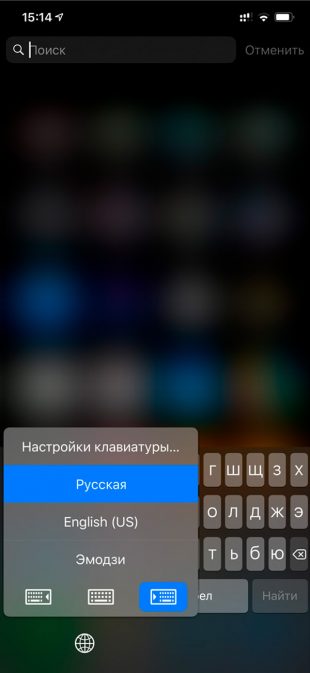
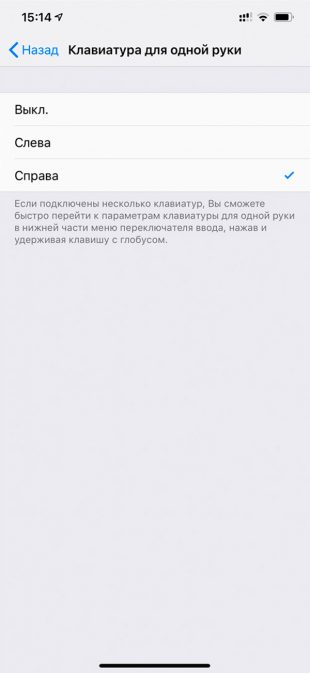
Откройте «Настройки», перейдите в «Основные» → «Клавиатура» → «Клавиатура для одной руки» и выберите «Выкл.». Это можно сделать и во время набора текста: просто зажмите кнопку переключения раскладки и выберите пиктограмму полноценной клавиатуры.

2. Выключите режим увеличения дисплея
Как повысить скорость набора текста на iPhone: выключите режим увеличения дисплея

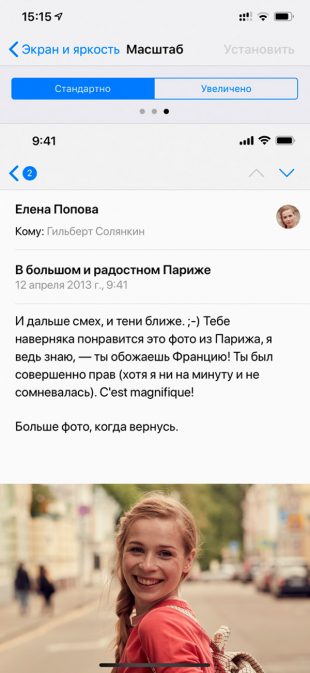
Некоторые используют увеличение дисплея, чтобы сделать кнопки крупнее и упростить ввод символов. Впервые эта функция появилась в iPhone 6 и iPhone 6 Plus и перешла в более поздние модели, за исключением iPhone SE.

Но при работе со значительным объёмом информации в этом режиме получается обратный эффект. Кнопки на клавиатуре увеличиваются ненамного, при этом размер символов на экране становится слишком большим.

Когда нужно набрать и отформатировать не пару абзацев, а несколько страниц текста, важно, чтобы на экране помещалось больше информации. Тогда текст не нужно будет постоянно перелистывать, и работа пойдёт быстрее.

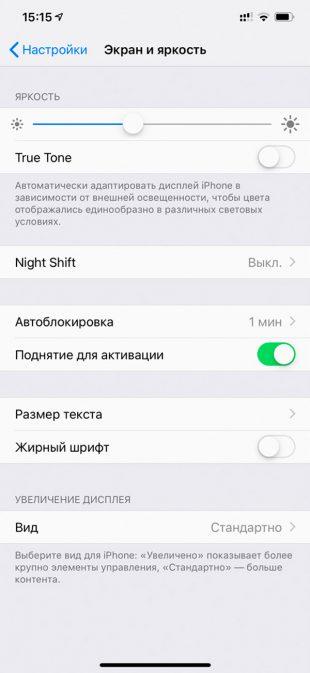
Если используете увеличение дисплея, лучше отключите его и вернитесь к обычному масштабу. Для этого откройте «Настройки», перейдите в меню «Экран и яркость» → «Вид» и выберите вариант «Стандартно».

3. Перемещайте курсор по виртуальному трекпаду

Во время работы с текстом важно не только быстро нажимать клавиши, но и мгновенно перемещать курсор по экрану. Для этого лучше всего использовать виртуальный трекпад, который изменяет место ввода одним движением пальца.

Трекпад этот впервые появился в iOS 9. До недавнего времени он работал только на смартфонах Apple с поддержкой 3D Touch, начиная с iPhone 6s. Но с выходом iOS 12 доступ к нему открыли для всех устройств.

Чтобы включить его на iPhone 5s, iPhone 6 и 6 Plus, iPhone SE, а также iPhone XR, нужно просто зажать пробел. На остальных iPhone с iOS 12 можно действовать так же или с усилием нажать на любую часть клавиатуры.

4. Удерживайте переключение языка для быстрого выбора

Если вы работаете над текстом на нескольких языках и переключаетесь между ними с помощью нескольких нажатий на кнопку изменения раскладки, это занимает слишком много времени.

Гораздо лучше зажать эту кнопку и выбрать необходимый язык, не отрывая палец от экрана. Этот способ быстрее стандартного, даже если вы используете только русский, английский и эмодзи.

5. Включите ввод точки двумя нажатиями на пробел
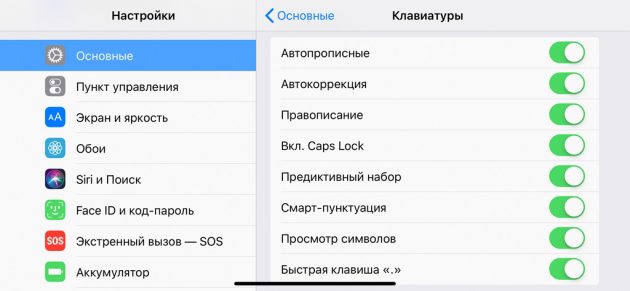
Как повысить скорость набора текста на iPhone: включите ввод точки двумя нажатиями на пробел

С помощью стандартной клавиатуры iPhone можно быстро поставить точку в конце предложения. Для этого не нужно переходить в отдельное меню. Достаточно просто дважды нажать на пробел, и знак автоматически появится вместе с интервалом.

Чтобы включить эту возможность, откройте «Настройки», перейдите в меню «Основные» → «Клавиатура» и поставьте в активное положение переключатель «Быстрая клавиша „.“».

6. Используйте автокоррекцию

«Автокоррекция» проверяет правописание и автоматически исправляет ошибки. Для этого она использует встроенный в iOS словарь, который непрерывно наполняется новыми выражениями.

Чтобы включить функцию, откройте «Настройки», перейдите в меню «Основные» → «Клавиатура» и переведите в активное положение переключатель «Автокоррекция».

Если вас не устроил вариант, на который заменилось слово с ошибкой после пробела, вернитесь назад кнопкой Delete и выберите другой. Со временем функция запомнит ваши предпочтения и будет реже ошибаться.

7. Не отрывайте палец для ввода цифр и знаков
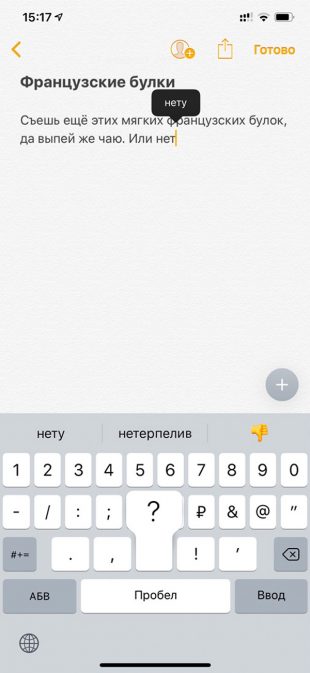
Как повысить скорость набора текста на iPhone: не отрывайте палец для ввода цифр и знаков
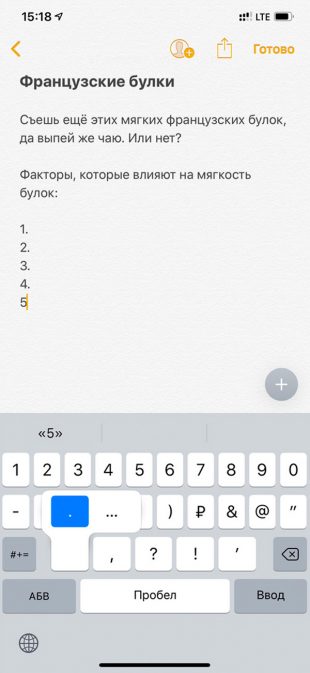

Чтобы быстро ввести цифру или специальный знак, не нужно включать отдельный блок клавиатуры. Для этого достаточно зажать кнопку переключения режимов ввода и выбрать необходимый символ.

При этом клавиатура автоматически вернётся в режим набора текста, и вы сможете сразу же продолжить ввод без дополнительных манипуляций.

8. Потрясите iPhone, чтобы отменить последнее действие
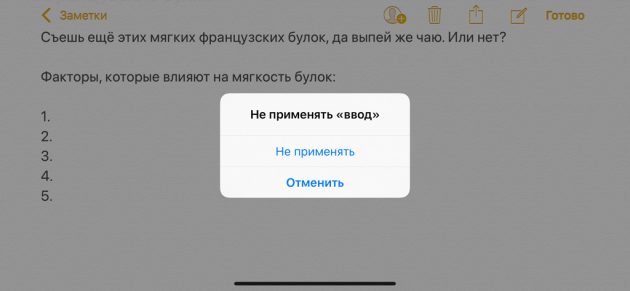
Как повысить скорость набора текста на iPhone: не отрывайте палец для ввода цифр и знаков

Если вы случайно удалили важный фрагмент текста, заменили его другим или ввели пару лишних фраз, нужно просто встряхнуть свой iPhone.

После этого на экране устройства появится предложение «Не применять „ввод“», и вы сможете отменить действие с помощью соответствующей кнопки.

9. Включите ввод заглавных букв двумя тапами по Shift

На стандартной клавиатуре iPhone не предусмотрена отдельная клавиша Caps Lock. Но для ввода нескольких заглавных подряд вы можете включить этот режим двумя тапами по Shift.

Если у вас не получается сделать это, откройте «Настройки», перейдите в меню «Основные» → «Клавиатура» и переведите в активное положение переключатель «Вкл. Caps Lock».

10. Добавьте сокращения для ввода повторяющихся фраз
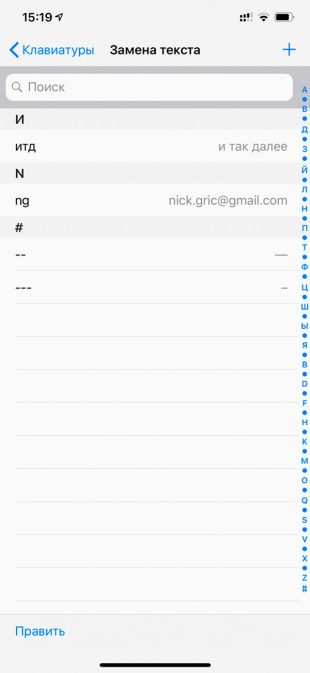
Как повысить скорость набора текста на iPhone: добавьте сокращения для ввода повторяющихся фраз
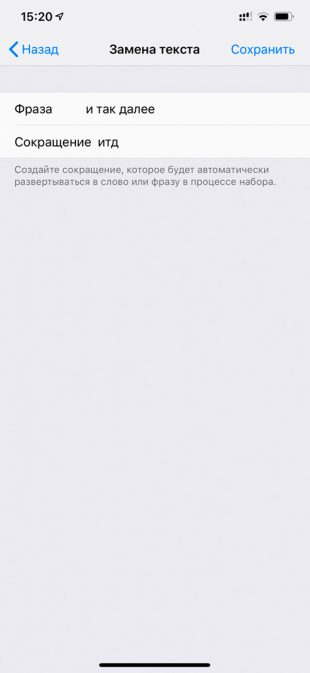

Если вы часто используете определённые слова или целые фразы, для них можно создать сокращения. Тогда громоздкую конструкцию легко заменит пара символов.

Откройте «Настройки», перейдите в меню «Основные» → «Клавиатура» → «Замена текста», нажмите кнопку «+», добавьте фразу и сокращение для неё.

11. Используйте предиктивный набор

Функция предиктивного набора предлагает слова и фразы на основании ваших предыдущих бесед, привычного стиля общения и даже истории просмотров в Safari.

Чтобы включить опцию, откройте «Настройки», перейдите в меню «Основные» → «Клавиатура» и переведите в активное положение переключатель «Предиктивный набор».

В верхней части клавиатуры появится панель с тремя вариантами слов для дальнейшего ввода. Здесь же будут показаны рекомендуемые эмодзи, на которые при необходимости можно заменить те или иные фразы.

12. Выберите удобный текстовый редактор

Если вы часто работаете с текстом на iPhone, подберите профессиональный текстовый редактор, который упростит набор и форматирование. Подойдут приложения iA Writer, Bear Writer, Agenda.

Например, Quip добавляет на клавиатуру кнопки для перемещения курсора, а также специальное меню для форматирования текста. Оно поможет в расстановке заголовков, добавлении цитат, создании списков, переключении на жирное начертание и курсив.

Эти приложения также работают с Markdown — облегчённым языком разметки, который можно быстро преобразовать в HTML и другие форматы для публикации текста в интернете.

Quip
QuipЦена: Бесплатно
Загрузить
Bear - Личные заметки
Shiny Frog Ltd.Цена: Бесплатно
Загрузить
Приложение не найдено
iA Writer
Information Architects AGЦена: 4 490,00 рублей
Загрузить
Читайте также
🧐
20 советов, ускоряющих работу с клавиатурой на iOS
6 советов, которые помогут быстрее печатать на смартфоне
Texpand — удобная утилита для быстрого набора текста на Android
Если нашли ошибку, выделите текст и нажмите Ctrl + Enter

Лучшие предложения

Забираем быстрый 3D-принтер Bambu Lab P1S со скидкой 52%

Забираем быстрый 3D-принтер Bambu Lab P1S со скидкой 52%

Наушники Baseus Bowie MP1

Наушники Baseus Bowie MP1 с мощными басами отдают со скидкой 39%

Rasprodazha AliExpress

Ловим скидки до 70% на распродаже от AliExpress

Надо брать: комфортные кеды от Maden со скидкой 63%

Надо брать: комфортные кеды от Maden со скидкой 63%

10 товаров, которые подарят радость на этой неделе

10 товаров, которые подарят радость на этой неделе

Смартфон OnePlus Nord CE 6

Забираем новинку OnePlus Nord CE 6 со скидкой 38% на AliExpress

Находки AliExpress: самые интересные и полезные товары недели

Находки AliExpress: самые интересные и полезные товары недели

5 отличных лазерных уровней, которые отдают сейчас со скидками

5 отличных лазерных уровней, которые отдают сейчас со скидками

Это интересно
Как обновить квартиру: 6 простых шагов к свободному пространству и уютному дому

Как обновить квартиру: 6 простых шагов к свободному пространству и уютному дому

Мас-рестлинг, хуреш и ещё 5 необычных национальных видов спорта России

Мас-рестлинг, хуреш и ещё 5 необычных национальных видов спорта России

3 факта о работе собак-поводырей, которые вы наверняка не знали

3 факта о работе собак-проводников, которые вы наверняка не знали

3 причины, почему не стоит бояться поменять интернет-провайдера

3 причины, почему не стоит бояться поменять интернет-провайдера

Комментарии
Баянкин Михаил
24.03.19 05:56
А где совет, что необходимо поставить клавиатуру со свайпом? Скорость набора увеличивается заметно.
Николай Игоревич Грицаенко
24.03.19 17:38
Большие тексты невозможно на такой клавиатуре набирать, поверьте опыту
Радмир Шишков
24.03.19 18:40
Мне нравилось набирать тексты на телефонах blackberry. Там где физическая клавиатура.
Николай Игоревич Грицаенко
25.03.19 14:02
мне кажется, на сенсорных экранах сейчас быстрее получается, разве нет?
Ми Халыч
25.03.19 19:01
«С помощью стандартной клавиатуры iPhone можно быстро поставить точку в конце предложения».Ох ты ж, какое достижение!
Что вы могли пропустить
Marshall представила складные наушники Milton ANC с поддержкой Hi-Res Audio
0
Вчера
Новости
Устройства
Fortnite вернулся в App Store по всему миру — спустя 6 лет
0
Вчера
iOS
Игры
Xiaomi показала крохотную стирально-сушильную машину Mijia Mini с двумя барабанами
0
Вчера
Новости
Устройства
QLED или mini-LED: что лучше и стоит ли переплачивать
0
Вчера
Технологии
Технологии
Apple назвала дату анонса iOS 27 с полностью новой Siri
0
Вчера
iOS
Новости
Объясняем за минуту: можно ли брать в самолёт пауэрбанк
0
18 мая
Технологии
Технологии
Как узнать свой пароль от Wi-Fi: 7 способов для разных ситуаций
0
16 мая
Технологии
Технологии
И нервы целы, и кошки сыты: как выбрать автокормушку для своего питомца
0
15 мая
Ликбез
Технологии
ИИ Claude взломал ключевую защиту macOS всего за 5 дней — Apple разрабатывала её 5 лет
0
15 мая
Новости
Технологии
CNET протестировал 33 смартфона и назвал самые быстрые по зарядке
0
14 мая
Новости
Устройства
Потенциальный рекордсмен автономности: тизеры Xiaomi 17 Max раскрыли характеристики флагмана
0
14 мая
Новости
Устройства
Чем заменить «Google Документы» и «Таблицы»: 7 бесплатных офисных веб-сервисов
0
14 мая
Технологии
Технологии
Dyson представила очиститель воздуха, который всегда дует на человека — благодаря ИИ-камере
0
14 мая
Новости
Устройства
JBL показала Live 4 — три пары наушников с разной посадкой и умным экраном на футляре
0
14 мая
Новости
Устройства
Amazfit выпустила часы Cheetah 2 Pro с месячной автономностью и большим экраном
0
14 мая
Новости
Устройства

Новые комментарии

Аватар автора комментария
Наталья Копылова11 минут назад

0 / 0

раньше и трава была зеленее, и пломбир по 18 копеек, да
20 сомнительных советов из детства, которые сейчас заставляют нас думать: «Что это было?»
Аватар автора комментария
Кроха Картоха23 минуты назад

0 / 0

не знаю зачем - но как будто очень хочется такую штуку. Чтобы не запускать ради двуз носков целую машинку
Xiaomi показала крохотную стирально-сушильную машину Mijia Mini с двумя барабанами
Аватар автора комментария
Кроха Картоха25 минут назад

0 / 0

когда тренер говорит, что сейчас поработаем с собственным весом - значит будет ад и кошмар)))
Забиваем ноги без снарядов: попробуйте пережить эти 20 минут
Аватар автора комментария
Ev N34 минуты назад

0 / 0

перефразируя персонажа Михаила Афанасьевича - проблема не в том, что меняется, а в том, что исключительно в худшую сторону. добавлю - как объективных факторах так и в субъективных. поэтому хотя бы самым близким простим их человеческие несовершенства)
20 сомнительных советов из детства, которые сейчас заставляют нас думать: «Что это было?»
Как начать карьеру в телекоме: 3 реальные истории от сотрудников Т2

Как начать карьеру в телекоме: 3 реальные истории от сотрудников Т2

Реклама
Лайфхакер
Информация
О проектеРубрикиРекламаРедакцияВакансииО компании
Подписка
TelegramВКонтактеTwitterViberYouTubeИнициалRSS
Правила
Пользовательское соглашениеПолитика обработки персональных данныхПравила применения рекомендательных технологийПравила сообществаСогласие на обработку персональных данныхСогласие для рекламных рассылокСогласие для информационной программы
18+Копирование материалов запрещено.
Издание может получать комиссию от покупки товаров, представленных в публикациях