






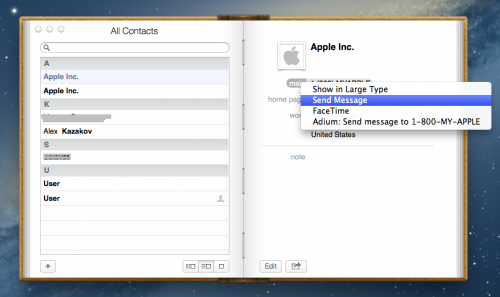
Приложение Contacts существовало в OS X еще с незапяматных времен (хотя раньше программа называлась иначе — «Address Book»). Несмотря на то, что в последней версии настольной операционной системе в Contacts.app были добавлены новые возможности, я сомневаюсь, что наши читатели вообще заметили их — многие либо вовсе не пользуются адресной книгой на компьютере (признаюсь, я сам отношусь к их числу), либо просто продолжают пользоваться программой так, как привыкли раньше.
К своему завершению подошли затянувшиеся выходные, и, как обычно, интересных новостей из блогосферы Apple практически нет. Мы подумали, что пришло подходящее время познакомить читаталей с некоторыми полезными советами для Contacts в OS X.
Подключаем учетную запись Twitter
Интеграция с Twitter появилась вместе с релизом Mountain Lion, который вышел в продажу летом этого года. Впрочем, сотрудничество между Apple и сервисом микроблогов началось гораздо ранее, еще в прошлом году. Как вы помните, в октябре 2011-го вышла мобильная операционная система iOS 5, а вместе с ней и встроенная интеграция с Twitter. Именно тогда появилась возможность отправлять любимые фотографии из Photos.app, делится ссылками с фолловерами из Safari.app и т.п. Интеграция с Twitter добавила некоторой социальной стройности, которой так не хватало операционной системе. Конечно же, одним из главнейших аспектов было внедрение Twitter в адресную книгу мобильного устройства.
На iOS вы можете открыть настройки, перейти во вкладку Twitter, затем нажать кнопку «Update Contacts» и ваше устройство автоматически обновит все контакты в соответствии с электронными адресами и никнеймами Twitter, а также присвоет к каждому человеку его аватарку из сервиса микроблогов. Теперь вы можете проделать аналогичную вещь в OS X.
- Откройте «System Preferences».
- Перейдите во вкладку «Mail, Contacts & Calendars».
- Добавьте вашу учетную запись Twitter, если вы еще этого не делали.
- Нажмите на кнопку «Update Contacts…» и дождитесь завершения процесса.
- Если все пройдет успешно, в нижней части окна появится соответствующее сообщение: “Updated число contacts”.
- Запустите приложение Contacts и просмотрите несколько контактов, чтобы удостовериться в правильном оформлении данных.
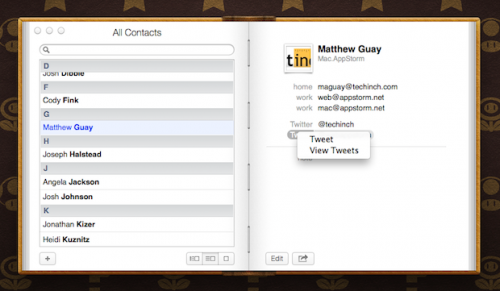
Теперь вы можете открыть любой контакт (со ссылкой на Twitter) и написать ему через сервис или просмотреть его последние сообщения. Довольно удобно, не правда ли?
Добавляем дополнительную информацию к контактам
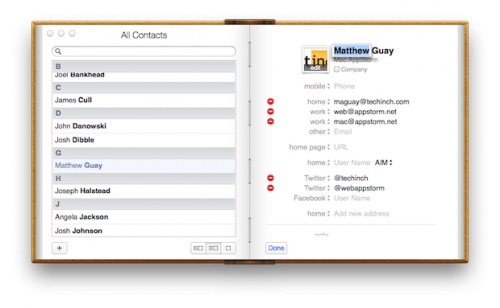
Если нажать на кнопку Edit, можно детально настроить профиль каждого контакта. Предлагаю поговорить подробнее о каждом из представленных пунктов:
- Name: здесь можно ввести имя и фамилию человека.
- Company: если контакт представляет какую-то компанию, укажите ее название. Кроме того, есть возможность поменять местами поля Company и Name. В этом случае, контакт будет отображаться в качестве компании, а не как человек.
- Phone: это поле предназначено для ввода телефонного номера контакта. Когда вы кликните по нему, перед вами появится всплывающее меню с несколькими опциями: отобразить номер на всю ширину экрана, отправить сообщение по iMessage, позвонить по FaceTime и возможности сторонних приложений (Shype, Adium и т.д).
- Email: как понятно из название, здесь можно добавить электронную почту контакта. Вы можете изменить тип почты — рабочий, личный или добавить свой собственный. Представляются следующие функции: отправить письмо с использованием приложения по умолчанию, позвонить по FaceTime, отправить iMessage, отправить человеку вашу визитку или начать поиск электронного адреса в Spotlight.
- Home Page: если у человека есть собственный сайт или блог, вы можете добавить его в это поле.
- Instant Messaging: введите юзернейм контакта в соотвествующем сервисе из списка: AIM, Facebook* (короткий URL), Gadu-Gadu, Google Talk, ICQ, Jabber, MSN, QQ, Skype или Yahoo. Далее вы сможете кликнуть по этому юзернейму и перейти к общению в любимом IM-клиенте.
- Social Networks: здесь можно добавить учетную запись из Facebook*, Flickr, LinkedIn, MySpace, Sina Weibo или Twitter. Стоит отметить, что нужно вводить именно имя учетной записи, а не ссылку. В последнем случае эта функция будет действовать, как поле Home Page — просто перенаправлять вас в браузер.
- Physical Address: если вы знаете реальный адрес нахождения вашего контакта, можно добавить его в адресную книгу. Если нужно изменить формат вводимых данных, нажмите Change Address Format и в списке выберите соответствующую страну (кстати, формат по умолчанию можно изменить в настройках Contacts).
- Notes: в этом поле можно вводить все, что вам угодно. Можно, например, написать первую дату встречи с этим контактом или его кулинарные предпочтения (если собираетесь вместе пойти ужинать).
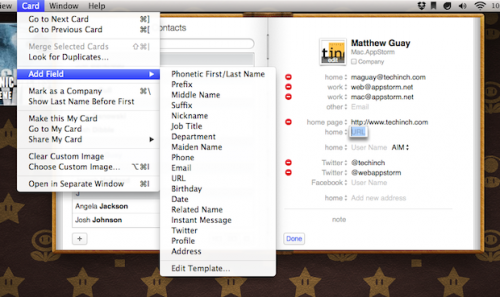
Таким образом, мы познакомились с основными типами информации о контактах. Теперь при желании вы можете изучить дополнительные поля (включается в меню Cards):
- Phonetic First/Last Name: если в вашей адресной книге есть иностранцы (азиаты, например), можно ввести транскрипцию имени / фамилии контакта латиницей.
- Prefix, Middle Name, Suffix, Nickname, and Maiden Name: нужно запомнить чью-то девичую фамилию? Просто воспользуйтесь полем Maiden Name. На самом деле, здесь представлено много различных вариантов, в том числе, прозвище человека.
- Job Title and Department: мгновением раньше я уже упомянал, что есть возможность ввести компанию, в которой работает тот или иной контакт. В свою очередь, этот параметр позволяет указать название должности и соответствующий отдел.
- Birthday and Date: вы знаете слишком много людей, да? Конечно, иначе у вас не было бы необходимости пользоваться адресной книгой. Мне показалось очень удобным, что Contacts.app предлагает возможность ввести дату рождения контактов, поэтому вы никогда не забудете поздравить коллегу или знакомого. Здесь же, кстати, можно воспользоваться аналогичной функцией для годовщины свадьбы.
- Related Name: Он знает ее, а она знает другого парня, кто знаком с его матерью. Так или иначе, для таких целей есть специальное поле. Введите сюда имя друга, члена семьи, менеджера или дворника со своей улицы.
Если вам действительно хочется заполнить максимальное количество информации о ваших контактах, можно перейти в Template Editor (Preferences > Template) и детально настроить все предлагаемые поля или добавить собственные. Разумеется, если что-то пойдет не так, вы можете просто воспользоваться функцией удаления.
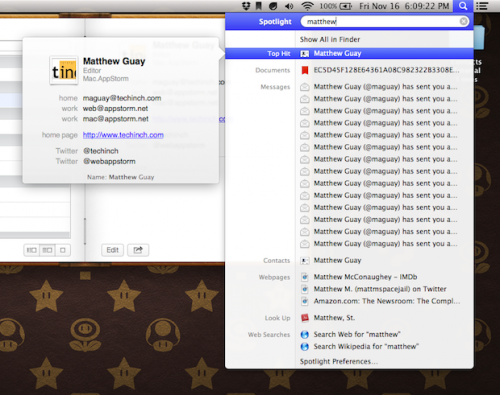
Ищем контакты в Spotlight
После серьезного потрясения от объема информации, которую я вам только что дал, наверняка многие хотели бы простой способ быстро находить среди нее полезные данные. К счастью, в OS X просто замечательно работает встроенная функция поиска, возможности которой распространяются и на системную адресную книгу.
Знали ли вы, что можно нажать словосочетание клавиш Command+Space и искать контакты? Что ж, теперь вы знаете. Попробуйте ввести какое-нибудь имя, а затем наведите курсор мыши поверх соответствующего пункта — перед вами появится всплывающее окно, в которой отображается краткая информация контакта. Чтобы просмотреть все данные, просто кликните по этому окну.
Переносим контакты из Facebook* или сервиса электронной почты
Окей, ваш мозг немного передохнул на части со Spotlight? Вернемся к более длинным советам. :)
Наверняка у каждого нашего читателя есть собственная учетная запись в социальных сетях Twitter или Facebook*. Если у вас нет аккаунта в вышеперечисленных сервисах (что у меня с трудом укладывается в голове), вы можете пропустить этот совет.
Допустим, вы купили себе новенький Мас и занимаетесь его настройкой. Многие ваши контакты «застряли» на серверах вашей электронной почты. Некоторые могут подумать: «Черт. Мне никогда не удастся конвертировать их в правильный формат для адресной книги операционной системы OS X. Придется переносить все вручную, перепечатывая каждый контакт вручную».
Не стоит беспокоится, есть гораздо более простой способ перенести контакты в Contacts.app. Для синхронизации контактов OS X поддерживает собственную облачную технологию iCloud (разумеется), а также учетные записи с сервисов Facebook*, Microsoft Exchange, Gmail и Yahoo. Кроме того, есть возможность воспользоваться функциями CardDAV или LDAP через меню Preferences > Accounts.

Добавляем / изменяем аватарку
Перед тем, как мы перейдем к заключительной части этой (слегка затянувшейся) статьи, напоследок хотелось бы рассказать об еще одной интересной функции. Вы можете вручную добавлять новые фотографии к каждому контакту, просто кликнув по существующей аватарке. Хотите поставить изображение попугая на контакт вашего босса? Пожалуйста. Эти фотографии есть на каждом Мас по умолчанию, потратьте пару минут на изучение. :)
Мы что-то пропустили?
Что ж, мы поделились с вами пятью интересными советами для адресной книги OS X. Я уверен, практически каждый из вас подчерпнул полезную информацию из этой статьи. Спасибо за чтение, ждем отзывов в комментариях.
[via tuts]
*Деятельность Meta Platforms Inc. и принадлежащих ей социальных сетей Facebook и Instagram запрещена на территории РФ.
















Путешествие начинается до взлёта! Как провести время до посадки с комфортом
Пара доставок до мечты
Давайте посчитаем. Как эффективно вести семейный бюджет
Что в сумке? Как изменилось то, что мы носим с собой