






Одной из главных особенностей iOS 8, помимо Handoff и Continuity, стала опция Семейного доступа — Family Sharing. Эта возможность позволяет объединить группу до шести человек для общих покупок в iTunes, App Store и iBooks Store. О том, как ей пользоваться и что настроить, и пойдет речь в этой статье.
Давайте сначала посмотрим, какие преимущества даст нам Семейный доступ. Конечно же покупка контента. Объединив в группу несколько разных Apple ID, вы сможете единожды купить приложение (музыку, фильм, книгу), а доступ к нему получат все участники группы. Кроме того, вы можете сделать часть аккаунтов родительскими, а другую — “детскими”. Таким образом, если ребенок решит совершить покупку в магазине приложений, сперва он должен будет получить на это разрешение у “родителя” — ему придет соответствующее уведомление. Экономия семейного бюджета на лицо: вы не только приобретаете контент один раз на все устройства, но и ограничиваете свое чадо от нежелательных растрат с вашей карты. Ну и, конечно, эта возможность экономит и время, ведь если вы захотите поделиться каким-то своим контентом, больше нет необходимости выходить из одного аккаунта и заходить в другой — все делается без лишних манипуляций. Официально.
Помимо прочего, функция семейного доступа позволяет создавать общие семейные календари, напоминания, фотопотоки, а также отслеживать местоположение всех членов группы.
Теперь перейдем непосредственно к настройке. Все, что потребуется — это выполнение нескольких простых шагов:
- Откройте приложение Настройки и перейдите в пункт меню iCloud.
- Нажмите на кнопку “Семейный доступ”, а затем на пункт “Начать работу”.
- Укажите Apple ID члена вашей семьи для того, чтобы выслать ему приглашение, потом нажмите кнопку “Продолжить”.
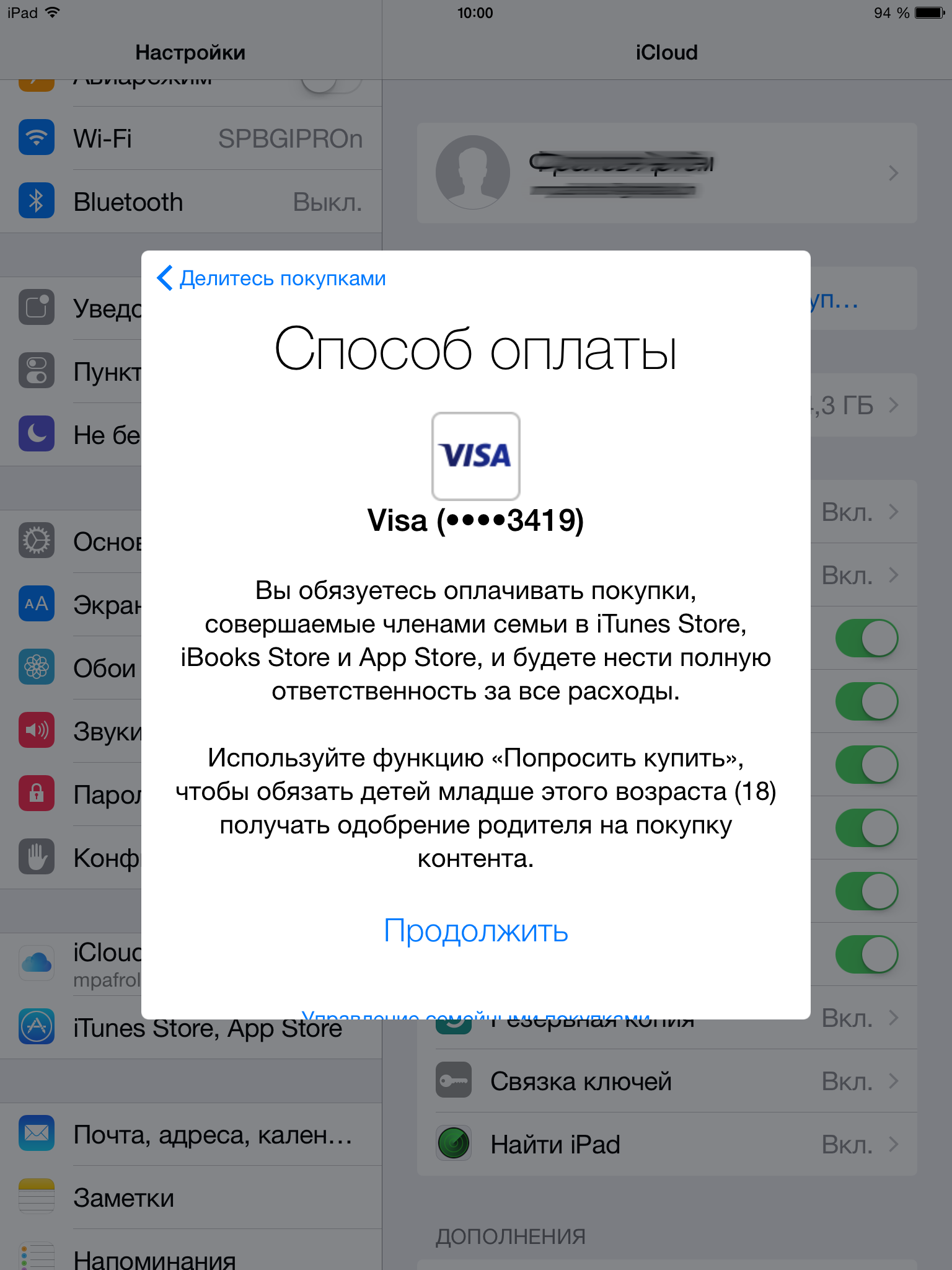
- Далее вас попросят указать способ оплаты для совершаемых покупок. Вы можете оставить уже привязанную к вашему Apple ID банковскую карту или добавить новую. В этой группе вы будете выступать в роли организатора, но и по умолчанию иметь “Родительский” аккаунт, т.е. все покупки внутри семьи будут проходить с вашего согласия.
- После нажатия кнопки “Продолжить” укажите, хотите ли вы, чтобы члены семьи могли видеть местоположение друг друга.
- Теперь вы можете добавлять новых членов семьи в группу, просто указывая их Apple ID. Те, в свою очередь, будут получать уведомления на приглашение и, соответственно, одобрять его.

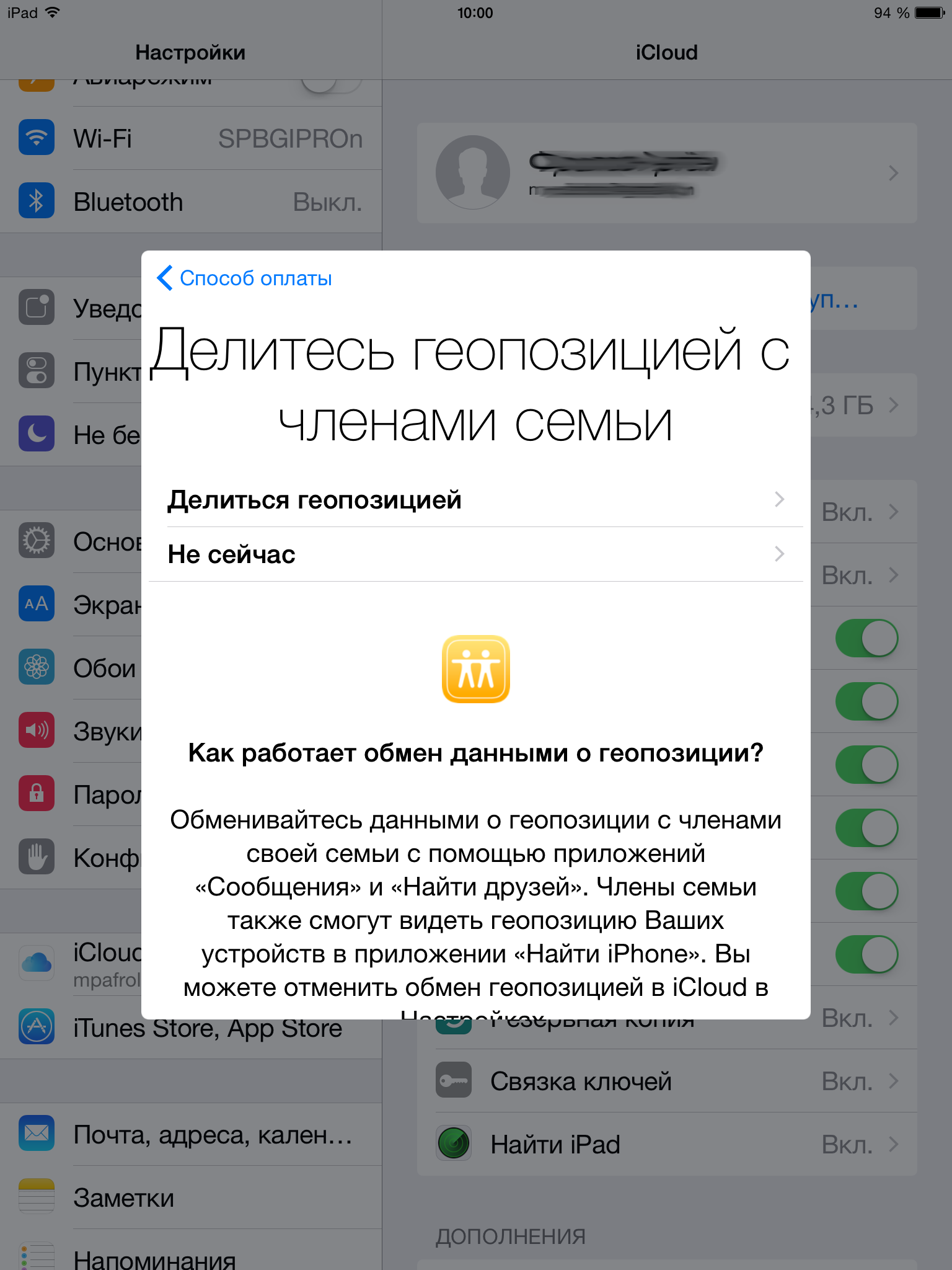


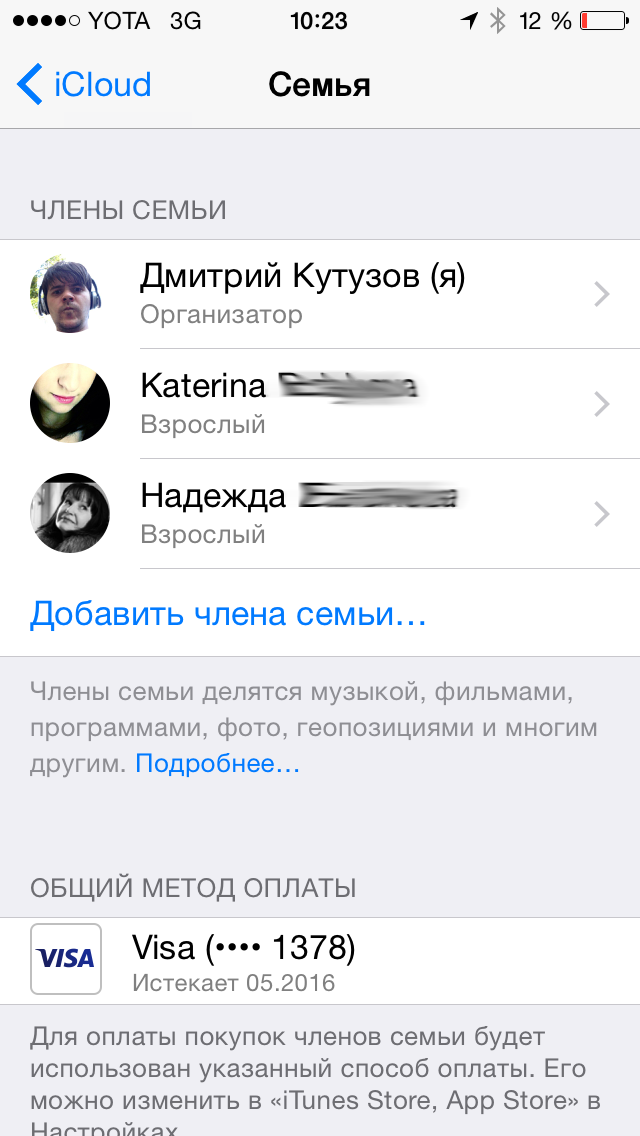
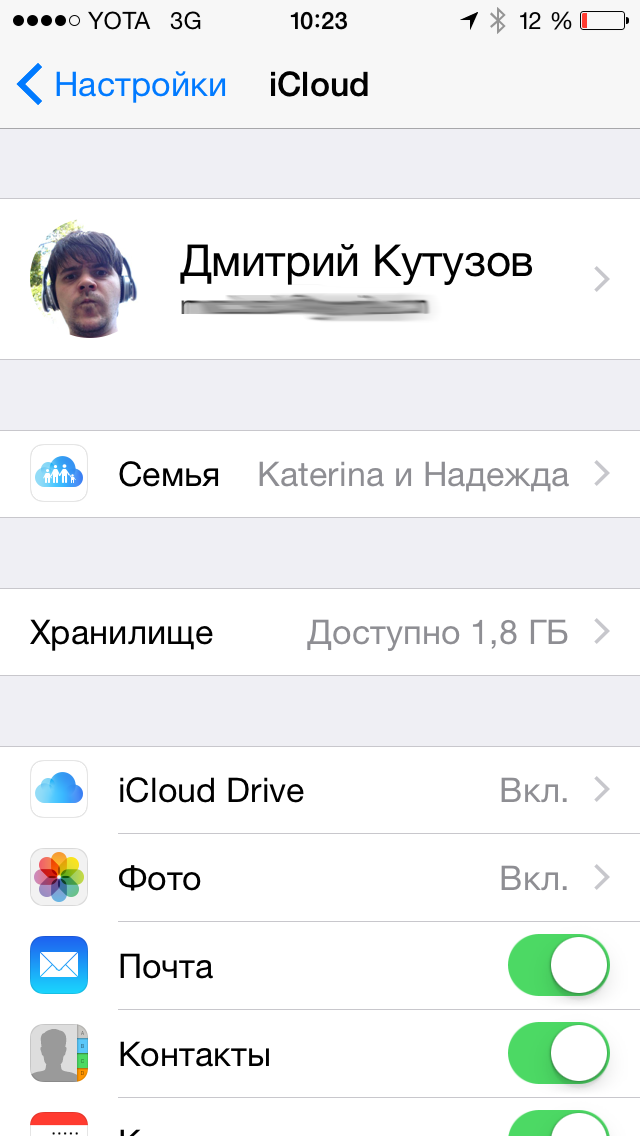
На этом настройка Семейного доступа завершена. Вам остается только добавить необходимых членов вашей семьи и назначить для каждой учетной записи свои права: родителя или ребенка.
А пользуетесь ли вы данным нововведением? Как считаете, действительно ли оно оказалось интересным и удобным? Делитесь своим мнением в комментариях!
















Давайте посчитаем. Как эффективно вести семейный бюджет
Команда Лайфхакера попробовала нового ИИ-агента в «Битрикс24». 5 возможностей, которые нас удивили
РекламаТайная жизнь аэропортов
Что в сумке? Как изменилось то, что мы носим с собой