Лайфхакер
Лайфхакер
Лучшее
Рубрики
Рецепты
Подкасты
Сервисы
Колонки
Лучшее
Рубрики
Рецепты
Подкасты
Сервисы
Колонки
«Авторизация»
Новости
Здоровье
Спорт и фитнес
Покупки
Технологии
Отношения
Кино
Реклама
ЛикбезУстройства
7 ноября 2022

Как подключить колонки к компьютеру или ноутбуку

Основные способы для разных систем.
Фото автора Антон Мартынов
Антон Мартынов

Автор Лайфхакера

Как подключить колонки к компьютеру или ноутбуку

Компактные проводные колонки и большие акустические системы обычно подключаются к ПК через мини‑джек 3,5 мм, HDMI или S/PDIF. Для портативных моделей чаще всего используется беспроводной стандарт Bluetooth.

Разъёмы в корпусе и на материнской плате настольного компьютера окрашивают в разные цвета. Это помогает быстро разобраться, куда подключать фронтальные колонки, сабвуфер, микрофон и прочие аудиоустройства.

В ноутбуках производители не выделяют выходы ярко, но используют соответствующие пиктограммы, которые показывают, для чего предназначены порты. В некоторые лэптопы устанавливают комбинированный аудиоразъём, который служит и для воспроизведения, и для записи звука в зависимости от подключённого устройства.

Рассмотрим подробнее четыре основных способа подключения колонок к компьютеру.

Как подключить проводные колонки к компьютеру или ноутбуку

Через мини‑джек
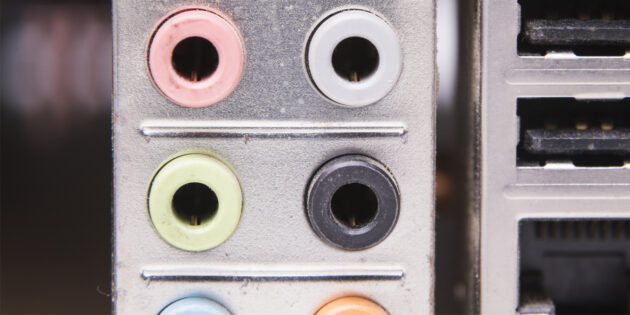
Как подключить колонки к компьютеру, ноутбуку через мини-джек
Фото: Freepik

Когда подключаются колонки, звук с них обычно выводится через интерфейс мини‑джек — это гнездо диаметром 3,5 мм на задней или передней панели компьютера. Такой разъём предусмотрен на большинстве аудиоустройств. В ноутбуках этот порт находится в боковой части корпуса.

Для подключения аудиосистемы нужно проделать следующие действия:

  1. Выключить питание компьютера и колонок.
  2. На передней или задней панели корпуса настольного ПК либо сбоку у ноутбука найти разъём для подключения колонок. У полноразмерного компьютера обычно он окрашен в зелёный цвет. Рядом с ним также может быть значок наушников или надпись Audio output.
  3. Вставить в мини‑джек кабель от колонок.
  4. Запустить компьютер, включить колонки и отрегулировать уровень звука по усмотрению.

Для подключения многоканальной системы через аналоговые порты последовательность практически такая же, но нужно подсоединить несколько кабелей в соответствующие гнёзда. Красный и белый штекеры предназначены для правой и левой колонки соответственно, в синий обычно подключается сабвуфер. Дополнительные колонки можно связывать, ориентируясь по цветовым обозначениям.

Через цифровые порты

Как подключить колонки к ноутбуку, компьютеру через цифровые порты
Фото: Ritupon Baishya / Unsplash

Продвинутые большие аудиосистемы чаще подключаются не через аналоговые штекеры, а через цифровые порты. Выбор зависит от конкретной системы и наличия в вашем компьютере соответствующего выхода. Обычно это S/PDIF либо HDMI. В случае с настольным ПК, скорее всего, лучше подойдёт первый вариант.

Действовать нужно так:

  1. Отключить компьютер.
  2. Найти подходящий порт. В стационарных ПК он обычно расположен с обратной стороны корпуса и подписан соответствующим образом, в ноутбуках ищите в боковой части устройства.
  3. Подсоединить аудиосистему кабелем из комплекта.
  4. Включить музыку — звук должен появиться в колонках. Затем нужно дополнительно отрегулировать его по прилагаемой инструкции.

Через внешний звуковой интерфейс
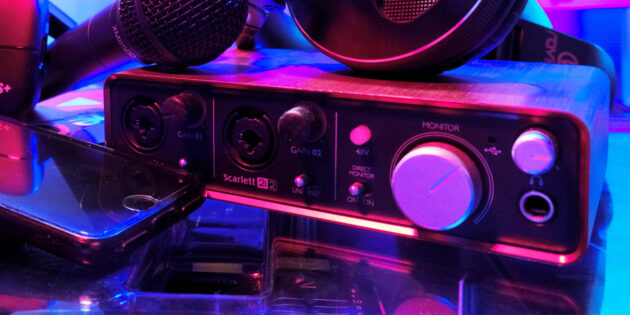
Как подключить колонки к ноутбуку или компьютеру через внешний звуковой интерфейс
Фото: Stanley Li / Unsplash

Для ценителей качественного звука возможностей встроенной в ПК аудиокарты будет недостаточно. Стоит выбрать внешнее устройство со своим цифроаналоговым преобразователем. В таких звуковых интерфейсах может быть несколько вариантов вывода звука — через аналоговый RCA, через XLR или по S/PDIF.

Подключить устройство можно всего за четыре шага:

  1. Выключить компьютер и подсоединить к нему внешний аудиоинтерфейс. В большинстве случаев для этого понадобится USB‑порт. В дорогих девайсах связь может также устанавливаться через сетевой кабель.
  2. Подключить колонки к аудиокарте через RCA, XLR или S/PDIF.
  3. Включить ноутбук или стационарный ПК. После этого аудиокарта должна автоматически определиться системой. В некоторых случаях придётся установить драйвер, который производитель устройства предлагает скачать со своего сайта.
  4. Проверить, как звук передаётся на колонки после определения интерфейса.

Как подключить Bluetooth‑колонки к компьютеру или ноутбуку
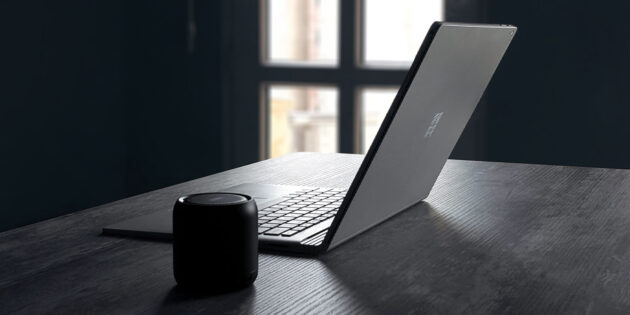
Как подключить Bluetooth-колонки к компьютеру или ноутбуку
Фото: Majid Rangraz / Unsplash

Стандартный способ для беспроводного соединения. В большинстве ноутбуков уже есть встроенный модуль Bluetooth. В свежих материнских платах настольных ПК также должна быть поддержка этого подключения. Если такой встроенной возможности нет, то можно приобрести внешний Bluetooth‑адаптер и подсоединить его через USB‑порт.

Подключение портативной колонки к компьютеру с любой системой происходит одинаковым способом:

  1. Включить колонки и активировать Bluetooth.
  2. На компьютере перейти в меню с Bluetooth‑устройствами в системных настройках, активировать беспроводное соединение и запустить поиск доступных гаджетов.
  3. Из предложенного списка устройств выбрать колонки. За несколько секунд должно произойти подключение.
  4. Попробовать включить музыку или видео — звук должен заиграть из колонок.

Читайте также
🔊
Как подключить проводные и беспроводные наушники к компьютеру
Как подключить портативную колонку к телефону
Как подключить беспроводные наушники к телевизору
Как подключить геймпад к ПК
Как подключить камеру к компьютеру
Обложка: Proxima Studio / Shutterstock
Если нашли ошибку, выделите текст и нажмите Ctrl + Enter

Лучшие предложения

Товары с AliExpress с быстрой доставкой

10 классных товаров с AliExpress с быстрой доставкой

12 платьев, чтобы стать главным цветочком в городе

12 платьев, чтобы стать главным цветочком в городе

10 хороших рюкзаков-трансформеров с регулируемым объёмом

10 хороших рюкзаков-трансформеров с регулируемым объёмом

Сравниваем видеорегистраторы от 70mai по отзывам покупателей

Сравниваем видеорегистраторы от 70mai по отзывам покупателей

3D-принтер Elegoo Centauri Carbon 2 Combo

Надо брать: многоцветный 3D-принтер Elegoo Centauri Carbon 2 Combo со скидкой 39%

5 причин купить моющий пылесос для мягкой мебели и ковров Tefal Clean It IZ5020F0

5 причин купить моющий пылесос для мягкой мебели и ковров Tefal Clean It IZ5020F0

Смартфон OnePlus Nord 6

Новинку OnePlus Nord 6 можно купить со скидкой 37% сейчас на AliExpress 

Самый популярный гайковёрт от Heimerdinger отдают со скидкой 70%

Самый популярный гайковёрт от Heimerdinger отдают со скидкой 70%

Это интересно
5 причин купить моющий пылесос для мягкой мебели и ковров Tefal Clean It IZ5020F0

5 причин купить моющий пылесос для мягкой мебели и ковров Tefal Clean It IZ5020F0

Реклама
ТЕСТ: Проверьте, сможете ли вы думать как Яндекс Поиск

ТЕСТ: Проверьте, сможете ли вы думать как Яндекс Поиск

Как найти квартиру мечты на Яндекс Недвижимости: 3 совета для общения с ИИ-помощником

Как найти квартиру мечты на Яндекс Недвижимости: 3 совета для общения с ИИ-помощником

Как поддержать подростка с избыточным весом? Чек-лист для родителей

Как поддержать подростка с избыточным весом? Чек-лист для родителей

Комментарии

Станьте первым, кто оставит комментарий

Что вы могли пропустить
Сделают красиво: 7 лучших нейросетей для визуализации данных
0
Вчера
Технологии
Технологии
Макет «квадратного» iPhone Fold впервые показали на фото
0
17 апреля
Новости
Устройства
Интернет блокируют: что скачать и как настроить телефон, чтобы он не превратился в «кирпич»
0
17 апреля
Технологии
Технологии
Странный ассортимент и забытые сотрудники: ИИ открыл полноценный офлайн-магазин
0
17 апреля
Новости
Технологии
Какой смартфон купить в 2026 году: помогаем выбрать и отвечаем на вопросы в комментариях
0
17 апреля
Технологии
Технологии
3 причины, почему смартфон iQOO Z11x — классный помощник на каждый день
0
16 апреля
Устройства
Устройства
Samsung показала, как изолировать мессенджер Max на смартфонах Galaxy через папку Knox
0
16 апреля
Новости
Технологии
Обзор HUAWEI nova 15 Pro — большого и автономного смартфона с отличными камерами
0
16 апреля
Устройства
Устройства
Samsung готовит аналог складного iPhone, но в формате трифолда
0
16 апреля
Новости
Устройства
Как работает розетка с заземлением и когда она действительно нужна
0
16 апреля
Технологии
Технологии
На YouTube наконец можно отключить шортсы — вот как это сделать
0
16 апреля
Android
iOS
Choclift — бесплатная утилита, которая превратит iPhone в тачбар для MacBook
0
16 апреля
iOS
iOS
Противное мнение: ИИ-копии умерших — не милота, а тихий ужас и контент из «Чёрного зеркала»
0
15 апреля
Технологии
Технологии
Скачайте три этих мессенджера — на случай полного отсутствия интернета
0
15 апреля
Ликбез
Технологии
Цветной E-Ink и дополнительный круглый экран: представлен смартфон HiBreak Dual
0
15 апреля
Новости
Устройства

Новые комментарии

Аватар автора комментария
Олег Залялов1 час назад

0 / 0

все хорошо, но 2000 - последний год ХХ века, а не первый год XXI
Идеальны во всех отношениях: Collider назвал 10 лучших фэнтези-фильмов XXI века
Аватар автора комментария
Олег Залялов1 час назад

0 / 0

так это прошлый век, или вы про ремейки какие?
Идеальны во всех отношениях: Collider назвал 10 лучших фэнтези-фильмов XXI века
Аватар автора комментария
Eugen Damm2 часа назад

0 / 0

Зато скрепы имеются - а с ними ничего не страшно...
Интернет блокируют: что скачать и как настроить телефон, чтобы он не превратился в «кирпич»
Аватар автора комментария
Dmitry Sizonov6 часов назад

0 / 0

рассмотрите мессенджеры, работающие без интернета: bitchat, Bridgefy или Briar Не тратьте время на эту хрень. Можете вместо этого поинтересоваться, сколько стоят безлимитные смс у вашего оператора. Больше пользы будет.
Интернет блокируют: что скачать и как настроить телефон, чтобы он не превратился в «кирпич»
Лайфхакер и TRENDY BOX выпустили унисекс-бьюти-бокс — смотрите, что внутри

Лайфхакер и TRENDY BOX выпустили унисекс-бьюти-бокс — смотрите, что внутри

Лайфхакер
Информация
О проектеРубрикиРекламаРедакцияВакансииО компании«Авторизация»
Подписка
TelegramВКонтактеTwitterViberYouTubeИнициалRSS
Правила
Пользовательское соглашениеПолитика обработки персональных данныхПравила применения рекомендательных технологийПравила сообществаСогласие на обработку персональных данныхСогласие для рекламных рассылокСогласие для информационной программы
18+Копирование материалов запрещено.
Издание может получать комиссию от покупки товаров, представленных в публикациях