Лайфхакер
Лайфхакер
Лучшее
Новости
Жизнь
Рецепты
Здоровье
Кино
Технологии
Покупки
Лучшее
Новости
Жизнь
Рецепты
Здоровье
Кино
Технологии
Покупки
Нарисуйте с нами книгу
Добрые новости
Стыдные вопросы
Есть мнение
Норм или стрём
Личный опыт
Объясняем за минуту
Сервисы
МакрадарТехнологии
5 февраля 2014

Как подключить контроллер PS4 к Mac

Фото автора Дмитрий Кутузов
Дмитрий Кутузов

Как подключить контроллер PS4 к Mac

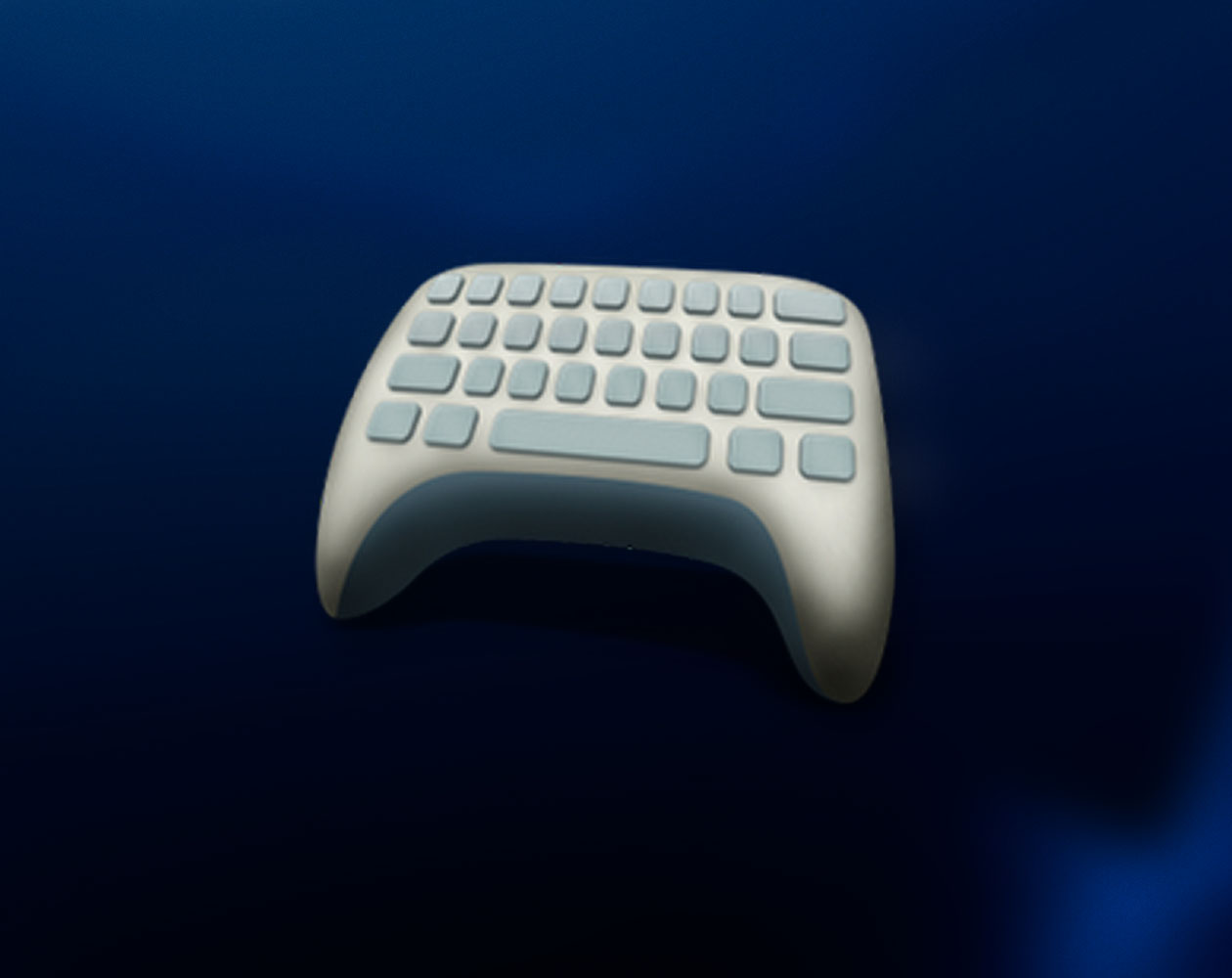
Новое поколение приставок уже появилось на прилавках магазинов (кроме Xbox One в России) и, судя по ажиотажу, народ уже заждался. Все, кто хотел, успели “урвать” себе консоли и пройти все, что только можно. И тут возник вопрос: во что поиграть в промежутке между выходом игр? А главное: как подключить полюбившийся джойстик от PS4 к своей OS X?

⚡ Новости из мира гаджетов, обзоры, гайды и не только — в телеграм-канале «Технологии | Лайфхакер».

Конечно, если у вас компьютер от Apple, то с играми может быть проблема. Вариантов запуска «виндовых» игрушек может быть несколько, все на выбор. Мы же поговорим о том, как в них поиграть, подключив геймпад от новой PlayStation 4.

Для начала давайте разберемся с подключением самого джойстика. Тут у нас есть два варианта: USB и Bluetooth. С первым все ясно, проблем не возникнет – воткнул и готово. А для того, чтобы подключить контроллер по беспроводной связи, нужно проделать нехитрую манипуляцию:

Откройте настройки Bluetooth (Системные настройки – Bluetooth).

На геймпаде одновременно зажмите кнопки «PS» и «Share» и держите до тех пор, пока световой датчик не станет моргать белым светом.

В окне настроек Bluetooth появится новое устройство – Wireless Controller. Нажмите рядом с ним кнопку «Создать пару» и геймпад будет подключен.

В дальнейшем это будет происходить автоматически.

Скриншот 2014-01-29 10.07.06

Итак, мы “подружили” оба устройства, но заявленной работы контроллера оценить не можем. Кнопки попросту не реагируют на нажатия. Не стоит впадать в отчаяние, на самом деле контроллер работает. Чтобы это проверить, достаточно запустить какую-нибудь игру. Я пробовал Borderlands, который доступен в магазине игр Steam – все работало безупречно как по USB, так и Bluetooth.

Другое дело – поддержка игр от производителей. К сожалению, далеко не все игры понимают, что к вашему Mac подключен геймпад, и просто-напросто отказываются принимать от него команды. К примеру, Amnesia: A Machine for Pigs ни в какую не воспринимает контроллер, и таких примеров очень много. Видимо, разработчикам нужно будет озаботиться поддержкой игровых контроллеров в своих новых проектах. Официального списка поддерживаемых игр нет, поэтому придётся узнавать, поддерживает игра джойстик или нет методом «тыка».

Особенно печально это звучит на фоне того, что, к примеру DualShock 3 на «пять с плюсом» справляется со всеми играми без проблем.

Что ж, ждать, когда разработчики «допилят» поддержку контроллеров нового поколения приставок, можно долго. Придётся взять инициативу в свои руки!

Как стало известно из официального письма компании Feral Games, игры этого издательства могут поддерживать новый DualShock 4. Для того чтобы «подружить» контроллер с игрой, нужно выполнить несколько простых шагов:

Убедитесь, что вы используете лицензионную версию игры из AppStore или Steam. В разномастных «портах» и «пиратках» этот трюк может не сработать.

Найдите приложение с игрой (как правило, оно находится в папке «Программы»).

Нажмите правой кнопкой мышки на приложении (или Control + левый клик) и в раскрывшемся меню выберите пункт «Показать содержимое пакета».

В открывшейся папке перейдите дальше: Contents — Resources — Input Device.

Скопируйте файл PS4Dualshock.plist в папку Input Device. Для этого вам потребуются права администратора при запросе копирования файла в директорию.

Закройте окно Finder и запустите игру. Геймпад должен начать работать.

Так, ну это все замечательно, но остается еще много игр, где бы наш контроллер смог пригодиться. Чтобы решить и эту проблему, я использовал программу Joystick Mapper, доступную в AppStore. Тут уже придется повозиться с настройкой. Не исключено, что делать это придётся для каждой игры.

Само приложение незатейливо. Joystick Mapper просто эмулирует нажатия клавиш на геймпаде так, как будто кнопки нажимались на клавиатуре. Аналогично и с мышкой.

Подключаем контроллер по USB и создаем новый профиль, в котором будем назначать кнопки джойстика кнопкам клавиатуры.

Скриншот 2014-01-29 10.16.39

Нажимаем на «Add new bind» и появляется настройка первой кнопки. Жмем «Scan» и затем в течении пяти секунд нужно успеть нажать на кнопку. Допустим, вы нажали «Х» – эта кнопка в шутерах обычно используется под прыжок. В свою очередь, на клавиатуре прыжок – это пробел. Идем далее по строчке в программе, выбираем «Keyboard key» (кнопка клавиатуры), а затем и саму клавишу пробела (Space). Действие повторить столько раз, сколько кнопок вы хотите назначить.

Если вам нужно на «стики» контроллера «повесить» движение мышкой, то соответственно выбираете «Mouse Motion» и сторону, куда мышка будет поворачиваться. Таким образом можно определить и ее скорость. Процесс несложный, но требующий внимательности. По окончании, поставьте галочку напротив созданного профиля, чтобы начать эмуляцию контроллера.

Единственный недостаток – играть придётся с подключенным USB-шнурком, с Bluetooth такое решение работать не будет.

Вот такие методы помогли мне насладиться играми на Mac с подключенным контроллером от PlayStation 4. Выход есть всегда, надо только приложить немного усилий. Может быть, вы нашли какой-то иной вариант? Делитесь об этом в комментариях!

Если нашли ошибку, выделите текст и нажмите Ctrl + Enter
Это интересно
Как найти подруг во взрослом возрасте? История трёх фанаток кей-попа, которым это удалось

Как найти подруг во взрослом возрасте? История трёх фанаток кей-попа, которым это удалось

Самокат, СИМ и питбайк: как кататься без травм и штрафов

Самокат, СИМ и питбайк: как кататься без травм и штрафов

Как поддержать близкого, который бросает курить, и не испортить отношения

Как поддержать близкого, который бросает курить, и не испортить отношения

Не ругайте себя за срывы: что мешает бросить курить и как с этим справиться

Не ругайте себя за срывы: что мешает бросить курить и как с этим справиться

Комментарии
Игорь Кувь
18.01.15 23:00
Иногда после подключения джойстика PS4 к другим устройствам после вашего мака, джойстик не подключается обратно по Bluetooth. (osx Yosemite) В настройках соединений контроллер показывается, но после попытки подключения показывает ошибку - "Сбой создания пары". ЕСТЬ РЕШЕНИЕ этой проблемы: нужно удалить файл /Library/Preferences/com.apple.Bluetooth.plist и перезагрузить мак. PS: долго искал решение этой проблемы, поэтому надеюсь вам это поможет сэкономить время и нервы.
Радик Ильин
09.03.15 17:32
можно отключить bluetooth, включить заново и устройство найдётся
Евгений Балыков
29.10.15 09:32
Игорь спасибо тебе огромное! Почти год мучался с проводом!!!
Andrey Gurtovoy
07.05.17 18:15
нет. помогло только удаление файла. отключение блутуха и включение, даже если перезагрузить после этого проблемы не решает.
Что вы могли пропустить
Garmin выпустила фитнес‑браслет в стиле Whoop, но без обязательной подписки
0
Вчера
Новости
Устройства
Apple тестирует самый большой дисплей в истории iPhone к 20-летию линейки
0
Вчера
Новости
Устройства
Как скачать «ВКон­такте» и другие при­ло­жения VK на Android без Google Play
0
Вчера
Android
Android
6 лучших конвертеров видео для Windows, macOS и Linux
0
20 июля
Ликбез
Технологии
Что делать, если ваш телефон взломали
0
20 июля
Ликбез
Технологии
Как у Тони Старка: корейцы создали комбинезон, который надевается на человека сам
0
20 июля
Новости
Технологии
В Японии появились «человеческие холодильники», которые охлаждают тело за 10 минут
0
20 июля
Новости
Технологии
Приключения не заканчиваются: 16 игр, похожих на Genshin Impact
0
19 июля
Ликбез
Технологии
Французский стартап показал дрона-охотника на комаров — он таранит их пропеллерами
0
18 июля
Новости
Устройства
Чем электрический кабель отличается от провода и что лучше
0
18 июля
Технологии
Технологии
Разработчики MIT создали часы, которые вибрируют на неправду во время беседы
0
18 июля
Новости
Устройства
Nubia выпустила мурлыкающего робота-питомца iMoochi в стиле Лабубу
0
17 июля
Новости
Устройства
Трачу на техно: 11 гаджетов с AliExpress с приятными скидками
0
17 июля
Покупки
Устройства
Новый iPad mini получит OLED-дисплей и ещё три важных улучшения
0
17 июля
Новости
Устройства
Как выбрать кондиционер для дома в 2026 году: всё, что нужно знать до покупки
0
17 июля
Как выбрать
Ликбез

Новые комментарии

Аватар автора комментария
Чадо Брюн4 часа назад

0 / 0

А расскажите, как вы считаете? Хотя бы какие пункты оставили, какие заменили?
39 дельных советов, которые многие игнорируют — и совершенно напрасно
Аватар автора комментария
Чадо Брюн4 часа назад

0 / 0

Такая простая и очевидная мысль, но всегда выпадает. Хоть каждый напоминалку на каждый день ставь
39 дельных советов, которые многие игнорируют — и совершенно напрасно
Аватар автора комментария
Viktoria Polushina5 часов назад

0 / 0

Рядом с миской собаки постоянно остаются крошки корма, а со временем пол становится липким. Робот-пылесос Neatsvor очень хорошо это всё убирает — и крупные кусочки, и засохшую грязь.
Обзор Dreame X50 Ultra Complete — робота-пылесоса, который умеет перешагивать препятствия
Аватар автора комментария
Viktoria Polushina5 часов назад

0 / 0

У очистителя воздуха neatsvor очень наглядные индикаторы качества воздуха, в целом устройством пользоваться удобно, мои пожилые родители сразу поняли, что к чему
Как правильно проветривать квартиру и офис, чтобы хорошо себя чувствовать 
ТЕСТ: Какой вы путешественник? 

ТЕСТ: Какой вы путешественник? 

Лайфхакер
Информация
О проектеРубрикиРекламаРедакцияВакансииО компании
Подписка
TelegramВКонтактеTwitter (X)PinterestYouTubeИнициалRSS
Правила
Пользовательское соглашениеПолитика обработки персональных данныхПравила применения рекомендательных технологийПравила сообществаСогласие на обработку персональных данныхСогласие для рекламных рассылокСогласие для информационной программы
18+Копирование материалов запрещено.
Издание может получать комиссию от покупки товаров, представленных в публикациях