Лайфхакер
Лайфхакер
Лучшее
Новости
Жизнь
Рецепты
Здоровье
Кино
Технологии
Покупки
Лучшее
Новости
Жизнь
Рецепты
Здоровье
Кино
Технологии
Покупки
Реши за меня
Добрые новости
Стыдные вопросы
Есть мнение
Норм или стрём
Личный опыт
Объясняем за минуту
Сервисы
macOS
4 февраля 2021

Как на Mac распечатать страницу из браузера без рекламы

Инструкции для Safari, Chrome и Firefox.
Фото автора Дарья Громова
Дарья Громова

Автор Лайфхакера

Как на Mac распечатать страницу из браузера без рекламы

Если вам когда-либо доводилось печатать статьи из интернета, наверняка вы сталкивались с такой ситуацией: статья занимает 2 страницы, а в распечатанном виде это уже 10 — из-за особенностей вёрстки и рекламы на сайте. Впрочем, можно буквально в пару кликов “почистить” статью от всего лишнего, прежде чем отправлять её на печать. Вот как это сделать на Mac.

⭐ Отметьте Лайфхакер галочкой в избранных источниках Google: так вы чаще будете видеть проверенные статьи и поддержите нас.

Safari

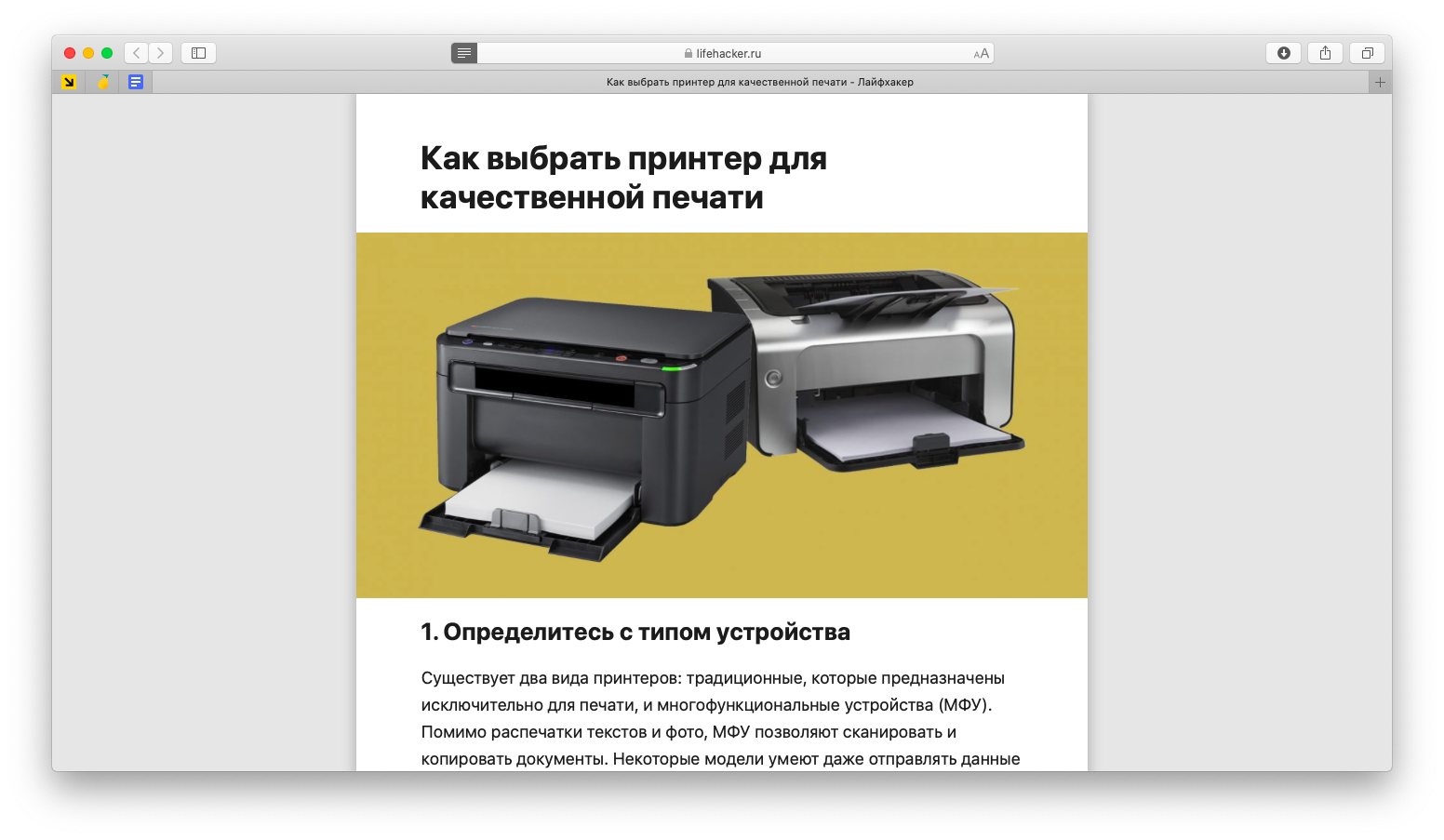
В браузере по умолчанию всё делается крайне просто. Дождитесь загрузки страницы, после чего слева в строке поиска должна появиться кнопка режима чтения. Нажмите на неё, чтобы на странице остались только текст и изображения из статьи.

1 / 0
2 / 0

Далее достаточно нажать ⌘ + P и настроить параметры печати: выбрать принтер, размер бумаги, масштаб и количество копий.
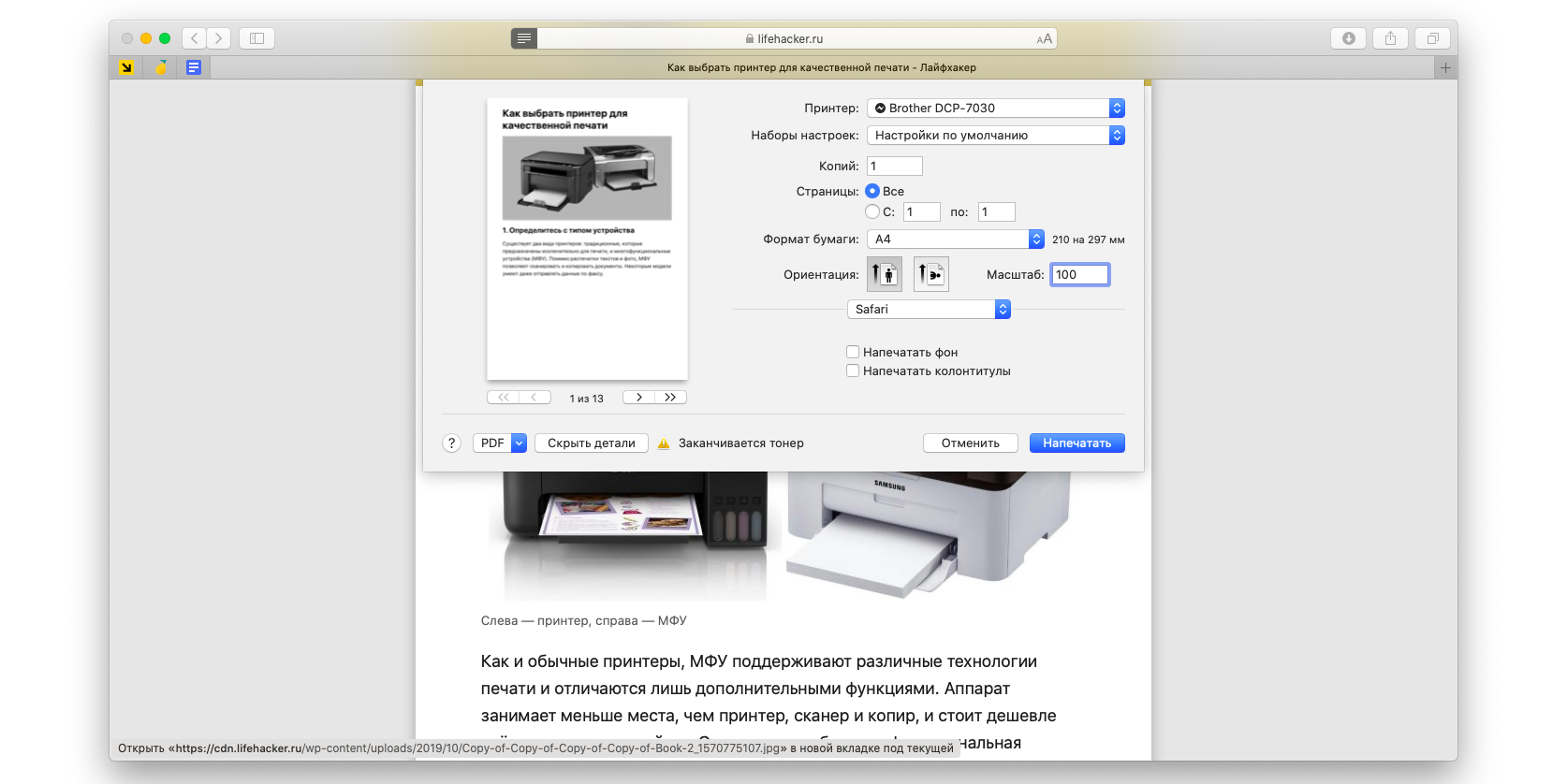
После этого нажмите “Печать”. Готово!

Firefox

Благодаря встроенному режиму чтения здесь всё тоже делается довольно просто. Точно так же дождитесь загрузки страницы, после чего нажмите на иконку режима чтения (в Firefox она справа). Страница очистится от всего лишнего.

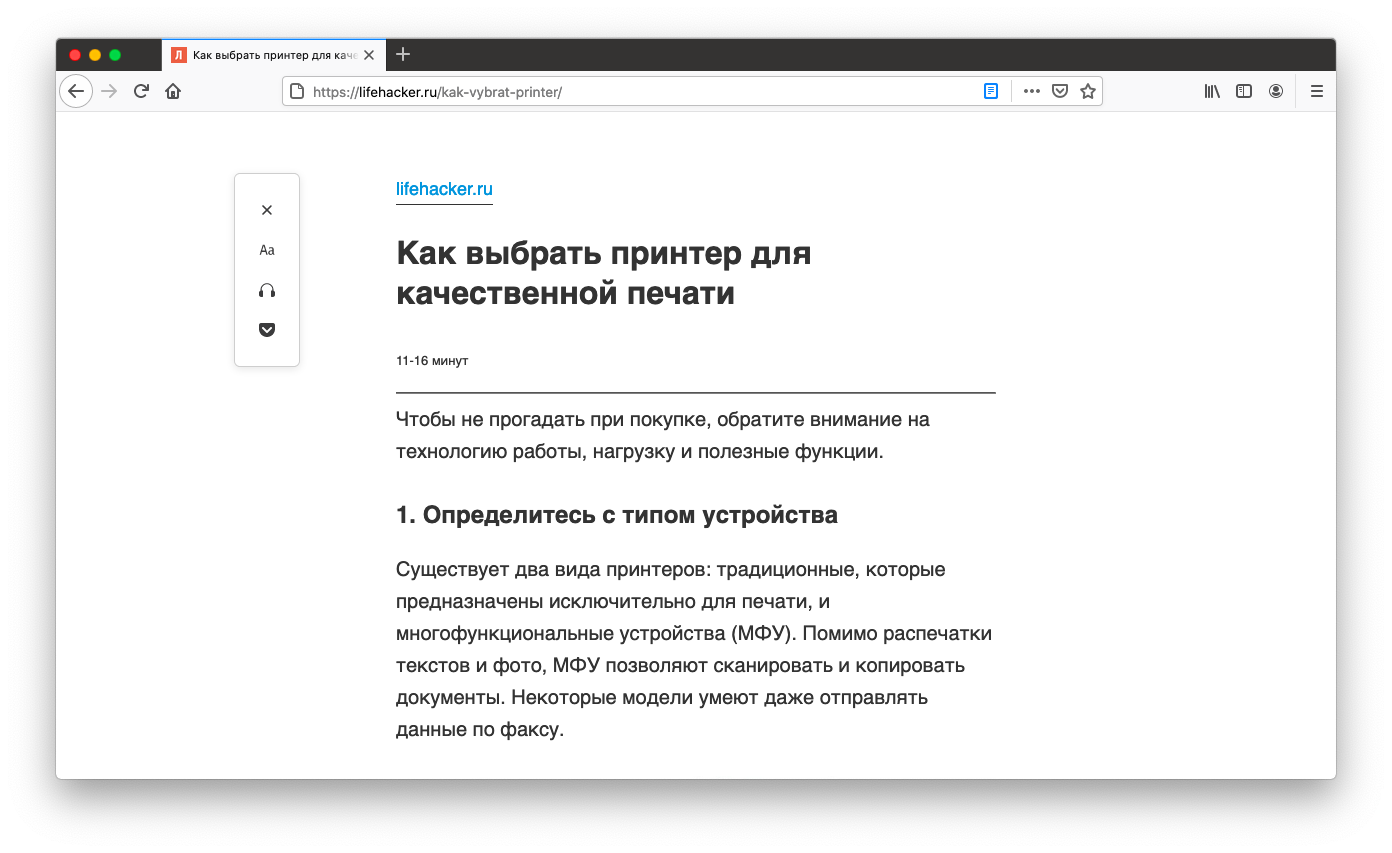
1 / 0
2 / 0

Нажмите ⌘ + P, чтобы открыть окно печати. К сожалению, в Firefox нет функции предпросмотра. Чтобы посмотреть, как будет выглядеть документ, выберите «Открыть в приложении “Просмотр”».
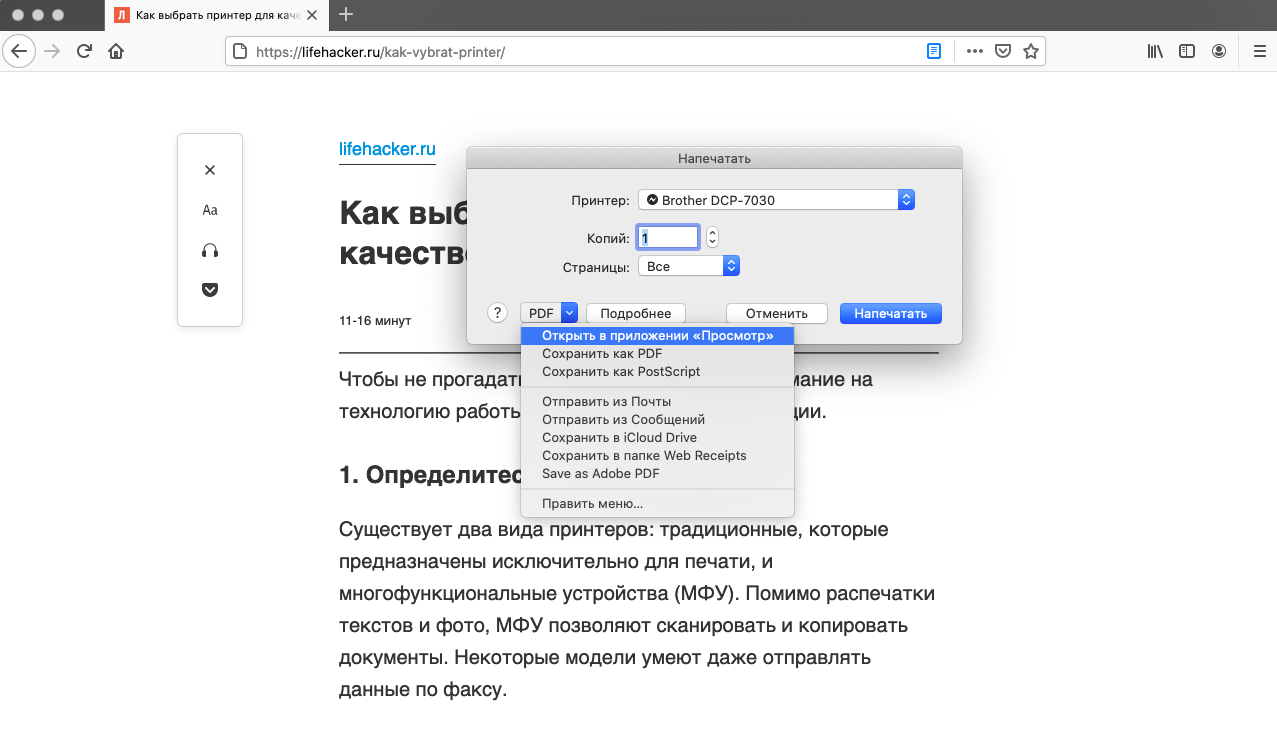
Убедившись, что всё отображается корректно, снова нажмите ⌘ + P, чтобы напечатать файл.

Chrome

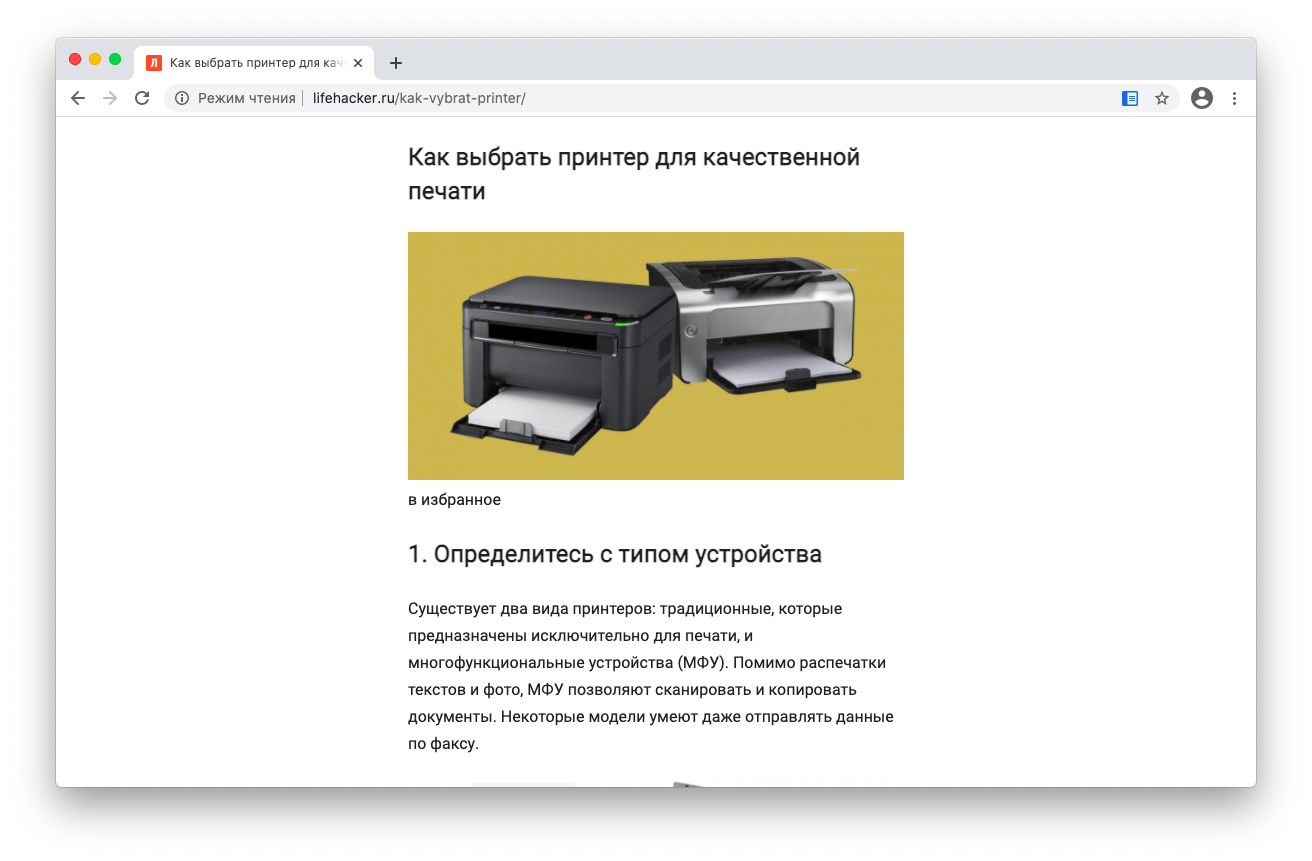
В браузере от Google по умолчанию нет встроенного режима чтения, но его можно включить. Для этого в строке поиска введите chrome://flags/#enable-reader-mode и возле пункта Enable Reader Mode выберите Enabled. Перезагрузите браузер, чтобы принять изменения.
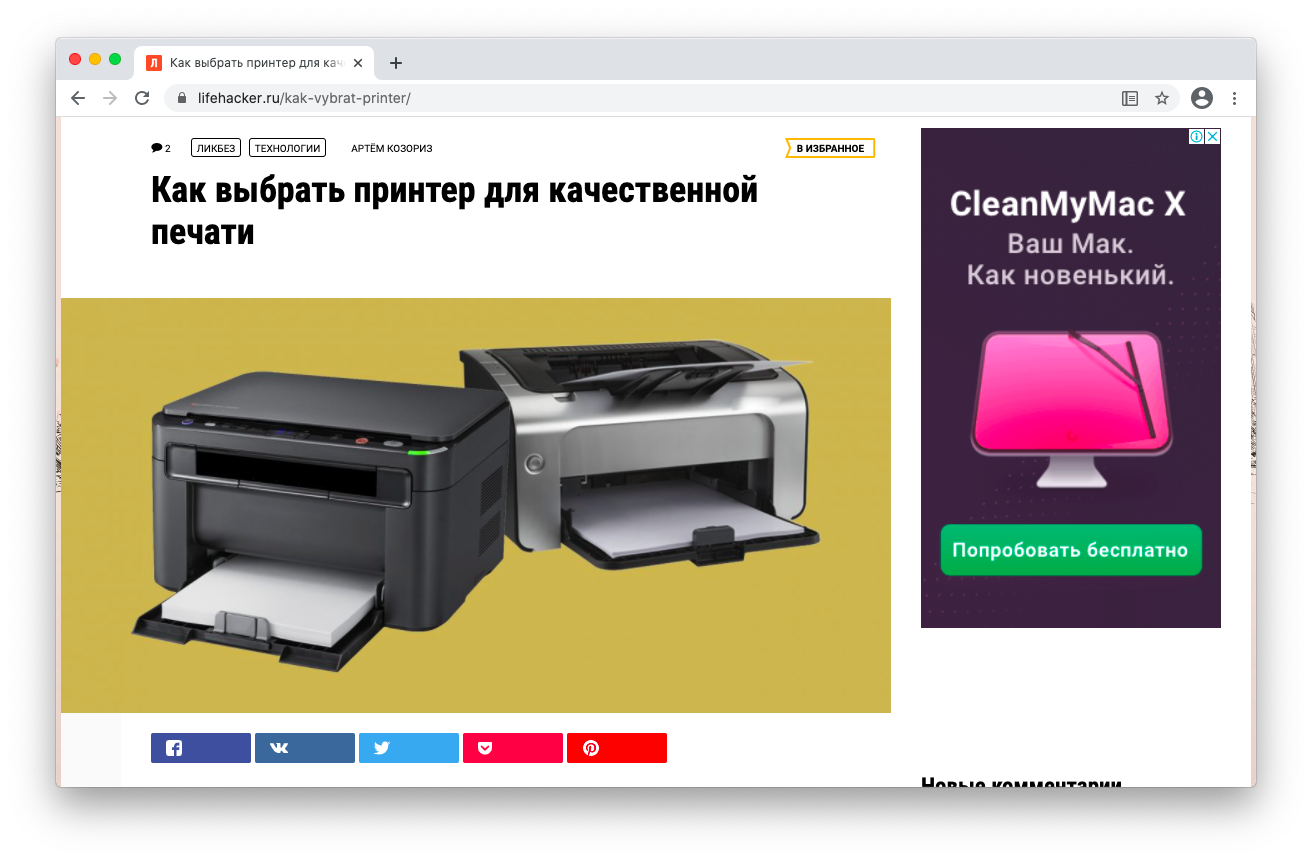
1 / 0
2 / 0

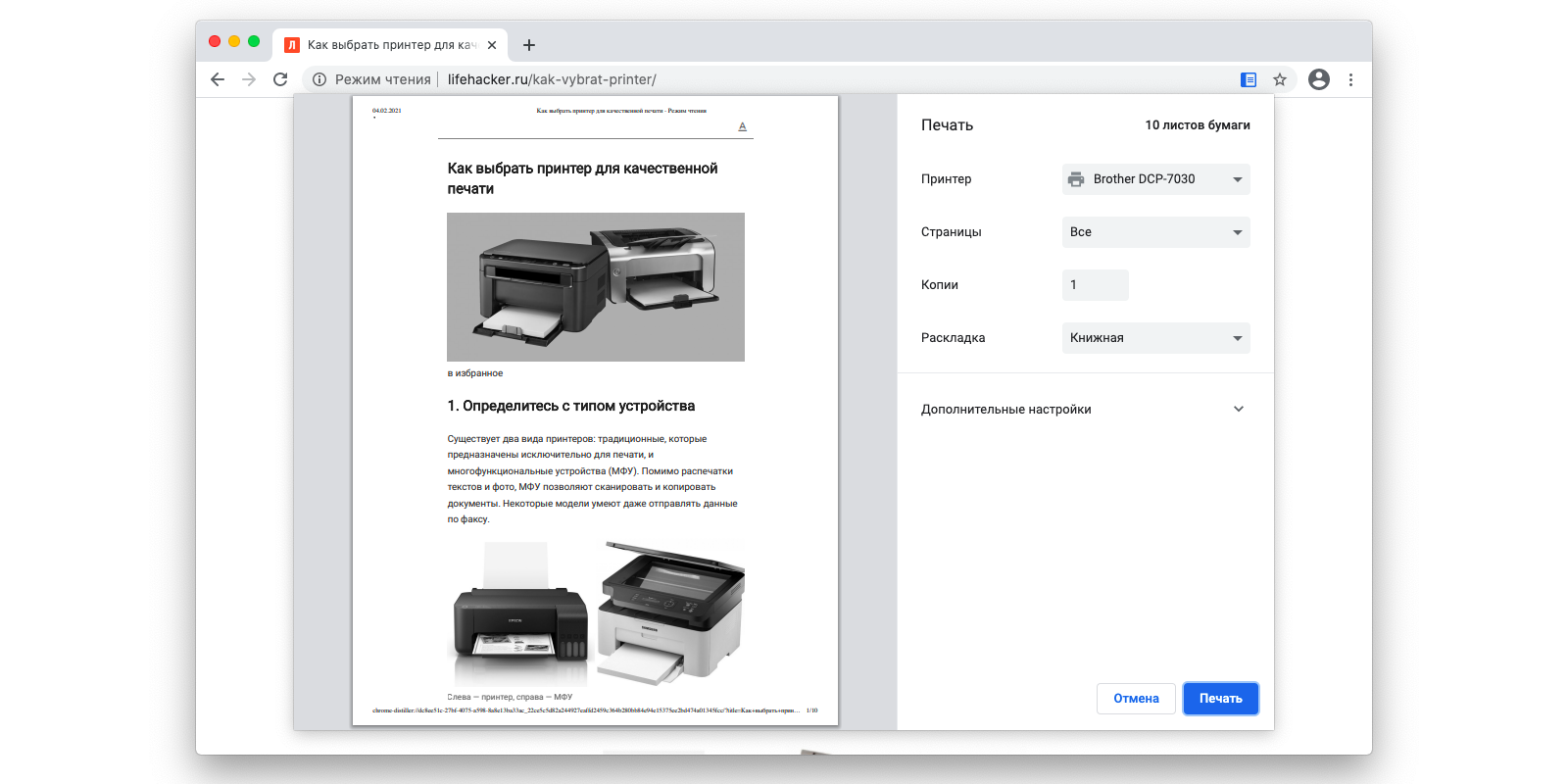
Далее порядок действий такой же: включите режим чтения на нужной странице, нажмите ⌘ + P и настройте параметры, после чего нажмите “Печать”.
печать mac

В Chrome есть режим предпросмотра, поэтому дополнительные манипуляции с другими приложениями не требуются.

Читайте также
🧐
Как выбрать принтер для качественной печати
5 способов сэкономить на печати документов дома и в офисе
Обложка: Evelyn Geissler / Unsplash
Источник: How to print pages without ads in Safari, Firefox, and Chrome on Mac
Если нашли ошибку, выделите текст и нажмите Ctrl + Enter
Это интересно
От доставки продуктов до тушения пожаров: как дроны помогают решать повседневные задачи

От доставки продуктов до тушения пожаров: как дроны помогают решать повседневные задачи

Передовые инженерные школы России

3 места в России, где учатся инженеры, о которых мечтают крупные корпорации

Как поддержать близкого, который бросает курить, и не испортить отношения

Как поддержать близкого, который бросает курить, и не испортить отношения

ТЕСТ: Какой вы путешественник? 

ТЕСТ: Какой вы путешественник? 

Комментарии

Станьте первым, кто оставит комментарий

Что вы могли пропустить
3 бесплатных веб-сервиса, которые точно стоит попробовать: Quenq, Mesoris и Aeroconvert
0
15:00
Технологии
Технологии
Инсайдер показал iPhone Air 2 с двумя камерами и в новом лавандовом цвете
0
Вчера
Новости
Устройства
Жизнь без сюрпризов: что мы потеряли в эпоху алгоритмов и рекомендаций контента
0
Вчера
Технологии
Технологии
Смартфоны OnePlus и Realme перейдут на ColorOS — фирменную систему Oppo
0
Вчера
Новости
Технологии
В ремешок Apple Watch Series 12 могут встроить новый датчик здоровья
0
Вчера
Новости
Устройства
Xiaomi прекратила поддержку 11 устройств, включая Xiaomi 12
0
Вчера
Новости
Устройства
В пару кликов: как посмотреть все сайты, сервисы и приложения, куда вы входили через аккаунты Google и Apple ID
0
3 июля
Технологии
Технологии
16 приложений и сервисов для создания вишлистов
0
3 июля
Технологии
Технологии
19 попыток вместо 1 800: в Android 17 сильно усложнили подбор ПИН-кода
0
3 июля
Android
Новости
Молви «друг» и войди: энтузиаст создал врата Дурина из «Властелина колец» у себя дома
0
2 июля
Новости
Технологии
Популярность запрещённых соцсетей в России выросла почти вдвое
0
2 июля
Новости
Технологии
Чтобы всё сияло: что купить у бренда Govee, выпускающего эффектные лампы и LED-подсветку
0
2 июля
Устройства
Устройства
Студент показал монитор для дома, который одним движением превращается в картину на стене
0
1 июля
Новости
Устройства
Картинка за 4 секунды: Google выпустила сверхбыстрый генератор изображений Nano Banana 2 Lite
0
1 июля
Веб-сервисы
Новости
В ChatGPT появился генератор презентаций Gamma — вот как им воспользоваться
0
1 июля
Веб-сервисы
Новости

Новые комментарии

Аватар автора комментария
Тео мео6 минут назад

0 / 0

Ну не знаю я будто бы и вырос из мультиков Но мультик на твёрдую 5 а осуждения не принимаются просто потому что это ложь И вообще у Паровоза хорошие мультики И кстати я поч мигрень не получил хотя смотрел 3-4 раза.А вот ваши претензии просто не принимаются
Почему не стоит смотреть «Кощей. Начало» — пёстрый мультфильм, вызывающий мигрень
Аватар автора комментария
Дмитрий2 часа назад

0 / 0

приложения, представленные в статье ооооочень старые и допотопные.. банально по дневнивку тренировок вся РФ буквально использует Forma, который назывался Gym Tracker (1-2 место в апстор по запросу "дневник тренировок"), какой там Jefit... он был средне популярен лет 5 назад а трекер калорий, вы серьезно? уже целая новая эпоха и виток невероятно крутых приложений после появления Cal AI и его последующей покупки монстром MyFitnessPal (которого тут к слову вообще нет, а это самое известное приложение.. хотя бы Calz или CalZen добавили)
15 удобных приложений для похудения в 2026 году
Аватар автора комментария
Рукоблуд3 часа назад

0 / 0

Тест не грузится
ТЕСТ: Какой вы волшебный предмет из русских сказок?
Аватар автора комментария
Рукоблуд3 часа назад

0 / 0

Красавчик. Видно руки не из ж...ы растут.
Молви «друг» и войди: энтузиаст создал врата Дурина из «Властелина колец» у себя дома
ТЕСТ: Какой вы путешественник? 

ТЕСТ: Какой вы путешественник? 

Лайфхакер
Информация
О проектеРубрикиРекламаРедакцияВакансииО компании
Подписка
TelegramВКонтактеTwitter (X)PinterestYouTubeИнициалRSS
Правила
Пользовательское соглашениеПолитика обработки персональных данныхПравила применения рекомендательных технологийПравила сообществаСогласие на обработку персональных данныхСогласие для рекламных рассылокСогласие для информационной программы
18+Копирование материалов запрещено.
Издание может получать комиссию от покупки товаров, представленных в публикациях