





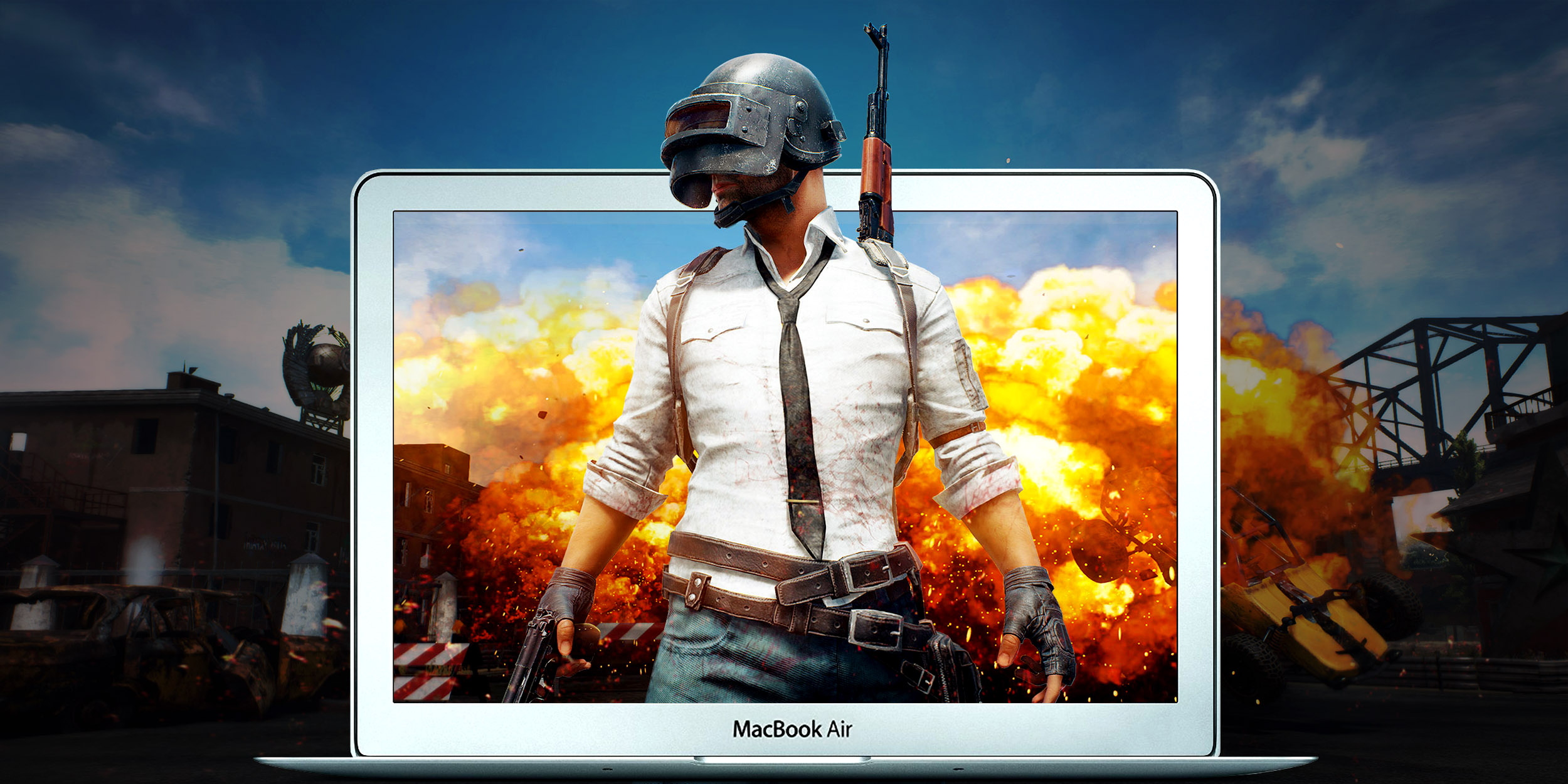
Какой MacBook лучше взять для игр?
Несмешной анекдот
Apple не делает компьютеры для геймеров. Единственные Mac, которые можно условно отнести к игровым, — это MacBook Pro и iMac с графикой Radeon Pro, а также iMac Pro с Vega 56 на борту. Стоит такое удовольствие от 100 до 380 тысяч рублей, но толку всё равно мало. Владельцы даже самых мощных Mac не могут поиграть в новые хиты из-за банального отсутствия поддержки macOS со стороны игровых разработчиков и издателей.
Вы наверняка слышали про невероятно популярную PlayerUnknown’s Battlegrounds. Есть ли она для Mac? Нет. Какие-нибудь вечные хиты наподобие третьего «Ведьмака» или GTA V? Нет. Атмосферная Fallout 4? Дерзкая Wolfenstein 2? Жуткая Resident Evil 7? Хардкорная Dark Souls 3? Нет, нет и ещё раз нет. Уже вышла Kingdom Come, скоро подвезут Far Cry 5, и всё это пройдёт мимо вас.
Что делать? Забить и смириться? Разориться на игровой ПК или консоль? Мы предлагаем самый рациональный и доступный вариант.
Превращаем Mac в игровой ПК
Для того чтобы превратить свой Mac в игровой ПК, вам потребуется:
- стабильное подключение к интернету со скоростью не менее 5 Мбит/с;
- аккаунт в Steam, Uplay или Battle.net;
- приложение PLAYKEY для Mac.
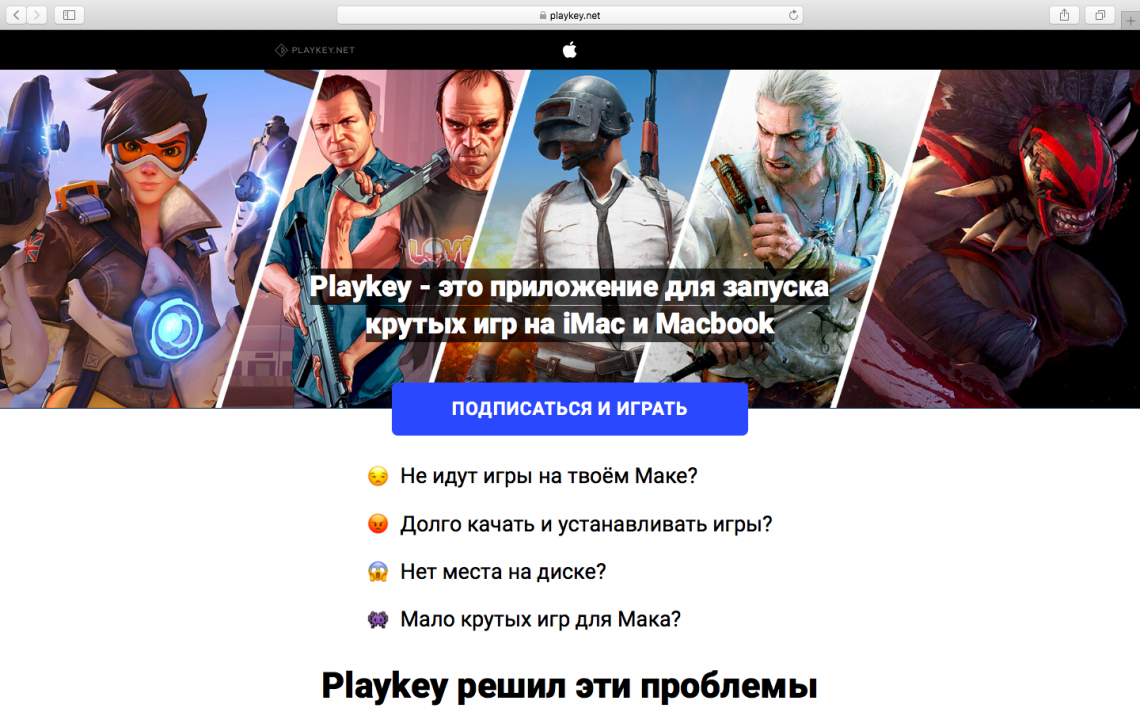
PLAYKEY — это облачная игровая платформа. По сути же это игровой компьютер на длинном проводе.
Как работает PLAYKEY
- Скачайте и запустите на своём Mac приложение PLAYKEY. Приложение подключит вас к серверу PLAYKEY. На сервере для вас создастся виртуальный игровой компьютер. По мощности это примерно Core i7, GeForce GTX 1070 и 16 ГБ оперативки. Такая конфигурация тянет любые игры на высоких настройках графики без тормозов.
- Посмотрите, какие игры поддерживает PLAYKEY. Если в каталоге есть то, во что вам хочется поиграть, перейдите к выбору подходящего тарифа.
- Войдите в PLAYKEY под своим аккаунтом Steam, Uplay или Battle.net. Пиратство тут запрещено. Если игра платная, она должна быть куплена на вашем аккаунте Steam, Uplay или Battle.net. Если игра бесплатная, нужно просто добавить её в свой аккаунт.
- Выберите игру и сразу же играйте. Все игры из каталога уже предустановлены на серверах PLAYKEY. Ждать, когда игра загрузится и установится, не нужно.
Приложение PLAYKEY считывает нажатия клавиш и движения мышью с вашего Mac и отправляет их на сервер PLAYKEY. Там ваши действия выполняются в запущенной игре, а на экран вашего Mac транслируется видеопоток. Идея в том, что с воспроизведением видеопотока справится любой MacBook или iMac. Как и говорилось выше, по сути это игровой компьютер на очень длинном проводе. Главное, чтобы интернет был шустрым и стабильным.
Сколько стоит PLAYKEY
- Тариф для казуальных игроков составляет 43 рубля в день и включает 70 часов игры в месяц на средней графике. Ночью — безлимит.
- Матёрым геймерам подойдёт тариф за 66 рублей в день. В него входит 200 игровых часов в месяц (почти 7 часов в день) на средней графике. Ночью тоже безлимит.
- Тариф для хардкорщиков стоит 76 рублей в день. Полный безлимит, максимальные настройки графики.