Лайфхакер
Лайфхакер
Лучшее
Рубрики
Рецепты
Подкасты
Сервисы
Колонки
Лучшее
Рубрики
Рецепты
Подкасты
Сервисы
Колонки
Сколько дней до лета
Новости
Здоровье
Спорт и фитнес
Покупки
Технологии
Отношения
Кино
Реклама
МакрадарТехнологии
4 февраля 2014

Раздаем интернет с Mac на другие устройства

Фото автора Сергей
Сергей

Раздаем интернет с Mac на другие устройства

Чтобы оставаться продуктивным в наше время интернет нужен практически постоянно. К сожалению, многие современные настольные компьютеры не оснащены модулем WiFi. Наверное их производители считают, что если вам нужен интернет — то вы или купите WiFi-модуль самостоятельно, или раздадите интернет с другого компьютера уже подключенного к интернету.

Второй вариант можно так же использовать и наоборот — подключиться к проводному интернету и раздавать его через WiFi. В данной статье вы узнаете как с подключенного к сети компьютера Mac раздать интернет любому проводному и беспроводному устройству, будь то ПК или XBox. 

Зачем это может понадобиться?

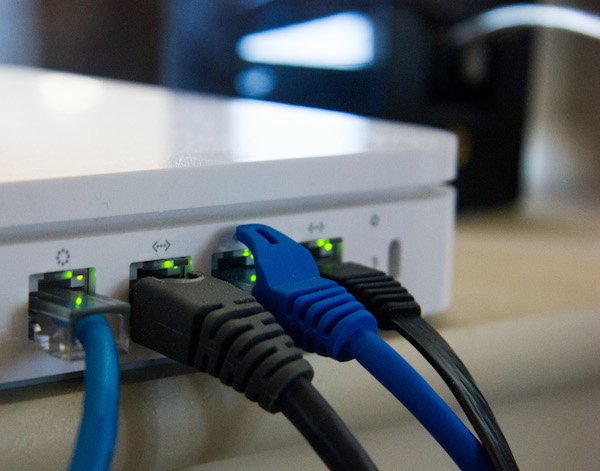
Предположим, у вас есть старый ноутбук в котором отсутствует модуль WiFi, но конечно же, есть порт Ethernet. Именно используя этот порт можно подключиться к Mac и обеспечить старый ноутбук интернетом.

Так же, Mac раздающий интернет может служить хорошей заменой роутеру.

Если вы не хотите тратить деньги на роутер, то можно использовать старый Mac mini (хотя не очень много людей найдется у которых завалялся старый миник) или iMac как таковой. Достаточно просто подключить его к интернету через Ethernet и раздавать через встроенный WiFi-модуль. Я, например, так сделал дома у своих родителей — они просто не хотели покупать еще «какую-то коробку».

Вариант 1. Раздаем интернет без проводов

Для беспроводной раздачи интернета обязательно нужен будет WiFi-модуль — либо уже встроенный в Mac, либо подключенный к Mac через USB.

Шаг 1: Открываем Общий доступ в Системных настройках1
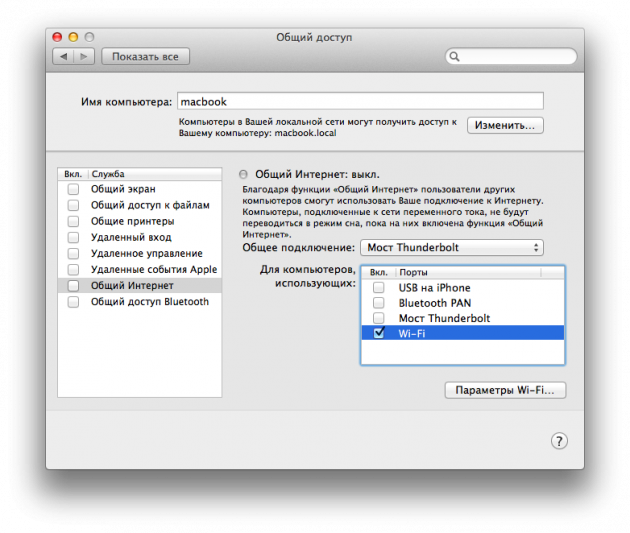
Запускам Системные настройки и открываем раздел Общий доступ. В левой части окна будет список возможных служб, к которым можно обеспечить общий доступ. Выбираем Общий интернет.

Шаг 2: Настраиваем параметры доступа2
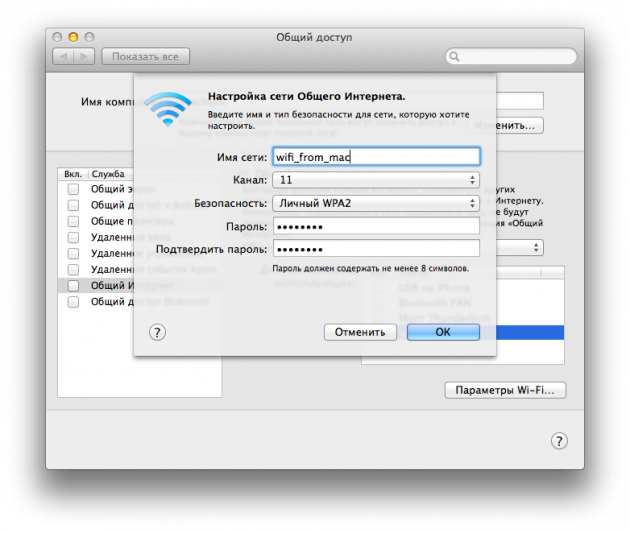
Теперь нужно нажать на выпадающее меню Общее подключение и выбрать там Ethernet или Мост Thunderbolt, в зависимости от того, как Mac подключен к интернету. 

Затем ставим флажок напротив WiFi. Чтобы задать пароль для подключения к WiFi и изменить название сети нужно нажать Параметры Wi-Fi…, по умолчанию используется канал 11, но вы можете изменить здесь все что захотите.

Что касается безопасности — единственным вариантом здесь является WPA2. К сожалению, OS X не будет генерировать пароль и вам прийдется задать его самостоятельно — он может состоять из минимум 8 символов и не имеет значения, используете ли вы заглавные буквы и цифры. Когда здесь закончите, то нажмите OK.

Шаг 3. Начинаем раздавать3
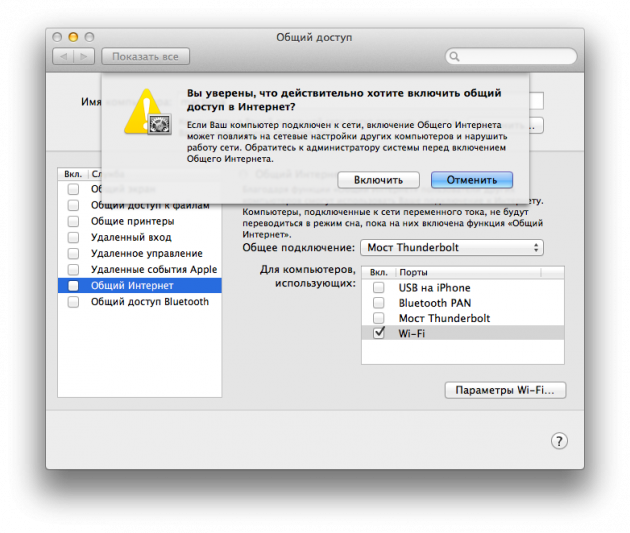
Может сложиться впечатление, что после всех проведенных шагов интернет уже раздается. Но нет, необходимо сделать еще один шаг — поставить флажок напротив Общий интернет в левой части панели. Появится предупреждение о том, что совместное использование интернета может вызвать проблемы в сети и с сетевыми настройками других компьютеров, но если вы уверены что все будет хорошо — смело жмите Включить.

Вариант 2. Раздаем интернет через проводное соединение4
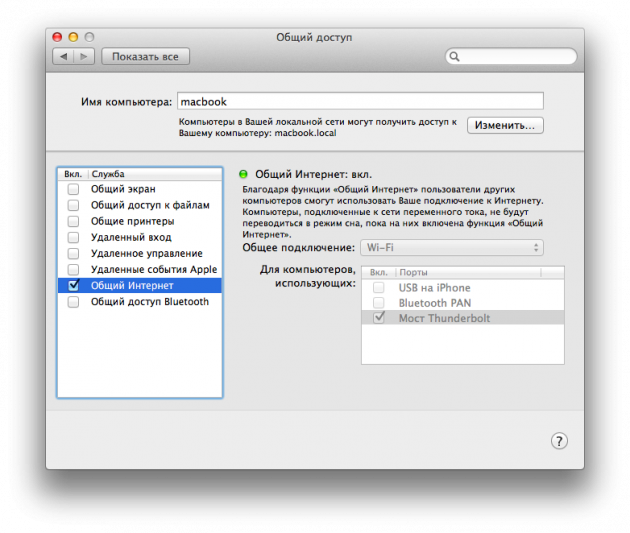
Раздать беспроводной инетернет к устройству подклеенному через провод проще, чем наоборот. После того как Mac соединен с компьютером, на который нужно раздать интернет, остается проделать 7 небольших шагов:

  1. Запускаем приложение Системные настройки.
  2. Открываем раздел Общий доступ.
  3. Кликаем на Общий интернет в левой части панели.
  4. В выпадающем меню Общее подключение выбираем WiFi.
  5. В списке Для компьютеров использующих выбираем Ethernet или Мост Thunderbolt, в зависимости от того, как вы подключили компьютер.
  6. Ставим флажок в левой части напротив Общий интернет.
  7. Проверяем как все работает на подключаемом компьютере.

Раздаем интернет на XBox 360

Первые версии Xbox 360 выпускались без встроенного адаптера беспроводной сети, а тратить 80$ на покупку этого модуля от Microsoft хочется не многим. Так почему бы не использовать Mac для подключения Xbox 360 к интернету?

На это уйдет всего 5 минут, но будет немного сложнее, чем раздать интернет на старый ноутбук.

  1. Соединяем Мак и Xbox посредствам Ethernet.
  2. Повторяем те же шаги для раздачи WiFi через Ethernet, что и выше.
  3. Дальше нужно кликнуть на кнопку Показать все в Системных настройках и перейти в раздел Сеть.
  4. Выбираем WiFi в списке слева.
  5. Нажимаем кнопку Дополнительно…
  6. Выбираем вкладку DNS и записываем DNS-сервера куда-нибудь, они нам понадобятся позже.
  7. После жмем OK, выбираем слева Ethernet или Мост Thunderbolt и опять кликаем на кнопку Дополнительно…
  8. Во вкладке TCP/IP задаем Выкл. в выпадающем меню Конфигурация IPv4.
  9. Опять OK и после Применить.
  10. На Xbox заходим в Network Settings, выбираем Wired Network, а потом Configure Network.
  11. Задаем Manual для IP адресов на вкладке Basic Settings и вводим 192.168.2.2
  12. В поле Subnet Mask вводим 255.255.255.0, а так же задаем для Gateway адрес 192.168.2.1 Далее Done.
  13. После этого выбираем DNS Settings и заносим туда адреса из 6‑го шага.
  14. Проверяем что все работает и радуемся.

Оставайтесь в сети

Теперь можно достать старый компьютер из кладовки, поставить на него легковесный дистрибутив Linux (например, Ubuntu) и дать вторую жизнь этой железяке, не тратя деньги на WiFi адаптер или что-то еще.

Кроме того, можно сделать дом полностью беспроводным используя компьютер Mac в качестве роутера — это неплохой вариант, который так же сэкономит вам немного денег.

Если у вас остались какие-либо вопросы, то можете смело задавать их в комментариях или расскажите как вы используете свой Mac для раздачи интернета.


Если нашли ошибку, выделите текст и нажмите Ctrl + Enter

Лучшие предложения

Робот-пылесос от Polaris

Со скидкой 60% отдают робот-пылесос с лидаром от Polaris на этой неделе

Для дома и дачи: 10 лучших аккумуляторных шуруповёртов на любой кошелёк

Для дома и дачи: 10 лучших аккумуляторных шуруповёртов на любой кошелёк

У этих летних дышащих кроссовок от Li-Ning высокий рейтинг и хорошая цена

У этих летних дышащих кроссовок от Li-Ning высокий рейтинг и хорошая цена

Электрическая газонокосилка от Worx

Надо брать: электрическая газонокосилка от Worx со скидкой 56%

10 товаров с маркетплейсов, которые подарят радость на этой неделе

10 товаров с маркетплейсов, которые подарят радость на этой неделе

Nahodki AliExpress: samye interesnye i poleznye tovary nedeli

Находки AliExpress: самые интересные и полезные товары недели

10 пар хороших кроссовок с AliExpress дешевле 5 000 рублей

10 пар хороших кроссовок с AliExpress дешевле 5 000 рублей

Надо брать: разборный мангал с усиленной конструкцией со скидкой 59%

Надо брать: разборный мангал с усиленной конструкцией со скидкой 59%

Это интересно
Семейный туризм без перегруза: как организовать отдых и куда поехать с детьми в России

Семейный туризм без перегруза: как организовать отдых и куда поехать с детьми в России

Мас-рестлинг, хуреш и ещё 5 необычных национальных видов спорта России

Мас-рестлинг, хуреш и ещё 5 необычных национальных видов спорта России

3 факта о работе собак-поводырей, которые вы наверняка не знали

3 факта о работе собак-проводников, которые вы наверняка не знали

Как обновить квартиру: 6 простых шагов к свободному пространству и уютному дому

Как обновить квартиру: 6 простых шагов к свободному пространству и уютному дому

Комментарии
Дмитрий
04.02.14 19:49
А как раздать инет по WiFi на айфон, если я получаю его по WiFi, но телефон напрямую к роутеру не подключить - там фильтр по MAC адресу стоит.
Сергей Белоус
04.02.14 20:36
К сожалению никак, одновременно принимать принимать интернет по wi-fi и раздавать по wi-fi — никак. Можете подключить свой мак к роутеру с помощью кабеля (там же есть Ethernet раз]ем, не так ли?) и тогда раздавать через wi-fi.
Дмитрий
04.02.14 21:16
Роутер на работе - никто меня кабелем туда не подключит, да и нет в Macbook Pro 13 Retina разъёма Ethernet, а покупать переходник не буду
Сергей Белоус
04.02.14 21:52
Еще вариант, раздать интернет по bluetooth. Звучит странно, да, но работает, только что проверил на macbook air + ipad. Вот скриншоты, что нужно делать (просто писать долго получилось бы и много текста):
Дмитрий
04.02.14 22:38
На связке Macbook Pro 13 Retina и iPhone не получается: затыкается на том, что айфон и макбук пару по блютусу организовали, но не подключаются друг к другу
Сергей Белоус
04.02.14 22:49
В разделе Bluetooth на маке не написано что подключен? Или в разделе Сеть? Если в разделе сеть (красный кружок и написано не подключено) — то это норм. Я не уверен, но возможно при сопряжении мака и айфона, айфон пытается раздать интернет маку. Возможно нужно отключить интернет на айфоне. Я завтра попробую на айфоне и отпишусь как что.
Дмитрий
04.02.14 22:51
На айфоне инет отключен, там же в меню Bluetooth в разделе Устройства: Macbook Pro 13 Не подлючено. При попытке подключить устройство iPhone на маке: Сеть недоступна, убедитесь что доступ к сети включен
Дмитрий
04.02.14 22:57
В разделе Bluetooth на маке не написано что подключен? Да, именно там и не подключается
Александр Журович
05.02.14 03:04
Ради экономии немногих денег Мак точно не стоит использовать как Wi-Fi-роутер — это чисто временное решение, пока не появится полноценная беспроводная точка. «Старый Mac mini» и вовсе неудачное решение: не все стандарты беспроводной связи поддерживаются, а о пятигиговом диапазоне остается только мечтать. Я уж молчу о том, что Мак, через который раздается вай-фай, и в спящий режим не уложишь, пока раздачу инета не отключишь вручную. Проблемы с беспроводной синхронизацией ай-девайсов через такой «вай-фай» тоже могут возникать. Так что лучше не жаться и купить домашний роутер — это намного удобнее и функциональнее. Знаю по себе.
Павел Жигарёв
29.04.14 03:35
У меня такая ситуация - Есть Мегафоновский 3G модем Macbook Pro (Retina) OS X Mavericks,можно ли всё это провернуть используя 3G модем вместо Кабеля принимающий трафик?
Валерий Куклин
24.02.15 00:14
У меня тот же вопрос?
Егор Макурин
13.06.15 12:13
Да, можно
Андрей Фролов
19.10.14 12:17
Спасибо)
Антон Евдокiменко
02.11.14 18:01
Благодарю!
Igor Volik
12.11.14 17:56
Очень полезно! Спасибо большое. Выручили!!!
smokye.smokye@mail.ru
29.04.15 14:46
Скажите пожалуйста, у меня такая проблема. Интернет входит в квартиру до роутера, от роутера кабелей нет, могу ли я подключить через wifi свой мас к интернету, притом что wifi сигнал в комнате где мас слабый, если да, то что для этого нужно? Спасибо!
Male Just Male
01.05.15 01:42
Windows 7 и Android подключаются очень хорошо. А Windows 8 подключается без доступа к Интернету. Говорит, что сеть не идентифицированная. Есть ли возможность подключить и его?
Федор Мурашко
21.05.15 17:31
А если я хочу и принимать и раздавать вафлю с одного мака? Я понимаю звучит странно, просто вход в вафлю через личный кабинет (как в макдаке). Мак, подключившись один раз нормально держит коннект. В трубе приходится вводить пароль каждый раз после сворачивания сафари.
Николай Анисимов
05.06.15 12:52
а где хранятся настройки DHCP которые автоматически выдают 192.168.2.0 ? я например хочу, чтобы все устройства были в основной сети 10.0.1.0 ?
Антон Григорьевич
17.06.15 23:47
Создал интернет на iMac, сделал iMac как раздающий Wifi, но вот незадача. При выключенном iMac wifi не работает. А хочется чтобы постоянно раздавался wifi. есть Роутер NetGear. Можно ли его настроить на Imac? Спасибо .
Fox Braun
25.09.15 23:18
Спасибо Вам большое! :)
Ha
03.03.16 08:50
При такой раздаче, как включить мак фильтрацию?
Антон Меркьюри Григорьевич
11.01.17 22:22
Извините пожалуйста, я воспользовался вашим советом как раздать интернет с iMac на iPhone iPad. Спасибо вам. Но у меня вопрос. Я по ночам и когда меня нет дома отключаю iMac, и меня сейчас беспокоит одна вещь. Будет ли интернет раздаваться на iPad и iPhone если iMac будет выключен? Понимаю что вопрос глупый, но всё же
Алексей Пономарь
11.01.17 23:42
Не будет.
Василий Чпок
11.11.22 23:29
я собрал компуктер там есть thunderbolt и у меня на маке уже несколько часов пытаюсь раздать его но компуктер не видит
Что вы могли пропустить
И охлаждает, и греет: Sony выпустила «кондиционер для футболок» Reon Pocket Pro Plus
0
13:10
Новости
Устройства
Тревожное мнение: почему сейчас лучшее время, чтобы обновить телефон и другую технику
0
13:00
Технологии
Технологии
Xiaomi неожиданно выпустила обновление HyperOS для 7 снятых с производства смартфонов
0
12:51
Новости
Устройства
Sony представила Xperia 1 VIII — флагман с новым дизайном и слотом под microSD
0
11:52
Новости
Устройства
Google представила Googlebook — наследника Chromebook с новой ОС
0
10:44
Новости
Технологии
ИИ-виджеты и лекарство от думскроллинга: 9 главных нововведений Android 17
0
10:10
Android
Новости
Блогер MKBHD сравнил камеры всех iPhone и флагманов Samsung — результат неожиданный
0
Вчера
Новости
Устройства
Для дома и дачи: 10 лучших аккумуляторных шуруповёртов на любой кошелёк
0
Вчера
Покупки
Технологии
Реальный Гандам: китайская компания Unitree представила пилотируемого робота-меха
0
Вчера
Новости
Технологии
3 крутых функции в приложении Т2, о которых вы должны знать
0
Вчера
Технологии
Технологии
Объясняем за минуту: можно ли зарядить телефон от телефона
0
11 мая
Технологии
Технологии
«Ты не пройдёшь!»: 20 лучших стратегий в жанре Tower Defense на Android
0
10 мая
Android
Android
10 бесплатных аналогов «Google Фото»
0
9 мая
Веб-сервисы
Веб-сервисы
Apple работает над «пространственным iPhone» с голографическим дисплеем
0
8 мая
Новости
Устройства
Риелторам и не снилось: энтузиаст создал реалистичную 3D-копию своего дома — по ней можно гулять в браузере
0
8 мая
Новости
Технологии

Новые комментарии

Аватар автора комментария
Алексей Михайлов20 минут назад

0 / 0

Плюс-минус похожа на мой наборчик. У меня, правда, сейчас 4 тренировки. Когда-то было три. Да, вся база на месте. И уж точно, как отправная точка отлично. А через полгода-год можно пообщаться с грамотным тренером на тему что конкретно для меня в ней изменить. Если такая необходимость возникнет.
Простая программа тренировок для мужчин, которой достаточно для роста мышц
Аватар автора комментария
Dmitry Sizonov27 минут назад

0 / 0

Умных собеседников в последнее время очень не хватает. Но вы не напрягайтесь, это не к вам.
Легендарный Антикитерский механизм «запустили» в симуляции — и он быстро сломался
Аватар автора комментария
Индира29 минут назад

0 / 0

У моего отца тоже самое. Алкоголь и уровень сахара в крови снижает, но этот эффект не надолго.
Как понизить давление: 7 быстрых способов, которые наверняка сработают
Аватар автора комментария
Сенди31 минуту назад

0 / 0

Ого! Познавательная статья! Увеличиваю свой кругозор.
Секс во сне: состояние, о котором люди узнают от партнёра 
3 причины, почему смартфон iQOO Z11x — классный помощник на каждый день

3 причины, почему смартфон iQOO Z11x — классный помощник на каждый день

Лайфхакер
Информация
О проектеРубрикиРекламаРедакцияВакансииО компании
Подписка
TelegramВКонтактеTwitterViberYouTubeИнициалRSS
Правила
Пользовательское соглашениеПолитика обработки персональных данныхПравила применения рекомендательных технологийПравила сообществаСогласие на обработку персональных данныхСогласие для рекламных рассылокСогласие для информационной программы
18+Копирование материалов запрещено.
Издание может получать комиссию от покупки товаров, представленных в публикациях