






Секрет заключается в использовании небольшой бесплатной утилиты Shady. Она поселяется в строке меню после установки и выполняет одну-единственную функцию — затемняет экран.
Клик по иконке открывает меню с ползунком, регулирующим уровень затемнения, и кнопкой включения. Есть и другой вариант регулировки: если включить отображение иконки в доке, то по клику на ней стрелками можно изменять уровень затемнения, а клавишей S активировать Shady. При этом значок в строке меню будет меняться на символ опущенных и поднятых жалюзи.
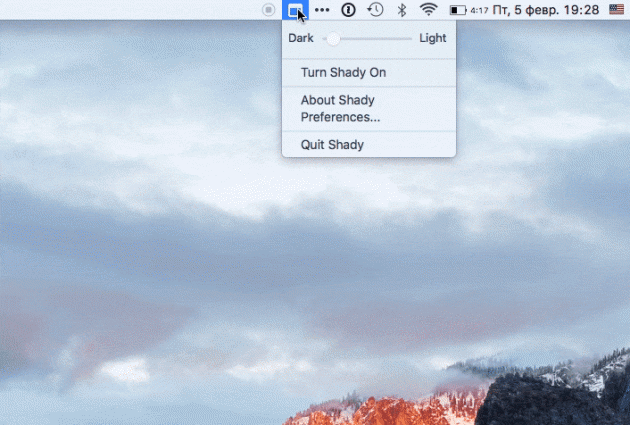
Фактически яркость остаётся на прежнем уровне, но изображение на экране затемняется за счёт наложения полупрозрачного слоя. Сути это, впрочем, не меняет.
С Shady можно вполне спокойно работать даже в полной темноте, не напрягая при этом свои глаза. Лучше, конечно же, использовать хоть какой-то источник света, но в случаях, когда это сделать нельзя, вас выручит Shady.
















Давайте посчитаем. Как эффективно вести семейный бюджет
7 «лучших друзей» заболеваний сердца, от которых стоит держаться подальше
5 необычных вещей, которые можно сделать в агротехклассе за один день
3 причины, почему с дачи мы всегда возвращаемся с полным багажником