Лайфхакер
Лайфхакер
Лучшее
Новости
Жизнь
Рецепты
Здоровье
Кино
Технологии
Покупки
Лучшее
Новости
Жизнь
Рецепты
Здоровье
Кино
Технологии
Покупки
Реши за меня
Добрые новости
Стыдные вопросы
Есть мнение
Норм или стрём
Личный опыт
Объясняем за минуту
Сервисы
НовостиУстройства
23 марта 2020

Что делать, если не работает кнопка «Домой» в iPhone

5 советов, которые помогут всё исправить.
Фото автора Дарья Громова
Дарья Громова

Автор Лайфхакера

Что делать, если не работает кнопка «Домой» в iPhone

Кнопка «Домой» в старых моделях iPhone нередко ломается. Если это случилось с вашим смартфоном, проще всего будет сразу отнести его в сервис. Возможно, вам даже не придётся платить за ремонт — если вы купили свой iPhone меньше года назад и не заливали его, на него всё ещё распространяется гарантия Apple.

Однако есть несколько способов решения проблемы, если вы не можете или не хотите обращаться в салон.

1. «Откалибруйте» кнопку «Домой»
Официально у этой функции нет названия, но она помогает вернуть кнопку к жизни.

  1. Откройте любое стоковое приложение — например, «Фото», «Календарь» или «Калькулятор».
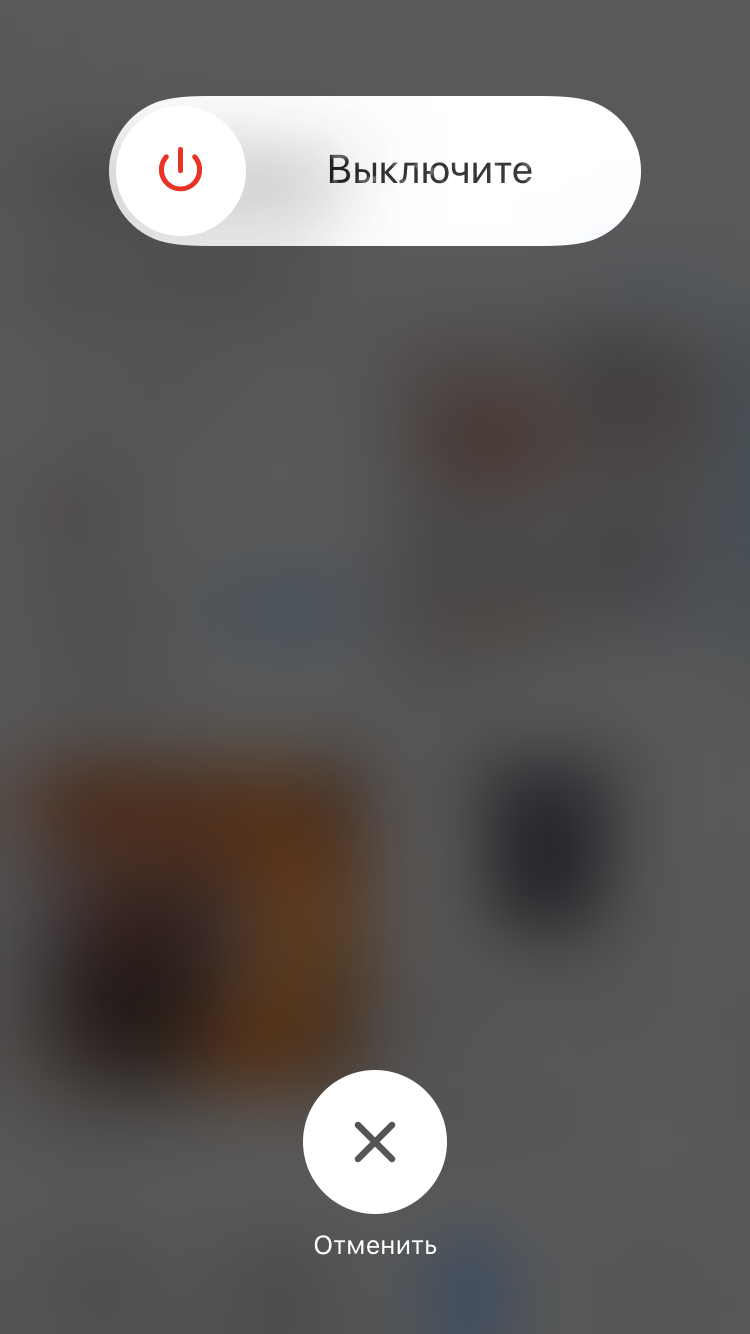
  2. Нажмите и удерживайте кнопку включения до тех пор, пока не появится слайдер для выключения устройства.
  3. Нажмите и удерживайте кнопку «Домой» около 10 секунд. После этого слайдер выключения должен исчезнуть, а приложение — закрыться.

Это работает на всех iPhone с кнопкой «Домой» — не важно, физическая она или сенсорная, как в iPhone 7 и 8. Если кнопка не заработала, повторите процесс несколько раз: иногда требуется 3–4 попытки, но этот трюк спас от счёта за ремонт немало пользователей.

2. Протрите кнопку изопропанолом
MakeUseOf

Если вы часто пользуетесь смартфоном, со временем он собирает немало грязи и пыли. Всё это может засорить механизм кнопки и вывести его из строя. Соответственно, вы можете попробовать очистить клавишу, чтобы она снова работала. К сожалению, этот совет не применим к iPhone 7 и 8, потому что кнопки в них сенсорные.

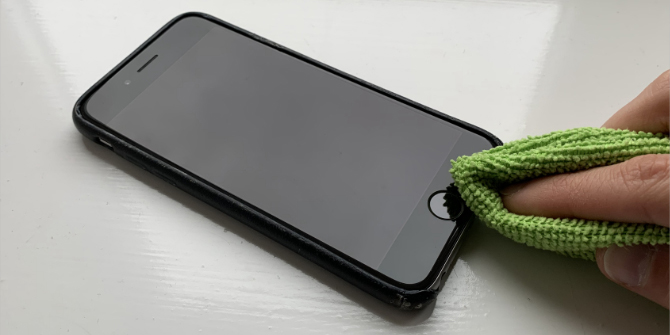
  1. Первым делом протрите область сухой чистой салфеткой из микрофибры.
  2. Смочите салфетку раствором с высоким (98–99%) содержанием изопропанола. Его использует, например, в средствах для обезжиривания ногтей.
  3. Протрите кнопку салфеткой и несколько раз нажмите на кнопку «Домой», чтобы средство попало внутрь. Изопропанол испаряется на воздухе, поэтому внутренним компонентам ничего не угрожает.

Если причиной действительно была грязь, после такой чистки кнопка должна заработать.

3. Восстановите прошивку
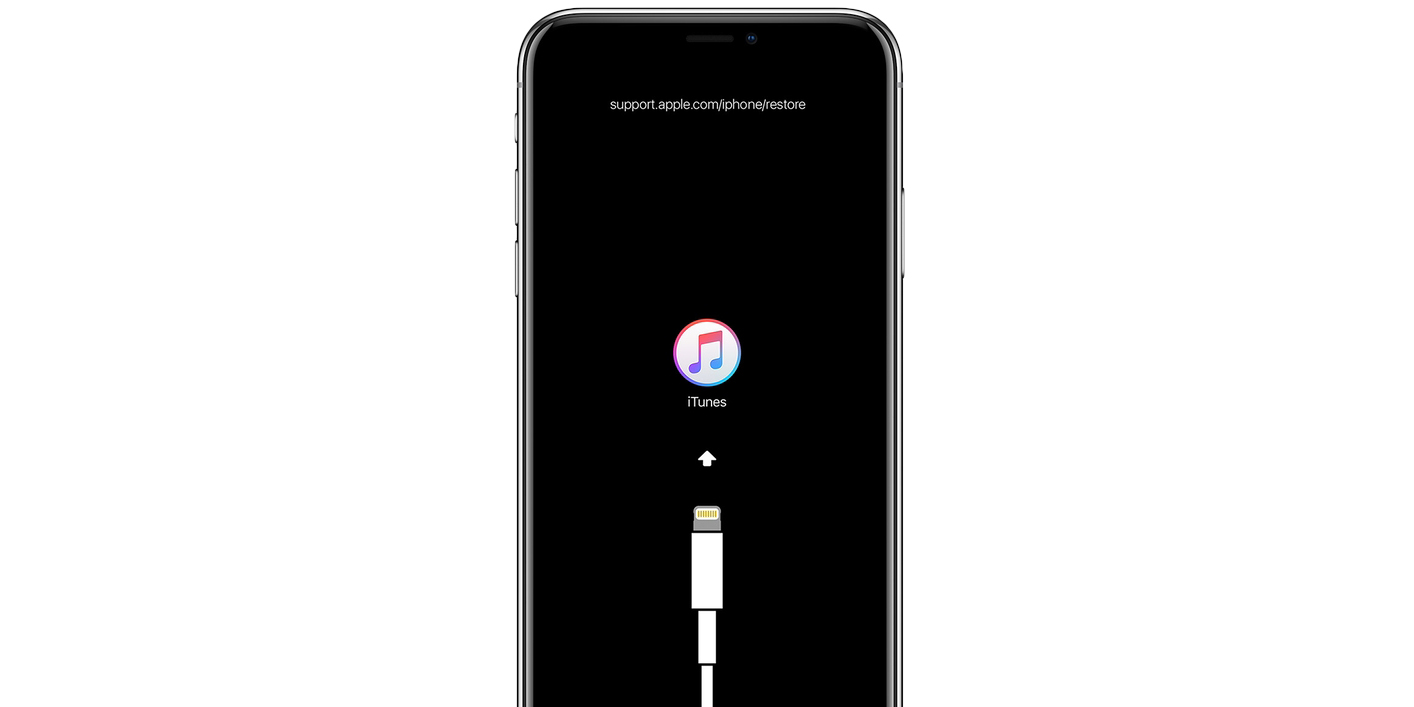
Что делать, если не работает кнопка "Домой" в iPhone

Это не самый быстрый метод, но всё же стоит попробовать, если вам нужна эта кнопка. Дело в том, что нередко проблемы с клавишей могут быть связаны с ошибкой в ПО. Это можно исправить через режим DFU.

Важно: при этом все данные со смартфона будут удалены, поэтому убедитесь, что у вас есть свежая резервная копия. Кроме того, приготовьтесь потратить на этот процесс как минимум час, поскольку система вашего смартфона будет полностью переустановлена.

Подробнее о восстановлении смартфона через режим DFU мы уже писали в этой инструкции.

4. Используйте зарядный кабель, чтобы выправить кнопку
MakeUseOf

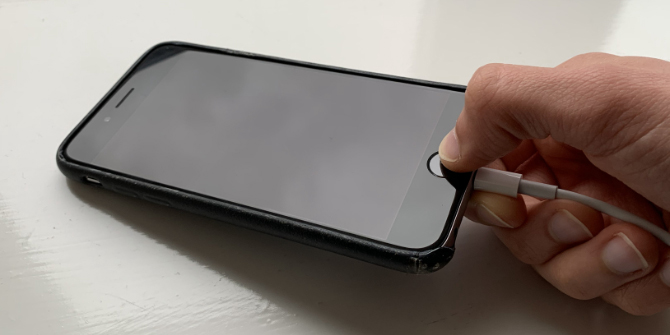
Кнопка «Домой» соединяется с остальными компонентами смартфона небольшим кабелем, который находится рядом с разъёмом для зарядки. Некоторым пользователям удавалось починить кнопку, приложив немного давления на эту область с помощью зарядного кабеля — это может сработать и в вашем случае, если проблема в отсоединении этого кабеля.

  1. Поставьте смартфон на зарядку.
  2. Осторожно нажмите на основание кабеля возле разъёма — так, чтобы часть, которая внутри, направилась в сторону кнопки «Домой» на манер рычага.
  3. Удерживая кабель в таком положении, несколько раз нажмите на кнопку.

Разумеется, делать это стоит крайне осторожно, чтобы ничего не сломать. Причём касается это не только смартфона, но и кабеля: если коннектор сломается и останется внутри, вытащить его самостоятельно будет почти невозможно.

5. Настройте виртуальную кнопку
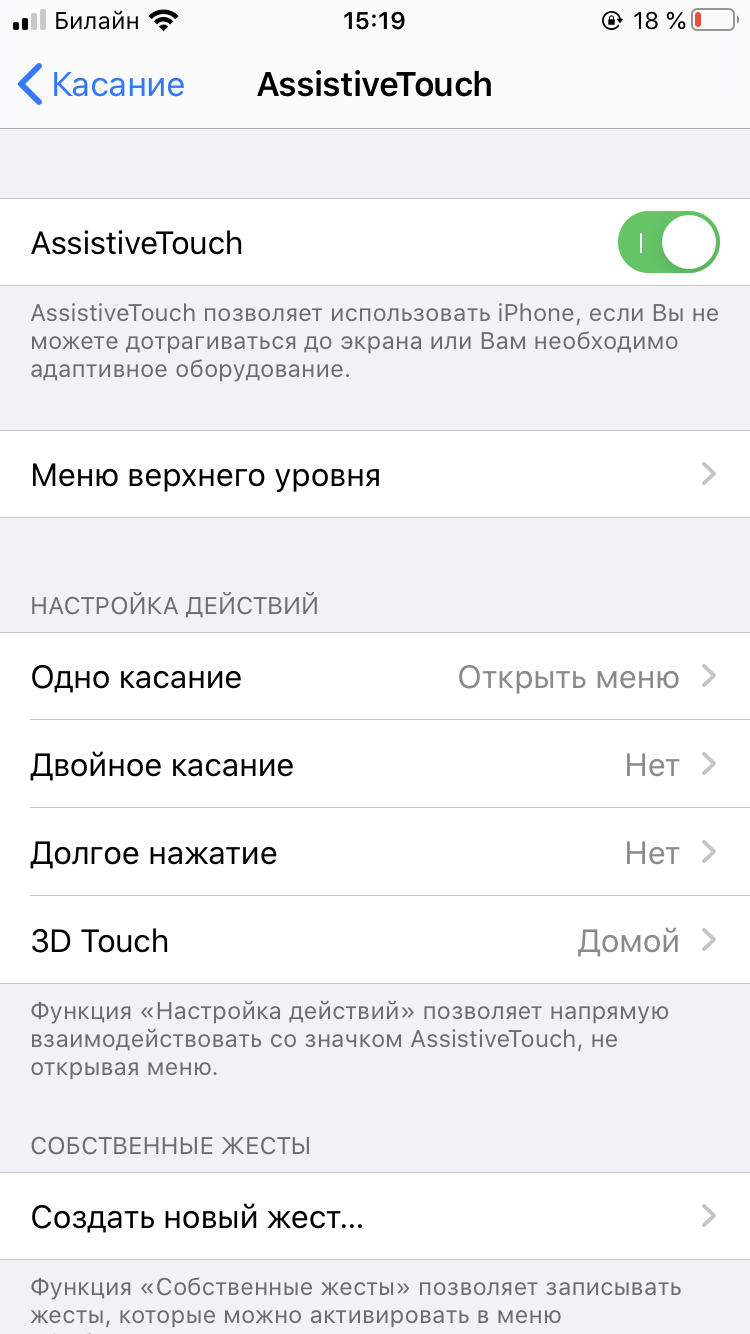
Если вернуть к жизни физическую кнопку так и не удалось, вы можете заменить её экранной. Для этого:

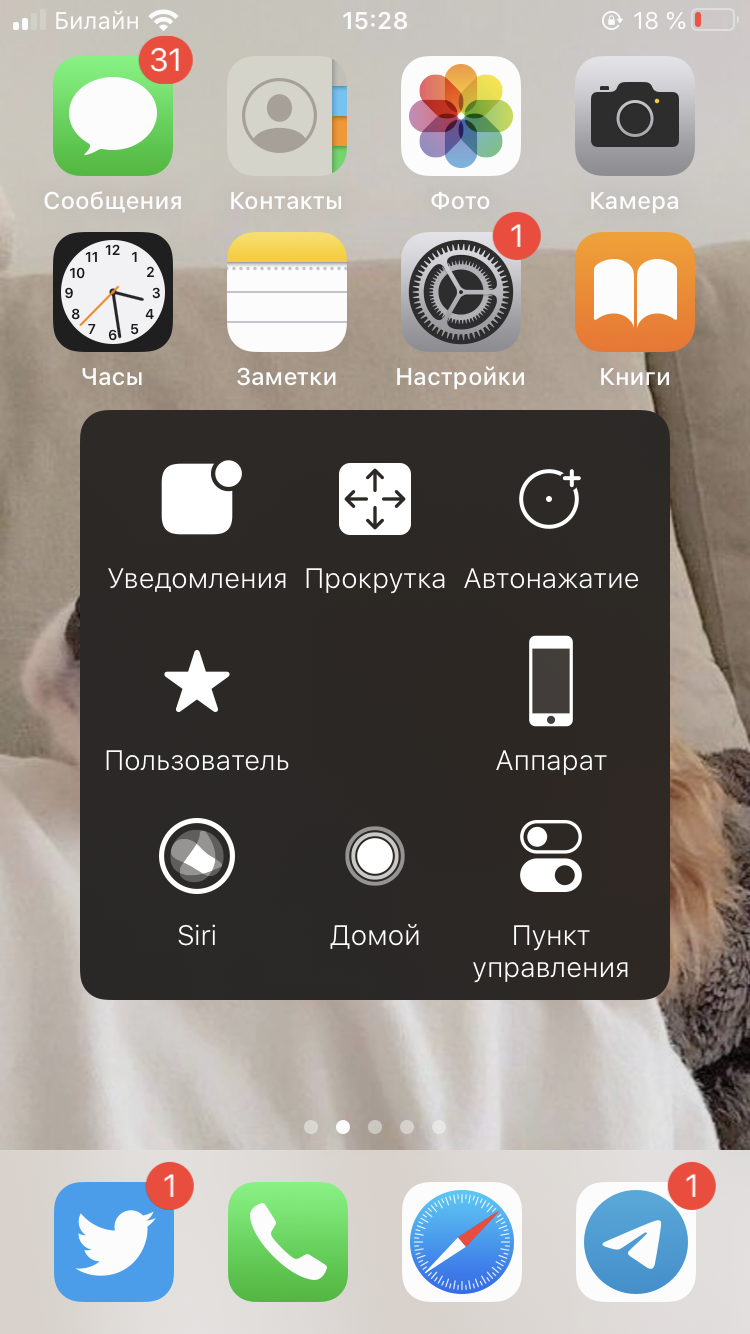
  1. Откройте «Настройки» → «Универсальный доступ» → «Касание» → AssistiveTouch. В более старых версиях iOS перейдите в «Настройки» → «Основные» → «Универсальный доступ» → AssistiveTouch.

    Если вы не можете выйти из текущего приложения, чтобы открыть настройки, перегрузите смартфон.

  2. Переключите ползунок возле AssistiveTouch в активное положение. На экране появится полупрозрачная кнопка. Нажмите на неё, чтобы увидеть контекстное меню.
  3. Вы можете перетаскивать кнопку по экрану, чтобы она не загораживала нужные элементы, и зажимать её, имитируя длинное нажатие.

Отключить кнопку можно через настройки, или попросив об этом Siri.

Читайте также
🧐
13 неочевидных функций iOS 13
Как легко обходить два раздражающих недостатка iOS 13
30 функций iPhone, которые знакомы не всем
Обложка: Elle Cartier / Unsplash
Источник: Is Your iPhone Home Button Not Working? 5 Quick Fixes to Try
Если нашли ошибку, выделите текст и нажмите Ctrl + Enter
Это интересно
ИГРА: Каким покупателем вас видят магазины

ИГРА: Каким покупателем вас видят магазины

На что влияет сахар в крови? Отделяем мифы от фактов

На что влияет сахар в крови? Отделяем мифы от фактов

Безопасные покупки: как Ozon бережёт вас от мошенников

Безопасные покупки: как Ozon бережёт вас от мошенников

Реклама
От доставки продуктов до тушения пожаров: как дроны помогают решать повседневные задачи

От доставки продуктов до тушения пожаров: как дроны помогают решать повседневные задачи

Комментарии
Лиза Таравкова
17.09.20 18:39
спасибо
Александр Кубряк
14.09.21 13:55
Спасибо! Первый вариант с калибровкой сразу помог.
Святослав Комаров
18.09.22 16:03
первые 4 варианта не сработали а 5-ый это топ
Татьяна Елисеева
19.09.23 12:03
Спасибо, огромное, автору статьи! К жизни вернул пятый способ! Урааааа!
Dina Yur
31.10.24 17:54
Спасибо!!!Открыть экран помог первый способ,с пятым до ремонта прям отлично!
Dina Yur
31.10.24 17:55
спасибо большое,сначала помог первый вариант ,потом 5!
Что вы могли пропустить
Хоть в чемодан, хоть на ошейник: 8 Bluetooth-меток, чтобы ничего не терять
0
Вчера
Устройства
Устройства
Представлен Honor X70 Pro Max — недорогой смартфон с батареей 8 560 мА·ч и водозащитой IP69K
0
Вчера
Новости
Устройства
В Google Earth теперь можно совершить кругосветное путешествие на самолёте — вот как это сделать
0
Вчера
Новости
Технологии
6 приложений для отслеживания автобусов и другого общественного транспорта в 2026 году
0
14 июня
Ликбез
Технологии
Карты, деньги, два шнура: как подготовить свой смартфон к отпуску
0
13 июня
Технологии
Технологии
Это вам не брызгалка: 10 лучших аккумуляторных опрыскивателей для обработки сада и огорода
0
12 июня
Технологии
Технологии
Huawei выпустила HarmonyOS 7 с пространственным дизайном и защитой от фишинга
0
12 июня
Новости
Технологии
Telegram вышел на часах: представлено крупное обновление мессенджера
0
12 июня
Новости
Технологии
Экс-глава Fitbit представила подвеску The Gem для контроля ультрафиолета и состояния кожи
0
11 июня
Новости
Устройства
Xiaomi выпустила портативную кофеварку — до 400 чашек на одном заряде, но с оговоркой
0
11 июня
Новости
Устройства
Объясняем за минуту: можно ли заряжать телефон зарядкой от ноутбука
0
11 июня
Технологии
Технологии
MacBook Neo 2 станет самым дешёвым устройством Apple с расширенными ИИ‑функциями
0
11 июня
Новости
Устройства
Tecno показала смартфон Pova 8 в стиле Nothing — с батареей 8 000 мА⋅ч и матричным экраном
0
11 июня
Новости
Устройства
Более 50 устройств Realme получат новейшую Android 17 — список
0
11 июня
Новости
Технологии
Придётся переучиваться: новая Siri сломает 15 лет мышечной памяти владельцев iPhone и iPad
0
11 июня
iOS
Новости

Новые комментарии

Аватар автора комментария
Рафаэль Галиев21 минуту назад

0 / 0

Узнал, что есть вторая часть, решил почитать описание. Я верил в Трехо, я верил в Родригеса. Эти двое меня не подвели! "Правительство США вербует Мачете для миссии, невыполнимой для смертного. Мачете прорывается в Мексику, чтобы схватить безумного лидера карательного отряда и эксцентричного миллиардера, торгующего оружием. Последний лелеет мечту начать войну на планете с помощью космического оружия. И только Мачете может предотвратить этот глобальный хаос." Просто удовольствие! Жду конца недели, чтобы освежить в памяти первый фильм и посмотреть второй.
10 самых надоевших клише в фильмах и сериалах
Аватар автора комментария
Ольга Сапиенс1 час назад

0 / 0

Anybody here? 😆
10 самых надоевших клише в фильмах и сериалах
Аватар автора комментария
Ольга Сапиенс1 час назад

0 / 0

так эффектнее)))
10 самых надоевших клише в фильмах и сериалах
Аватар автора комментария
Sokolik sokolov3 часа назад

0 / 0

Ну не соглашусь, как человек, который менял подсветку на своём ТВ Самсунг 75" за 45к +сам сними, отвези, забери, повесь. и лампу покупал на проектор за 11 к тут в рассрочку и с бесплатной установкой. Телеки сейчас тоже не лучшего качества.
Как выбрать проектор для дома и не переплатить
3 крутых функции в приложении Т2, о которых вы должны знать

3 крутых функции в приложении Т2, о которых вы должны знать

Лайфхакер
Информация
О проектеРубрикиРекламаРедакцияВакансииО компании
Подписка
TelegramВКонтактеTwitterViberYouTubeИнициалRSS
Правила
Пользовательское соглашениеПолитика обработки персональных данныхПравила применения рекомендательных технологийПравила сообществаСогласие на обработку персональных данныхСогласие для рекламных рассылокСогласие для информационной программы
18+Копирование материалов запрещено.
Издание может получать комиссию от покупки товаров, представленных в публикациях