Лайфхакер
Лайфхакер
Лучшее
Новости
Жизнь
Рецепты
Здоровье
Кино
Технологии
Покупки
Лучшее
Новости
Жизнь
Рецепты
Здоровье
Кино
Технологии
Покупки
Нарисуйте с нами книгу
Добрые новости
Стыдные вопросы
Есть мнение
Норм или стрём
Личный опыт
Объясняем за минуту
Сервисы
МакрадарТехнологии
10 декабря 2013

Все, что нужно знать о настройке внешнего жесткого диска в OS X

Фото автора Артём Козориз
Артём Козориз

Автор Лайфхакера

Все, что нужно знать о настройке внешнего жесткого диска в OS X

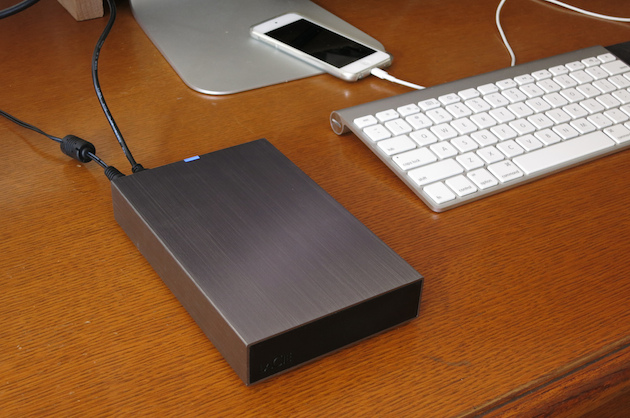
В нынешнее время практически везде используются облачные технологии хранения данных. Облако — это быстро, удобно и самое главное, всегда под рукой. Однако, без физических накопителей нам все еще не обойтись. Жесткие диски и SSD-накопители используются в качестве системных дисков, да и обычные флешки все еще в ходу. Некоторые накопители готовы к работе сразу “из коробки”, другие нужно отформатировать; кроме того, в комплекте поставляются фирменные утилиты, которые производитель рекомендует использовать. В этой статье вы узнаете, как правильно подготовить внешний диск к работе в OS X. 

⚡ Новости из мира гаджетов, обзоры, гайды и не только — в телеграм-канале «Технологии | Лайфхакер».

* * *

При первом подключении внешнего диска к Mac, он автоматически будет смонтирован и готов к работе. Однако, прежде чем полагаться на него, стоит проверить несколько важных вещей.

Примечание. У меня нет под рукой диска над которым можно поиздеваться, поэтому я буду показывать все на примере старенькой USB-флешки, но не беспокойтесь, в случае с жестким диском процедура настройки будет аналогичной.

Снимок экрана 2013-12-02 в 21.52.23

Первый момент, который стоит принять во внимание — это то, что скорее всего ваш новый диск будет отформатирован в FAT32, вместо наиболее распространенных extended и ntfs (для Mac и Windows, соответственно). FAT32 хорош тем, что имеет поддержку как чтения, так и записи в обеих ОС. Это самый простой способ, если вам нужен универсальный диск, хотя он имеет некоторые ограничения.

Во-первых, у FAT32 отсутствует поддержка журналирования, которая помогла бы предотвратить повреждение данных. Во-вторых, она не поддерживает назначение прав доступа файловой системы. Кроме того, диски с FAT32 обычно имеют схему разделов MBR, которая не работает с Apple CoreStorage, а следовательно не позволит использовать шифрование данных на диске. В‑третьих, ограничение FAT32 на размер файла составляет 4ГБ, что по современным меркам очень и очень плохо.

Новыццй

Иногда в комплект поставки диска входит специальное ПО, с помощью которого можно сделать разметку диска и создавать резервные копии данных. Оно может быть удобными, но я все же не рекомендовал бы его использовать, поскольку OS X располагает всеми необходимыми для этого инструментами. Сторонние средства для управления диском могут вызвать проблемы совместимости, которые приведут к потере данных.

Если вы собираетесь использовать свой внешний диск только со своим или другими компьютерами Mac, то лучше всего будет отформатировать его в extended-формат, который используется в OS X по умолчанию. Если же есть необходимость подключаться к Windows-машинам, то однозначно используйте FAT32.

Разметка диска

Для всех манипуляций с накопителями, в OS X используется Дисковая утилита, которая находится в папке Программы — Утилиты. Что ж, давайте запустим ее и приступим к разметке нашего внешнего диска.

Шаг 1. Выбор диска и количества разделов

Снимок экрана 2013-12-02 в 22.03.27

Выбираем наш диск в боковой панели слева и указываем таблицу разделов. Если вам нужно несколько томов, указываем их количество в выпадающем меню Схема разделов или с помощью кнопки +, если на диске есть неразмеченная область.

Подсказка. Если выделить какой-то диск в боковой панели, то Дисковая утилита отобразит все его разделы. Для вашего основного диска они будут серыми, поскольку невозможно отформатировать или изменить таблицу разделов для загрузочного диска. Для всех остальных подключенных устройств эти опции будут доступны.

Шаг 2. Указываем схему разделов

Снимок экрана 2013-12-02 в 22.06.34

По умолчанию обычно стоит GUID схема разделов, но лучше открыть Параметры и проверить, что это действительно так. И вообще, при любых операциях с диском, пословица “Семь раз отмерь — один раз отрежь” актуальна как никогда, особенно если диск уже содержит какие-либо данные.

Шаг 3. Проверяем и подтверждаем все изменения

Снимок_экрана_2013-12-03_в_0.02.14

После того, как вы проверите все настройки, остается последний штрих — применить их. Жмем соответствующую и дожидаемся окончания процесса разбивки нашего диска.

Как только изменения вступят в силу, диск будет извлечен и снова смонтирован в файловую систему вашего Mac. Теперь он полностью готов к работе.

Кое-что еще

Если вы хотите пойти дальше, можно протестировать диск, чтобы убедиться в отсутствии битых секторов и прочих ошибок. Для этого можно воспользоваться сторонними приложениями, типа Drive Genius или Tech Tool Pro, поскольку Дисковая утилита не имеет такой функциональности. Но все же есть один трюк, который поможет проверить ошибки диска с ее помощью. Этот способ основывается на Безопасном стирании диска. Как вы возможно знаете, такое стирание производится посредством записи каждого сектора нулями, тем самым позволяя нам понять есть ли плохие сектора, в случае неуспешного завершения операции.

Снимок_экрана_2ц01уу3-12-03_в_0.12.18

Стоит отметить, что процедура безопасного стирания и другие похожие операции с жестким диском, которые проверяют каждый сектор диска, занимают достаточно много времени (несколько часов).

* * *

Желаю всем вашим дискам беспроблемной работы, пусть работают быстро и радуют вас, уважаемые читатели. Если у вас остались какие-либо вопросы по настройке внешнего жесткого диска в Mac — задавайте их в комментариях.

Если нашли ошибку, выделите текст и нажмите Ctrl + Enter
Это интересно
Самокат, СИМ и питбайк: как кататься без травм и штрафов

Самокат, СИМ и питбайк: как кататься без травм и штрафов

Косметический ремонт за выходные: 6 вещей в квартире, которые можно обновить без грязи и пыли

Косметический ремонт за выходные: 6 вещей в квартире, которые можно обновить без грязи и пыли

6 диких вещей из эпохи медленного интернета начала 2000-х, о которых вспомнят только олды

6 диких вещей из эпохи медленного интернета начала 2000-х, о которых вспомнят только олды

Реклама
ТЕСТ: Какой вы путешественник? 

ТЕСТ: Какой вы путешественник? 

Комментарии
Nik McCoy
10.12.13 23:14
а мне подходит NTFS Tuxera))
Джимми Джиммирино
10.12.13 23:55
Как то неправильно советовать FAT32 для совместимости с Виндовс. Уж лучше тогда exFat. Другое дело если нужно ещё и с мультимедиа-плеерами совместить. Как то у них не очень хорошо с выбором файловых систем.
Jester415
11.12.13 06:14
Поддерживаю. exFat самое то. Конечно для больших файлов, например мультимедиа. потому что у него большой размер сектора и маленькие файлы, например текстовые документы, будут занимать больше места, чем в NTFS скажем. А так exFat вполне корректно работает и без всяких внешних драйверов и возюкания с Терминалом.
Мистер Твистер
11.12.13 17:38
А я использую драйвер "Paragon NTFS for Mac", платно но зато никогда нет проблем с Виндовской файловой системой.
Jester415
12.12.13 05:32
У меня тоже есть Парагон. Но как показало время, он работает не корректно, может привести к полному зависанию системы.
Анастасия Владимировна
30.09.14 03:14
На жестком диске создается полная резевная копия моего мак? То есть купив новый и подключив к нему свой хард драйв все восстановится? (как в случае с гаджетами apple)
Алексей Пономарь
30.09.14 14:28
Да (P.s. Mac — тоже гаджет Apple).
Ki Tu
04.04.15 04:41
У меня в окне выбора схемы разделов нет возможности выбора Основной загрузочной записи, этот пункт подсвечен серым цветом, причем файловая система выбрана eXFAT. Какая может быть еще причина?
Анна Фесечко
27.01.16 18:17
Здравствуйте! При извлечении внешнего жесткого диска пишет, что "Диск не был излечен, так как он используется одной или несколькими программами" Дело в том что в "Завершить принудительно" нет никаких программ! Даже, сразу после включения системы не удаётся извлечь! Как исправить проблему? Спасибо.
Petr Pankratiev
30.06.16 11:49
Добрый день! У меня как у Вас- под систему стоит 120SSD + под хранилище 750HDD. Вопрос в следующем: Как сделать так, чтобы на SSD лежали только программы, а такие штуки, как медиатека ФОТО и Медиатека ITunes- на HDD, и от туда "подгружались" ? Спасибо.
Что вы могли пропустить
Вышедшие из-под контроля боты OpenAI «сбежали» из лаборатории и взломали систему конкурента
0
21:10
Новости
Технологии
Samsung показала часы Galaxy Watch 9 и Galaxy Watch Ultra 2 с увеличенными батареями
0
16:27
Новости
Устройства
Меньше складок: Samsung представила раскладушки Galaxy Z Flip 8, Galaxy Z Fold 8 и Galaxy Z Fold 8 Ultra
0
16:07
Новости
Устройства
Xiaomi выпустила гигантский увлажнитель на колёсиках с функцией фильтрации воздуха
0
13:10
Новости
Устройства
Представлен минималистичный телефон-раскладушка Light Flip без сенсорного экрана и ИИ
0
11:51
Новости
Устройства
Apple позволит брать iPhone и другие устройства в аренду, а затем менять их на новые
0
11:14
Новости
Технологии
Ваши переписки из DeepSeek могли попасть в открытый доступ — вот как их защитить
0
10:25
Веб-сервисы
Новости
Как настроить OLED-телевизор или монитор, чтобы не выгорали пиксели
0
10:00
Технологии
Технологии
Garmin выпустила фитнес‑браслет в стиле Whoop, но без обязательной подписки
0
Вчера
Новости
Устройства
Apple тестирует самый большой дисплей в истории iPhone к 20-летию линейки
0
Вчера
Новости
Устройства
Как скачать «ВКон­такте» и другие при­ло­жения VK на Android без Google Play
0
Вчера
Android
Android
6 лучших конвертеров видео для Windows, macOS и Linux
0
20 июля
Ликбез
Технологии
Что делать, если ваш телефон взломали
0
20 июля
Ликбез
Технологии
Как у Тони Старка: корейцы создали комбинезон, который надевается на человека сам
0
20 июля
Новости
Технологии
В Японии появились «человеческие холодильники», которые охлаждают тело за 10 минут
0
20 июля
Новости
Технологии

Новые комментарии

Аватар автора комментария
Cvrtis Breach8 минут назад

0 / 0

А вы, видать, из-за решетки это писали. Вам сколько лет? Вы мыслите, как ребёнок. У нас слишком мягкие законы, потому что такие, как вы сидят спокойно в интернетиках и несут свою чушь.
VK выпустила новый мессенджер MAX — потенциальный аналог WeChat в России
Аватар автора комментария
Cvrtis Breach9 минут назад

0 / 0

Тогда живи на необитаемом острове. Такие, как ты, первые бегут в полицию с требованиями искать вора. Невозможно осуществлять безопасность без контроля. Не знаю, какого нужно быть ума, чтобы этого не понимать.
VK выпустила новый мессенджер MAX — потенциальный аналог WeChat в России
Аватар автора комментария
D.V.3 часа назад

0 / 0

Я как мужчина, могу только посочувствовать 👍
Женщины по всему миру пожаловались на сбои менструального цикла — винят жару и адронный коллайдер
Аватар автора комментария
Slava Gerchicov5 часов назад

+1 / 0

Я уже было подумал что вы про вайлдбериз)
WB выпустила трейлер «На краю Оук-стрит» c Энн Хэтэуэй и динозаврами
ТЕСТ: Какой вы путешественник? 

ТЕСТ: Какой вы путешественник? 

Лайфхакер
Информация
О проектеРубрикиРекламаРедакцияВакансииО компании
Подписка
TelegramВКонтактеTwitter (X)PinterestYouTubeИнициалRSS
Правила
Пользовательское соглашениеПолитика обработки персональных данныхПравила применения рекомендательных технологийПравила сообществаСогласие на обработку персональных данныхСогласие для рекламных рассылокСогласие для информационной программы
18+Копирование материалов запрещено.
Издание может получать комиссию от покупки товаров, представленных в публикациях