Лайфхакер
Лайфхакер
Лучшее
Рубрики
Рецепты
Подкасты
Сервисы
Колонки
Лучшее
Рубрики
Рецепты
Подкасты
Сервисы
Колонки
Сколько дней до лета
Новости
Здоровье
Спорт и фитнес
Покупки
Технологии
Отношения
Кино
Реклама
Технологии
13 июля 2019

15 фишек «Google Календаря», которые стоит использовать на полную

Применяйте горячие клавиши, добавляйте места встречи и скрывайте личные события.
Фото автора Дмитрий Сажко
Дмитрий Сажко

Автор Лайфхакера

15 фишек «Google Календаря», которые стоит использовать на полную

1. Создавайте отдельные календари для разных нужд
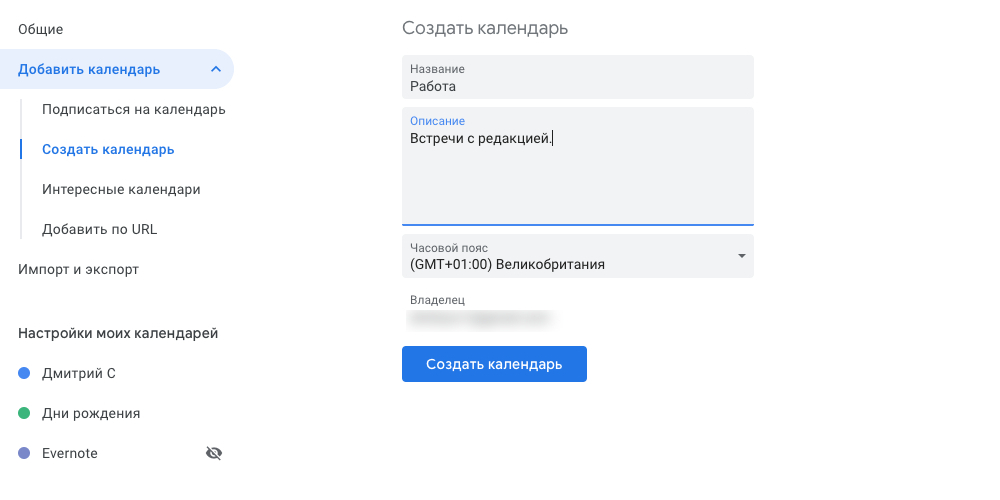
«Google Календарь»: создавайте отдельные календари для разных нужд

По умолчанию Google предоставляет вам только один календарь, в котором и скапливаются все ваши мероприятия. Если вы будете активно им пользоваться, то рабочие задачи и встречи, домашние дела и личные события перемешаются и превратятся в настоящую свалку.

Поэтому лучше создавать несколько календарей под разные типы событий. Для этого нажмите на значок шестерёнки сверху и зайдите в настройки. Там выберите опцию «Добавить календарь» → «Создать календарь». Укажите название и, если это необходимо, описание. Так можно будет держать рабочие дела в одном календаре, расписание тренировок — в другом, дни рождения — в третьем и так далее.

2. Подписывайтесь на календари коллег

«Google Календарь»: подписывайтесь на календари коллег

Иногда нам нужно следить за тем, чем занимаются наши друзья или коллеги. Если они используют «Google Календарь», вы можете добавлять их календари к себе и отслеживать, какие события там появляются.

На боковой панели слева найдите строку с надписью «Поиск людей». Введите туда имя или адрес электронной почты вашего знакомого. В появившемся всплывающем окне нажмите «Запросить доступ», и человек получит сообщение с просьбой разрешить просмотр его календаря. Когда он подтвердит ваш доступ, созданные им события будут отображаться у вас в разделе «Другие календари».

3. Выбирайте для встречи время, которое устроит всех
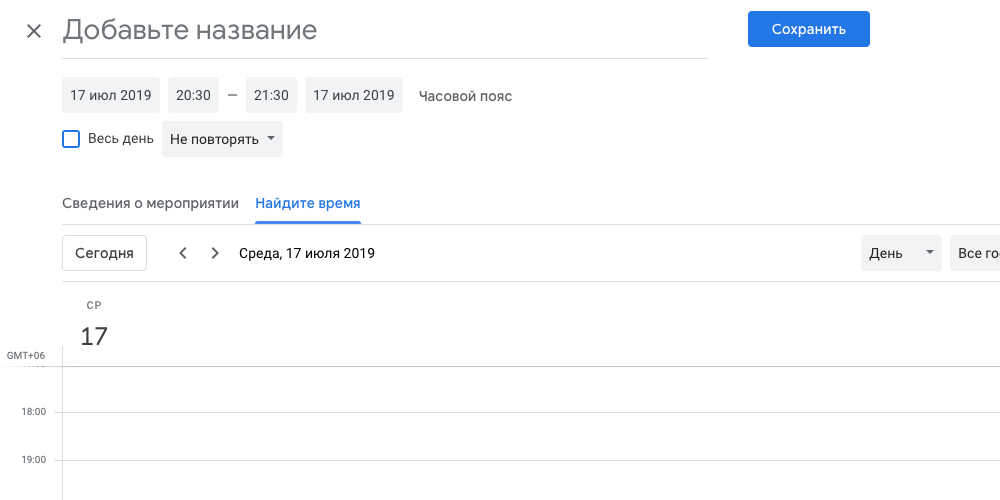
«Google Календарь»: выбирайте для встречи время, которое устроит всех

Вам нужно организовать встречу с коллегами или посиделки с друзьями, но никак не удаётся подобрать время, когда все будут свободны? Вместо того чтобы рассылать приглашения, воспользуйтесь функцией «Найти время».

Создайте новое событие и нажмите на кнопку «Другие параметры». На открывшейся странице выберите вкладку «Найдите время». В поле «Добавьте гостей» справа введите имена людей, которых вы хотите пригласить, — Google позволяет добавить до 20 человек. Перед вами появятся их события. Если у кого-то что-то запланировано, он будет помечен как «Занят». Остаётся только отыскать для встречи время, когда все свободны.

Читайте также
📋
10 инструментов для планирования времени

4. Скрывайте личные события

«Google Календарь»: скрывайте личные события

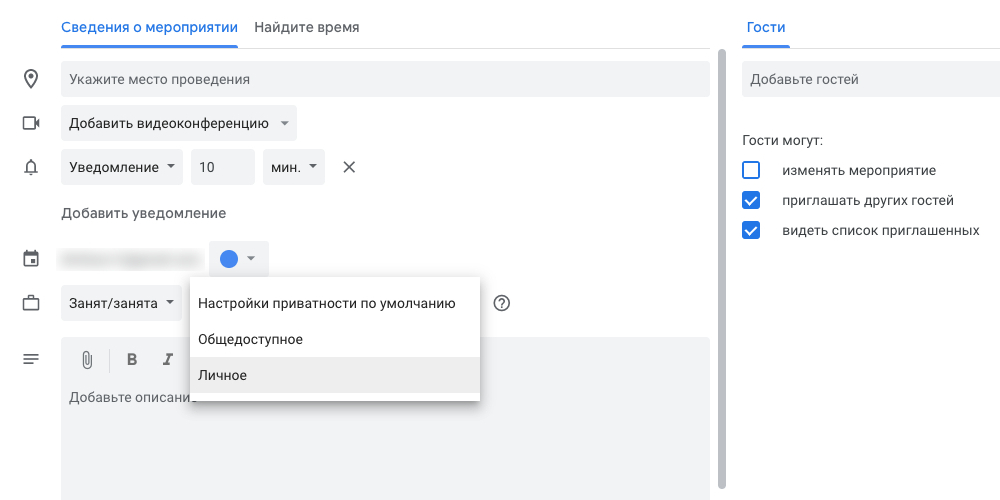
Допустим, вам нужно провести встречу конфиденциального характера. И вы не хотите, чтобы весь офис увидел, куда вы собираетесь. Для этого нужно пометить встречу как «Личную». Тогда информацию о ней увидят только те, кому вы позволили редактировать (а не только просматривать) ваш календарь.

Создайте мероприятие и зайдите в «Другие параметры». Нажмите на кнопку «Настройки приватности по умолчанию» и выберите вариант «Личное». Всё, теперь посторонние не увидят, где, с кем и в какое время вы встречаетесь. Если ваш календарь открыт для других, во время приватного мероприятия в нём просто появится пометка «Занят», без деталей.

5. Добавляйте видеовстречи
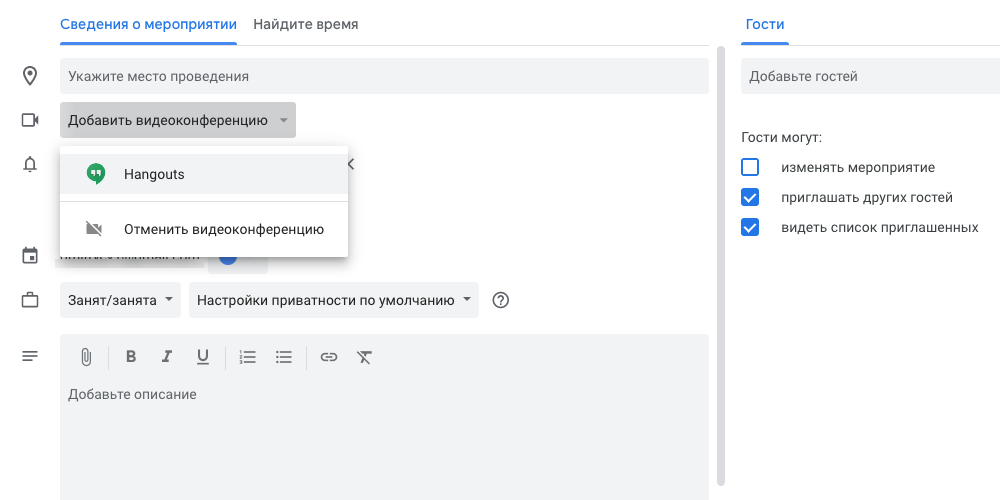
«Google Календарь»: добавляйте видеовстречи

Вместо того чтобы рассылать свой логин Skype или Google Hangouts всем коллегам, можно вставить ссылку на видеоконференцию прямо в событие календаря. Для этого при создании мероприятия в «Других параметрах» нажмите на кнопку «Добавить видеоконференцию». Когда время встречи настанет, приглашённым будет предложено созвониться в Google Hangouts.

Прочтите
💻
Чем заменить Skype: 8 приложений для видеосвязи

6. Прикрепляйте вложения

«Google Календарь»: прикрепляйте вложения

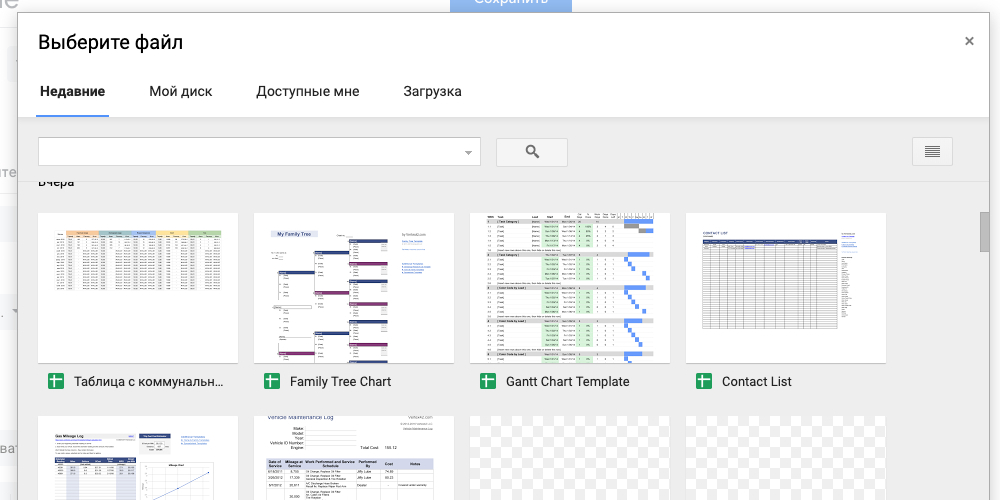
Зачастую на совещаниях или конференциях нужен доступ к какому-нибудь документу, для изучения которого все и собрались. «Google Календарь» позволяет прикреплять файлы и документы непосредственно к событию. Так все приглашённые участники будут иметь к ним простой и быстрый доступ.

Выберите нужное событие и нажмите на кнопку со значком карандаша, чтобы отредактировать его. В пункте «Описание» кликните на значок скрепки и загрузите все необходимые файлы. Их можно брать со своего компьютера или добавлять из облака Google Drive.

7. Включите мировые часы
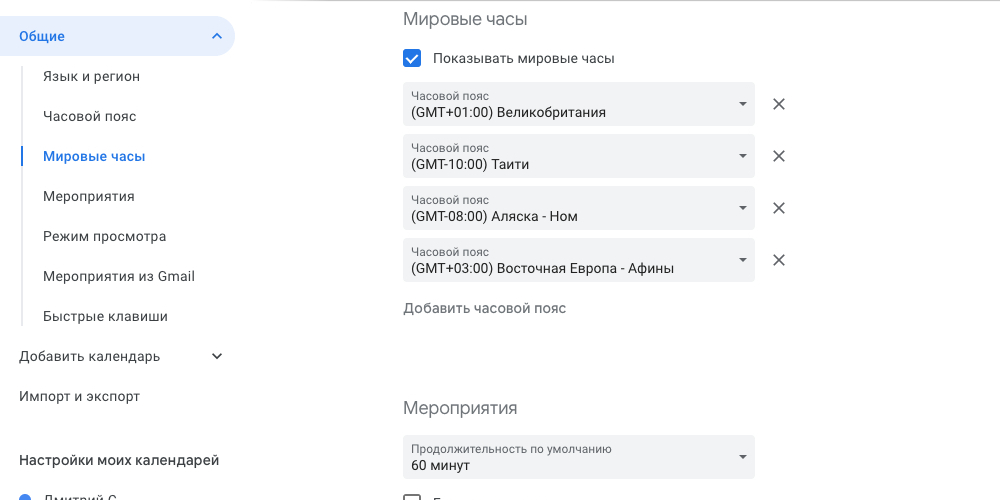
«Google Календарь»: включите мировые часы

Функция «Мировые часы» в «Google Календаре» очень полезна, если вы работаете с удалёнными сотрудниками, разбросанными по всему свету. С её помощью вы легко сможете узнавать, какое у них время, прямо из интерфейса.

Откройте «Настройки», нажав на соответствующий пункт в меню с шестерёнкой сверху. Найдите сбоку «Мировые часы». Включите опцию «Показывать мировые часы», а затем добавьте города, где живут ваши коллеги. И их местное время будет отображаться на боковой панели.

8. Оповещайте приглашённых по электронной почте

«Google Календарь»: оповещайте приглашённых по электронной почте

Иногда надо сообщить приглашённым на встречу, чтобы они что-то сделали — например, захватили с собой ноутбуки или ознакомились заранее с какими-нибудь материалами. Можно, в принципе, написать об этом в замечаниях к событию, но надёжнее привлечь внимание людей электронным сообщением.

Для этого откройте предстоящее событие и нажмите на значок с конвертом. И вам будет предложено написать сообщение, которое разошлётся всем приглашённым участникам.

9. Добавляйте конкретные места встречи
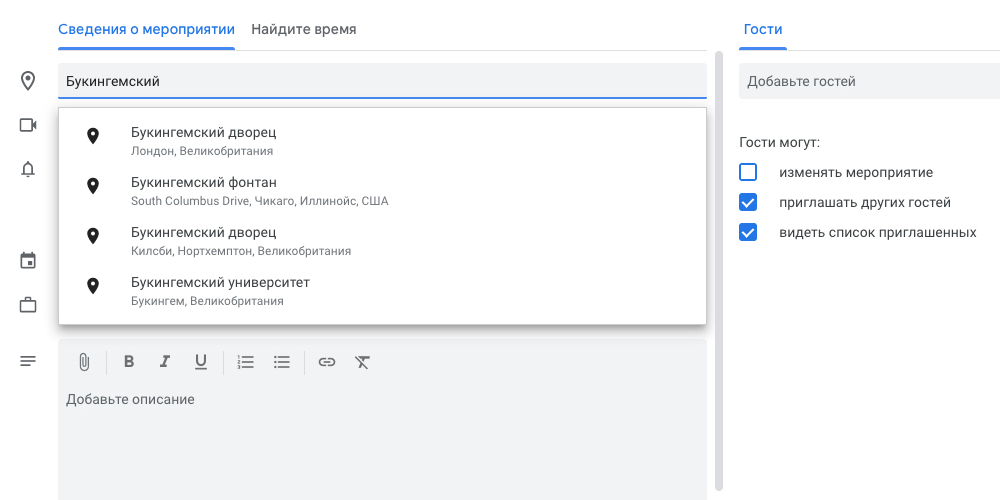
«Google Календарь»: добавляйте конкретные места встречи

Плюс запланированных в «Google Календаре» мероприятий в том, что к ним можно прикреплять ссылки на «Google Карты». Так вам не придётся созваниваться или списываться с участниками встречи и долго и нудно объяснять им, как проехать туда-то и туда-то.

Зайдите в параметры встречи и найдите поле «Где». Введите туда адрес, и Google найдёт его. Теперь, когда приглашённый откроет событие, он сможет нажать на адрес и увидеть место встречи на карте.

Узнайте
✅
Как организовать свой день: методики гениев продуктивности

10. Добавляйте интересные календари

«Google Календарь»: добавляйте интересные календари

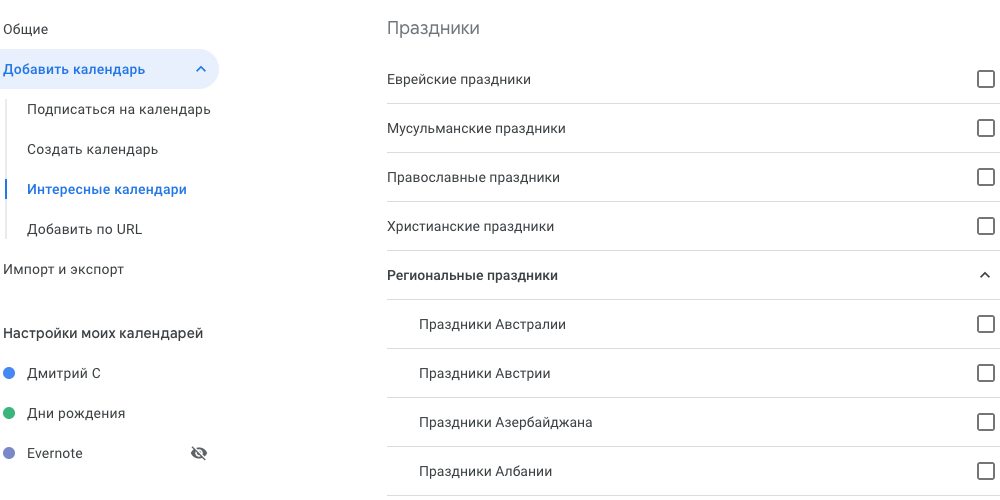
Google позволяет подписываться на так называемые интересные календари. В них можно посмотреть, например, расписание праздников в вашем регионе, события из мира спорта или фазы Луны.

Найдите на панели слева раздел «Другие календари» и нажмите на значок «+». В открывшемся меню выберите «Интересные календари». Пометьте галочками те, на которые хотите подписаться, и они появятся в вашем графике.

11. Делитесь своими календарями
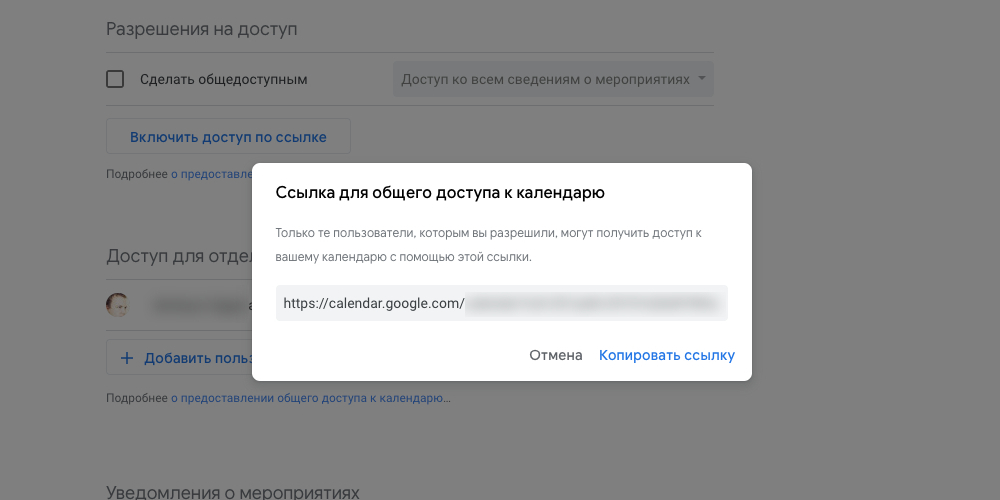
«Google Календарь»: делитесь своими календарями

При необходимости вы можете сделать так, чтобы другие пользователи смогли просматривать (или даже редактировать) ваши календари. Это полезно, если вы управляете командой коллег и хотите, чтобы они знали о всех грядущих мероприятиях. Или вы студент и создали для одногруппников расписание лекций.

Наведите курсор на нужный календарь на панели слева и нажмите на троеточие. Выберите пункт «Настройки и общий доступ». В открывшемся меню, в разделе «Разрешения на доступ», можно сделать календарь общедоступным (для всех пользователей Сети), добавить отдельных знакомых (для этого вам понадобится их адрес почты) либо скопировать ссылку на календарь, которую потом следует разослать любым удобным способом.

12. Используйте горячие клавиши

Работать с клавиатурой можно быстрее и эффективнее, чем водить курсором мыши. «Google Календарь» обладает изрядным количеством хоткеев, с полным списком которых можно ознакомиться здесь. Вот самые полезные из них:

  • c — создать новое событие.
  • Backspace или Delete — удалить событие.
  • / — перейти к строке поиска.
  • Цифры от 1 до 6 — переключить вид календаря: день, неделя, месяц, год, повестка дня.
  • t — перейти на сегодняшний день.
  • k или p — прокрутить календарь к предыдущему диапазону дат. То есть, если у вас календарь в режиме просмотра месяца, он прокрутится на предыдущий месяц. Если в режиме дня — на предыдущий день и так далее.
  • j или n — прокрутить календарь к следующему диапазону дат.
Посмотрите
⌨️
60 основных горячих клавиш для офисных работников

13. Перетаскивайте события

Если вы создали событие, но промахнулись днём или временем суток, необязательно залезать в настройки мероприятия и набирать цифры вручную. Схватите событие и перетащите его на нужный день или время — так быстрее будет.

14. Используйте «Google Задачи»
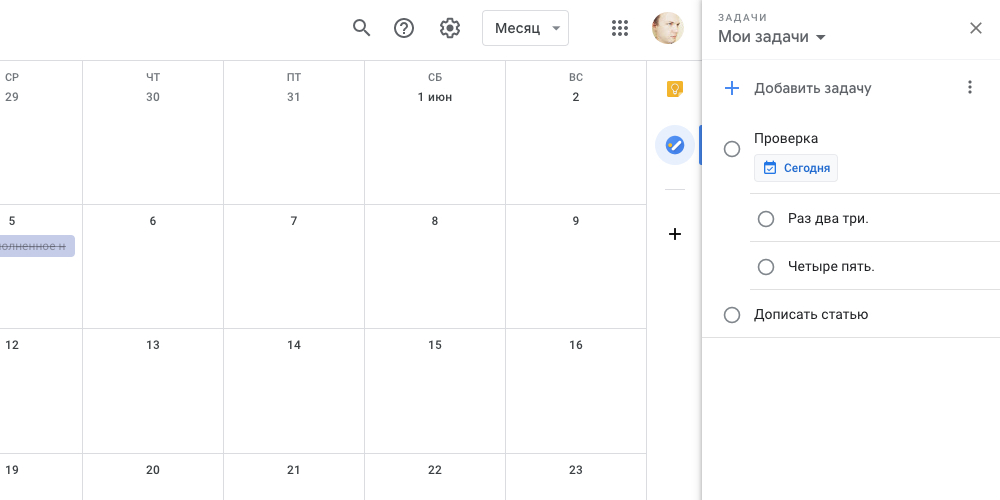
«Google Календарь»: используйте «Google Задачи»

«Google Задачи» — простенький менеджер дел, интегрированный прямо в «Google Календарь». Чтобы открыть их, нажмите на синий значок на панели справа и увидите список ваших тасков. Тут не так много функций, как в каком-нибудь Wunderlist, зато «Google Задачи» всегда перед глазами.

Добавлять новые дела, редактировать их, назначать им срок исполнения и периодичность повтора можно как через панель в веб-интерфейсе, так и через мобильное приложение от Google.

Google Задачи
Google LLCЦена: Бесплатно
Загрузить
Google Задачи: всё по плану
GoogleЦена: Бесплатно
Загрузить

15. Отменяйте ненужные действия

Напоследок небольшая хитрость. Допустим, вы создали мероприятие, старательно снабдили его описанием, приложили к нему кучу файлов, согласовали его со всеми коллегами, а потом нечаянно удалили.

Спокойствие! Вам не придётся пересоздавать его заново. Просто нажмите комбинацию клавиш Ctrl + Z, и удалённое мероприятие будет восстановлено. Так можно отменять любые нечаянные действия в календаре. Это немного неочевидно, потому что в интерфейсе нет кнопки «Отменить», но очень полезно.


Читайте также
🧐
Почему календарь эффективнее списков дел
В «Google Календаре» и Google Keep для Android появилась тёмная тема
Календарь, который расставит всё в жизни по местам
Если нашли ошибку, выделите текст и нажмите Ctrl + Enter

Лучшие предложения

10 товаров с AliExpress, за которые покупатели благодарят себя

10 покупок с AliExpress, за которые люди благодарят себя

3D-принтер Bambu Lab А1 Min

Надо брать: 3D-принтер Bambu Lab А1 Mini со скидкой 48%

«Дни выгоды» на AliExpress: экономим до 86% на важных покупках

«Дни выгоды» на AliExpress: экономим до 86% на важных покупках

массивные повседневные кроссовки от Xtep

Надо брать: массивные кроссовки от Xtep со скидкой 53%

10 товаров с маркетплейсов, на которые стоит обратить внимание на этой неделе

10 товаров с маркетплейсов, на которые стоит обратить внимание на этой неделе

Смартфон realme 16

Со скидкой 54% отдают новинку realme 16 на AliExpress

Nahodki AliExpress: samye interesnye i poleznye tovary nedeli

Находки AliExpress: самые интересные и полезные товары недели

Надо брать: автомобильный пылесос Baseus A5 со скидкой 38%

Надо брать: автомобильный пылесос Baseus A5 со скидкой 38%

Это интересно
Что такое «Тирзетта» и как она работает

Что такое «Тирзетта» и как она работает

Почему после похудения килограммы возвращаются и как этого избежать

Почему после похудения килограммы возвращаются и как этого избежать

Обзор Honor Pad X8b

Обзор Honor Pad X8b — бюджетного планшета с отличной автономностью

«Семальтара»: как работает семаглутид в таблетках и для чего его назначают

«Семальтара»: как работает семаглутид в таблетках и для чего его назначают

Комментарии
David Zedw
13.07.19 14:24
Очень полезная статья, спасибо
Игорь Журавлев
13.07.19 14:37
Прекрасно, осталось друзей заставить пользоваться Goolge Calendar
BACbKA Ru
14.07.19 00:46|изменено
как удалить событие из календаря? (сразу скажу на событии в свойствах нет кнопки УДАЛИТЬ изменить или что либо сделать) но оно как то попало в мой календарь...пример ДРон ещё и задвоилсяа в Настройках этого календаря там нет даже намёка....чтобы я МОГ ИЗМЕНЯТЬ хоть как то
Александр Трифонов
14.07.19 06:52
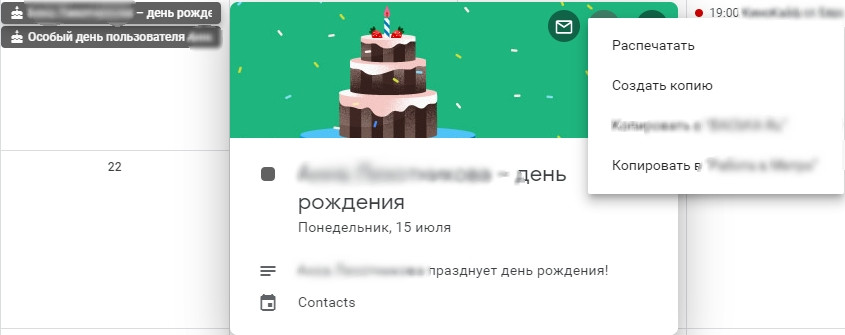
Дни рождения автоматически подтягиваются из вашей адресной книги в соответствующий календарь Контакты или Дни рождения. И их нельзя удалить. Можно отключить отображение этого календаря.
Aleksey Savchenko
24.08.21 04:10
1. событие заползло из Ваших контактов, если не желаете событировать дни рождений, можете отключить их импорт в настройках Календаря или Синхронизации в настройках вашего аккаунта.2. задвойка уведомлений происходит из-за задвойки контакта или мест его хранения (Контакты акаунта в облаке Гугля, смартфон аппаратно, симка Вазаааап и т.п.)
Александр Трифонов
14.07.19 06:52
Дни рождения автоматически подтягиваются из вашей адресной книги в соответствующий календарь Контакты или Дни рождения. И их нельзя удалить. Можно отключить отображение этого календаря.
Сергей Балашов
15.07.19 09:55
Ещё есть расширения для браузера, которые сильно упрощают жизнь, часто пользуюсь.
Cdoctor Olga
21.09.21 10:09
какие?
Сергей Балашов
21.09.21 14:00
https://www.meetric.app/blog/5-best-google-calendar-extensions
Инга Квятковская
09.08.20 21:34
Что за расширения? Куда зайти, что выбрать?)))
Марина Рябцовских
01.05.22 01:58
хочу выгрузить данные из календаря в эксель и откуда-то выгружаются вместе с мероприятиями, которые есть в календаре еще и какие-то другие данные, события непонятные, от куда они и как сделать, чтобы их не было?
Сергей NNogi Ru (ННоги)
27.12.22 20:55|изменено
Как сделать "месяц" по умолчанию? У меня всегда "день" - очень бесит.
alexey belinsky
07.08.23 08:57
Добрый день. Подскажите, пожалуйста, а когда уходишь в годовую раскладку (калндарь на весь год) это нормально, что не отображаются события и запланированные мероприятия? Я собственно говоря только из-за этого календарь и завел, чтобы видеть общую картину по году. Можете подсказать что нужно сделать, чтобы появились все события на этот год?
Что вы могли пропустить
В топ App Store ворвалось приложение Do it! — оно геймифицирует рутину для детей
0
Вчера
Новости
Технологии
В пару кликов: как убрать человека с фото на смартфоне
0
Вчера
Технологии
Технологии
Что такое чат-бот Claude, как им пользоваться и почему он так популярен
0
Вчера
Ликбез
Технологии
Apple готовит премиальные умные очки в 4 стилях и с овальными камерами
0
13 апреля
Новости
Технологии
Конкурент iPhone Ultra: раскладушку Huawei Pura X Max показали на видео
0
13 апреля
Новости
Устройства
6 лучших бесплатных видеоредакторов для iPhone в 2026 году
0
13 апреля
iOS
iOS
Мессенджер XChat от Илона Маска появился в App Store — со сквозным шифрованием и поддержкой Grok
0
13 апреля
iOS
Новости
Что лучше — DisplayPort или HDMI
0
12 апреля
Технологии
Технологии
Новые китайские Ultra‑смартфоны могут не выйти на рынок
0
11 апреля
Новости
Устройства
Зачем я купил Sony PSP в 2026 году — и почему советую эту легенду всем
0
11 апреля
Технологии
Технологии
Apple выпустит сразу три смартфона в начале 2027 года
0
10 апреля
Новости
Устройства
Звони коту: как из-за блокировок люди начали общаться через автокормушки, пылесосы, таблицы и заметки
0
10 апреля
Технологии
Технологии
Названы 10 самых продаваемых смартфонов в мире — в топ ворвалась модель Xiaomi
0
9 апреля
Новости
Устройства
Dyson выпустила карманную версию своих культовых вентиляторов Air Multiplier
0
9 апреля
Новости
Устройства
Обзор Honor 600 Lite — сбалансированного смартфона с отличным дисплеем и крутой автономностью
0
9 апреля
Устройства
Устройства

Новые комментарии

Аватар автора комментария
NZT60049 минут назад

0 / 0

Фанаты слишком много на себя берут. Решают за актёров, спортсменов, авторов что им делать. Вот она изнанка популярности
Хидэо Кодзима решил посмотреть российский фильм «Кракен» — фанаты попытались его отговорить
Аватар автора комментария
NZT60051 минуту назад

0 / 0

А ответ прост. Виновата ваша убогая боязнь спойлеров. Вот фильм заработал. По этому я жду всегда спойлеры в играх и фильмах, я не готов отдать 6к за убогий шедевр или тратить время на это
Хидэо Кодзима решил посмотреть российский фильм «Кракен» — фанаты попытались его отговорить
Аватар автора комментария
Andrew Do1 час назад

0 / 0

Ждём?
Хидэо Кодзима решил посмотреть российский фильм «Кракен» — фанаты попытались его отговорить
Аватар автора комментария
Yulia Lopatina2 часа назад

0 / 0

"Я ни о чем не жалею" "I regret nothing" Чувак из "Postal 2"
Ah shit, here we go again: Polygon выбрал 100 лучших игровых цитат всех времён
Как покупать всё, что хочется, не выходя за рамки бюджета: 7 правил разумного шопинга 

Как покупать всё, что хочется, не выходя за рамки бюджета: 7 правил разумного шопинга 

Лайфхакер
Информация
О проектеРубрикиРекламаРедакцияВакансииО компании«Авторизация»
Подписка
TelegramВКонтактеTwitterViberYouTubeИнициалRSS
Правила
Пользовательское соглашениеПолитика обработки персональных данныхПравила применения рекомендательных технологийПравила сообществаСогласие на обработку персональных данныхСогласие для рекламных рассылокСогласие для информационной программы
18+Копирование материалов запрещено.
Издание может получать комиссию от покупки товаров, представленных в публикациях