






Создать видеозапись происходящего на экране Мака почти так же просто, как снять скриншот. Для этого в составе OS X и программа подходящая имеется — QuickTime Player. Правда, есть одна загвоздка: звуки, которые во время записи издают приложения, не запишутся — в отснятом файле у вас будет только картинка. Ляп очень досадный, но его легко исправить.
Это второй раз, когда Apple меня удивила странным ограничением в своем софте. Можно, конечно, взять стороннюю «писалку скринкастов», но лично я предпочитаю выжимать из штатного ПО максимум. Добавить запись звука для QuickTime Player можно всего за четыре простых шага.
1. Скачайте программу Soundflower
Это бесплатное системное расширение, которое обеспечивает более гибкий в настройке обмен звуковой информацией между Мак-приложениями. Скачайте zip-архив с дистрибутивом, подмонтируйте DMG-образ и установите Soundflower на свой Мак.
2. Перенаправьте звук с аудиовыхода на Soundflower
Откройте «Системные настройки» и зайдите в модуль Звук. На вкладке Выход вместо порта Наушники выберите Soundflower (2ch). Собственно, этого достаточно, чтобы теперь QuickTime Player записала видеоскринкаст со звуком.
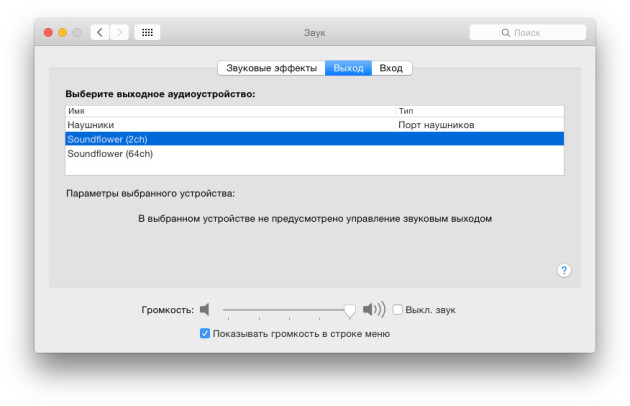
Остается еще одно большое но: теперь звука не будет слышно во время записи. ;) К счастью, и это поправимо.
3. Включите звук для контроля во время записи
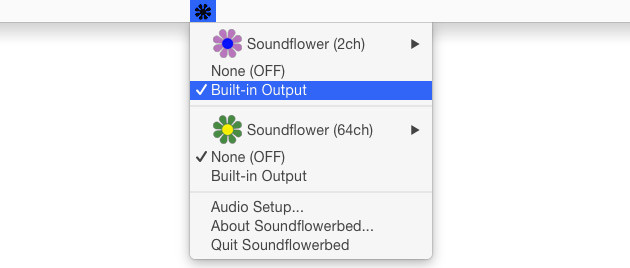
Через Launchpad запустите утилиту Soundflowerbed (она установилась вместе с Soundflower) — в строке меню, рядом с часами, вы увидите иконку цветка-восьмилистника. Щелкните на этом значке, и в первой секции появившегося меню, под пунктом Soundflower (2ch), выберите команду Built-in Output.
4. Настройте параметры записи экрана
Система готова, теперь только осталось разобраться с QuickTime Player. В качестве источника аудиосигнала программа позволяет принимать только микрофон и линейный вход. Ценность расширения Soundflower в том, что оно умеет «притворяться» микрофоном, который видит QuickTime!
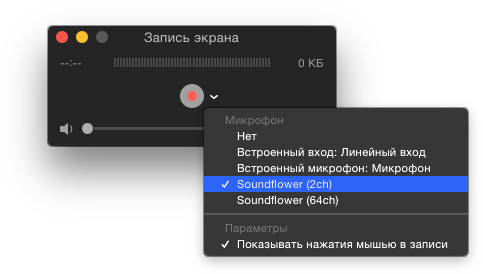
В основном меню программы выберите команду Файл → Новая запись изображения на экране (или нажмите клавиши ⌃⌘N). В появившемся окне QuickTime Player щелкните на маленькой стрелочке справа от кнопки записи, и в меню Микрофон выберите пункт Soundflower (2ch). Все, можно начинать запись — весь звук, который разные программы будут издавать в это время, QuickTime Player зафиксирует. :)
Схематически весь процесс можно изобразить в виде такой простой инфографики:
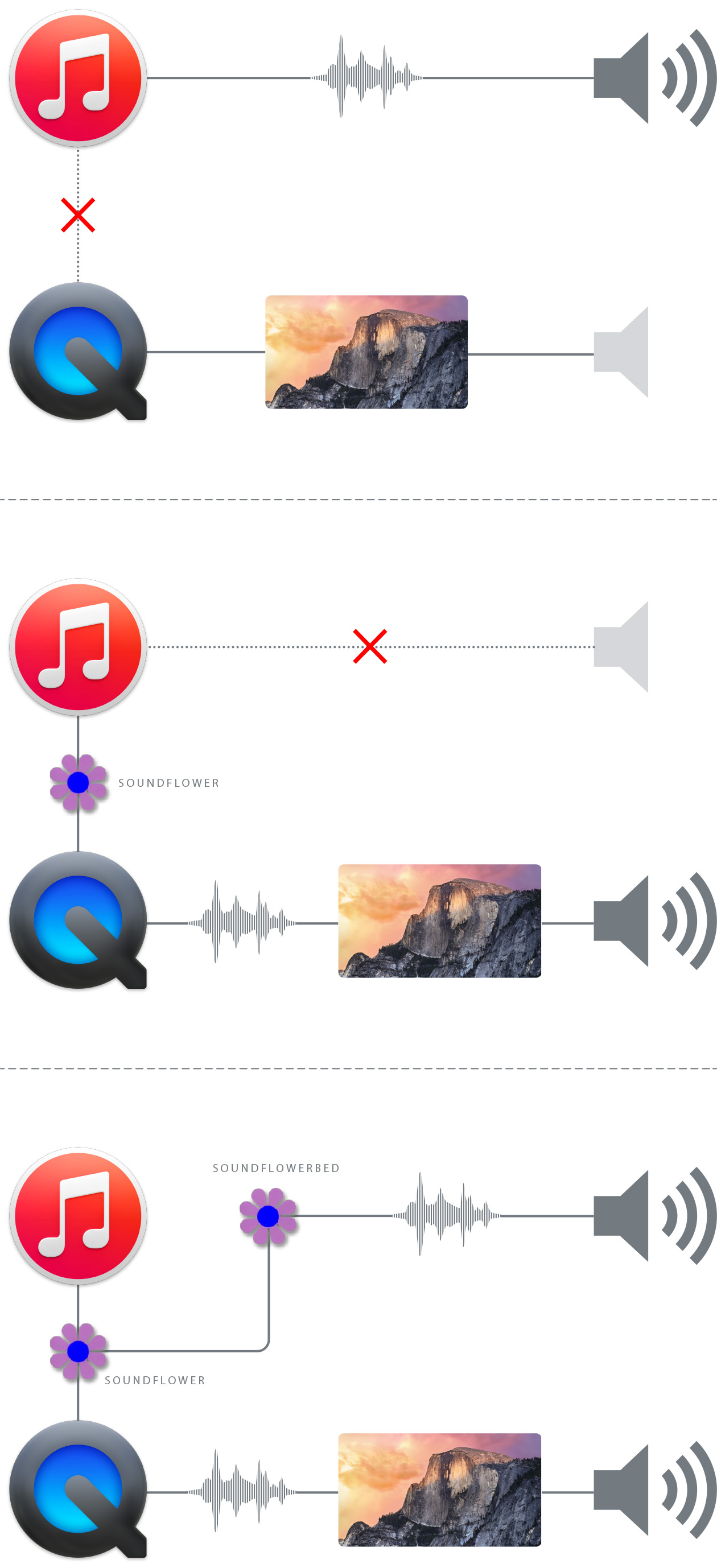
В первой части — стандартный процесс записи скринкаста через QuickTime Player: во время записи звук слышим, в конечном файле — тишина. Затем мы устанавливаем Soundflower — и во время записи ничего не слышим, но зато в конечном файле все звуки уже будут в наличии. Наконец, продублировав звуковой поток от Soundflower на Soundflowerbed, — включаем звук и во время записи скринкаста.
И вот главный вопрос к Apple: так сложно было встроить эту функциональность в сам QuickTime Player? :)









Что в сумке? Как изменилось то, что мы носим с собой
Речной туризм в России: какие направления выбрать и что посмотреть
«Неловко спросить». Вопросы о благотворительности, которые вы стеснялись задать
РекламаКоманда Лайфхакера попробовала нового ИИ-агента в «Битрикс24». 5 возможностей, которые нас удивили
Реклама