






Несмотря на появление в Windows 10 нового интерфейса настроек операционной системы, за некоторыми опциями приходится всё равно обращаться в старую «Панель управления». В этой статье мы расскажем, как можно добавить в контекстное меню Windows команду для доступа к этому элементу.
1. Откройте редактор реестра. Для этого кликните на кнопку «Пуск», наберите на клавиатуре слово regedit и нажмите на «Ввод».

2. В редакторе реестра перейдите по следующему адресу:
HKEY_CLASSES_ROOT\Directory\Background\shell

3. Теперь необходимо создать новый раздел внутри папки shell. Для этого щёлкните по ней правой кнопкой мыши и выберите в контекстном меню команду «Создать» → «Раздел». Дайте ему имя Control Panel.

4. Создайте внутри раздела Control Panel ещё один раздел под названием command. Делается это точно так же, как и в предыдущем пункте.
5. В разделе command сделайте двойной клик по элементу «По умолчанию» в правой панели. Появится окно свойств элемента, в котором нужно в поле «Значение» вписать rundll32.exe shell32.dll,Control_RunDLL.
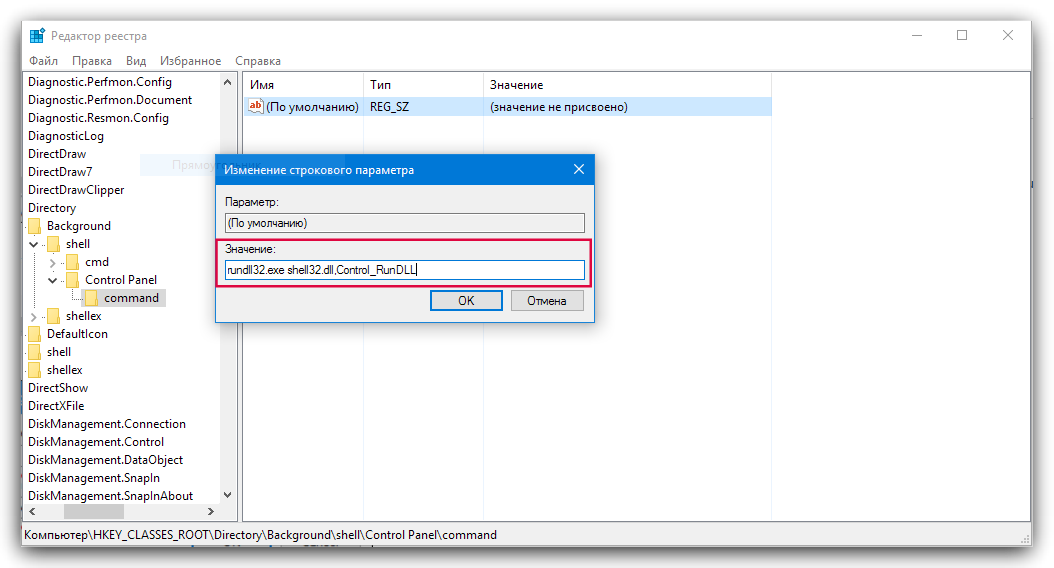
Изменения вступят в силу незамедлительно. Для проверки можно сделать клик правой кнопкой мыши на рабочем столе или в «Проводнике». В контекстном меню вы увидите новый пункт Control Panel, при нажатии на который откроется «Панель управления».
Если вам не хочется вручную копаться в реестре, то можете скачать этот архив. Там вы найдёте файл, вносящий необходимые данные в автоматическом режиме. Просто разархивируйте содержимое и сделайте двойной клик по файлу Add Control Panel to Context Menu.reg. Если вы захотите вернуть всё как было, то воспользуйтесь вторым файлом из этого же архива.











Как заселиться в отель без паспорта: всё о Цифровом ID для путешественников
3 причины, почему с дачи мы всегда возвращаемся с полным багажником
Не Питером единым: 10 мест в Ленобласти, которые стоит посетить
Давайте посчитаем. Как эффективно вести семейный бюджет