






1. Встроенный переводчик
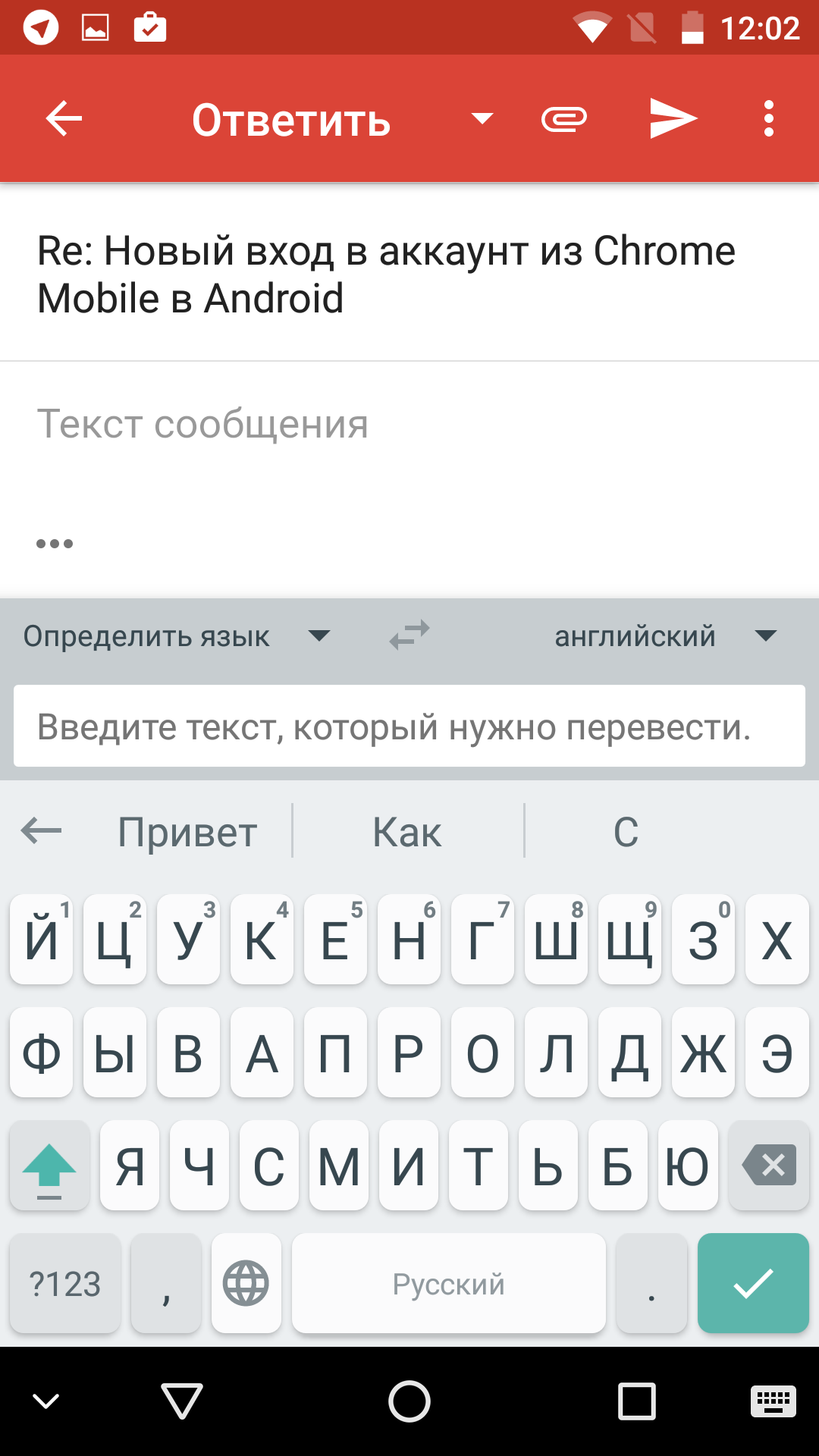
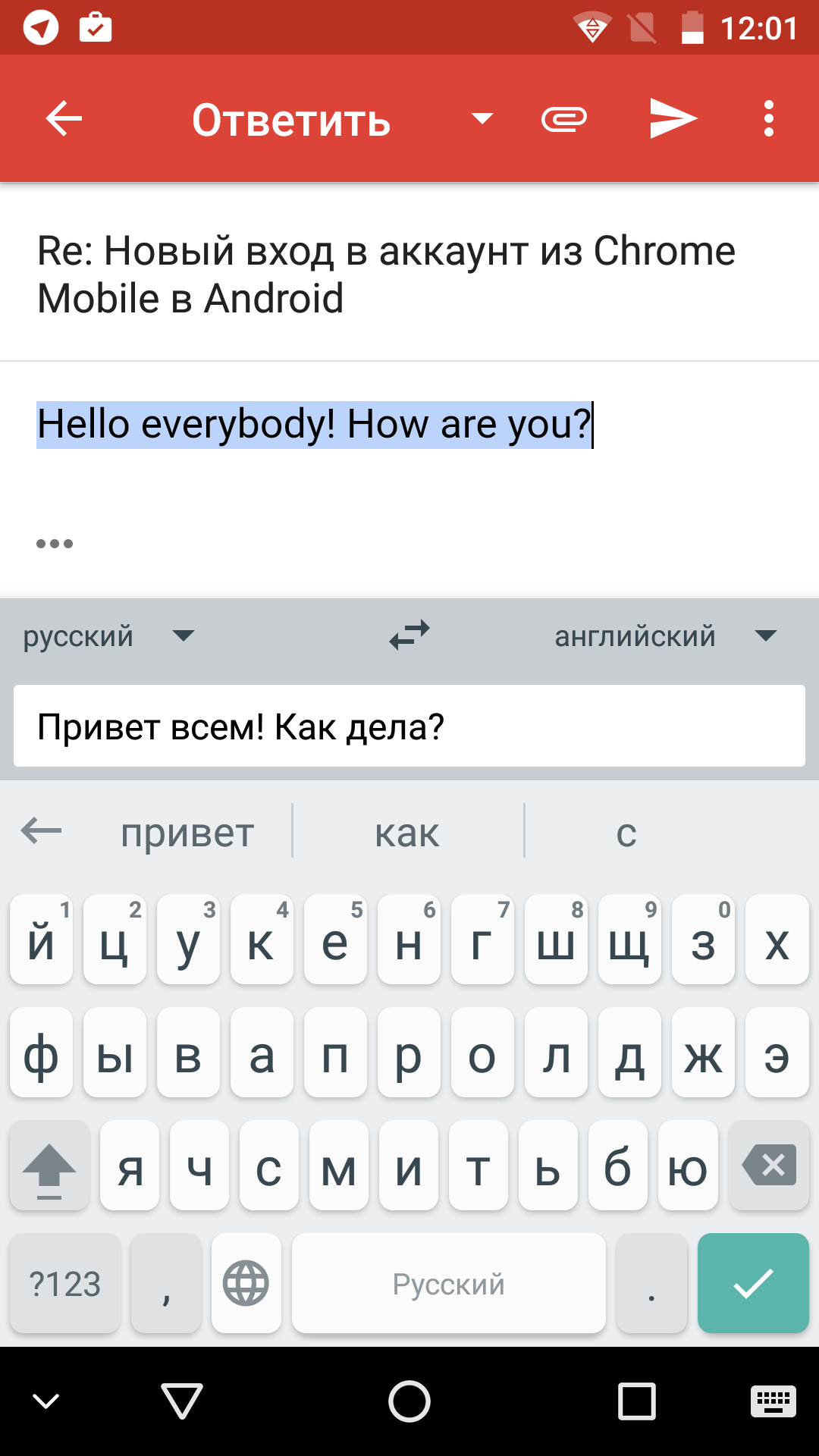
Если вам необходимо отправить сообщение на иностранном языке, то быстрее всего это сделать с помощью Gboard. Эта клавиатура содержит встроенный переводчик, который на лету переводит набранный вами текст и вставляет в письмо или чат.
2. Перемещение курсора
На маленьком экране мобильного устройства порой непросто установить курсор точно в нужную позицию. Поэтому в Gboard ввели возможность перемещать курсор свайпами по клавише пробела. Так получается гораздо быстрее и удобнее.
3. Удаление подсказки
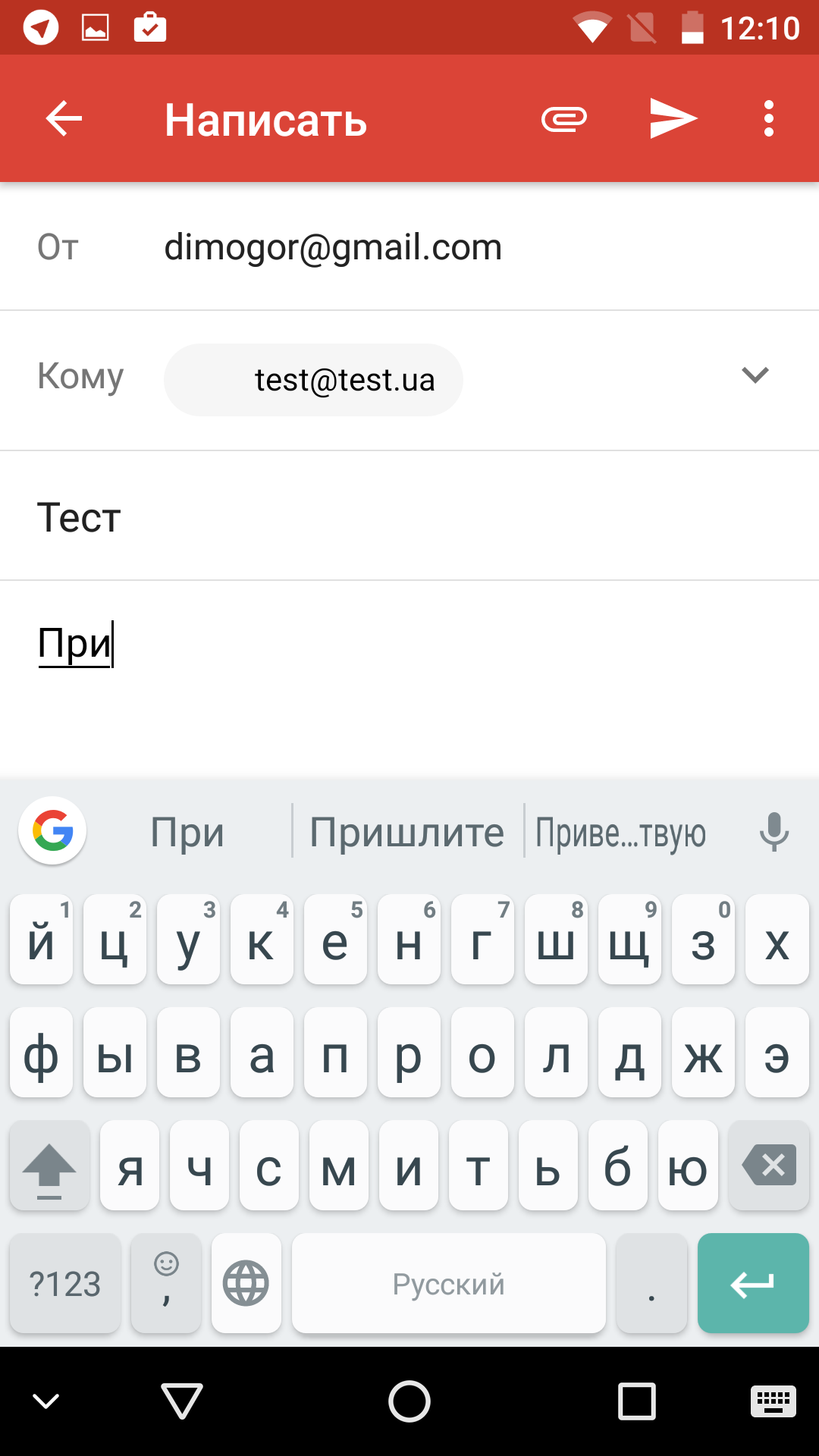

Если предлагаемая вам каждый раз подсказка совершенно не соответствует контексту, то можно сделать так, чтобы она перестала появляться. Просто перетащите её с панели подсказок и выбросите в появившееся мусорное ведро.
4. Панель со знаками препинания
В основной раскладке есть только символы точки и запятой. Если вам понадобилось ввести вопросительный знак, двоеточие или апостроф, то совсем не обязательно каждый раз переключаться на дополнительную раскладку. Достаточно просто подержать немного палец на точке, чтобы появилась дополнительная панель со знаками препинания.
5. Поиск эмотиконов и гифок

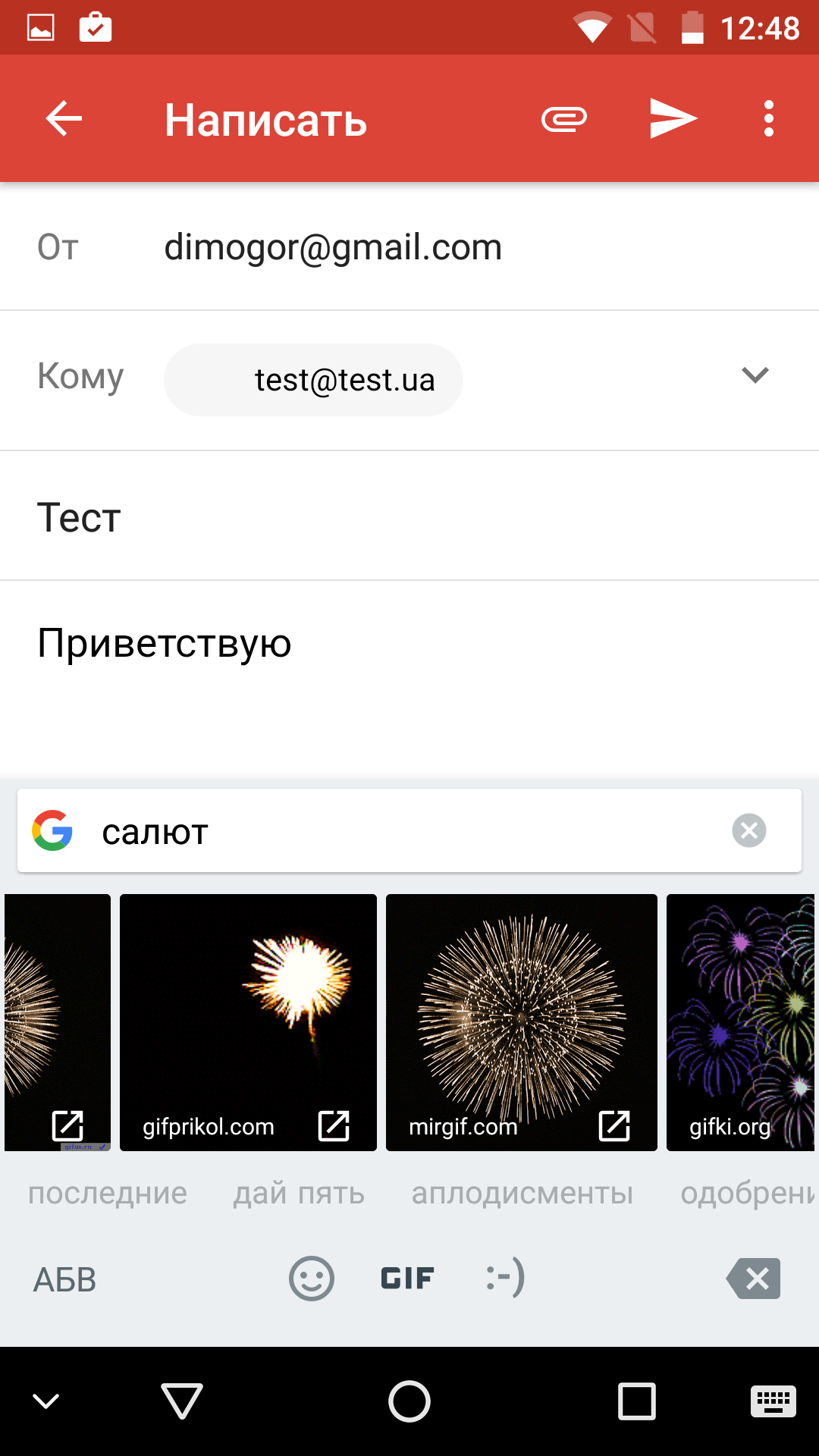
Сегодня уже невозможно представить общение в Сети без смайликов и гифок. В Gboard можно быстро искать и вставлять необходимые графические символы и картинки прямо в текст.
6. Заглавные буквы
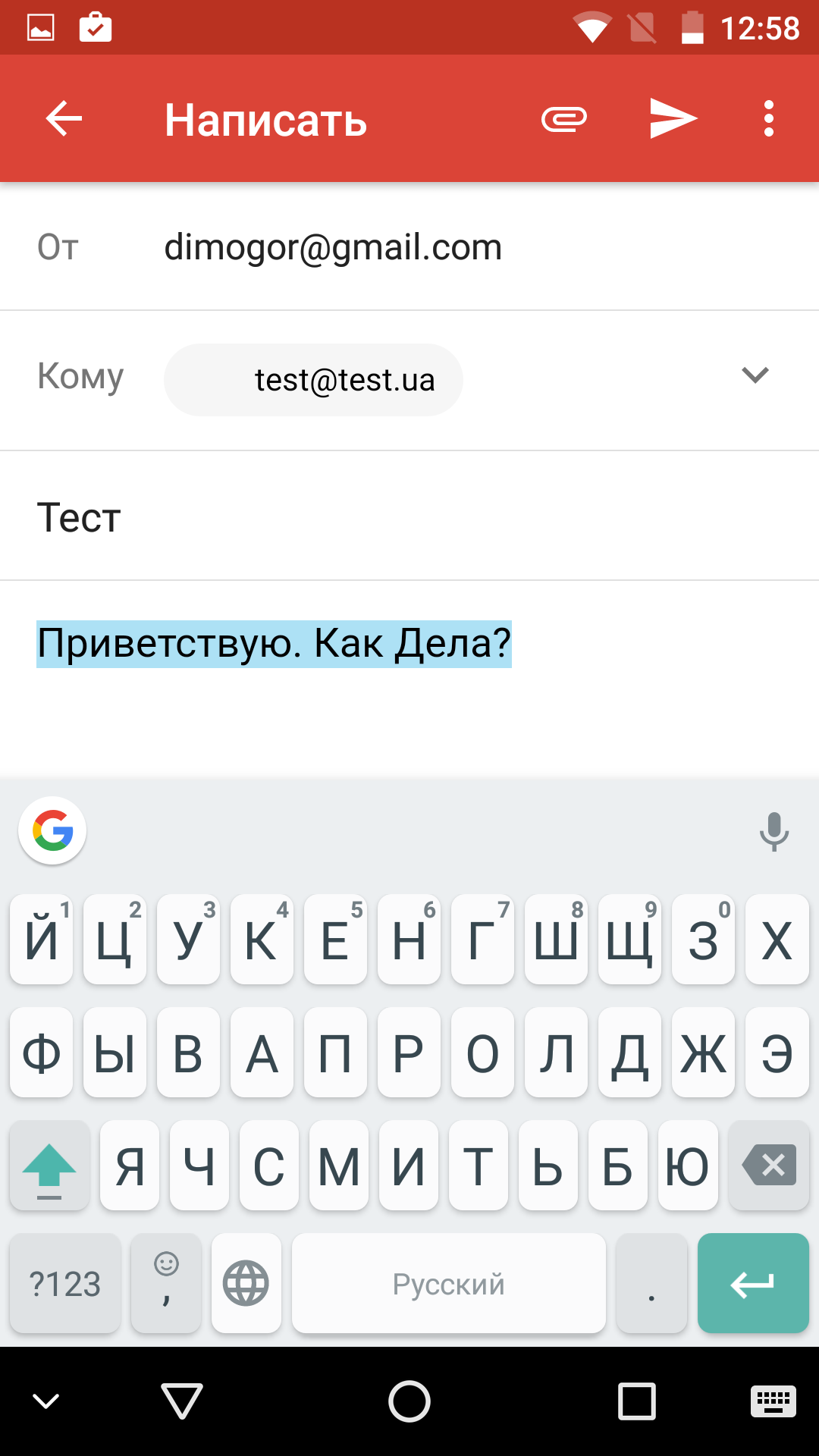
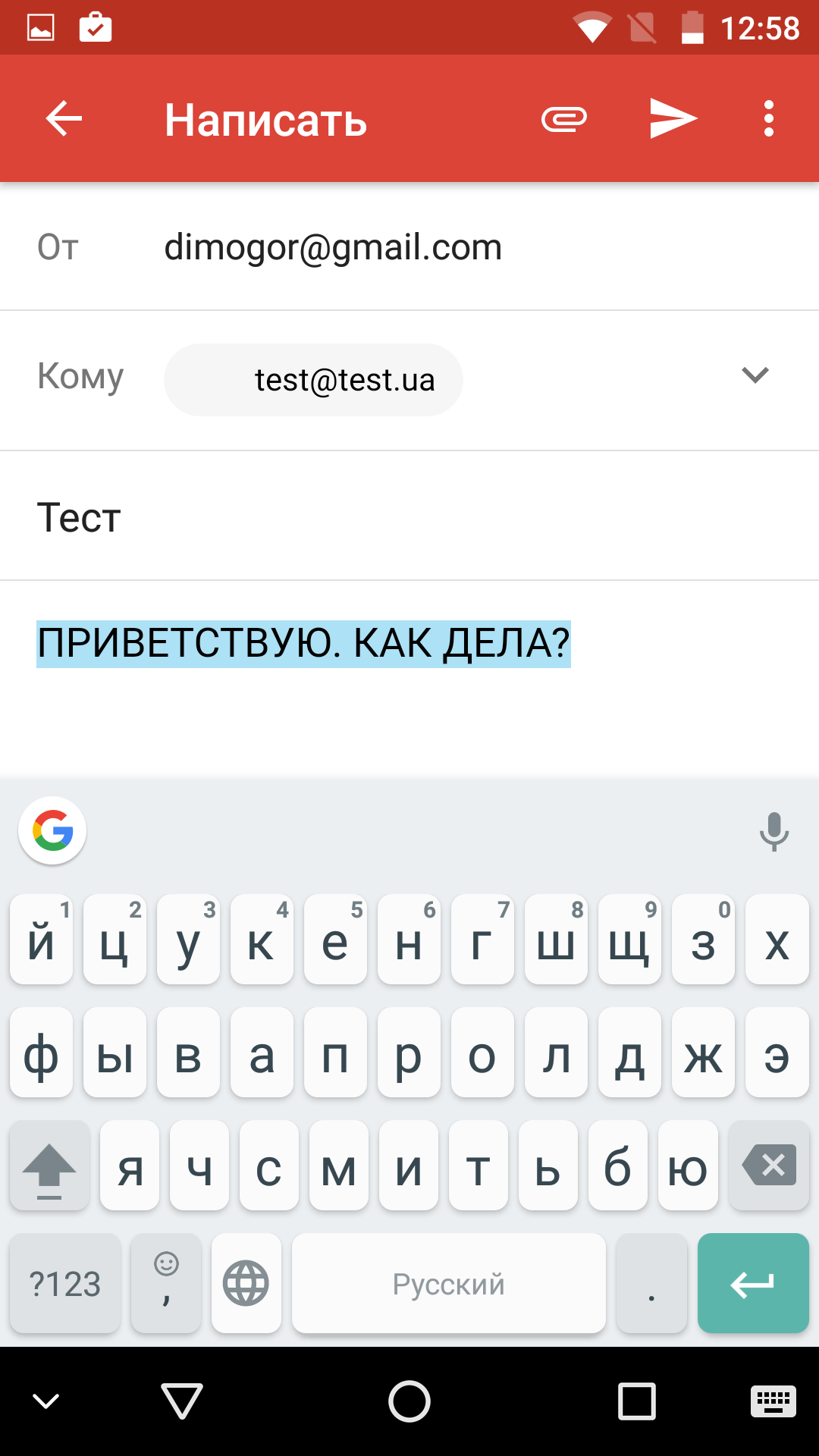
Если вы написали текст, а потом захотели выделить в нём какое-то слово или предложение прописными буквами, то не обязательно переписывать его заново. Просто выделите нужный фрагмент, а затем нажмите клавишу Shift. Одно нажатие сделает заглавными только первые буквы в каждом слове, а второе — все буквы.
7. Ввод дробей и специальных символов
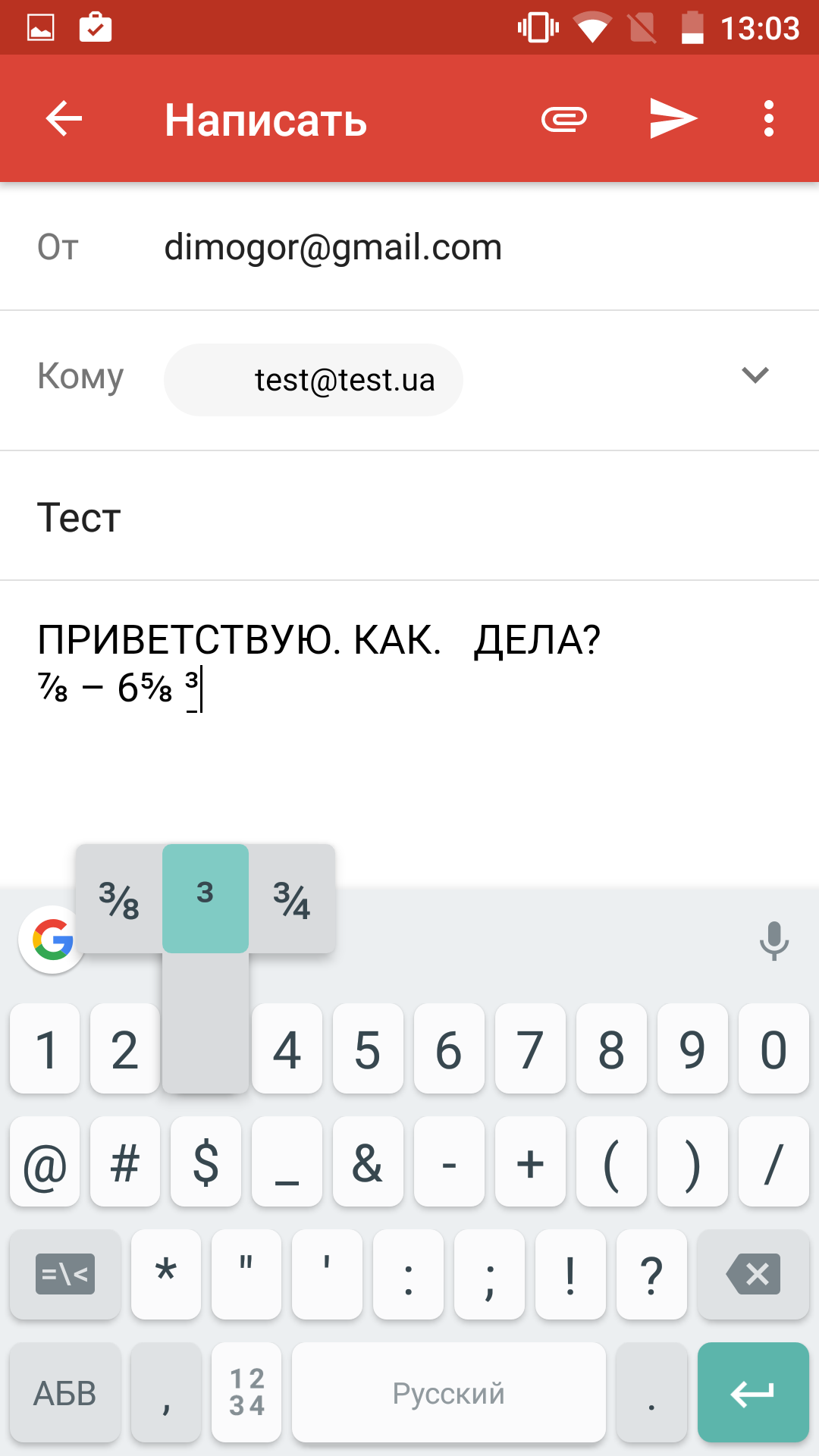
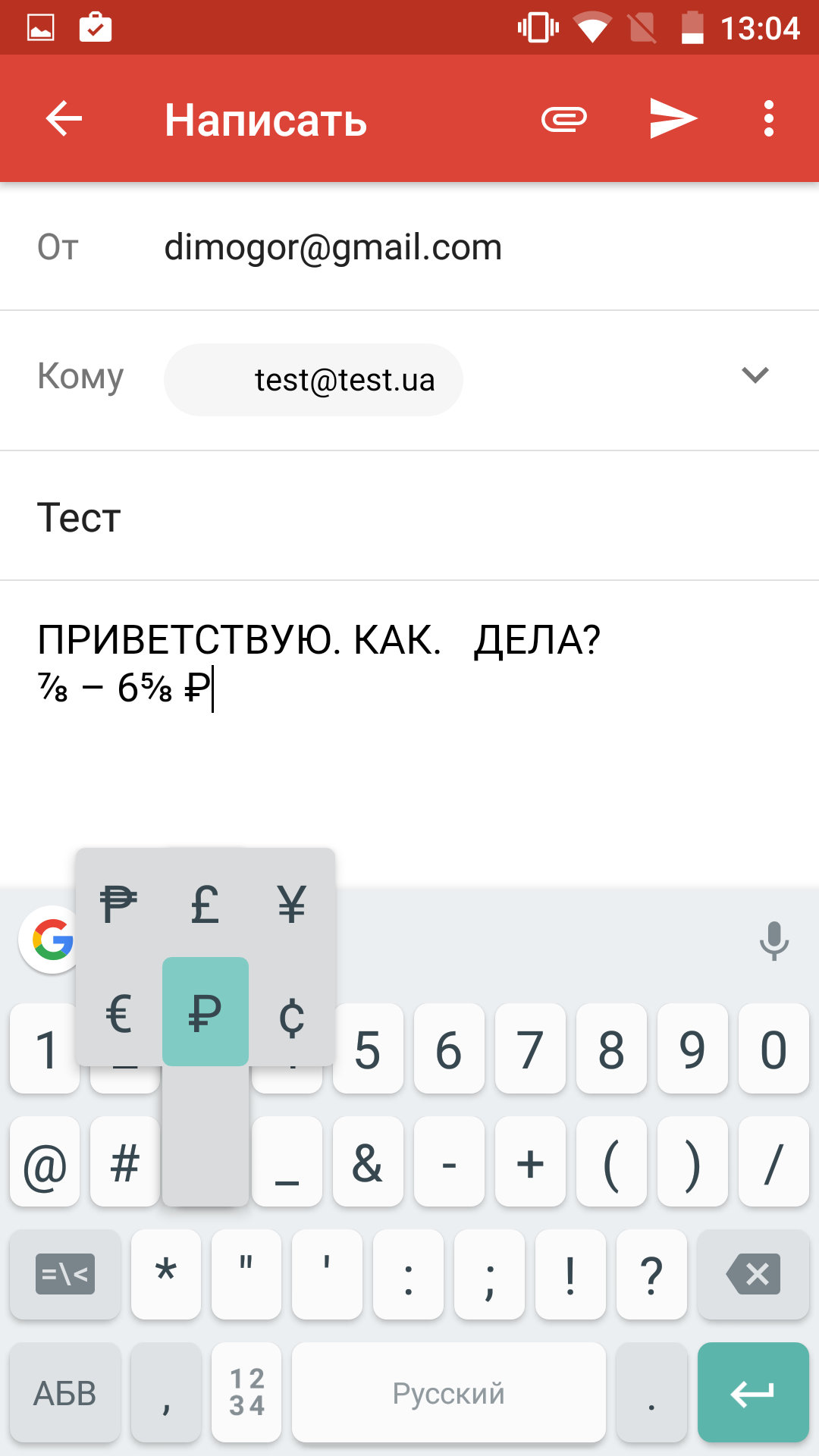
Для того чтобы ввести дробь, необходимо переключиться на цифровую клавиатуру, а затем нажать и удерживать одну из цифровых клавиш. Попробуйте поэкспериментировать и с другими кнопками. Вы найдёте много интересного.
8. Сокращения для часто употребляемых слов
Если вам часто приходится набирать одни и те же слова и фразы, то можно занести их в личный словарь. Присвойте им сокращения и вводите в дальнейшем нажатием буквально нескольких символов. Личный словарь пользователя вы найдёте в настройках Gboard.
9. Цифровая панель
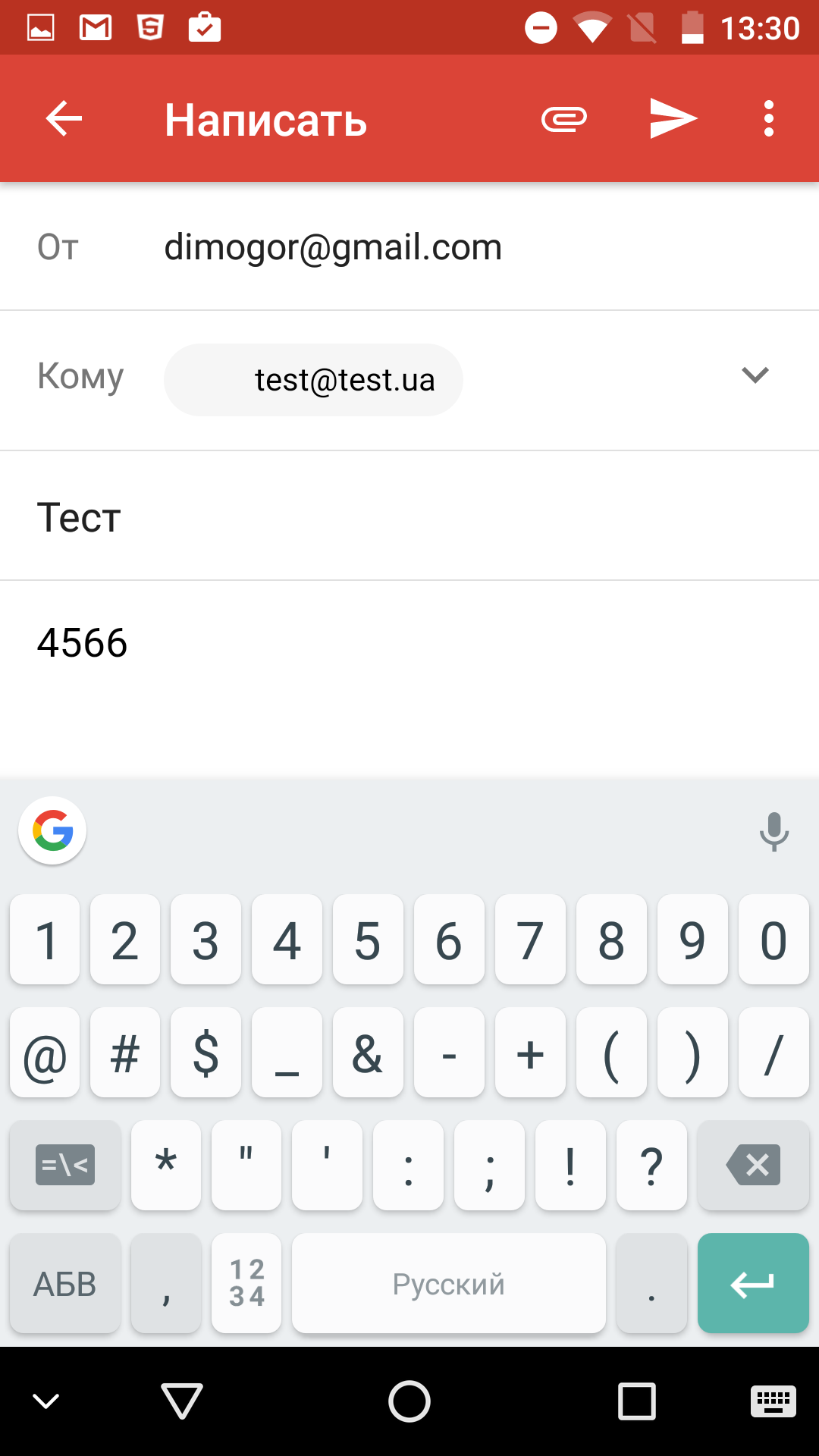
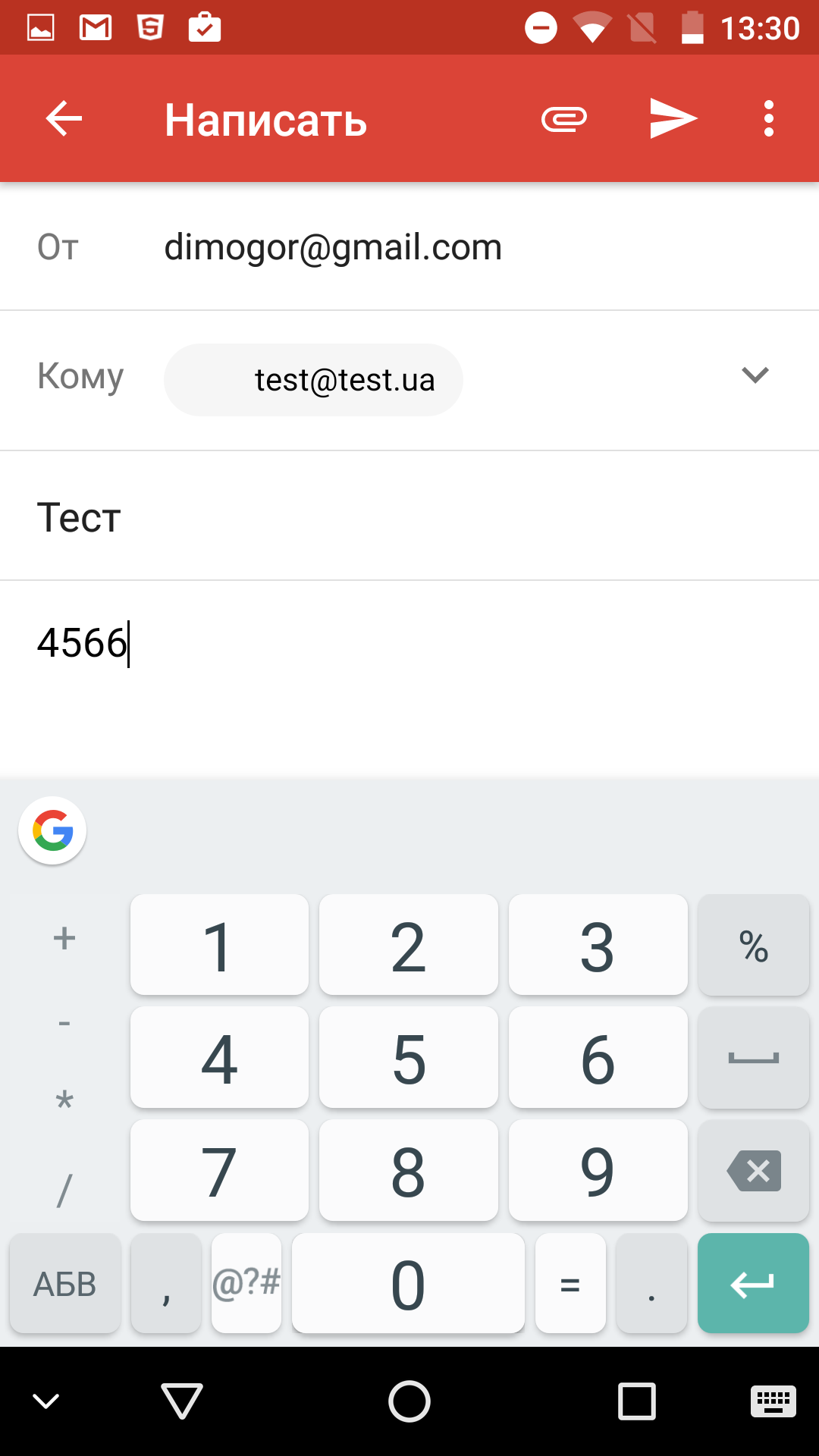
Традиционно для набора чисел в Gboard используется специальная раскладка, на которой представлены цифры и дополнительные символы. Однако в некоторых случаях удобнее вызвать встроенную цифровую панель, на которой нет ничего лишнего. Пригодится при работе с таблицами и сложными вычислениями.
10. Удаление слов и предложений
В Gboard можно удалять целые слова и предложения, не отбивая морзянку на клавише Backspace. Просто сделайте свайп влево, начиная с этой кнопки. Чем продолжительнее будет движение, тем больше слов удалится.














Как в кино, только дома: устраиваем атмосферный просмотр фильмов с Samsung Микро RGB
РекламаДавайте посчитаем. Как эффективно вести семейный бюджет
Пара доставок до мечты
Экстренная контрацепция: что о ней важно знать, а во что стоит перестать верить