






В Windows 10 есть множество опций для настройки внешнего вида. Но сделать панель задач полностью прозрачной штатными средствами нельзя. Небольшая бесплатная утилита TranslucentTB исправляет эту недоработку.
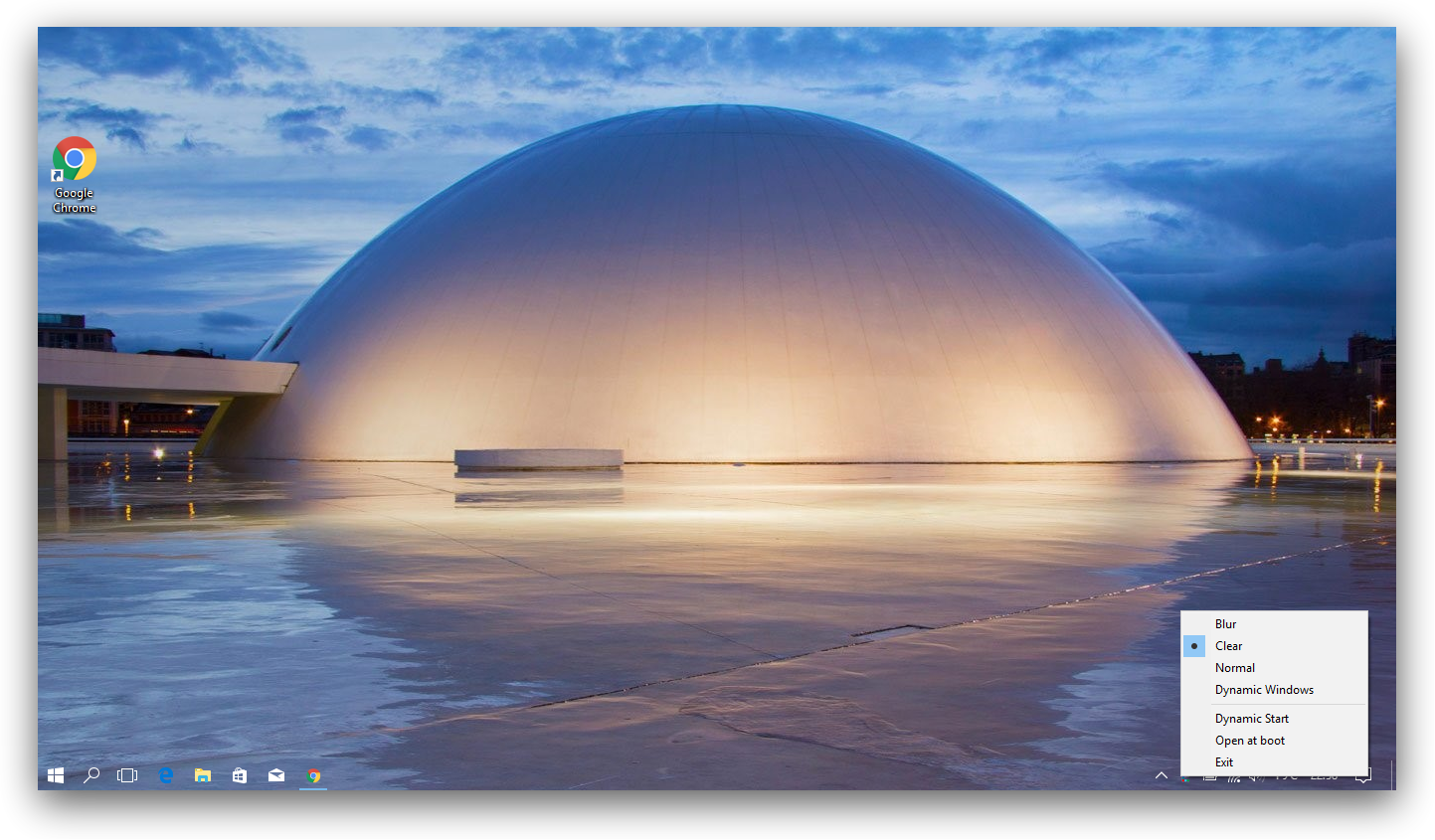
Скачайте TranslucentTB с сайта разработчика (ссылка в конце статьи). Распакуйте архив и запустите исполняемый файл TranslucentTB.exe. В системном трее появится новый значок с разноцветными точками. Щёлкните по нему правой кнопкой мыши и выберите один из режимов работы утилиты.
TranslucentTB умеет делать панель задач как полностью, так и частично прозрачной (эффект Blur). Существует также специальный динамический режим, который управляет прозрачностью панели в зависимости от того, открыто активное окно на полный экран или нет. Но этот режим пока находится на стадии тестирования, потому не всегда работает правильно.







Что в сумке? Как изменилось то, что мы носим с собой
7 «лучших друзей» заболеваний сердца, от которых стоит держаться подальше
5 необычных вещей, которые можно сделать в агротехклассе за один день
3 причины, почему с дачи мы всегда возвращаемся с полным багажником