






macOS хороша тем, что большинство действий в ней можно выполнять с помощью клавиатурных сочетаний, не дотрагиваясь до мыши. Лайфхакер уже писал о наиболее распространённых горячих клавишах macOS. Но если существующие клавиатурные комбинации кажутся вам неудобными, их легко изменить с помощью программы Karabiner-Elements.
Как работает приложение
Karabiner-Elements позволяет сменить назначение любой клавиши Mac. Схема действия приложения проста: оно подменяет сигналы, поступающие от клавиатуры к системе. Эта программа пригодится тем, кто активно использует клавиатуру.
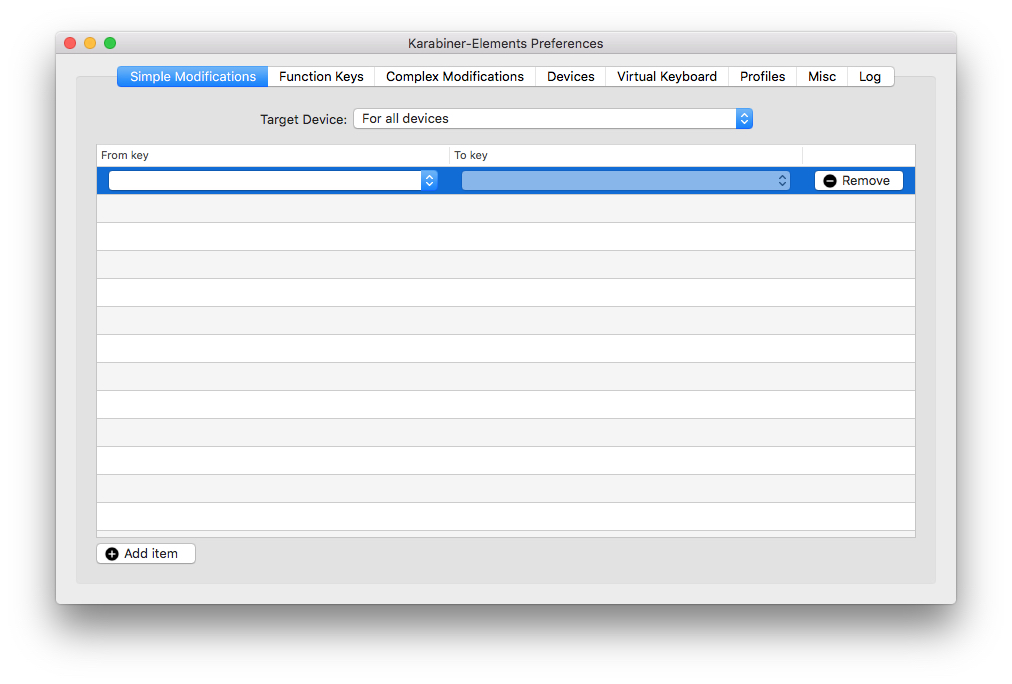
Первая вкладка Karabiner-Elements позволяет подменять функции одних клавиш другими или отключить ненужные.
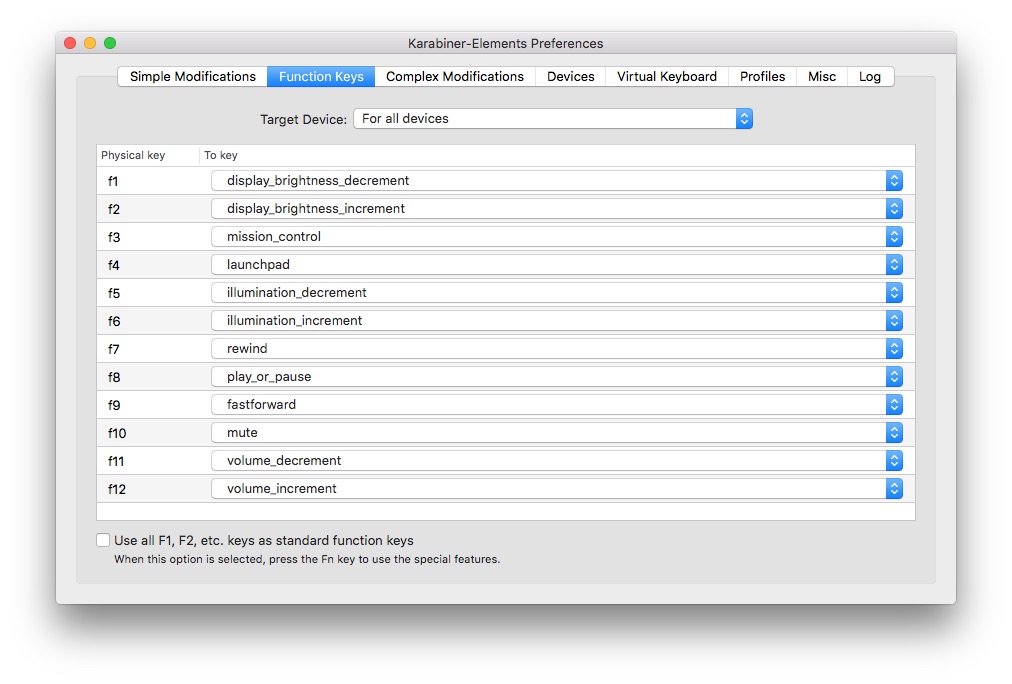
Приложение позволяет изменить настройки функциональных клавиш, а также переключить поведение клавиши Fn. Например, если вы хотите, чтобы при нажатии функциональных клавиш выполнялось действие активного приложения, а не системного.
Вместе с Karabiner-Elements в систему также устанавливается Event Viewer. Это приложение позволяет узнавать, какие сигналы какая клавиша подаёт, чтобы было легче ориентироваться в выпадающих списках Karabiner-Elements.
Приложение позволяет загружать из интернета расширенные правила поведения клавиш, а также экспортировать ваши собственные настройки. Кроме того, вы сможете сохранить ваши настройки как системные, так что поведение клавиатуры будет соответствовать пользовательским настройкам даже без запуска приложения.
Если нужно удалить Karabiner-Elements, сделать это следует через его настройки.
Как изменить раскладку клавиатуры
Приложение можно использовать и для более сложных действий, например изменения раскладки клавиатуры с помощью клавиши Caps Lock. Её редко используют по прямому назначению, да и переключать язык ввода удобнее одним пальцем, чем двумя, когда используется стандартное сочетание ⌘ + Пробел. Чтобы изменить комбинацию клавиш:
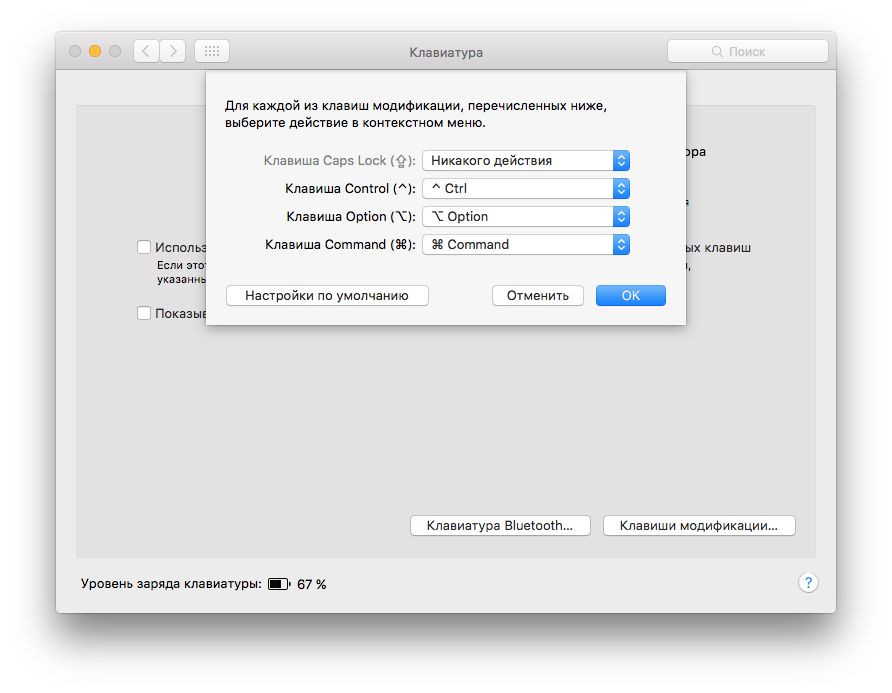
1. Отключите системное действие Caps Lock в настройках вашего Mac. Зайдите в «Системные настройки», откройте раздел «Клавиатура» и выберите «Клавиши модификации». Выставите в выпадающем списке для Caps Lock настройку «Никакого действия».
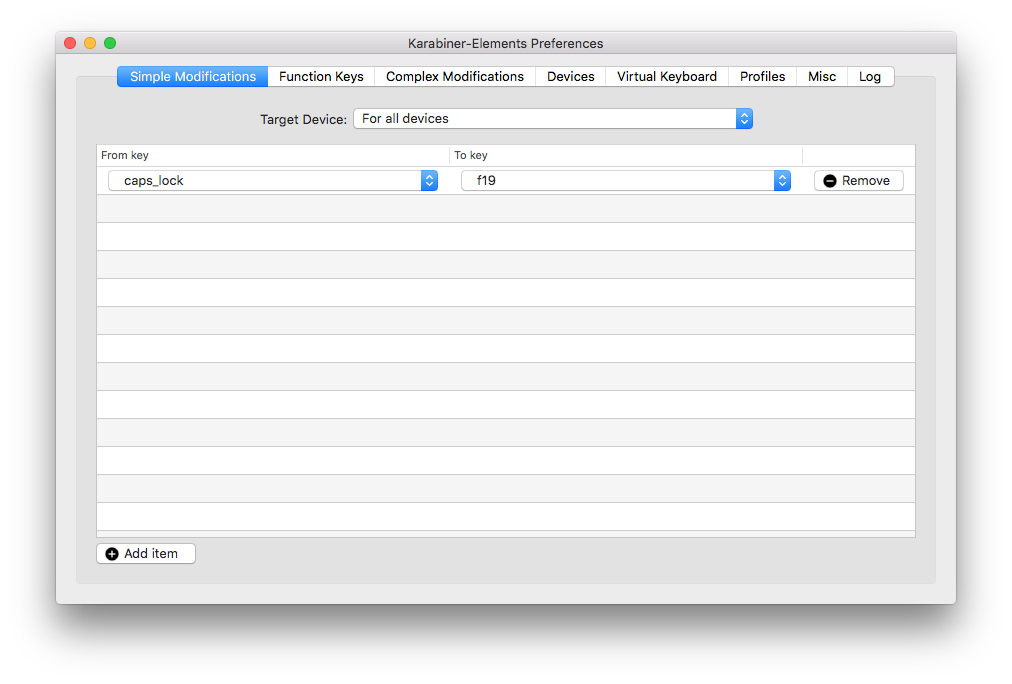
2. Создайте в Karabiner-Elements новое правило для Caps Lock, ассоциировав её с несуществующей на вашей клавиатуре функциональной клавишей, например F19.
3. Вернитесь в настройки клавиатуры. Во вкладке «Сочетания клавиш» выберите «Источники ввода». Установите F19 для выбора языка ввода, нажав Caps Lock.
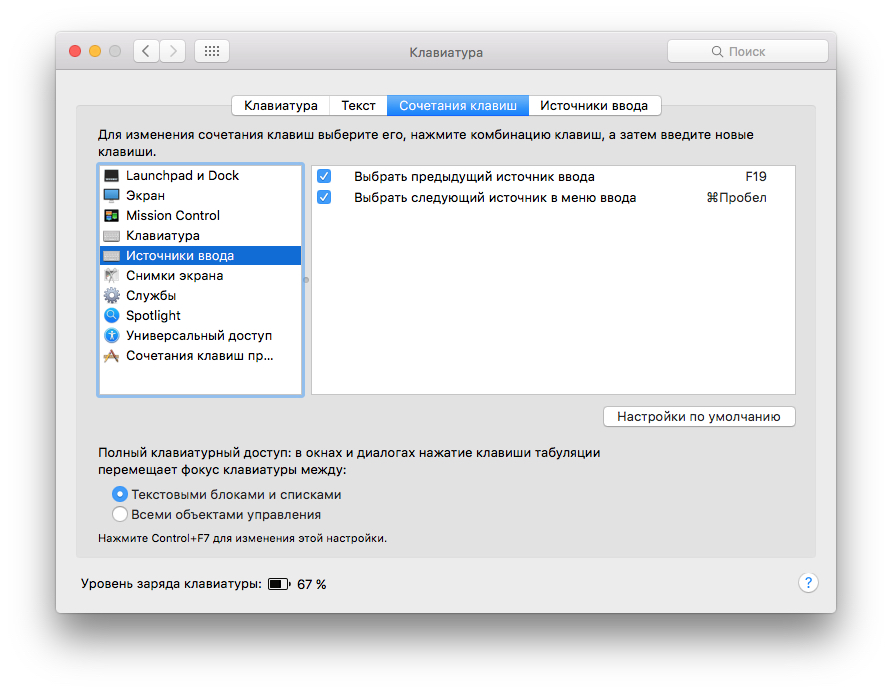
4. Готово. Чтобы переключить язык ввода, просто нажмите Caps Lock. Если языков ввода несколько, нажатие Caps Lock будет переключать их один за другим.
Аналогичным образом вы можете закрепить за какой угодно клавишей любое системное действие или действие стороннего приложения. Для этого можно использовать несуществующие системные клавиши от F13 до F19.
Karabiner-Elements — приложение с открытым исходным кодом, доступное на GitHub.


















Учебный год под контролем!
Экстренная контрацепция: что о ней важно знать, а во что стоит перестать верить
«Неловко спросить». Вопросы о благотворительности, которые вы стеснялись задать
РекламаИГРА: Снова в школу! Найдите всё, что пригодится для учёбы