
Лайфхакер
Лайфхакер
Лучшее
Новости
Жизнь
Рецепты
Здоровье
Кино
Технологии
Покупки
Лучшее
Новости
Жизнь
Рецепты
Здоровье
Кино
Технологии
Покупки
Куда поехать на выходные
Опрос для читателей
Добрые новости
Стыдные вопросы
Есть мнение
Норм или стрём
Личный опыт
Объясняем за минуту
ТехнологииКолонка
5 октября 2017

4 техники анализа данных в Microsoft Excel

Если вам по работе или учёбе приходится погружаться в океан цифр и искать в них подтверждение своих гипотез, вам определённо пригодятся эти техники работы в Microsoft Excel. Как их применять — показываем с помощью гифок.
Фото автора Юлия Перминова
Юлия Перминова

сводные таблицы в Excel

Юлия Перминова

Тренер Учебного центра Softline с 2008 года.

1. Сводные таблицы

Базовый инструмент для работы с огромным количеством неструктурированных данных, из которых можно быстро сделать выводы и не возиться с фильтрацией и сортировкой вручную. Сводные таблицы можно создать с помощью нескольких действий и быстро настроить в зависимости от того, как именно вы хотите отобразить результаты.

🥰 Опрос для дорогих читателей! Помогите нам стать лучше и поделитесь, что вы хотели бы изменить. В конце — бонус от наших иллюстраторов.

Полезное дополнение. Вы также можете создавать сводные диаграммы на основе сводных таблиц, которые будут автоматически обновляться при их изменении. Это полезно, если вам, например, нужно регулярно создавать отчёты по одним и тем же параметрам.

Как работать

Исходные данные могут быть любыми: данные по продажам, отгрузкам, доставкам и так далее.

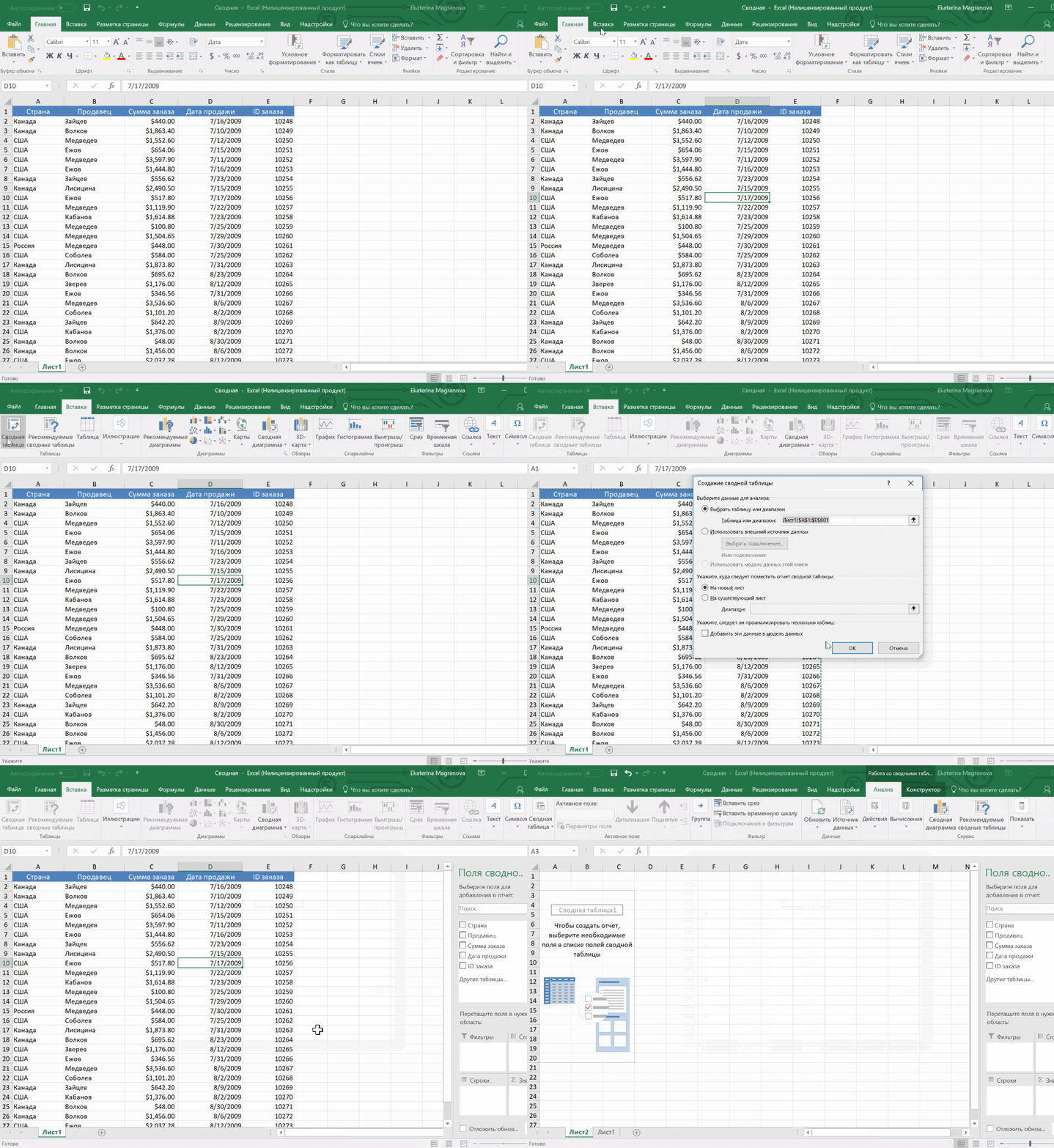
  1. Откройте файл с таблицей, данные которой надо проанализировать.
  2. Выделите диапазон данных для анализа.
  3. Перейдите на вкладку «Вставка» → «Таблица» → «Сводная таблица» (для macOS на вкладке «Данные» в группе «Анализ»).
  4. Должно появиться диалоговое окно «Создание сводной таблицы».
  5. Настройте отображение данных, которые есть у вас в таблице.
Сводные таблицы

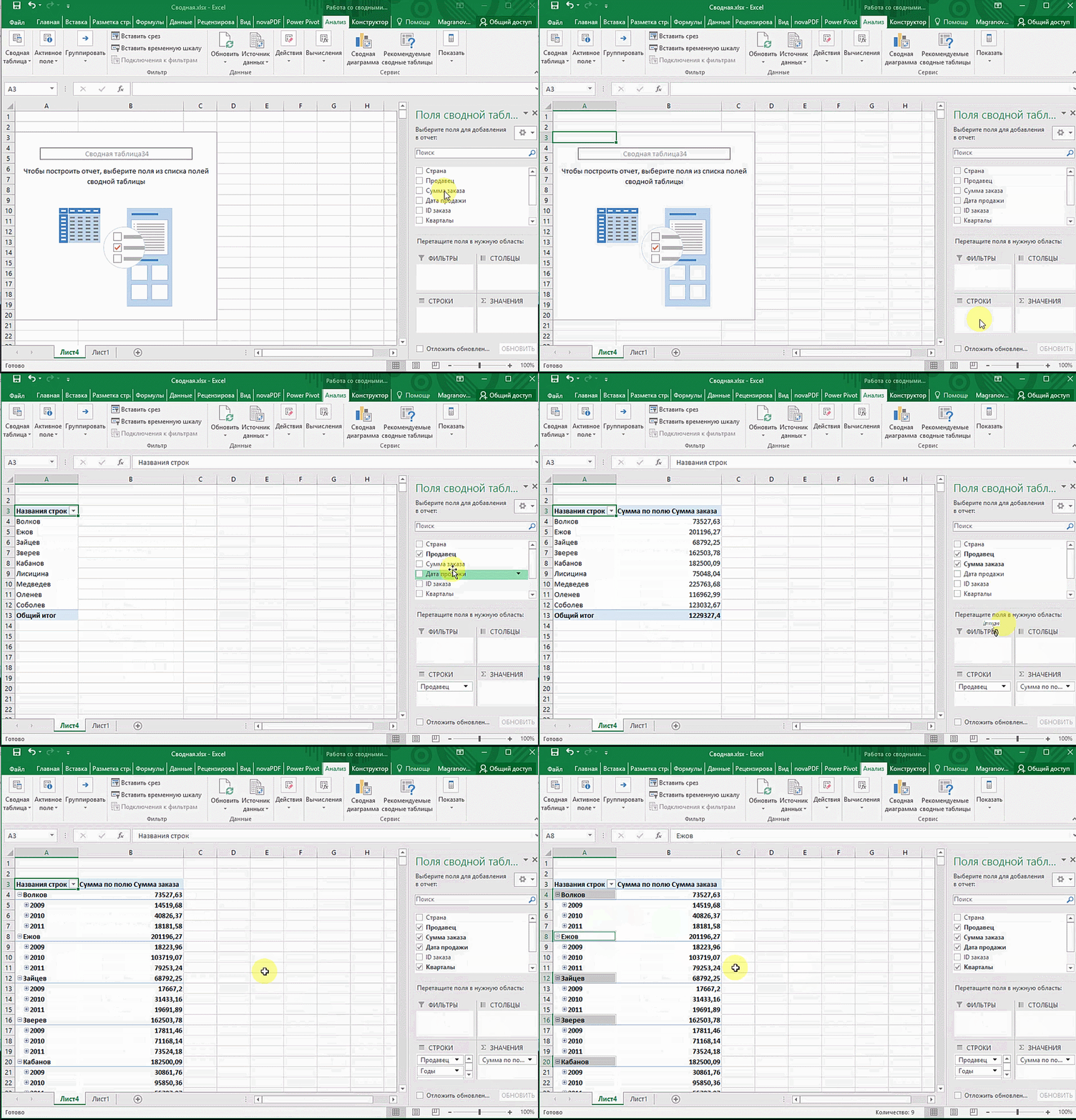
Перед нами таблица с неструктурированными данными. Мы можем их систематизировать и настроить отображение тех данных, которые есть у нас в таблице. «Сумму заказов» отправляем в «Значения», а «Продавцов», «Дату продажи» — в «Строки». По данным разных продавцов за разные годы тут же посчитались суммы. При необходимости можно развернуть каждый год, квартал или месяц — получим более детальную информацию за конкретный период.
Сводные таблицы в Excel

Набор опций будет зависеть от количества столбцов. Например, у нас пять столбцов. Их нужно просто правильно расположить и выбрать, что мы хотим показать. Скажем, сумму.
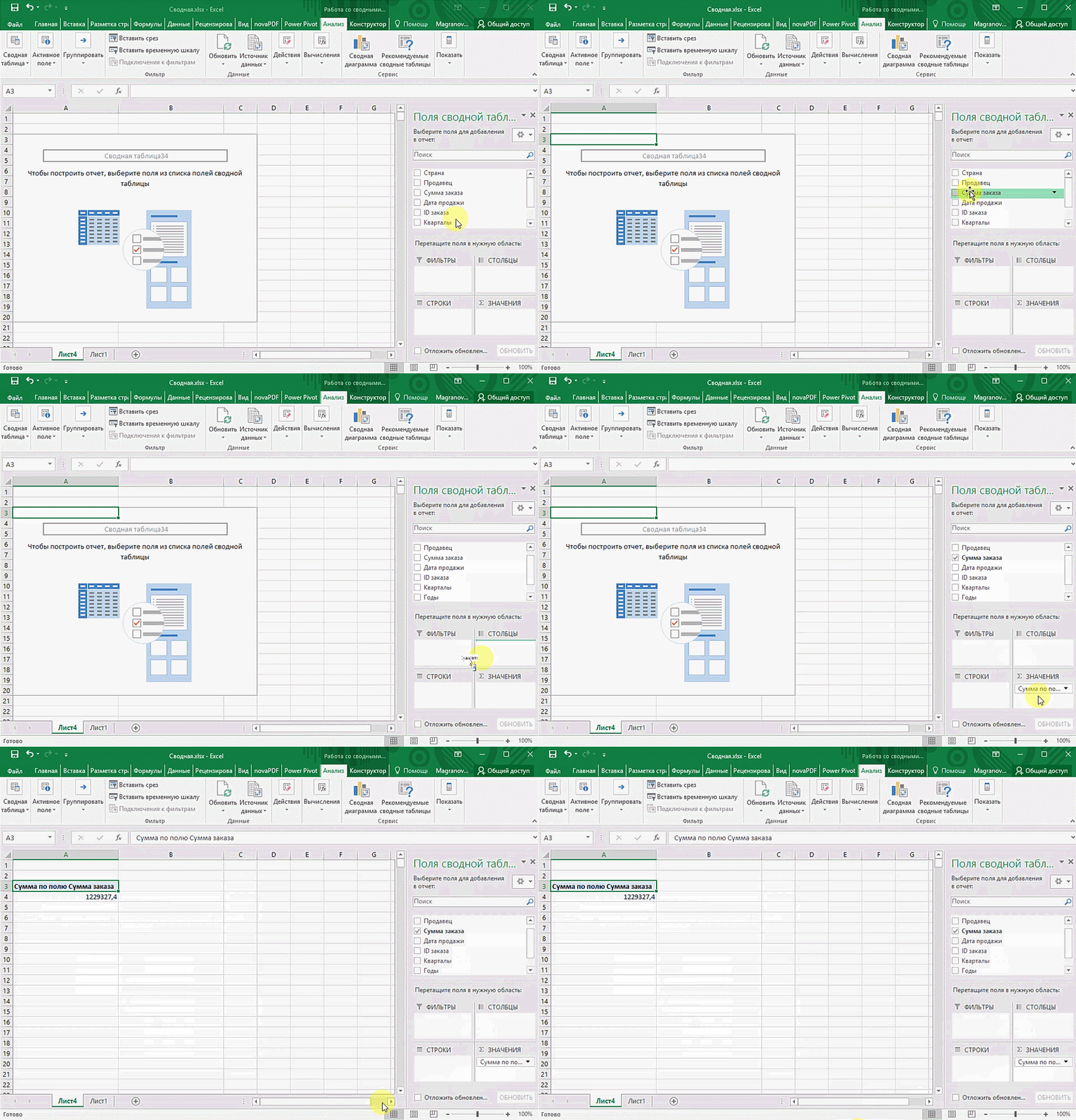
Пример сводной таблицы в Excel

Можно её детализировать, например, по странам. Переносим «Страны».
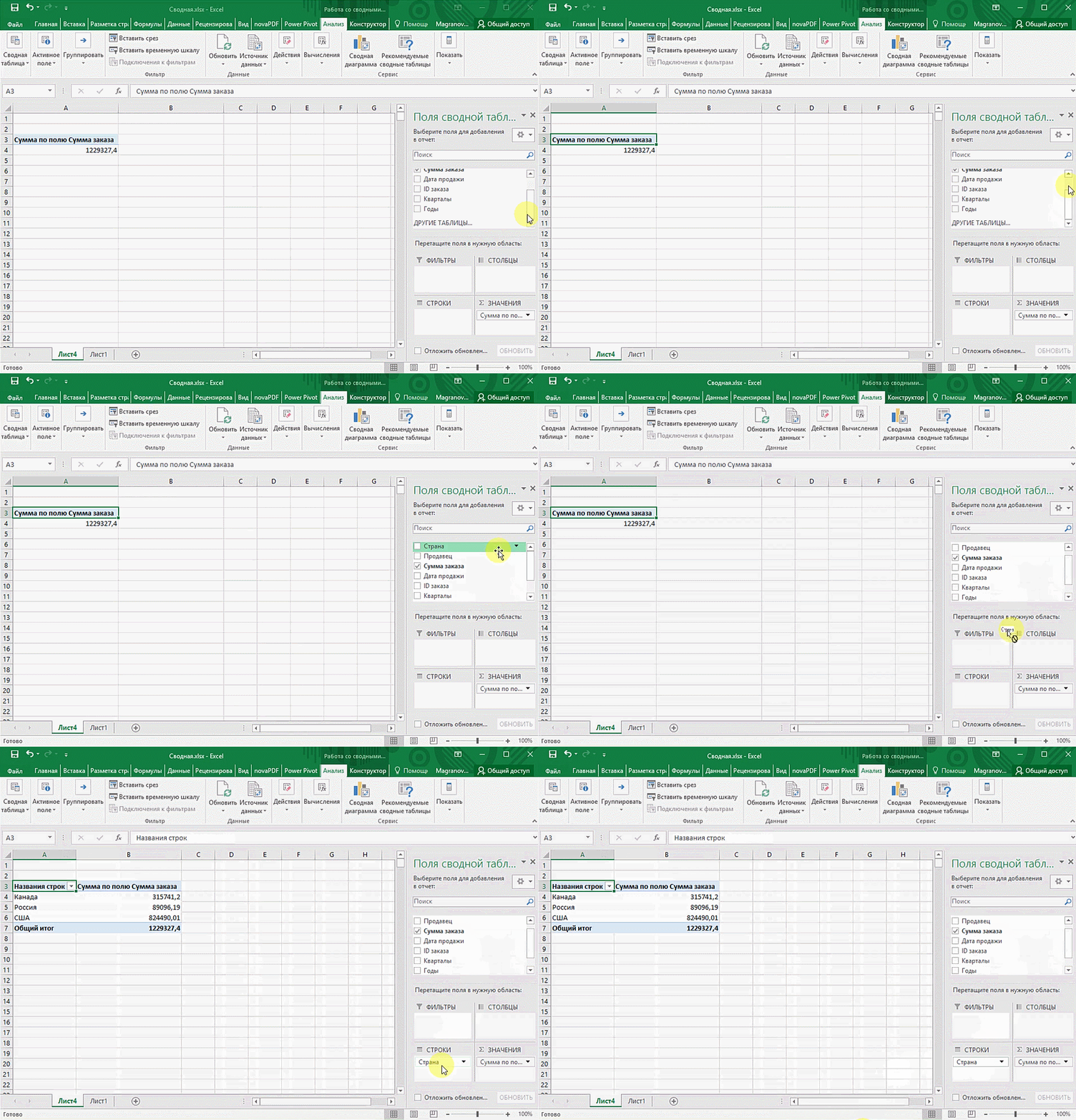
Сводная таблица в Microsoft Excel

Можно посмотреть результаты по продавцам. Меняем «Страну» на «Продавцов». По продавцам результаты будут такие.
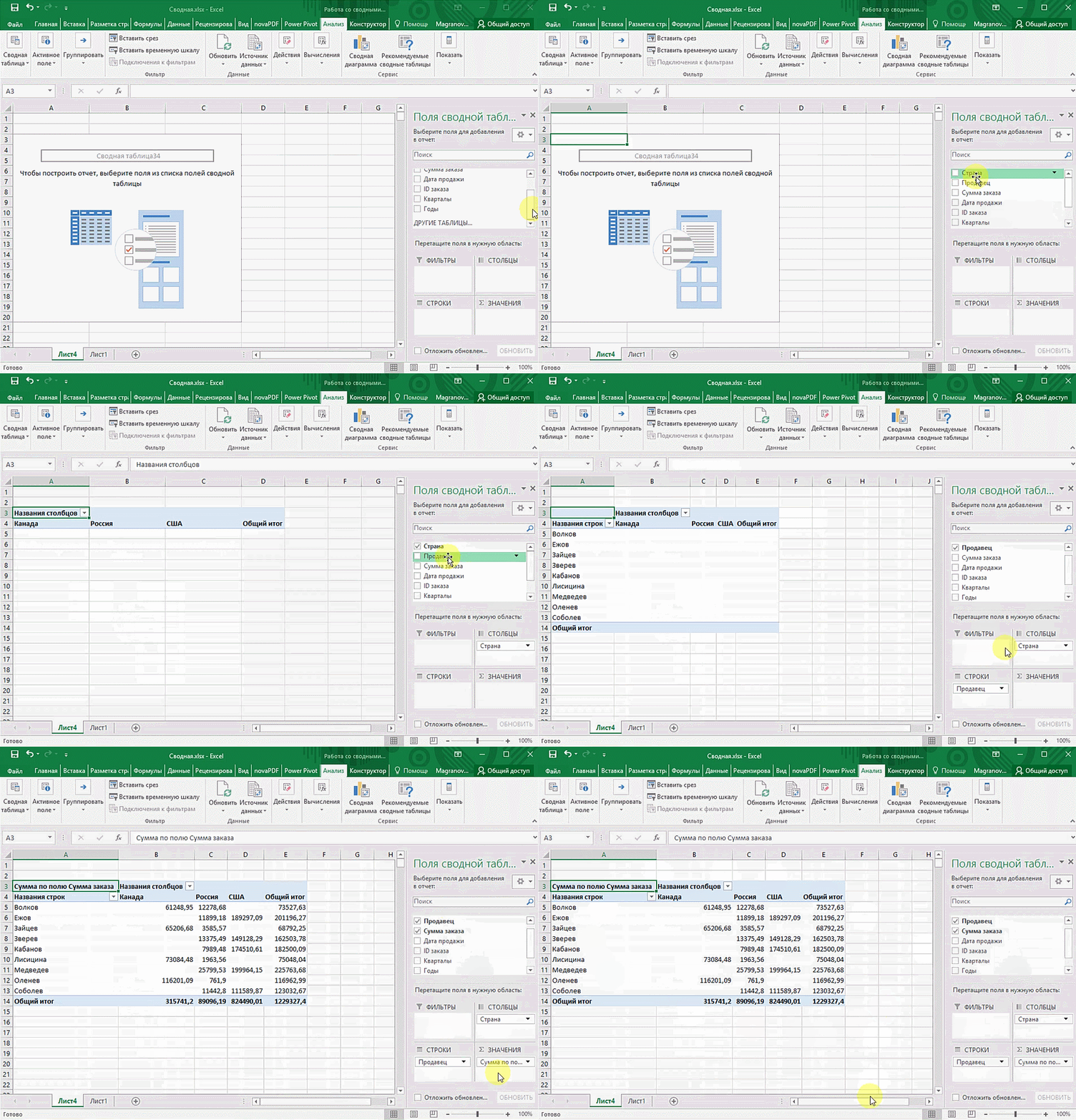
Как создать сводную таблицу

2. 3D-карты

Этот способ визуализации данных с географической привязкой позволяет анализировать данные, находить закономерности, имеющие региональное происхождение.

Полезное дополнение. Координаты нигде прописывать не нужно — достаточно лишь корректно указать географическое название в таблице.

Как работать

  1. Откройте файл с таблицей, данные которой нужно визуализировать. Например, с информацией по разным городам и странам.
  2. Подготовьте данные для отображения на карте: «Главная» → «Форматировать как таблицу».
  3. Выделите диапазон данных для анализа.
  4. На вкладке «Вставка» есть кнопка 3D-карта.
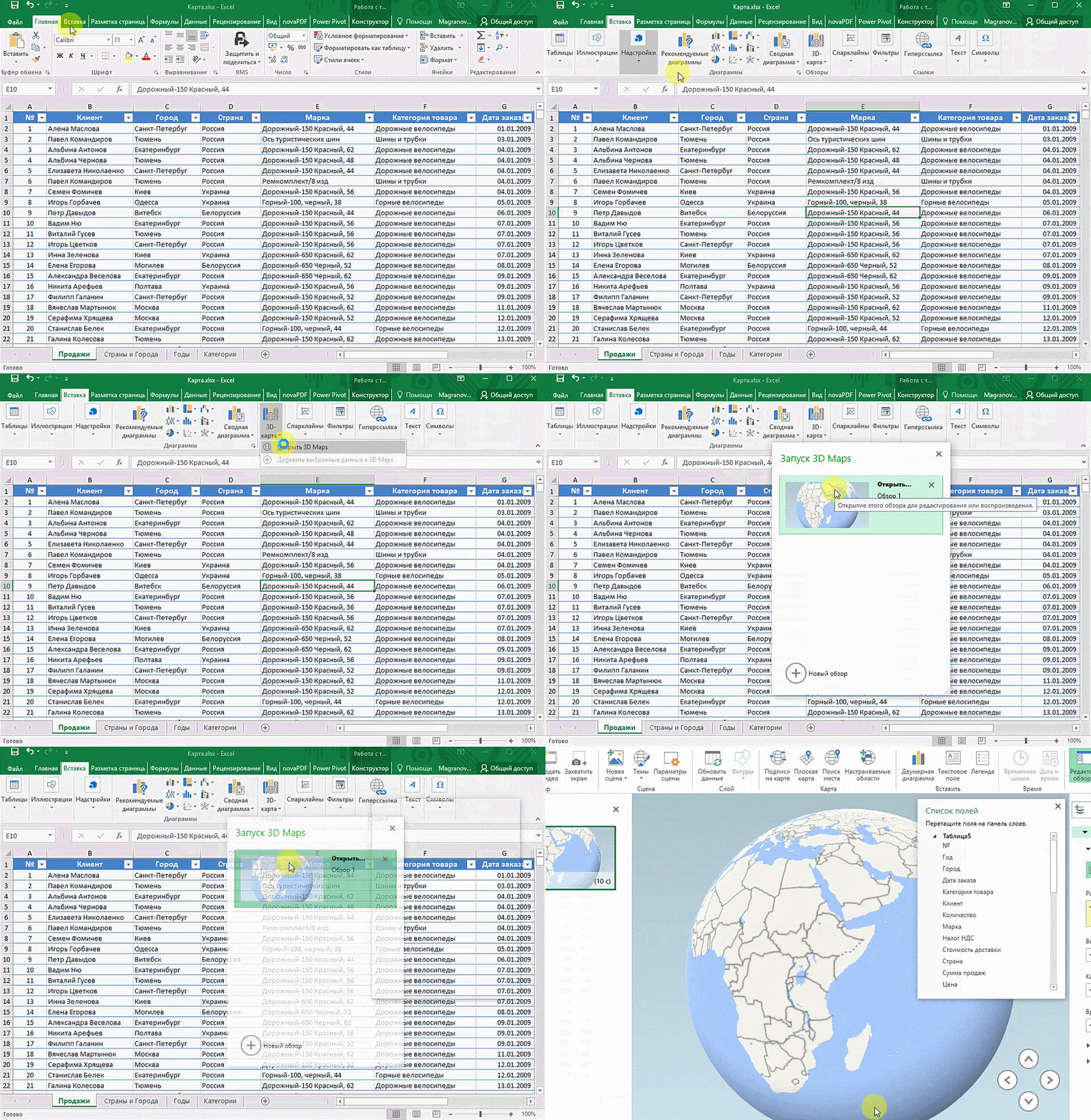
3D-карты

Точки на карте — это наши города. Но просто города нам не очень интересны — интересно увидеть информацию, привязанную к этим городам. Например, суммы, которые можно отобразить через высоту столбика. При наведении курсора на столбик показывается сумма.
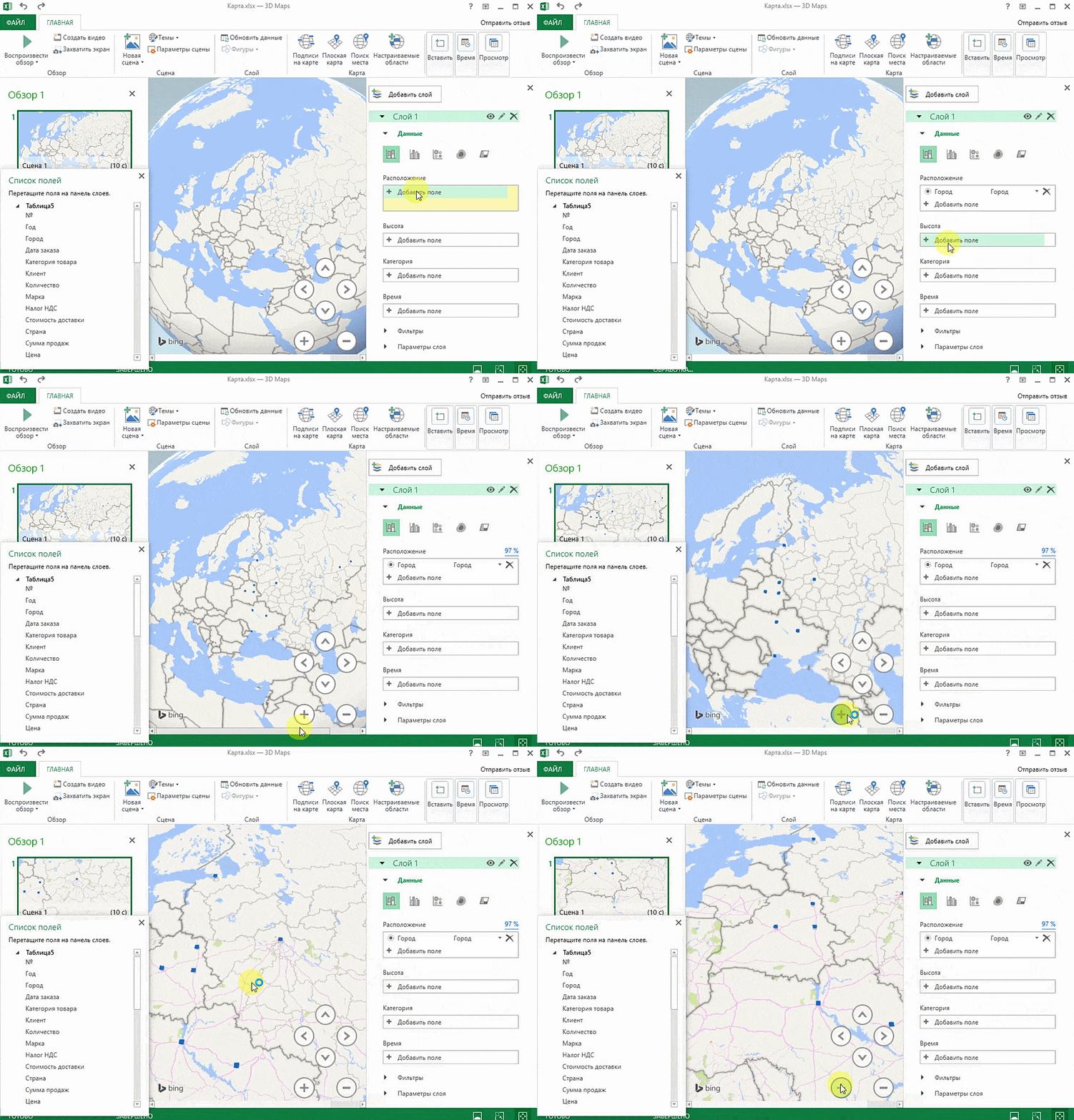
3D-карты в Excel
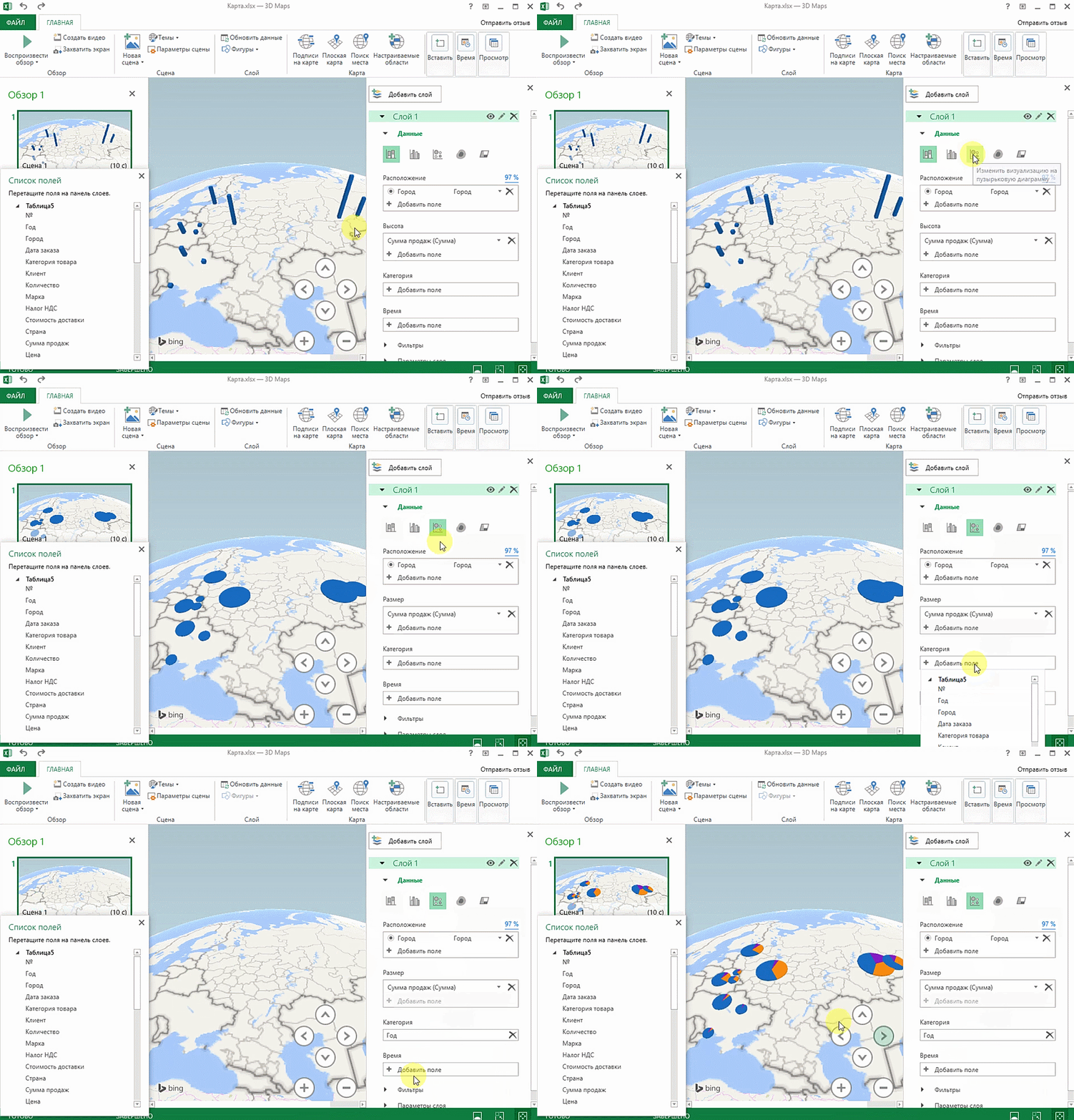
Круговая диаграмма по годам

Также достаточно информативной является круговая диаграмма по годам. Размер круга задаётся суммой.
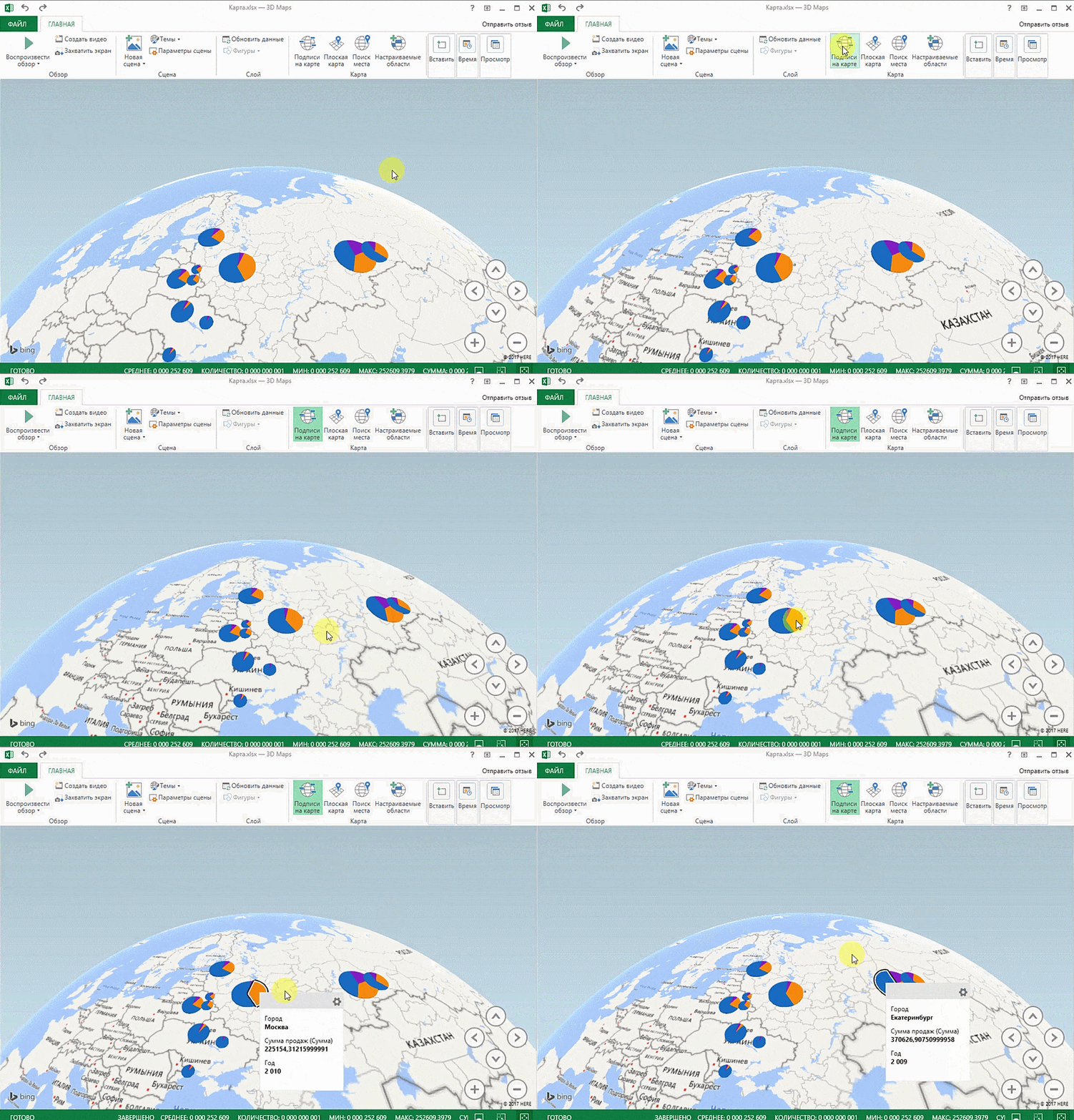
Круговая диаграмма

3. Лист прогнозов

Зачастую в бизнес-процессах наблюдаются сезонные закономерности, которые необходимо учитывать при планировании. Лист прогноза — наиболее точный инструмент для прогнозирования в Excel, чем все функции, которые были до этого и есть сейчас. Его можно использовать для планирования деятельности коммерческих, финансовых, маркетинговых и других служб.

Полезное дополнение. Для расчёта прогноза потребуются данные за более ранние периоды. Точность прогнозирования зависит от количества данных по периодам — лучше не меньше, чем за год. Вам требуются одинаковые интервалы между точками данных (например, месяц или равное количество дней).

Как работать

  1. Откройте таблицу с данными за период и соответствующими ему показателями, например, от года.
  2. Выделите два ряда данных.
  3. На вкладке «Данные» в группе нажмите кнопку «Лист прогноза».
  4. В окне «Создание листа прогноза» выберите график или гистограмму для визуального представления прогноза.
  5. Выберите дату окончания прогноза.

В примере ниже у нас есть данные за 2011, 2012 и 2013 годы. Важно указывать не числа, а именно временные периоды (то есть не 5 марта 2013 года, а март 2013-го).

Для прогноза на 2014 год вам потребуются два ряда данных: даты и соответствующие им значения показателей. Выделяем оба ряда данных.

На вкладке «Данные» в группе «Прогноз» нажимаем на «Лист прогноза». В появившемся окне «Создание листа прогноза» выбираем формат представления прогноза — график или гистограмму. В поле «Завершение прогноза» выбираем дату окончания, а затем нажимаем кнопку «Создать». Оранжевая линия — это и есть прогноз.
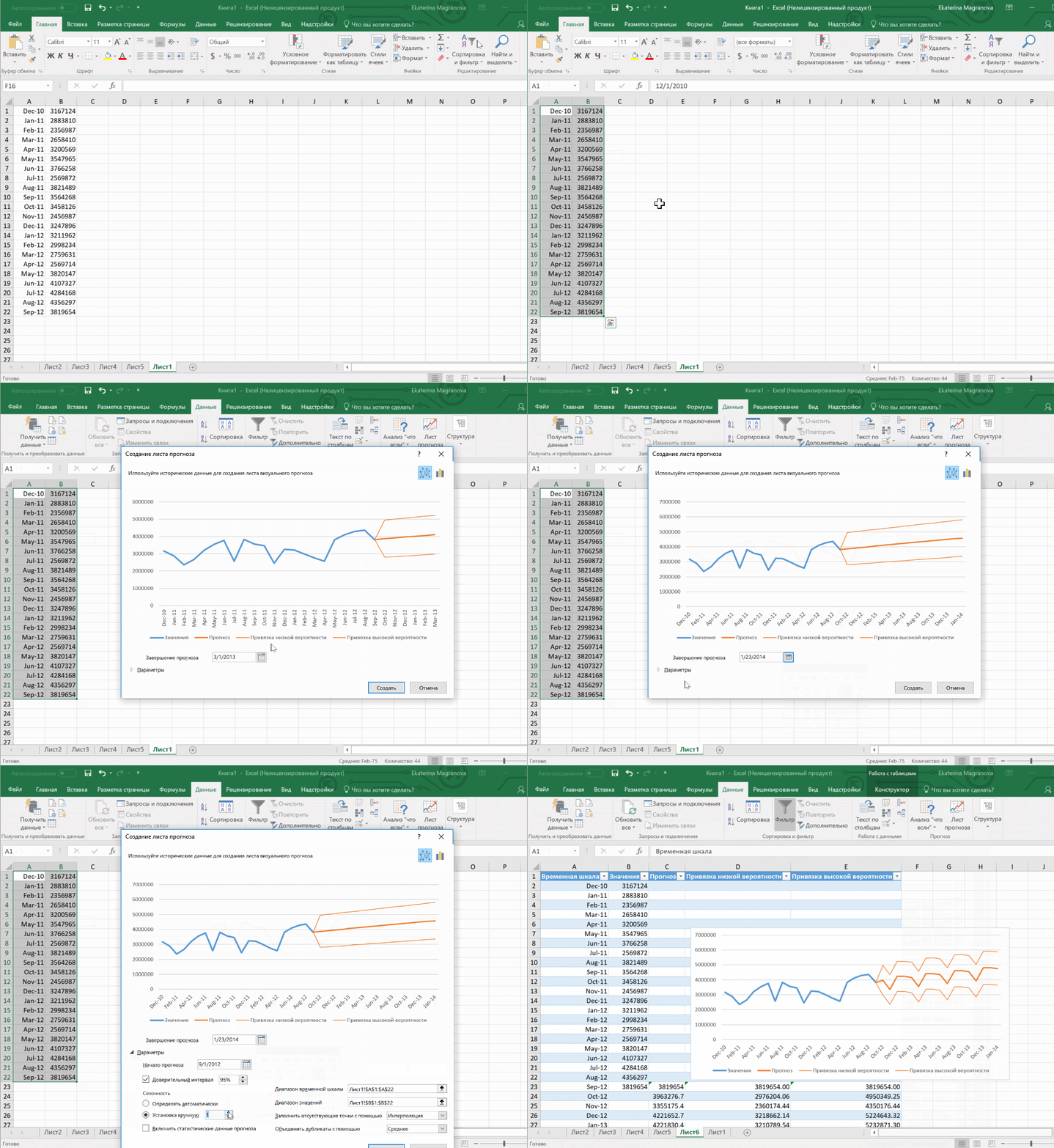
Лист прогнозов в Excel

4. Быстрый анализ

Эта функциональность, пожалуй, первый шаг к тому, что можно назвать бизнес-анализом. Приятно, что эта функциональность реализована наиболее дружественным по отношению к пользователю способом: желаемый результат достигается буквально в несколько кликов. Ничего не нужно считать, не надо записывать никаких формул. Достаточно выделить нужный диапазон и выбрать, какой результат вы хотите получить.

Полезное дополнение. Мгновенно можно создавать различные типы диаграмм или спарклайны (микрографики прямо в ячейке).

Как работать

  1. Откройте таблицу с данными для анализа.
  2. Выделите нужный для анализа диапазон.
  3. При выделении диапазона внизу всегда появляется кнопка «Быстрый анализ». Она сразу предлагает совершить с данными несколько возможных действий. Например, найти итоги. Мы можем узнать суммы, они проставляются внизу.
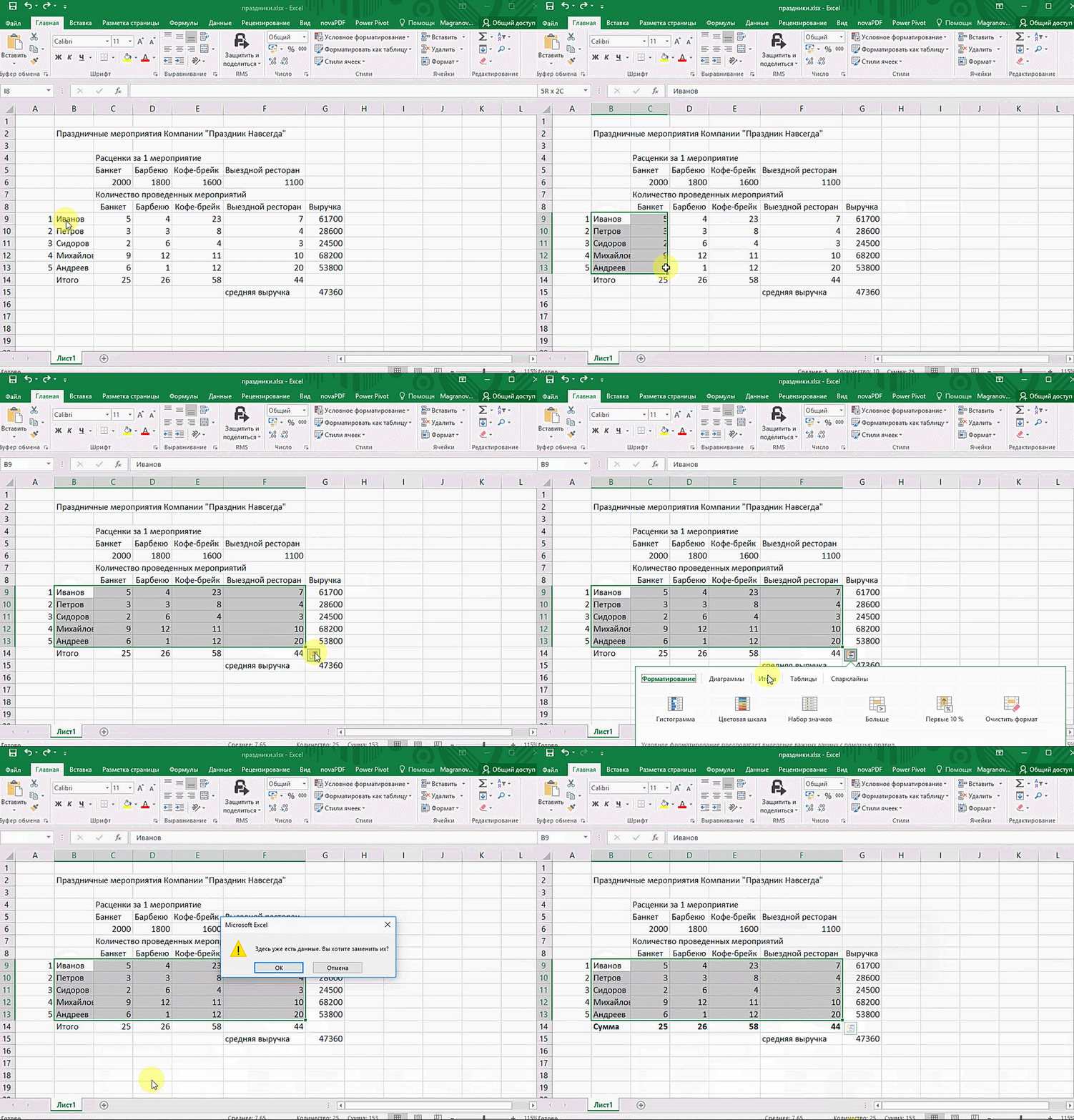
Быстрый анализ в Excel

В быстром анализе также есть несколько вариантов форматирования. Посмотреть, какие значения больше, а какие меньше, можно в самих ячейках гистограммы.
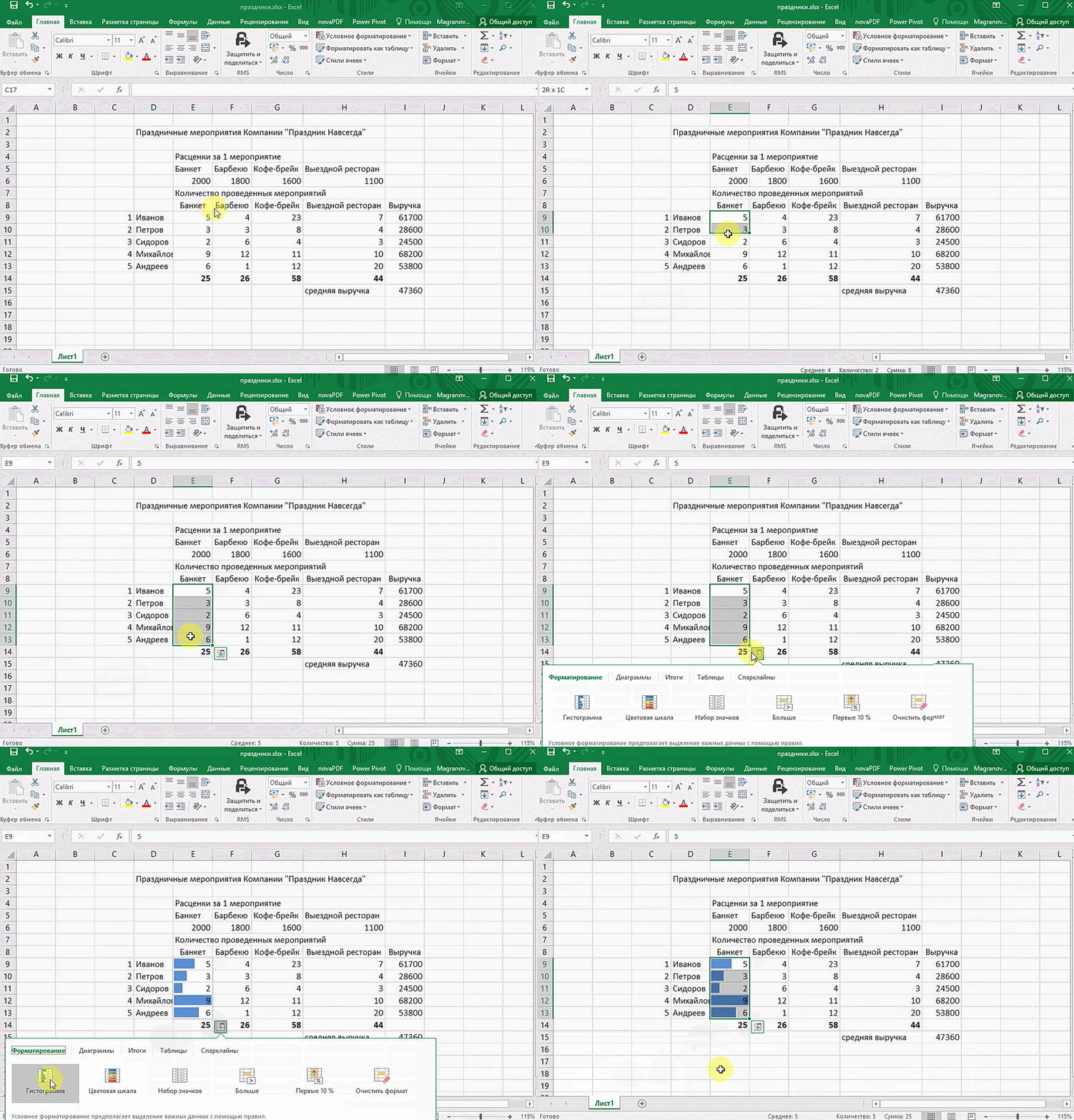
Быстрый анализ в MS Excel

Также можно проставить в ячейках разноцветные значки: зелёные — наибольшие значения, красные — наименьшие.
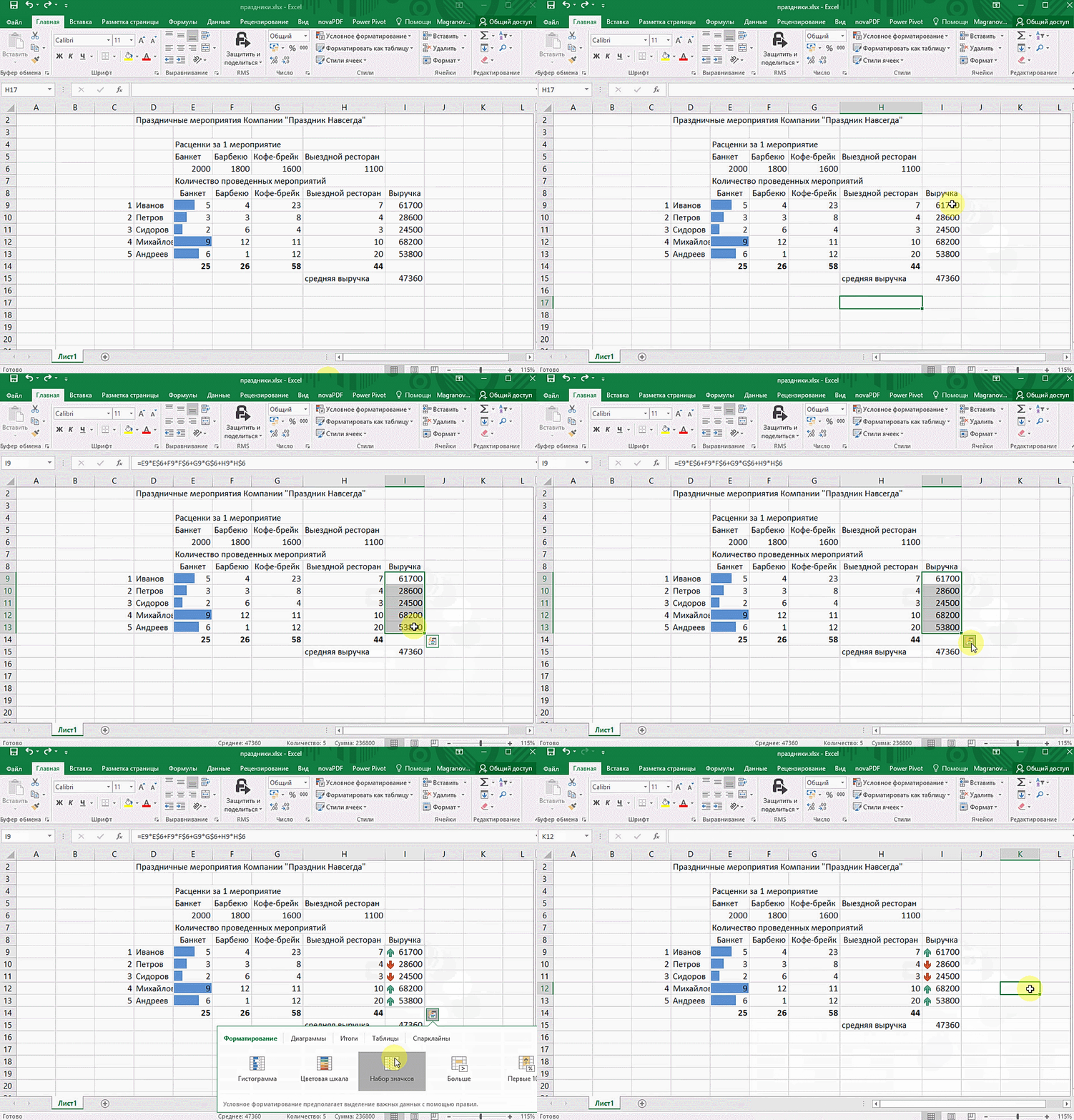
Надеемся, что эти приёмы помогут ускорить работу с анализом данных в Microsoft Excel и быстрее покорить вершины этого сложного, но такого полезного с точки зрения работы с цифрами приложения.

Читайте также:

  • 10 быстрых трюков с Excel →
  • 20 секретов Excel, которые помогут упростить работу →
  • 10 шаблонов Excel, которые будут полезны в повседневной жизни →
Если нашли ошибку, выделите текст и нажмите Ctrl + Enter
Это интересно
ИГРА: Снова в школу! Найдите всё, что пригодится для учёбы

ИГРА: Снова в школу! Найдите всё, что пригодится для учёбы

Учебный год под контролем!

Учебный год под контролем!

Путешествие начинается до взлёта! Как провести время до посадки с комфортом

Путешествие начинается до взлёта! Как провести время до посадки с комфортом

Как в кино, только дома: устраиваем атмосферный просмотр фильмов с Samsung Микро RGB

Как в кино, только дома: устраиваем атмосферный просмотр фильмов с Samsung Микро RGB

Реклама
Комментарии
Mikhail Antipenko
05.10.17 13:55
Спасибо Юлия
Юля Перминова
05.10.17 19:40
Всегда пожалуйста!)
Дмитрий Малёв
05.10.17 17:34
Интересная статья, спасибо!
hayala hajibalayeva
06.10.17 11:04
Встать рано для меня не проблема, проблема встать рано и быть нормальным человеком :)
Дмитрий Малюков
11.10.17 10:08
Спасибо, Юлия! Действительно полезные советы. Постоянно пользуюсь такими шорткатами! И они не совсем очевидны :-)
Николай Зубов
12.11.18 23:37
Юля, спасибо
Дмитрий Сухарев
02.02.19 16:27
Огромное спасибо за простое объяснение тех вещей, которые именитые бизнес-аналитики будут продавать за большие деньги!
Наташа Шпица
17.05.19 17:12
Какая версия офиса здесь рассматривается?
Что вы могли пропустить
Зачем платить больше: 11 гаджетов и устройств, на которых не стоит экономить
0
13:00
Технологии
Технологии
Для Microsoft Word вышел плагин ChatGPT — работает даже на бесплатном тарифе
0
10:10
Новости
Технологии
OnePlus 16 показали на фото и видео — у него корпус с тайными посланиями
0
09:35
Новости
Устройства
Объясняем за минуту: как узнать модель своего телефона
0
19 сентября
Технологии
Технологии
Всё, что нужно знать о GTA 6: отвечаем на 15 главных вопросов
0
18 сентября
Технологии
Технологии
Face ID в iPhone 18 Pro и Pro Max частично спрятали под экран — и это вызвало проблемы
0
18 сентября
Новости
Устройства
Китайские учёные научились подслушивать звук в наушниках других людей — даже через стены
0
18 сентября
Новости
Технологии
У «Яндекс Документов» появилась ПК-версия, которая работает без интернета
0
18 сентября
Новости
Технологии
Почему смартфон не подключается к Wi-Fi и как это исправить
0
18 сентября
Ликбез
Технологии
iPhone 18 Pro и Pro Max впервые протестировали на автономность — до OnePlus 15 ещё далеко
0
17 сентября
Новости
Устройства
Энтузиаст создал аналог Photoshop с помощью нейросетей — его можно скачать бесплатно
0
17 сентября
Новости
Технологии
4G с новой иконкой: тесты скорости 5G в Москве показали неутешительные результаты
0
17 сентября
Новости
Технологии
Чего лишены iPhone в России: 8 проблем, с которыми приходится мириться в 2026 году
0
17 сентября
Устройства
Устройства
В iOS 27 нашли баг, из-за которого интерфейс iPhone «ломается» — вот как всё исправить
0
17 сентября
iOS
Новости
В Claude появились собственные аналоги «Google Документов» и «Google Презентаций»
0
17 сентября
Веб-сервисы
Новости

Новые комментарии

Аватар автора комментария
Sergey Sey1 час назад

0 / 0

Простейшая проверка на Озоне показывает, что скидка липовая.
Переходим на тихую кофемашину от Philips — сейчас она дешевле обычного
Аватар автора комментария
Dmitry Sizonov2 часа назад

0 / 0

Oneplus 13 был очень хорош. Oneplus 15 чем-то лучше (производительность, аккумулятор заметно емче), чем-то похуже (камеры, нет переключателя режимов). Но омайгад, в OnePlus 16, вроде бы, ожидается аккумулятор 9000 mah. Если это так, плюс железо будет не хуже, а камеры получше, чем в 15, и останется общее качество материалов и внешнего вида, то это будет просто имба.
OnePlus 16 показали на фото и видео — у него корпус с тайными посланиями
Аватар автора комментария
Галина3 часа назад

0 / 0

В этом рецепте точно муки 300 гр? Тогда тесто раскатывать нужно, а не заливать в форму
Кабачково-лаймовый кекс с сырной глазурью
Аватар автора комментария
Azat Zaydullin3 часа назад

0 / 0

"Бёрдвотчинг" просто противно читать. Просто "наблюдение за птицами чем не угодило?"
6 хобби, полезных для ментального здоровья
ИГРА: Снова в школу! Найдите всё, что пригодится для учёбы

ИГРА: Снова в школу! Найдите всё, что пригодится для учёбы

Лайфхакер
Информация
О проектеРубрикиРекламаРедакцияВакансииО компании
Подписка
TelegramВКонтактеTwitter (X)PinterestYouTubeИнициалRSS
Правила
Пользовательское соглашениеПолитика обработки персональных данныхПравила применения рекомендательных технологийПравила сообществаСогласие на обработку персональных данныхСогласие для рекламных рассылокСогласие для информационной программы
18+Копирование материалов запрещено.
Издание может получать комиссию от покупки товаров, представленных в публикациях