Лайфхакер
Лайфхакер
Лучшее
Новости
Жизнь
Рецепты
Здоровье
Кино
Технологии
Покупки
Лучшее
Новости
Жизнь
Рецепты
Здоровье
Кино
Технологии
Покупки
Куда поехать на выходные
Великая китайская распродажа
Добрые новости
Стыдные вопросы
Есть мнение
Норм или стрём
Личный опыт
Объясняем за минуту
Windows
9 октября 2017

Гид по настройке панели задач в Windows 10

Несколько очевидных и не очень действий, которые помогут настроить вашу панель задач.
Фото автора Дмитрий Сажко
Дмитрий Сажко

Автор Лайфхакера

Гид по настройке панели задач в Windows 10

Панель задач Windows менялась от версии к версии, но её назначение оставалось неизменным: запуск программ и переключение между ними. Эта панель используется постоянно, поэтому неплохо было бы настроить её под свои нужды.

🥰 Опрос для дорогих читателей! Помогите нам стать лучше и поделитесь, что вы хотели бы изменить. В конце — бонус от наших иллюстраторов.

Выбираем место для панели задач

панель задач: расположение

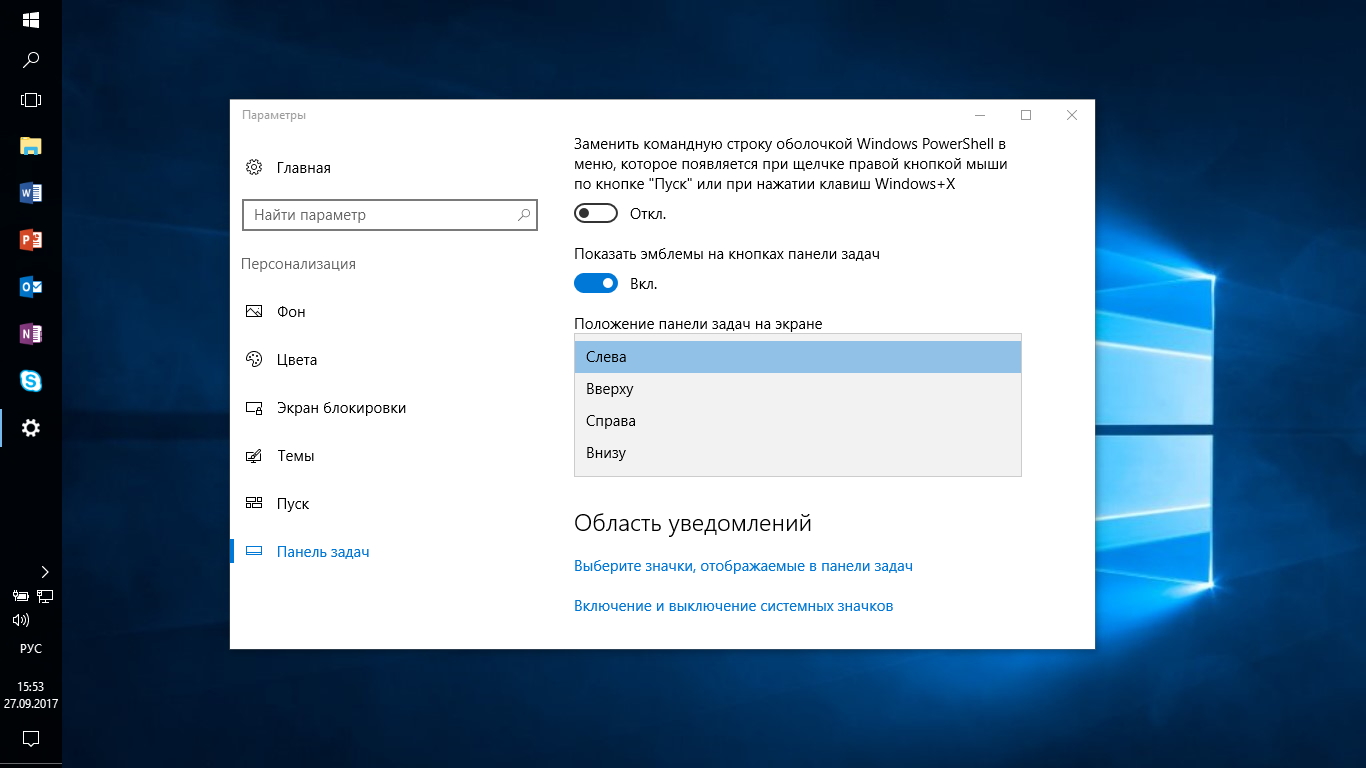
С первых версий Windows повелось, что панель задач в системе расположена снизу. Видимо, тогда не могли предугадать появление широкоформатных мониторов. Сейчас на огромных экранах широкая панель задач занимает лишнее место. Поэтому её лучше разместить вертикально.

Если ваша панель задач откреплена, вы можете перетащить её к нужному углу экрана. Или просто укажите положение панели задач, щёлкнув по ней правой кнопкой и выбрав «Параметры».

Размещаем значки по центру

панель задач: значки по центру

Разместив значки по центру, вы придадите панели задач сходство с Dock. Это полезно, если вы привыкли работать с Mac. Кроме того, это просто красиво.

Чтобы переместить значки в центр:

  • Открепите панель задач. Для этого щёлкните по ней правой кнопкой мыши и снимите отметку «Закрепить панель задач». Затем снова щёлкните по панели задач и в пункте меню «Панели» выберите «Ссылки». Перетащите значки к центру.
  • Щёлкните по меню «Ссылки» правой кнопкой мыши и снимите отметки рядом с пунктами «Показывать подписи» и «Показывать заголовок».

Чтобы вернуть значки в привычное положение, просто уберите «Ссылки» с панели задач.

Отключаем панель задач на дополнительных мониторах

Если вы используете несколько мониторов, можно отключить панель задач на всех, кроме основного. Зайдите в настройки дисплеев и отключите опцию «Показывать панель задач на всех мониторах».

Настраиваем специфические значки в трее
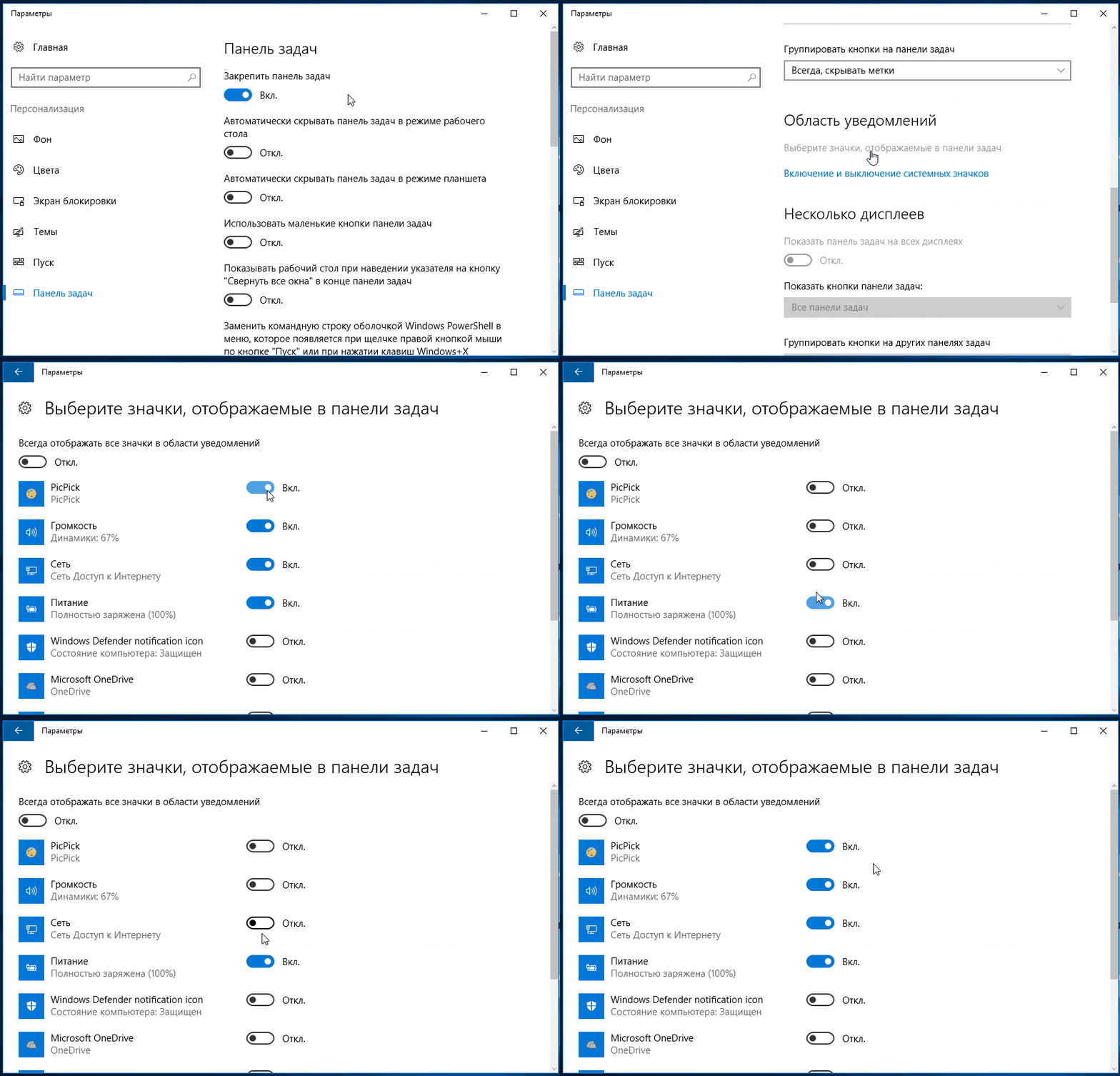
панель задач: настройка значков

Вы легко можете настроить отображаемые в трее значки без дополнительного ПО. Просто перетаскивайте их на значок-стрелку, за которой скрываются лишние иконки, чтобы спрятать их. Ещё вы можете зайти в «Параметры» и выбрать, какие значки отображать.

Скрываем панель задач
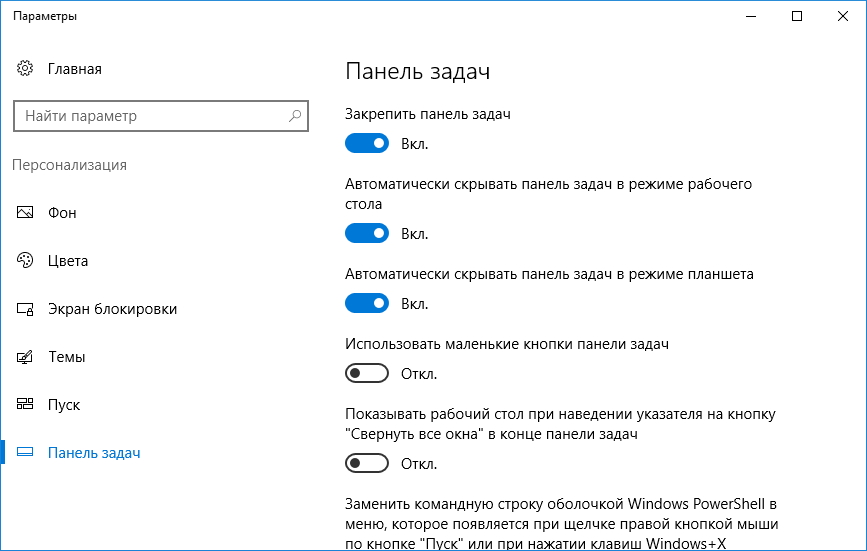
панель задач: отключение

Если Windows 10 установлена на ноутбуке с небольшим экраном, стоит настроить автоскрытие панели задач, чтобы она не занимала лишнее место.

Зайдите в настройки и включите параметр «Автоматически скрывать панель задач». Теперь она будет скрываться, пока вы не подведёте курсор к краю экрана.

Настраиваем списки
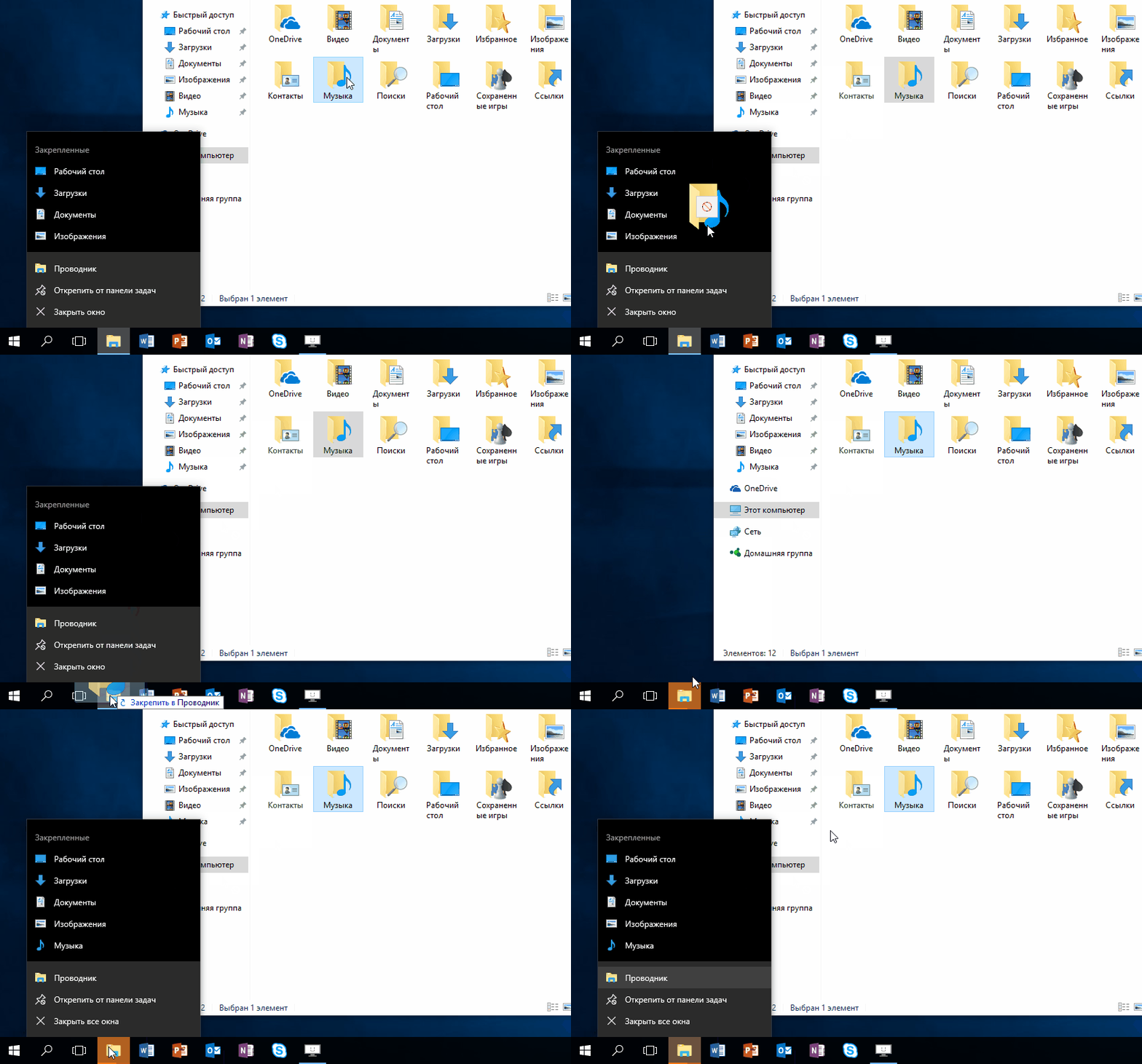
панель задач: списки

Списками в Windows 10 называются меню, появляющиеся при щелчке правой кнопкой мыши по значку на панели задач. В них отображаются недавно открывавшиеся документы, места и некоторые часто используемые действия.

Добавлять в списки файлы можно простым перетаскиванием, перенеся папку на значок «Проводник» или документ на значок Microsoft Word. Или можно закрепить уже имеющиеся в списке иконки, щёлкнув по значку-булавке рядом с ними.

Вы можете увеличить количество отображаемых в списках пунктов через редактор реестра Windows. Введите в поиске regedit, откройте редактор реестра и перейдите по адресу

HKEY_CURRENT_USERSOFTWAREMicrosoftWindowsCurrentVersionExplorerAdvanced

Здесь вы можете найти параметр DWORD JumpListItems_Maximum. Если такого параметра нет, создайте его.

Затем измените параметр, введя нужное число и установив отметку «Десятичное». Перезапустите систему. Теперь в списках будет отображаться столько файлов, сколько вы захотите.

Добавляем папки на панель задач
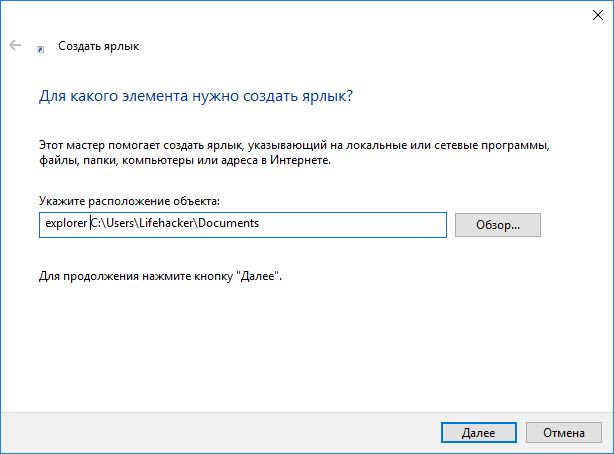
панель задач: добавление папок

Закреплять на панели задач значки простым перетаскиванием легко. А что насчёт папок? Обычно они закрепляются в выпадающем списке «Проводника». Но вы можете добавлять для конкретных папок отдельные значки.

Создайте ярлык к нужной папке и введите explorer и пробел перед адресом папки. Вы можете изменить значок, если хотите. Затем просто перетащите ярлык на панель задач.

Так вы сможете держать на панели задач часто используемые папки и не искать их в выпадающих списках.

Управляем приложениями с панели задач
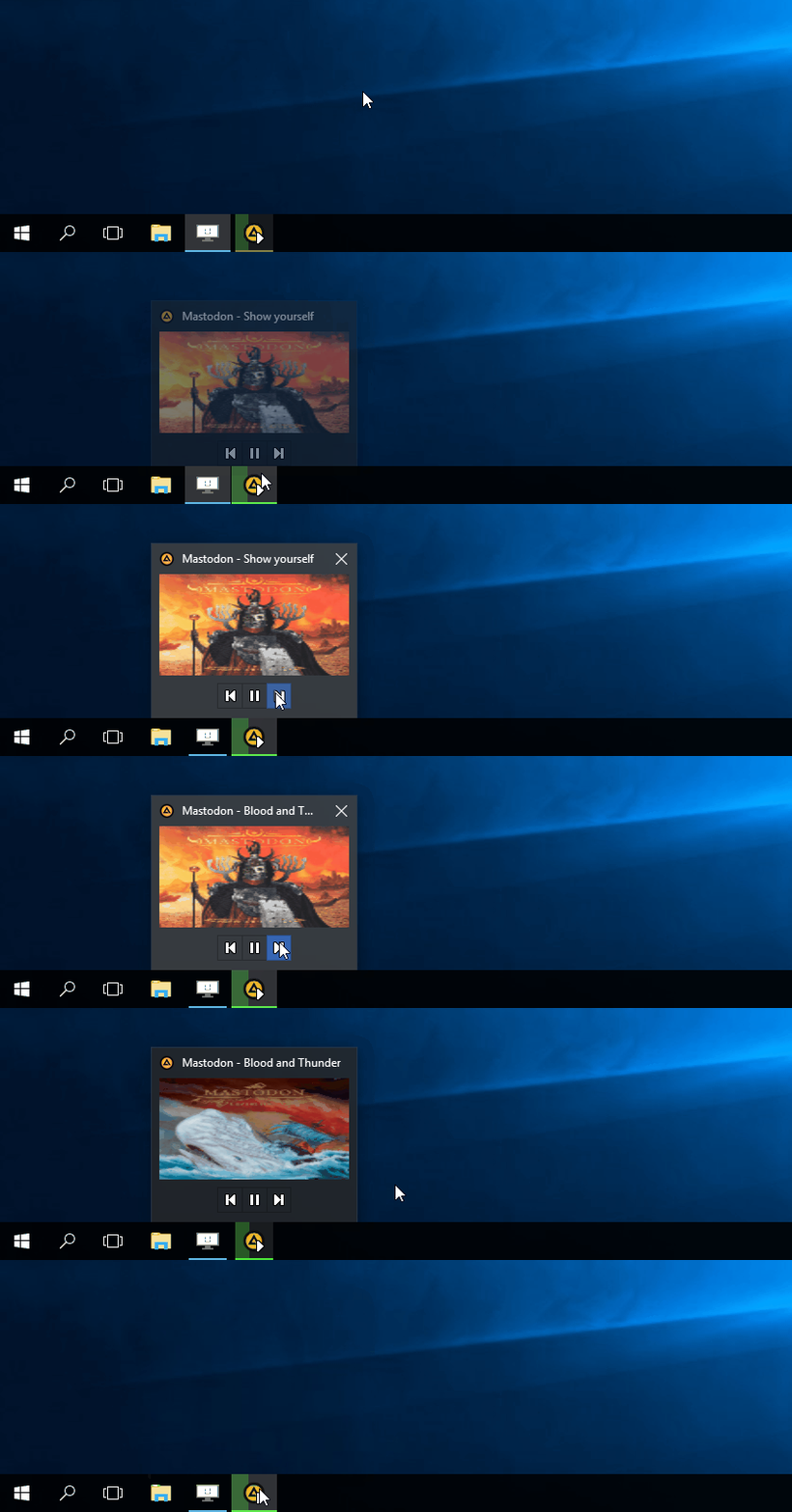
панель задач: приложения

Многие приложения, например медиапроигрыватели, поддерживают управление с панели задач. Просто закрепите значок приложения на панели, наведите на него курсор, тогда вы сможете переключать файлы в плейлисте или ставить воспроизведение на паузу, когда окно проигрывателя свёрнуто.

Убираем ненужное
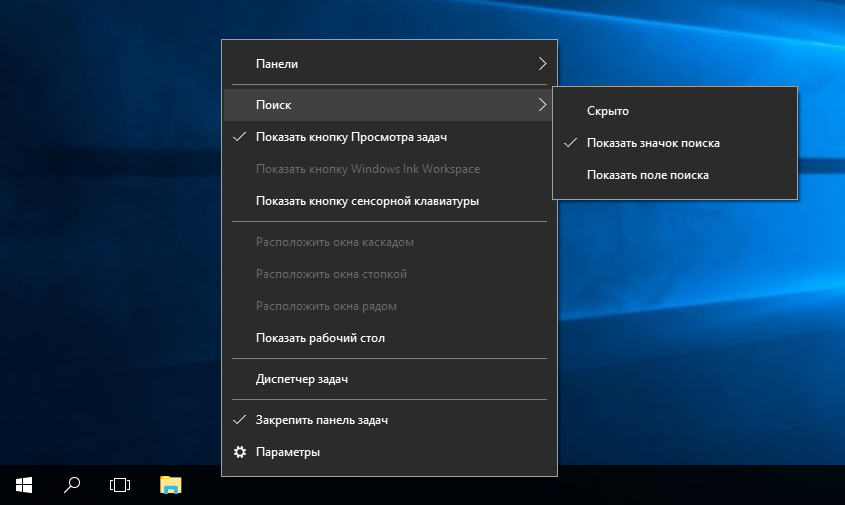
панель задач: скрывание ненужных значков

Так ли нужны вам все эти кнопки? «Показать все окна» можно, просто нажав Win + Tab. А поиск можно начать, открыв «Пуск» и набрав на клавиатуре поисковый запрос.

Щёлкните правой кнопкой мыши по панели задач и в контекстном меню снимите отметки с «Показать все окна» и «Показать поиск».

Изменяем размер панели и значков
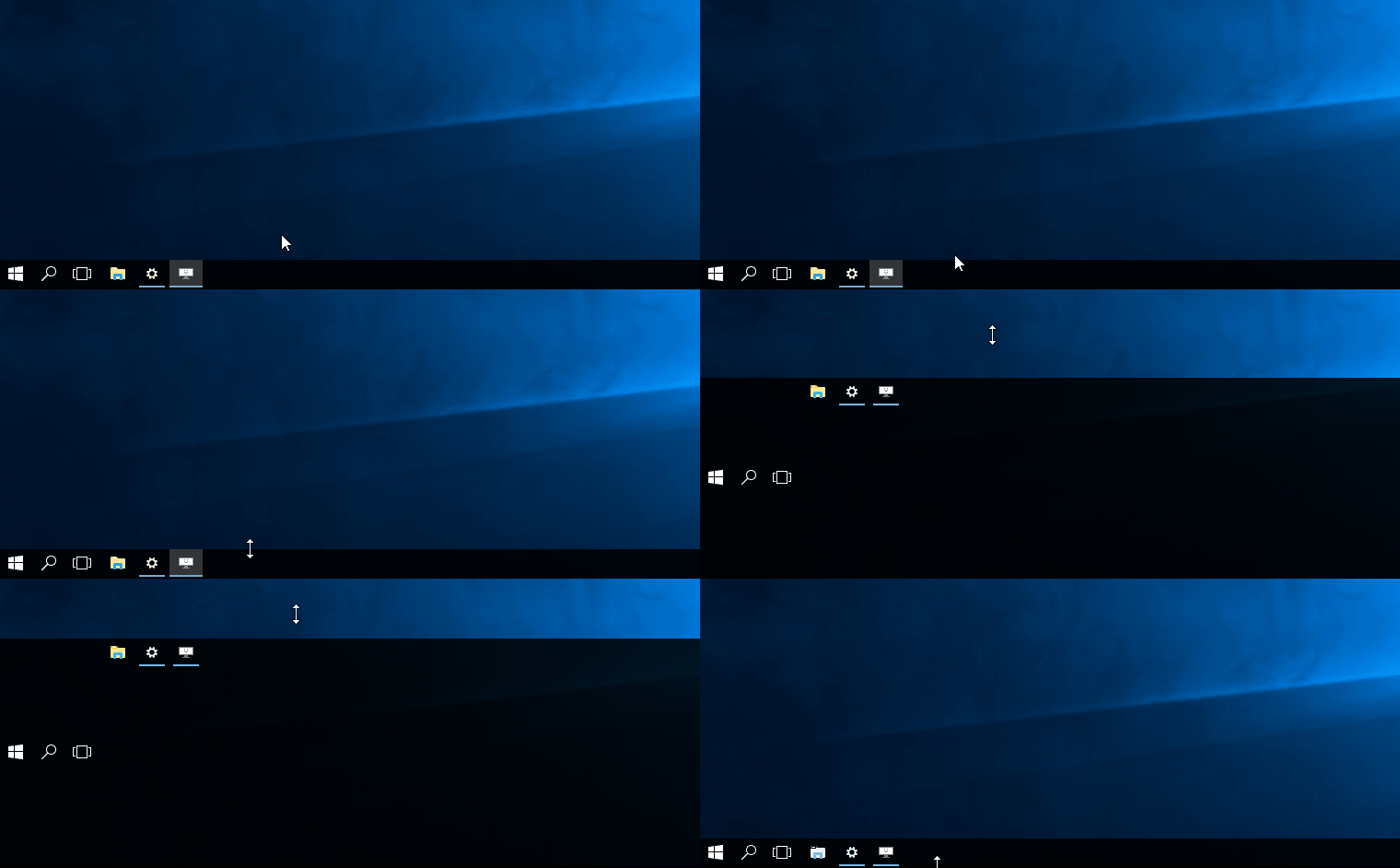
панель задач: размер панели

Открепив панель задач, вы можете изменить её размер простым перетягиванием. Затем можно снова закрепить её. Это полезно, если вы хотите разместить действительно много значков.

Ещё вы можете включить опцию «Использовать маленькие значки» в настройках панели задач. Тогда она будет занимать ещё меньше места.

Возвращаем привычный вид
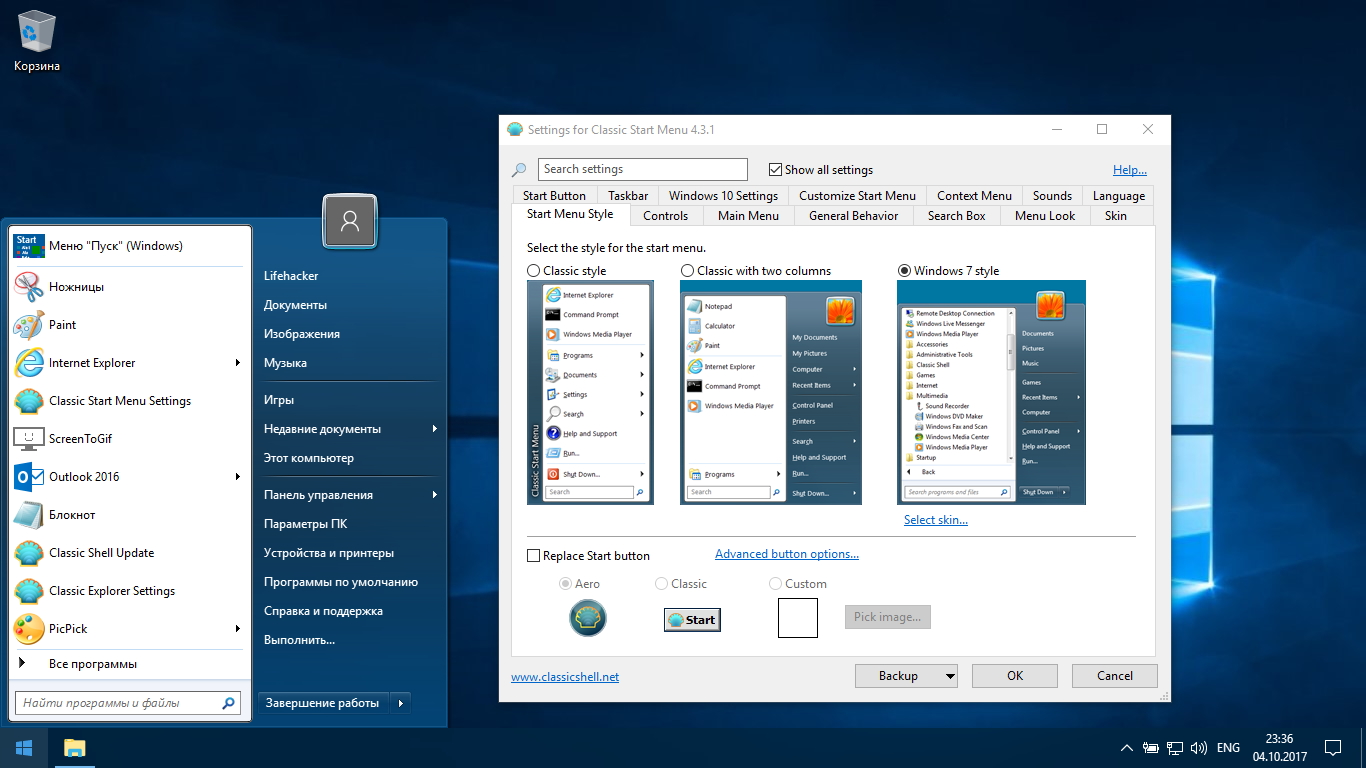
панель задач: стандартный вид

Если вы чувствуете, что все эти нововведения от Microsoft не для вас, можно вернуть панели задач классический вид при помощи Classic Shell. Это бесплатное приложение с открытым исходным кодом, которое может настроить вид вашего «Проводника», панели задач и меню «Пуск».

Загрузить Classic Shell →

У вас есть свои рекомендации по настройке панели задач? Делитесь в комментариях!

Если нашли ошибку, выделите текст и нажмите Ctrl + Enter
Это интересно
Поваренная книга донора. 15 простых и полезных рецептов, которые поддержат организм до и после сдачи крови

Поваренная книга донора. 15 простых и полезных рецептов, которые поддержат организм до и после сдачи крови

6 технологий, без которых невозможно представить современную систему переработки отходов

6 технологий, без которых невозможно представить современную систему переработки отходов

5 ИИ-навыков, которые работодатели ждут от кандидатов

5 ИИ-навыков, которые работодатели ждут от кандидатов

Как это сделать: разъехаться с партнёром после расставания

Как это сделать: разъехаться с партнёром после расставания

Комментарии
Alexey Prikhodko
09.10.17 12:02
"Размещаем значки по центру" - макось головного мозга. :-/
Антон Серпуховитин
09.10.17 23:11
Не понимаю зачем, но если кому то нужно сделать что-то подобное, то лучше использовать панель с пустым названием. Для этого надо создать папку(Удалите предыдущее имя, зажмите кнопку ALT, наберите на цифровой клавиатуре справа 255) и выбрать ее как панель.
123 321
09.10.17 12:06
"Возвращаем привычный вид" - семерка головного мозга. :-/
Рыб Плывучий
09.10.17 12:11
Кстати да, этот "Привычный вид" для многих уже давно стал совсем непривычным.
Dmitry Potapkin
09.10.17 14:38
Интересная и полезная статья. Автору спасибо!
Артём Леонтьев
09.10.17 16:40
Давно люблю настраивать рабочий стол да и вообще винду под себя. Пустой рабочий стол с панелью Rocketdock. Панелька слева. Заменил стандартные ярлыки приложений и папок на ярлыки от brsev (Token by brsev).
Стас Биляев
10.10.17 13:06
Размещаем значки по центру - пррррр.... головная боль
Александр Григорьев
14.02.19 16:17
Списки в Windows 10 называются меню, появляющиеся при щелчке правой кнопкой. В них есть закреплённые пункты. Как можно изменить порядок этих пунктов?
Mentor Minero
28.08.19 01:25
возможно ли значки пуск и поиск изменить подобно ярлыкам на рабочем столе?
Джон Смит
05.02.20 19:12
Как вернуть списки, но удалить предпросмотры при наведении на открытую программу? Нигде не могу найти информацию.
Андрей Глебов
01.06.20 22:18
подскажите,что это за знак?
Евгений Коваль-Чуковский
03.07.20 19:17
Файл на ПЗ - к названию добавить exe, пометить, перетащить на ПЗ.
Константиныч
01.10.21 19:00
Благодарю, полезная статья, спасибо!
Александр Кубряк
24.12.22 09:50
Еще можно сделать прозрачную или заблюрить панель задач через приложение TranslucentTB
Ева Чернова
16.10.23 06:18
спасибо человек ♥
Uladzimir Krasnou
24.01.24 20:04
У меня в панели задач открытые значки в четыре раза длиннее. Как уменьшить размер до стандартной иконки?
Анатолий Grinant
29.01.25 10:23
Очень хороший обзор по панели задач. Однако решение моей проблемы я не нашел. Проблема в том, что при закреплении значка браузера (у меня Slimjet) на панель задач он меняет вид на значек чистого листа бумаги. Если возможно, подскажите как это исправить.
Serge N
23.04.25 18:53
Здравствуйте! Можете подсказать - как с помощью командной строки / реестра закрепить приложение (или ярлык) на начальном экране в windows 10?
Что вы могли пропустить
Китайцы обскакали Kawasaki и показали своего робоконя
0
17:17
Новости
Технологии
Ugreen выпустила беспроводную зарядку 2 в 1 с поддержкой Qi2 и дисплеем
0
15:39
Новости
Устройства
Xiaomi выпустила бюджетные часы Redmi Watch 6 Active с автономностью 18 дней — уже на AliExpress
0
13:20
Новости
Устройства
13 лучших аэрогрилей для дома в 2026 году
0
Вчера
Ликбез
Технологии
ChatGPT начал ругаться матом — пользователи нашли возможное объяснение
0
Вчера
Новости
Технологии
Установка APK-файлов на Android будет проходить через 24-часовое ожидание
0
Вчера
Android
Новости
Фаблеты возвращаются: Huawei показала смартфон Pura X View с широким экраном
0
Вчера
Новости
Устройства
8 способов подключить телефон к телевизору
0
Вчера
Ликбез
Устройства
Китайский YouTube-аналог Bilibili вышел на глобальный рынок
0
Вчера
Новости
Технологии
Всё от OnePlus на распродаже AliExpress: 12 смартфонов, аксессуаров и планшетов без пошлины
0
19 августа
Покупки
Устройства
Названы устройства Xiaomi, которые получат эффект «жидкого стекла» в HyperOS 4
0
19 августа
Новости
Технологии
В Китае новый тренд: начальников превращают в ИИ-питомцев и помещают на рабочий стол ПК
0
19 августа
Новости
Технологии
Как выбрать паровую швабру, которая реально отмывает пол и не портит ламинат
0
19 августа
Устройства
Устройства
Аналог легендарного Vine с 6-секундными роликами теперь доступен без приглашения
0
18 августа
Новости
Технологии
Asus показала Oxiis E250G1 — мотор для превращения велосипеда в электробайк
0
18 августа
Новости
Устройства

Новые комментарии

Аватар автора комментария
Руслан Кузнецов15 минут назад

0 / 0

На Яндекс маркете она стоит 4500р на 65 ват да я ее за такие бабки в жизни не куплю
Надо брать: компактная и мощная зарядка UGREEN Nexode Air 65W
Аватар автора комментария
Konstantin Peresekin1 час назад

0 / 0

Не шутка. Китайцы робособаку сделали с колесами. Может бежать, может катиться по ровной дороге.
Китайцы обскакали Kawasaki и показали своего робоконя
Аватар автора комментария
Konstantin Peresekin1 час назад

0 / 0

Если обучить разным аллюрам, и управление с мотоциклетного переделать на лошадиное (уздечка, стремена), то будет прекрасный тренажер.
Китайцы обскакали Kawasaki и показали своего робоконя
Аватар автора комментария
Василий Орлов1 час назад

0 / 0

А в плуг его можно запрягать?
Китайцы обскакали Kawasaki и показали своего робоконя
Путешествие начинается до взлёта! Как провести время до посадки с комфортом

Путешествие начинается до взлёта! Как провести время до посадки с комфортом

Лайфхакер
Информация
О проектеРубрикиРекламаРедакцияВакансииО компании
Подписка
TelegramВКонтактеTwitter (X)PinterestYouTubeИнициалRSS
Правила
Пользовательское соглашениеПолитика обработки персональных данныхПравила применения рекомендательных технологийПравила сообществаСогласие на обработку персональных данныхСогласие для рекламных рассылокСогласие для информационной программы
18+Копирование материалов запрещено.
Издание может получать комиссию от покупки товаров, представленных в публикациях