Лайфхакер
Лайфхакер
Лучшее
Рубрики
Рецепты
Подкасты
Сервисы
Колонки
Лучшее
Рубрики
Рецепты
Подкасты
Сервисы
Колонки
Сколько дней до лета
Новости
Здоровье
Спорт и фитнес
Покупки
Технологии
Отношения
Кино
Реклама
ЛикбезmacOS
1 февраля 2018

Как объединить локальные диски или изменить их размеры

Оптимизируйте дисковое пространство, чтобы работать с файлами на компьютере стало ещё проще.
Фото автора Max Volotsky
Max Volotsky

Как объединить локальные диски или изменить их размеры

Все инструкции подходят как для традиционных жёстких дисков (HDD), так и для твердотельных накопителей (SSD).

Напомним: физический диск отображается в системе в виде виртуальных томов, их также называют локальными дисками или разделами.

Как изменить разделы диска в Windows

Штатными средствами

В Windows можно объединить диски без сторонних программ, но у такого способа есть важный недостаток. Вы потеряете все данные одного из объединяемых разделов. Поэтому важные файлы нужно предварительно переместить с него в другой раздел или на сторонний носитель.

Процесс слияния локальных дисков состоит из двух этапов. Сначала вы полностью удаляете один из них вместе со всем содержимым, затем отдаёте освобождённое таким образом пространство второму диску.

Вам понадобится стандартная утилита «Управление дисками». Чтобы запустить её, воспользуйтесь комбинацией клавиш Windows + R, введите в появившемся окне команду diskmgmt.msc и кликните ОК. В нижней части окна «Управление дисками» отобразятся разделы жёсткого диска.

Как объединить диски в Windows штатными средствами

Запустив утилиту, щёлкните правой кнопкой мыши по диску, который вы собираетесь стереть (например, условный диск D), и выберите «Удалить том». С системным томом, на который установлена Windows, такого проделать нельзя, так как процедура уничтожает все хранящиеся в разделе файлы.
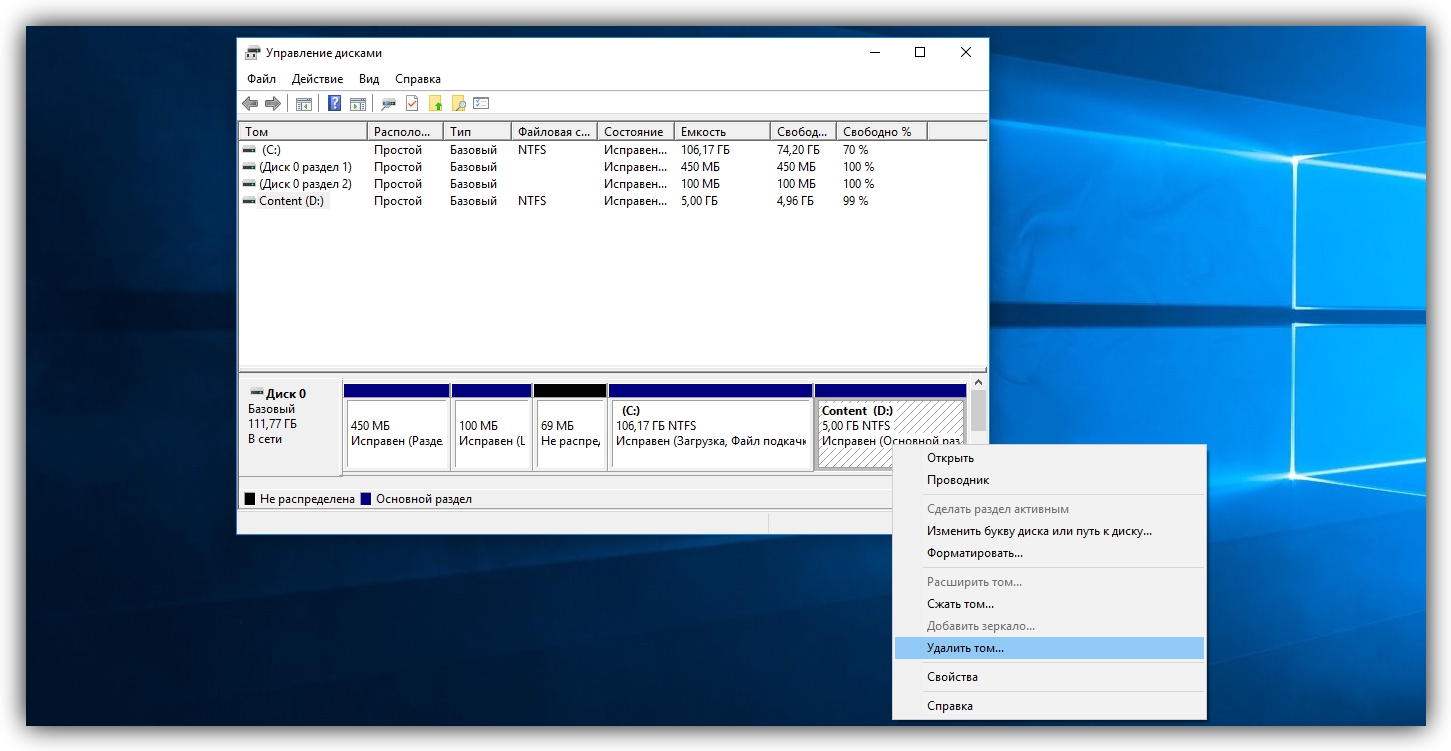
Как объединить диски в Windows штатными средствами

Теперь кликните правой кнопкой по соседнему разделу (условный диск C), которому вы желаете передать освобождённое пространство, и выберите «Расширить том».
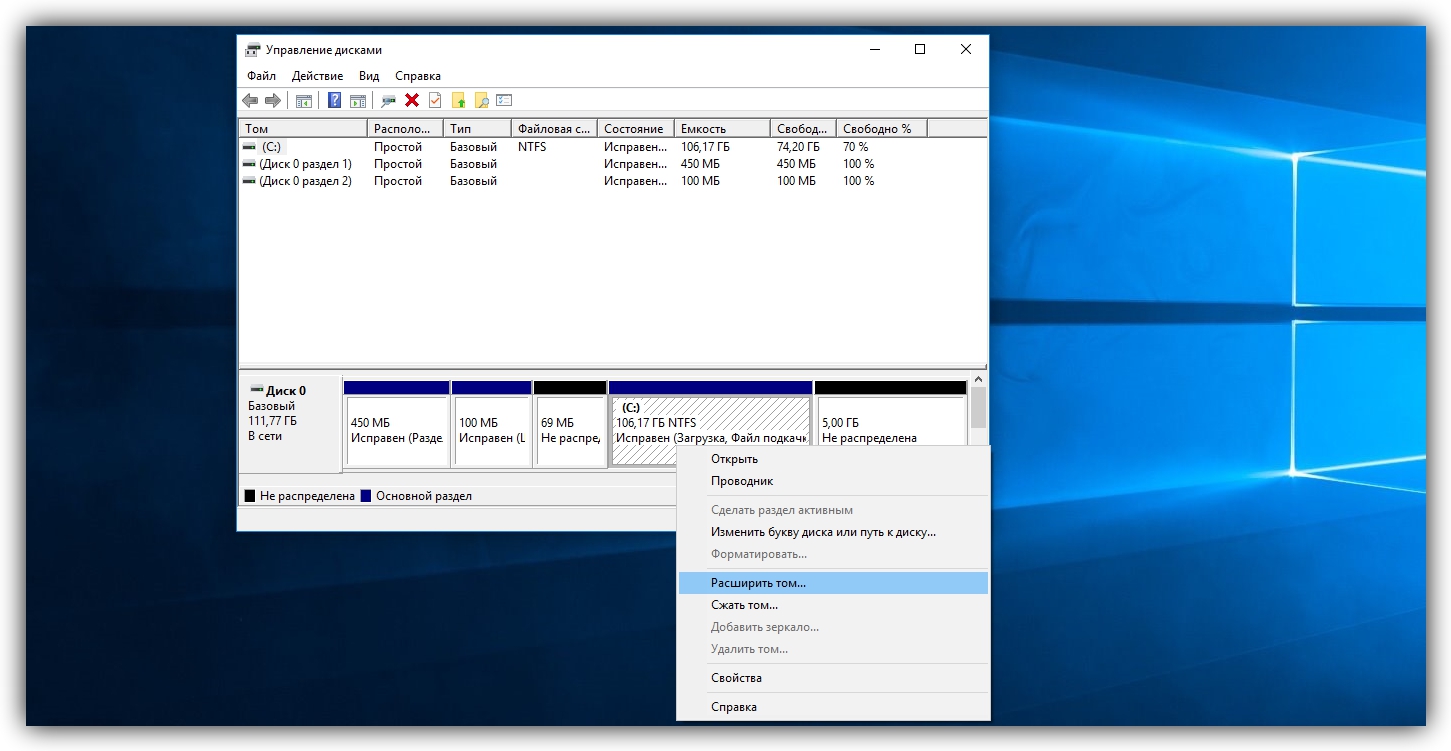
Как объединить диски в Windows штатными средствами

Когда откроется мастер расширения тома, нажмите дважды «Далее». В результате выбранный раздел (в нашем примере — C) получит весь объём удалённого.

С помощью сторонних программ

Существует бесплатное стороннее ПО, которое сильно упрощает управление локальными дисками. К примеру, программа MiniTool Partition Wizard позволяет не только быстро объединять тома, но и легко менять их размер. При этом она сохраняет все данные. Но если на компьютере есть важные файлы, всё равно сделайте их резервные копии — на всякий случай.

Итак, чтобы объединить диски с помощью MiniTool Partition Wizard, запустите программу и кликните по тому (пусть будет C), к которому вы хотите присоединить другой раздел (условный D). В контекстном меню выберите вариант Merge («Объединить»).
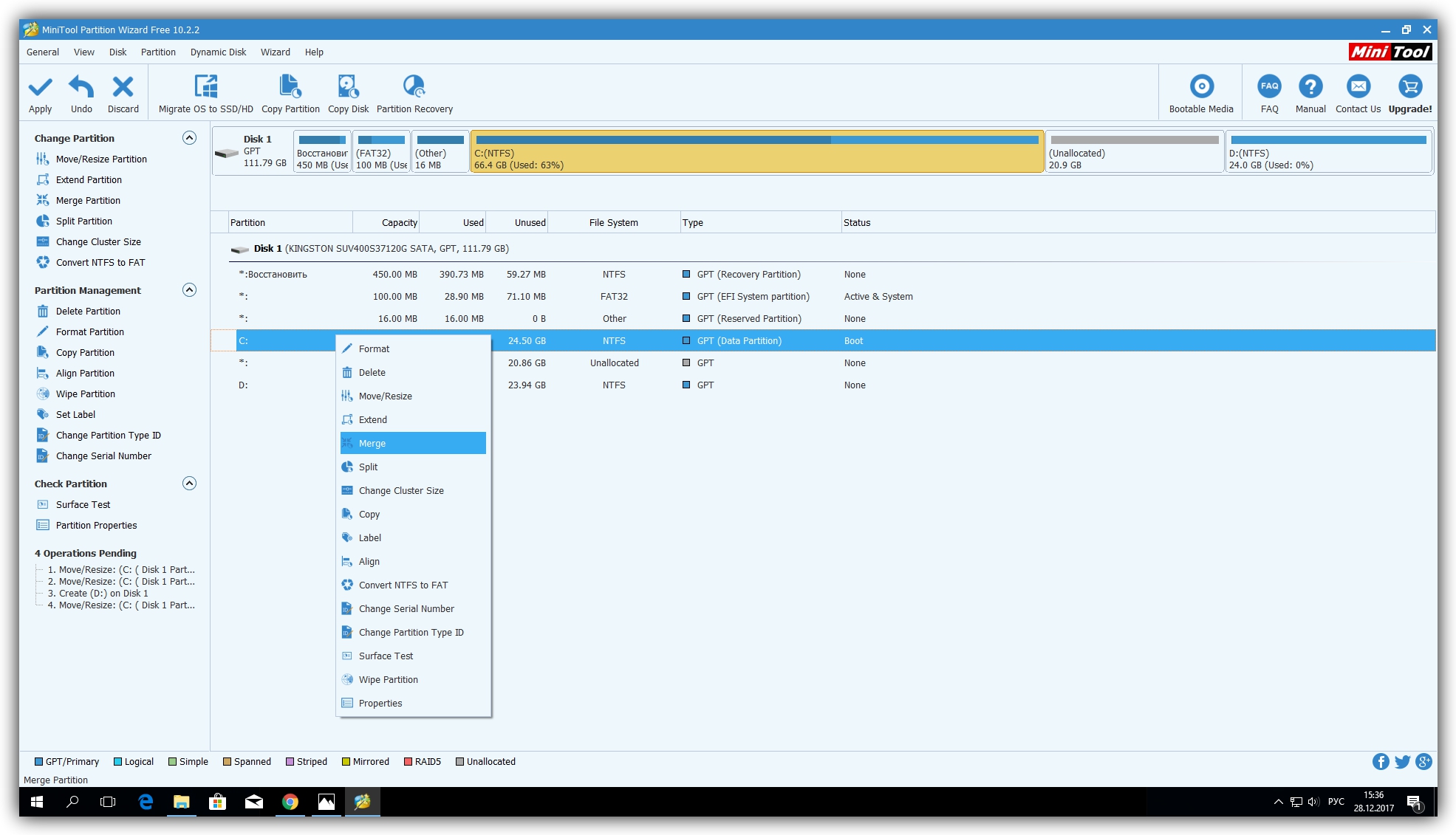
Как объединить диски в Windows с помощью MiniTool Partition Wizard

В открывшемся окне щёлкните по этому же разделу © и нажмите Next.
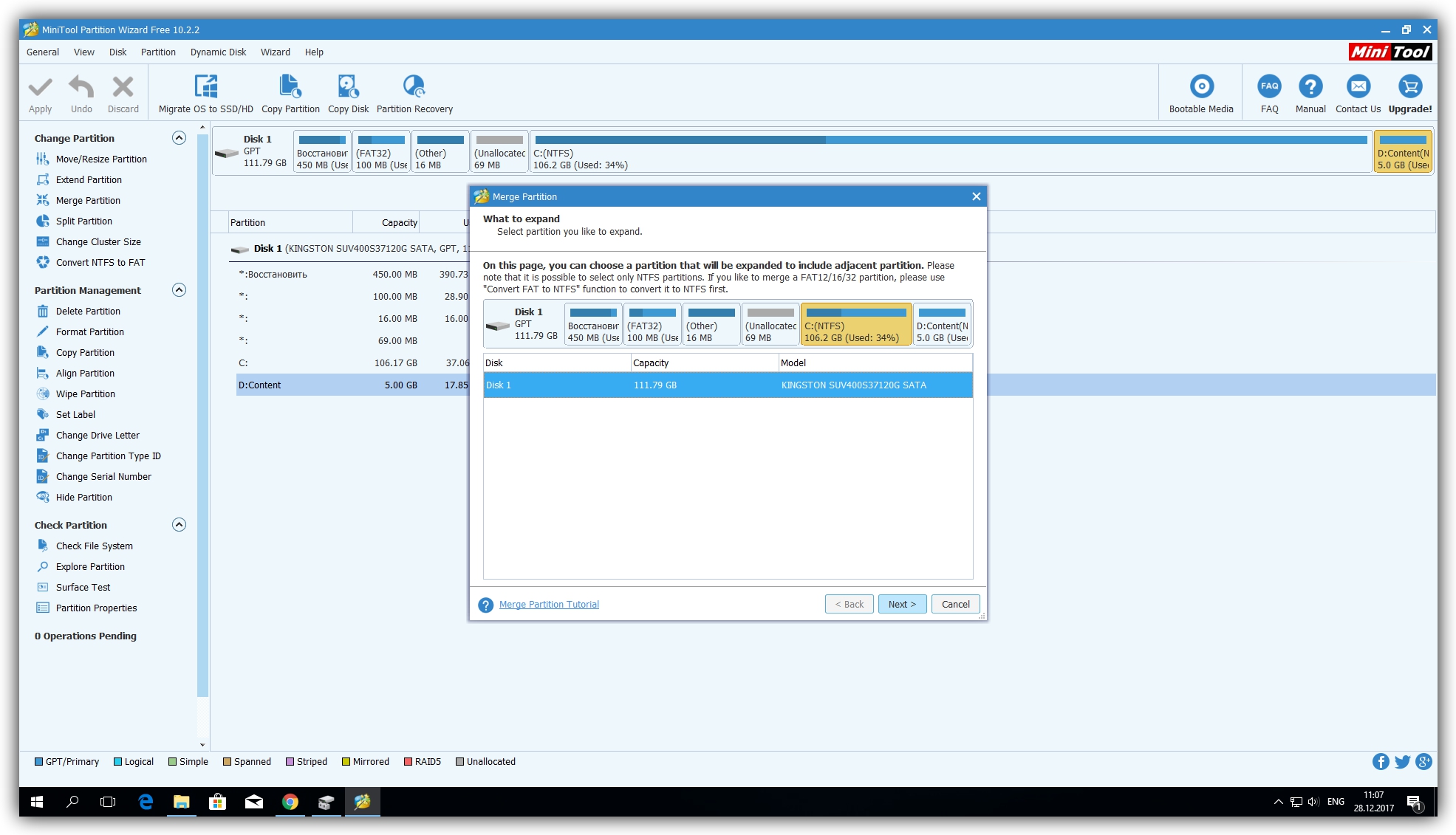
Как объединить диски в Windows с помощью MiniTool Partition Wizard

Теперь кликните по разделу (D), который собираетесь присоединить к уже выбранному. В нижней половине окна появится поле с названием папки: merged_partition_content. Программа создаст её на целевом разделе и скопирует туда все файлы с удалённого. Если хотите, переименуйте эту папку. Нажмите Finish.
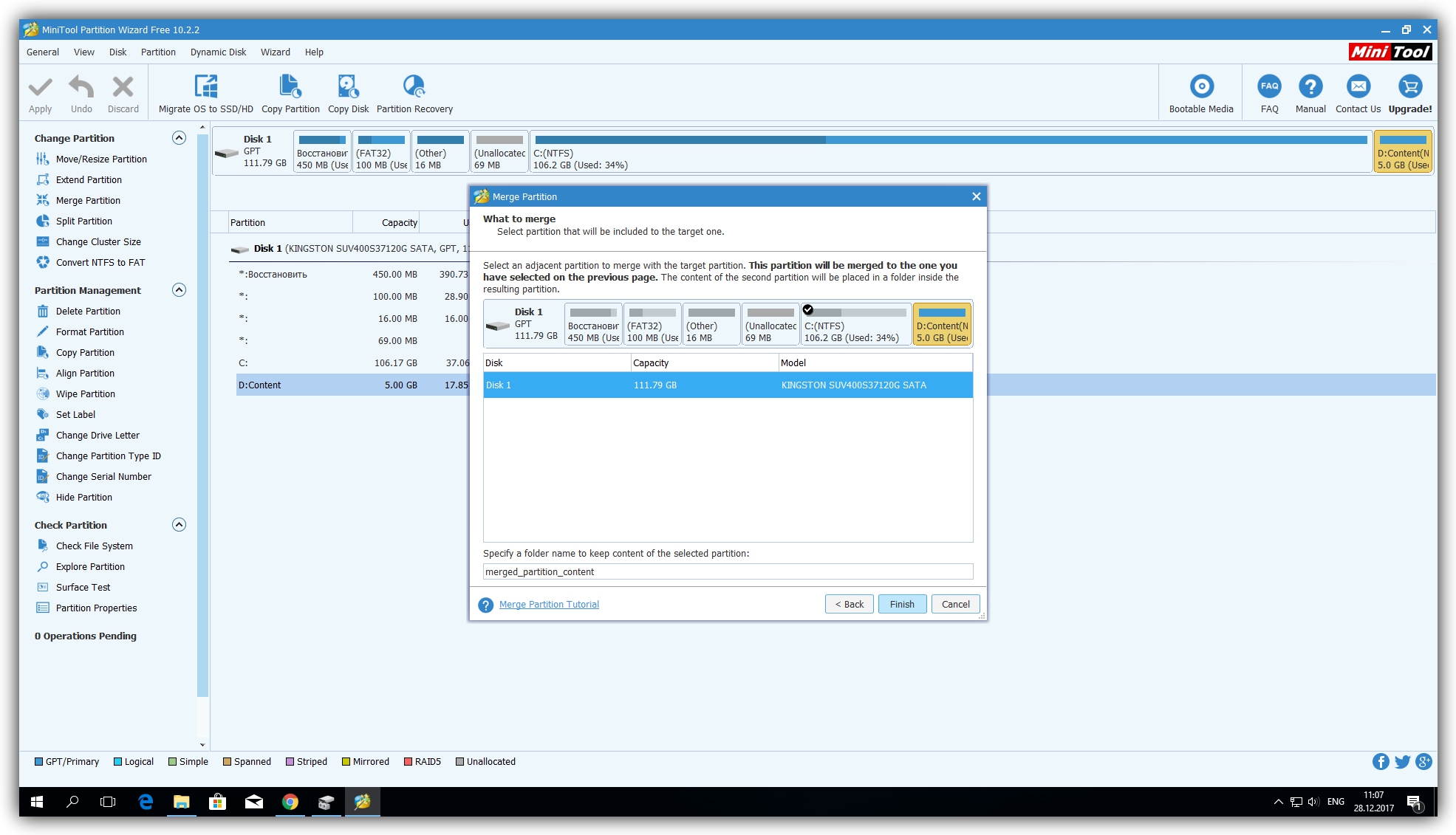
Как объединить диски в Windows с помощью MiniTool Partition Wizard

Чтобы изменения вступили в силу, в левом углу на панели инструментов нажмите Apply («Применить»). Если программа попросит перезагрузить компьютер, кликните ОК и дождитесь перезапуска Windows. В итоге в проводнике отобразится диск, равный по размеру двум объединённым разделам.

Если ваша цель — не объединить диски, а только увеличить размер одного из них (допустим, D) за счёт другого (пусть будет C), это можно сделать за два простых шага. Сначала нужно уменьшить один раздел, а после передать освободившееся место второму.

Чтобы уменьшить объём диска ©, выделите его в главном меню MiniTool Partition Wizard и на левой панели нажмите на кнопку Move / Resize Partition («Переместить / Изменить размер раздела»). В появившемся окне передвиньте ползунок таким образом, чтобы цифра рядом с параметром Unallocated Space After соответствовала объёму, на который вы хотите уменьшить выделенный раздел. Подтвердите изменение.
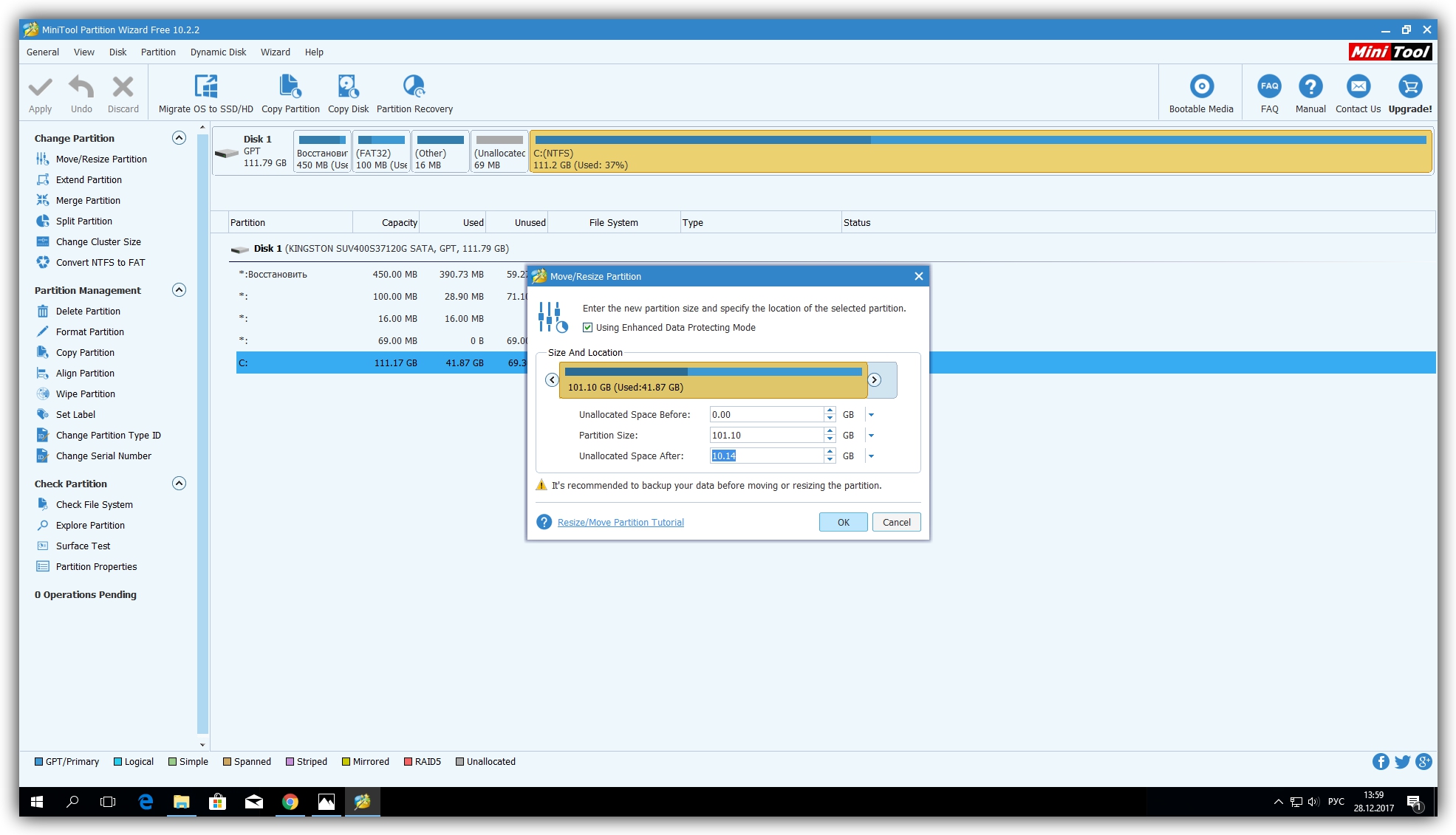
Как изменить разделы диска в Windows с помощью MiniTool Partition Wizard

Далее, выделите в главном меню диск, который нужно увеличить (D). Снова воспользуйтесь кнопкой Move / Resize Partition и расширьте объём раздела с помощью ползунка.
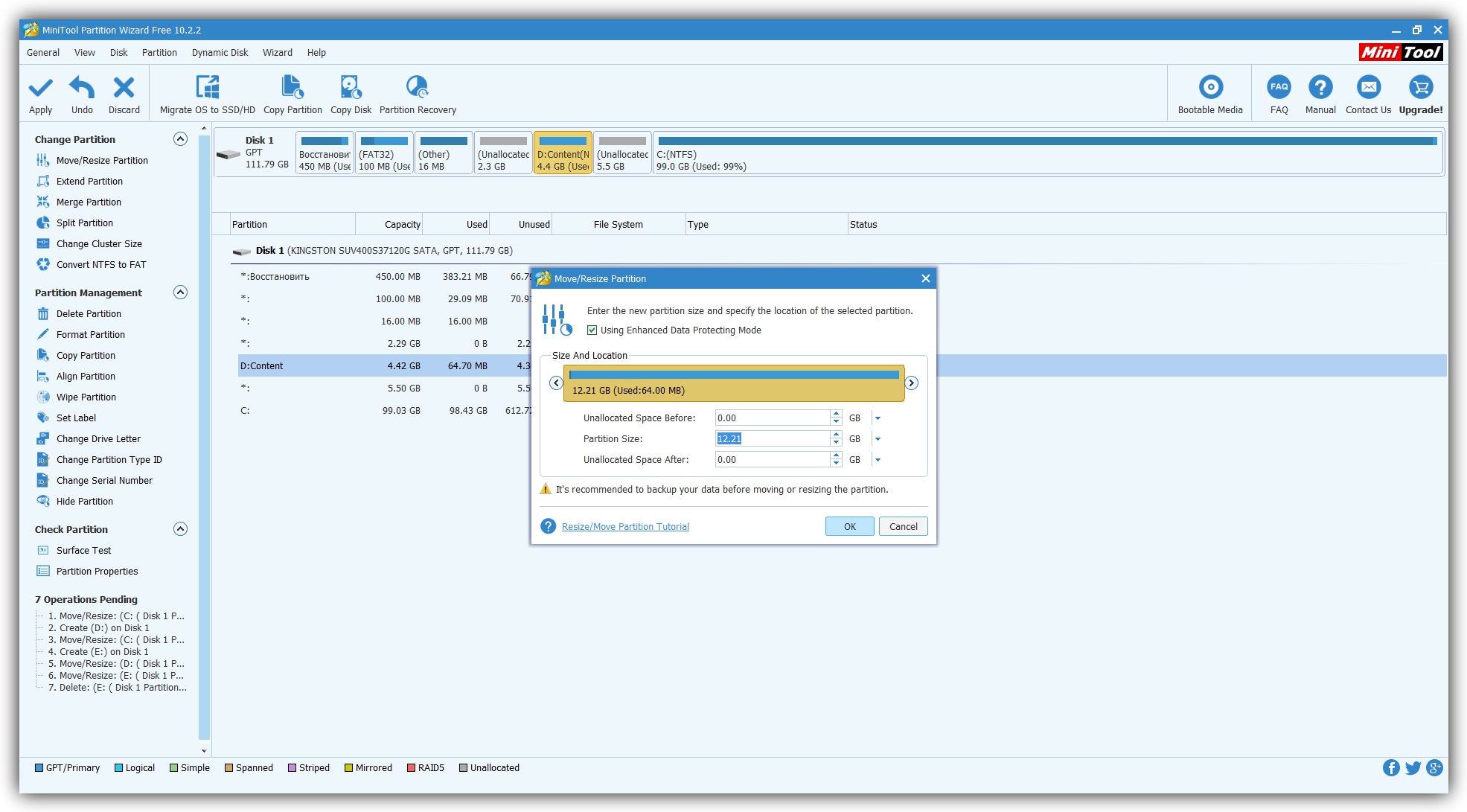
Нажмите Apply на верхней панели и дождитесь, пока программа перераспределит весь объём. Для этого может понадобиться перезагрузка.

MiniTool Partition Wizard →

Как изменить разделы диска в macOS

Если у вас Mac, для управления томами накопителя понадобится предустановленная программа «Дисковая утилита». Она находится в меню Finder → «Программы» → «Утилиты». Перед манипуляциями с дисками обязательно создайте резервные копии важных файлов.

Запустив «Дисковую утилиту», на левой панели выберите жёсткий диск, разделы которого вы хотите отредактировать, и кликните по кнопке «Разбить на разделы».
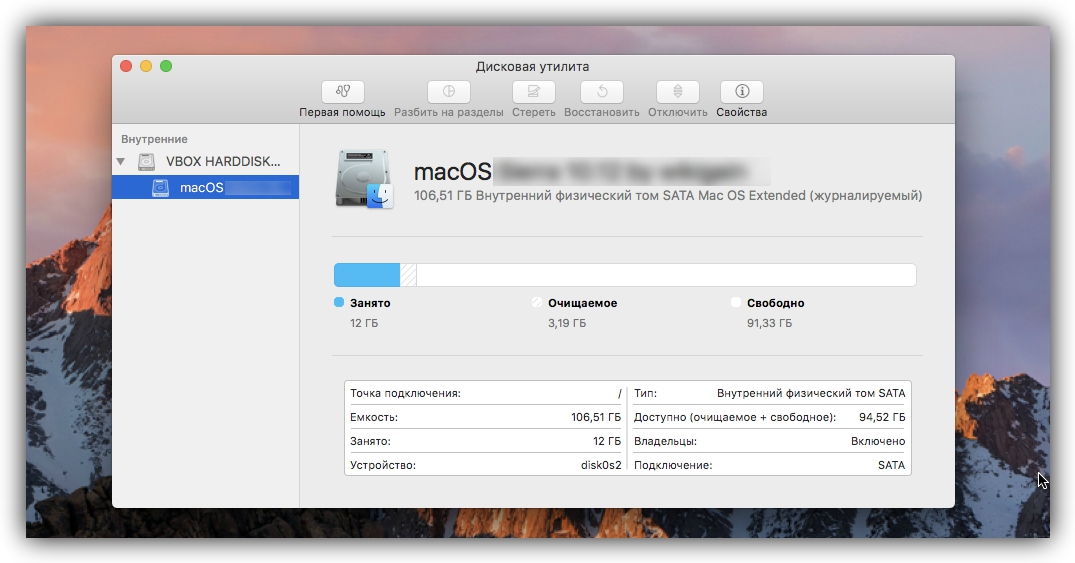
Как изменить разделы диска в macOS

На экране появится окно, в котором вы сможете объединить выбранные тома или изменить их размер. Интерфейс утилиты очень наглядный: жёсткий диск отображается в виде круговой диаграммы, а его разделы — в виде секторов.
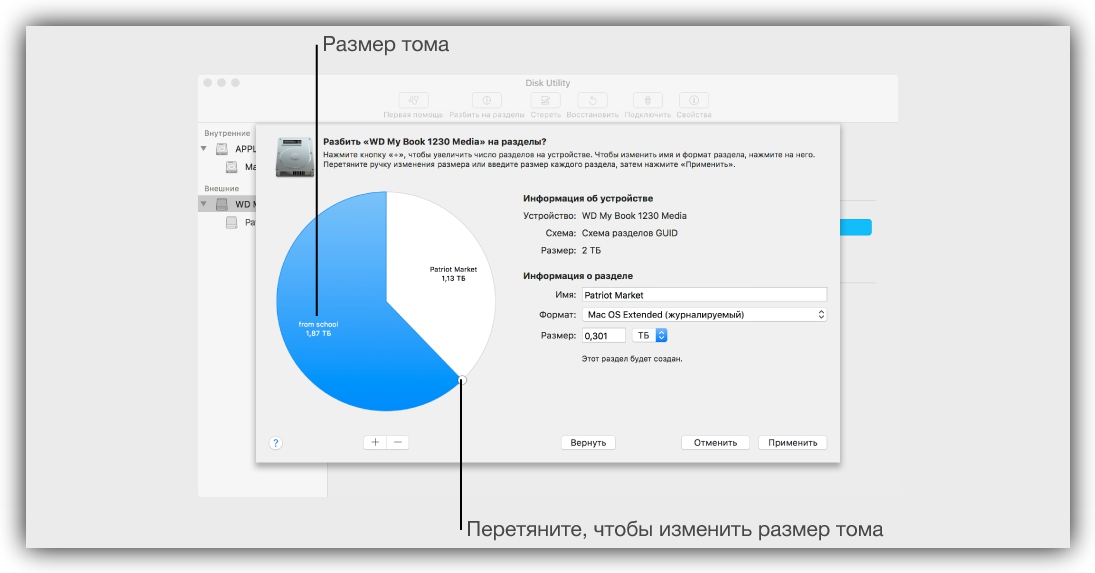
Как изменить разделы диска в macOS

Чтобы объединить разделы, вам нужно сначала удалить один из них. Для этого выделите его и нажмите на минус под диаграммой. Помните, что все его данные будут стёрты. После этого, когда на месте удалённого раздела отобразится пустой сектор, расширьте любой соседний том, потянув курсором за его границу. А чтобы перераспределить размеры томов, просто передвиньте границы соответствующих секторов.

Когда внесёте все необходимые настройки, кликните «Применить» и дождитесь, пока изменения вступят в силу.

Читайте также
🧐
Что нужно знать о дефрагментации диска в Windows, macOS и Linux
Как очистить кеш на компьютере или мобильном устройстве
Как разделить жёсткий диск в Windows и macOS
Если нашли ошибку, выделите текст и нажмите Ctrl + Enter

Лучшие предложения

Аккумуляторный культиватор от Yofidra отдают со скидкой 61%

Аккумуляторный культиватор от Yofidra отдают со скидкой 61%

18 вещей для выпускного, которые захочется носить и после праздника

18 вещей для выпускного, которые захочется носить и после праздника

Кроссовки Li-Ning

Надо брать: беговые кроссовки от Li-Ning со скидкой 37%

10 товаров с хорошими скидками на распродаже «Дни выгоды»

10 товаров с хорошими скидками на распродаже «Дни выгоды»

3D-принтер с повышенной детализацией от Elegoo отдают со скидкой 41%

3D-принтер с повышенной детализацией от Elegoo отдают со скидкой 41%

Умные часы Amazfit Balance 2

Забираем умные часы Amazfit Balance 2 со скидкой 36%

Как максимально сэкономить на AliExpress в мае

Как максимально сэкономить на AliExpress в мае

Надо брать: кроссовки для долгих прогулок от Golden Camel со скидкой 55%

Надо брать: кроссовки для долгих прогулок от Golden Camel со скидкой 55%

Это интересно
Мас-рестлинг, хуреш и ещё 5 необычных национальных видов спорта России

Мас-рестлинг, хуреш и ещё 5 необычных национальных видов спорта России

Не конкурировать, а работать вместе: как оставаться востребованным специалистом в эпоху ИИ

Не конкурировать, а работать вместе: как оставаться востребованным специалистом в эпоху ИИ

Семейный туризм без перегруза: как организовать отдых и куда поехать с детьми в России

Семейный туризм без перегруза: как организовать отдых и куда поехать с детьми в России

Что такое «Тирзетта» и как она работает

Что такое «Тирзетта» и как она работает

Комментарии
Andrey Ermolaev
18.03.18 12:19
Для начала надо написать, зачем все это
Что вы могли пропустить
Samsung официально выпустила One UI 8.5 — вот какие устройства уже можно обновить
0
09:47
Android
Новости
HBO, LG, «Яндекс» — 15 названий брендов, о значении которых вы вряд ли знали
0
Вчера
Технологии
Технологии
Монохромный, но быстрый: Remarkable представила блокнот с электронными чернилами Paper Pure
0
Вчера
Новости
Устройства
Chrome стал самовольно «откусывать» 4 ГБ памяти для работы ИИ — вот как его остановить
0
Вчера
Браузеры
Новости
Раньше iPhone: в Android скоро появится подэкранная система распознавания лиц
0
Вчера
Новости
Технологии
3 пасхалки в приложении T2, которые поднимут вам настроение
0
Вчера
Технологии
Технологии
У ChatGPT будет свой смартфон — появились подробности первого устройства OpenAI
0
Вчера
Новости
Устройства
Оно живое: экс-глава iRobot представил умного домашнего робота в виде плюшевой игрушки
0
5 мая
Новости
Устройства
iPhone 17 возглавил топ-10 самых продаваемых смартфонов в мире
0
5 мая
Новости
Устройства
11 новых приложений для iOS: лучшее за апрель
0
5 мая
iOS
iOS
Как скачать офлайн-карты «Яндекса»: инструкция для Android и iPhone
0
5 мая
Технологии
Технологии
Смартфоны серии Xiaomi 17T и фитнес-браслет Smart Band 10 Pro рассекречены до анонса
0
4 мая
Новости
Устройства
Интернет блокируют: что скачать и как настроить телефон, чтобы он не превратился в «кирпич»
0
4 мая
Технологии
Технологии
Объясняем за минуту: стоит ли покупать витринный образец техники
0
4 мая
Технологии
Технологии
iQOO в топе: названы самые мощные Android-смартфоны апреля по версии AnTuTu
0
4 мая
Новости
Устройства

Новые комментарии

Аватар автора комментария
Kremlina Nova9 минут назад

0 / 0

К статье дает врач, но он же не по всей стране ведет прием. Многие даже инструкций не читают.
Что значит «принимать с осторожностью» в инструкции к лекарству 
Аватар автора комментария
Alexander Goldobin12 минут назад

0 / 0

Если длительные пробежки то, то я бы на лето их не посоветовал. Брал самые разные башмакииу бренда. В итоге для просто побегать Red hare летом и их pro версия для дождей и зимы. От асиксов отличаются немного другой колодкой, кратно большим ресурсом и может чуть менее агрессивной боковой поддержкрй. Качество изготовления на 5+.
Надо брать: беговые кроссовки от Li-Ning со скидкой 37%
Аватар автора комментария
Елена Исупова25 минут назад

0 / 0

Лайфхак со старыми кедами вдохновил, спасибо!
Я проверила 6 популярных лайфхаков с мицеллярной водой, и вот что работает на самом деле
Аватар автора комментария
Алексей Михайлов3 часа назад

+1 / 0

Ну, на тематических форумах можно и не такого насмотреться... На деле это чистый хайп. Соседство электроники с водой, сложности с обслуживанием аквариума, свет, прополка, подкормки. Это не говоря уже об объемах и комфорте для обитателей (да и о их безопасности в тоже). Чем-то похоже на умный аквариум от Xiaomi. Тот тоже подан как высотехнологическое изделие, на деле кошмар что для рыб, что для владельца. Красиво ровно до тех пор, пока оно не окажется у тебя на столе. Классическая форма аквариума - это не прихоть аквариумистов. Это результат многовековой эволюции аквариумистики. Да, наши азиатские коллеги и тут отличились - у них есть и другие традиции, но... Они с радостью их меняют на классический прямоугольник - в долгосрочной перспективе это лучший выбор. Остальное - сфоткать и разобрать.
Блогер построил под своими мониторами аквариум с живыми рыбками, улитками и крабами
3 причины, почему смартфон iQOO Z11x — классный помощник на каждый день

3 причины, почему смартфон iQOO Z11x — классный помощник на каждый день

Лайфхакер
Информация
О проектеРубрикиРекламаРедакцияВакансииО компании
Подписка
TelegramВКонтактеTwitterViberYouTubeИнициалRSS
Правила
Пользовательское соглашениеПолитика обработки персональных данныхПравила применения рекомендательных технологийПравила сообществаСогласие на обработку персональных данныхСогласие для рекламных рассылокСогласие для информационной программы
18+Копирование материалов запрещено.
Издание может получать комиссию от покупки товаров, представленных в публикациях