Лайфхакер
Лайфхакер
Лучшее
Рубрики
Рецепты
Подкасты
Сервисы
Колонки
Лучшее
Рубрики
Рецепты
Подкасты
Сервисы
Колонки
Бежим с Лайфхакером
Новости
Здоровье
Спорт и фитнес
Покупки
Технологии
Отношения
Кино
Реклама
ЛикбезiOS
19 января 2021

Как сбросить iPhone или iPad до заводских настроек

Если устройство глючит, не включается или выставлено на продажу, стоит вернуть заводские настройки.
Фото автора Артём Козориз
Артём Козориз

Автор Лайфхакера

Как сбросить iPhone или iPad до заводских настроек

Как сбросить iPhone или iPad через меню настроек

Этот способ подходит, когда устройство работает и вы можете разблокировать его экран. Сброс через меню настроек выполняют, чтобы стереть с iPhone или iPad все личные данные перед продажей. Или чтобы восстановить нормальную работу устройства, когда оно продолжает тормозить даже после перезапуска.

1. Создайте резервную копию важных данных

Если вы хотите сохранить личную информацию, сделайте локальную резервную копию iPhone или iPad на компьютере и/или облачную копию в сервисе iCloud. Выполнив это, вы сможете восстановить стёртые данные на текущем или новом аппарате.

Как создать резервную копию через iTunes или Finder
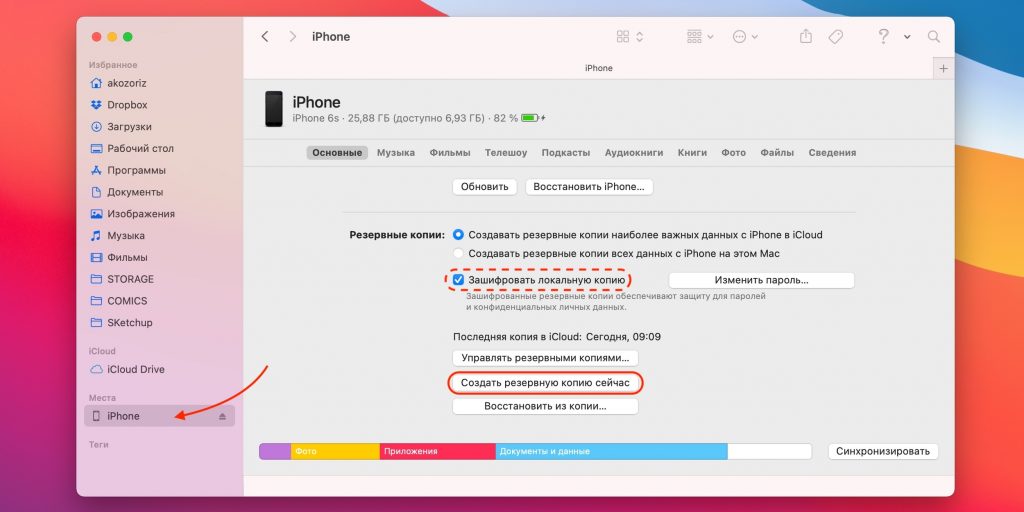
Как сбросить iPhone до заводских настроек: создание резервной копии через iTunes или Finder

1. Подключите свой iPhone или iPad к компьютеру. Если используете Windows, macOS Mojave или более раннюю версию — запустите программу iTunes; на macOS Catalina и более поздних версиях откройте Finder.

2. Если потребуется, введите пароль к устройству и подтвердите запрос на подключение, нажав «Доверять этому компьютеру» на экране iPhone или iPad.

3. Выберите нужный гаджет в боковой панели iTunes или Finder, а затем кликните «Обзор» или «Основные» в главном окне, где отображается вся информация.

4. Нажмите кнопку «Создать резервную копию сейчас». Если вместе с другой информацией вы хотите сохранить данные программ «Здоровье» и «Активность», предварительно отметьте пункт «Зашифровать резервную копию», введите пароль и запомните его.

5. Следуйте подсказкам программы и дождитесь, пока резервное копирование завершится.

Как создать резервную копию в iCloud

1. Убедитесь, что мобильное устройство подключено к интернету.
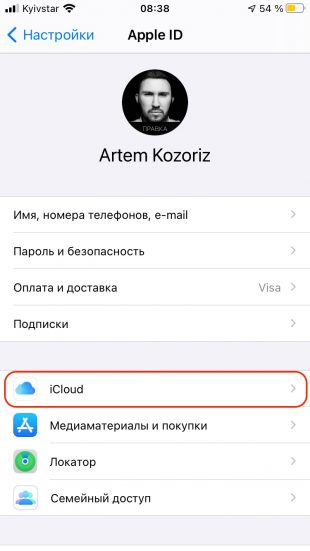
Как сбросить iPhone до заводских настроек: создание резервной копии в iCloud

2. Перейдите в «Настройки» → «Имя пользователя» → iCloud. Если на вашем аппарате установлена iOS 10.2 или более ранняя версия, откройте «Настройки», опустите страницу настроек вниз и выберите iCloud.

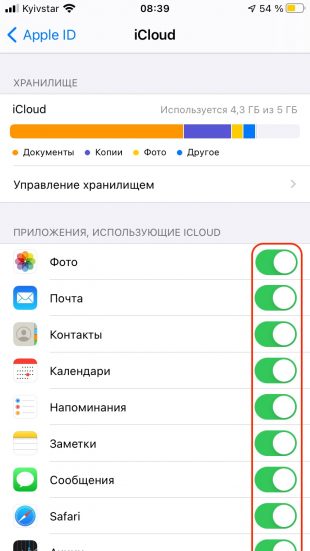
3. Убедитесь, что переключатели напротив «Контактов», «Календаря» и других пунктов меню iCloud активны.
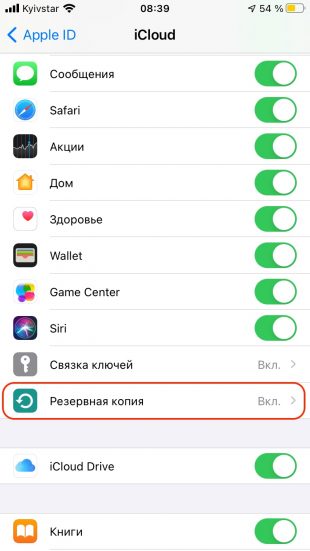
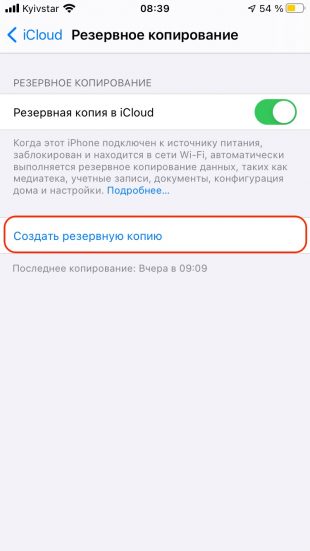
Как сбросить iPhone до заводских настроек: создание резервной копии в iCloud
Как создать резервную копию в iCloud, чтобы сбросить iPhone до заводских настроек

4. Прокрутите страницу вниз и нажмите «Резервная копия в iCloud». На следующем экране убедитесь, что переключатель «Резервная копия в iCloud» активирован.

5. Нажмите «Создать резервную копию» и дождитесь завершения. По окончании процесса время последней созданной копии на этом экране не обновится.

2. Выполните сброс
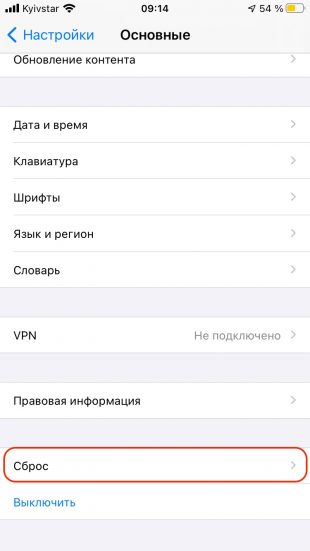
Как сбросить iPhone или iPad до заводских настроек

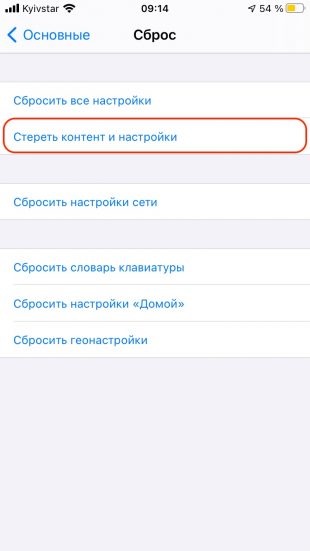
1. Перейдите в «Настройки» → «Основные» → «Сброс» и нажмите «Стереть контент и настройки».

2. Подтвердите удаление данных и дождитесь завершения процесса. Если система попросит отключить функцию «Найти iPhone», сделайте это в разделе «Настройки» → «Имя пользователя» → iCloud.

После перезапуска гаджета на экране отобразится приветствие и предложение выполнить настройку, как при первом включении.

Если вы не можете сделать сброс через настройки, потому что забыли пароль, прочтите нашу инструкцию.

Как сбросить iPhone или iPad в режиме восстановления

Это способ для тех случаев, когда iPhone или iPad не включается или зависает в процессе загрузки. В результате все личные данные сотрутся, и вы сможете их восстановить, только если в iCloud или на вашем компьютере ранее были созданы резервные копии.

1. Подключите iOS‑устройство к ПК. Если используете Windows, macOS Mojave или более раннюю версию — запустите программу iTunes; на macOS Catalina и более поздних версиях откройте Finder.
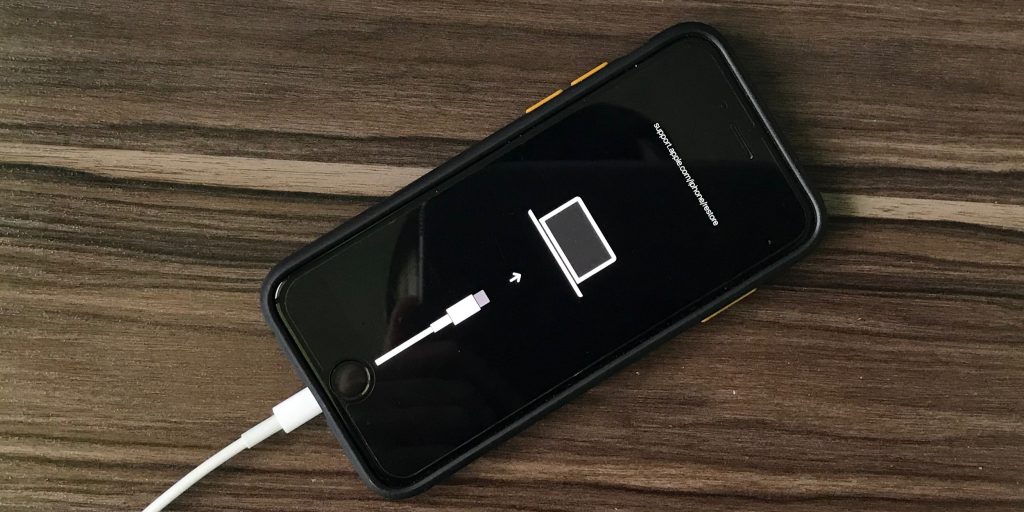
Как сбросить iPhone или iPad до заводских настроек в режиме восстановления
Фото: Артём Козориз / Лайфхакер

2. Переведите гаджет в режим восстановления, воспользовавшись инструкцией для своей модели:

  • На iPad без кнопки «Домой» быстро нажмите и отпустите клавишу увеличения громкости, так же быстро нажмите и отпустите клавишу уменьшения громкости. Затем нажмите верхнюю кнопку. Удерживайте её, пока не появится экран режима восстановления.
  • На iPhone 8, iPhone SE (второго поколения), iPhone X и более поздних моделях быстро нажмите и отпустите клавишу увеличения громкости, быстро нажмите и отпустите клавишу уменьшения громкости. Нажмите и удерживайте боковую кнопку, пока не откроется режим восстановления.
  • На iPhone 7, iPhone 7 Plus одновременно нажмите и удерживайте боковую кнопку и клавишу уменьшения громкости. Продолжайте держать их, пока не появится экран режима восстановления.
  • На iPad с кнопкой «Домой», iPhone 6s, iPhone SE (первого поколения) и более ранних моделях одновременно нажмите и удерживайте кнопку «Домой» и боковую (верхнюю) кнопку, пока не откроется экран режима восстановления.
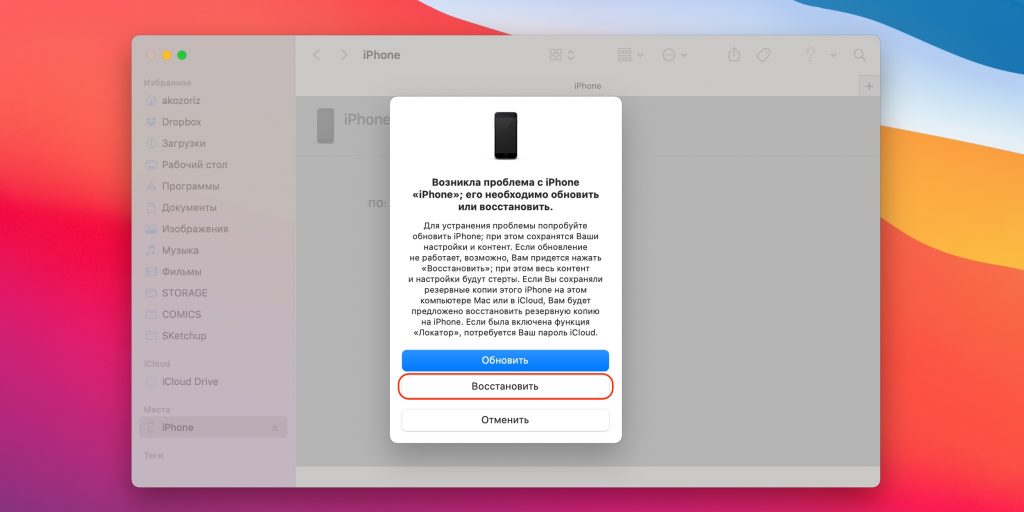
Как сбросить iPhone или iPad в режиме восстановления до заводских настроек

3. Во всплывающем уведомлении на компьютере выберите «Восстановить», подтвердите действие и следуйте подсказкам.

4. По окончании процесса все данные с iPhone или iPad удалятся, а настройки будут сброшены до заводских.


Читайте также
📱📱📱
2 самых простых способа скачать видео на iPhone и iPad
Как перезагрузить iPhone, перевести его в режим восстановления или DFU
Как записать видео с экрана iPhone или iPad без джейлбрейка
Что установить на новый iPhone или iPad
Как поделиться папкой заметок на iPhone или Mac
Обложка: tashka2000/Depositphotos
Если нашли ошибку, выделите текст и нажмите Ctrl + Enter

Лучшие предложения

Забираем быстрый 3D-принтер Bambu Lab P1S со скидкой 52%

Забираем быстрый 3D-принтер Bambu Lab P1S со скидкой 52%

Наушники Baseus Bowie MP1

Наушники Baseus Bowie MP1 с мощными басами отдают со скидкой 39%

Rasprodazha AliExpress

Ловим скидки до 70% на распродаже от AliExpress

Надо брать: комфортные кеды от Maden со скидкой 63%

Надо брать: комфортные кеды от Maden со скидкой 63%

10 товаров, которые подарят радость на этой неделе

10 товаров, которые подарят радость на этой неделе

Смартфон OnePlus Nord CE 6

Забираем новинку OnePlus Nord CE 6 со скидкой 38% на AliExpress

Находки AliExpress: самые интересные и полезные товары недели

Находки AliExpress: самые интересные и полезные товары недели

5 отличных лазерных уровней, которые отдают сейчас со скидками

5 отличных лазерных уровней, которые отдают сейчас со скидками

Это интересно
Мас-рестлинг, хуреш и ещё 5 необычных национальных видов спорта России

Мас-рестлинг, хуреш и ещё 5 необычных национальных видов спорта России

Это что-то с чем-то: 5 продуктов из «ВкусВилла», которые вы не найдёте в масс-маркете

Это что-то с чем-то: 5 продуктов из «ВкусВилла», которые вы не найдёте в масс-маркете

Как стресс меняет аппетит: почему одни объедаются, а другие голодают

Как стресс меняет аппетит: почему одни объедаются, а другие голодают

3 причины, почему не стоит бояться поменять интернет-провайдера

3 причины, почему не стоит бояться поменять интернет-провайдера

Комментарии
Svetlana Smolina
23.12.23 06:10
✋🙏👍🤖👌
Что вы могли пропустить
Google показала умные очки с ИИ — в версиях с экраном и без
0
12:16
Новости
Устройства
Google показала Gemini Omni — всеядный ИИ для генерации видео, который понимает физику
0
10:40
Новости
Технологии
«Крупнейший апгрейд за 25 лет»: Google представила полностью новый «Поиск» с фокусом на ИИ
0
10:10
Веб-сервисы
Новости
Как пользоваться индикаторной отвёрткой и когда она может пригодиться
0
10:00
Технологии
Технологии
Marshall представила складные наушники Milton ANC с поддержкой Hi-Res Audio
0
Вчера
Новости
Устройства
Fortnite вернулся в App Store по всему миру — спустя 6 лет
0
Вчера
iOS
Игры
Xiaomi показала крохотную стирально-сушильную машину Mijia Mini с двумя барабанами
0
Вчера
Новости
Устройства
QLED или mini-LED: что лучше и стоит ли переплачивать
0
Вчера
Технологии
Технологии
Apple назвала дату анонса iOS 27 с полностью новой Siri
0
Вчера
iOS
Новости
Объясняем за минуту: можно ли брать в самолёт пауэрбанк
0
18 мая
Технологии
Технологии
Как узнать свой пароль от Wi-Fi: 7 способов для разных ситуаций
0
16 мая
Технологии
Технологии
И нервы целы, и кошки сыты: как выбрать автокормушку для своего питомца
0
15 мая
Ликбез
Технологии
ИИ Claude взломал ключевую защиту macOS всего за 5 дней — Apple разрабатывала её 5 лет
0
15 мая
Новости
Технологии
CNET протестировал 33 смартфона и назвал самые быстрые по зарядке
0
14 мая
Новости
Устройства
Потенциальный рекордсмен автономности: тизеры Xiaomi 17 Max раскрыли характеристики флагмана
0
14 мая
Новости
Устройства

Новые комментарии

Аватар автора комментария
80isher6 минут назад

0 / 0

Нам фантастически повезло! Во главе страны, где воруют: силовики, мэры, губернаторы, депутаты, оказался человек, который в этом никак не участвует.
Хватит называть российскую медицину бесплатной, она предоплаченная
Аватар автора комментария
80isher9 минут назад

0 / 0

ну например люди ежемесячно собственноручно платят за капитальный ремонт.И что изменилось?
Хватит называть российскую медицину бесплатной, она предоплаченная
Аватар автора комментария
Евгений Лазовский22 минуты назад

0 / 0

в тексте есть цитата профессора Гейл Фэйрхёрст про это: «Даже если это бессмысленный термин, но люди делают вид, что понимают его значение, он всё равно может объединять».
Что за мем «сикс-севен» или «6-7» — и почему его использует поколение альфа
Аватар автора комментария
Петя Иванов49 минут назад

0 / 0

"Для поколения альфа такие мемы стали способом отделиться от взрослых. Если родители или учителя не понимают шутку — значит, она работает идеально." Так если нет смысла, они, дебилы, сами тоже не понимают смысла)
Что за мем «сикс-севен» или «6-7» — и почему его использует поколение альфа
5 причин купить моющий пылесос для мягкой мебели и ковров Tefal Clean It IZ5020F0

5 причин купить моющий пылесос для мягкой мебели и ковров Tefal Clean It IZ5020F0

Реклама
Лайфхакер
Информация
О проектеРубрикиРекламаРедакцияВакансииО компании
Подписка
TelegramВКонтактеTwitterViberYouTubeИнициалRSS
Правила
Пользовательское соглашениеПолитика обработки персональных данныхПравила применения рекомендательных технологийПравила сообществаСогласие на обработку персональных данныхСогласие для рекламных рассылокСогласие для информационной программы
18+Копирование материалов запрещено.
Издание может получать комиссию от покупки товаров, представленных в публикациях