





Internet Explorer 8 пока является одним из лучших браузеров компании Microsoft. Он даже вполне может соревноваться с FireFox на равных. И с тех пор, как многие пользователи перешли на Windows 7, его популярность растет и растет.

Но это совсем не означает, что IE8 будет работать безупречно всегда. Пока пользователи довольны, но что будет, если возникнут проблемы?
К таким происшествиям нужно быть всегда готовым. Хорошая новость состоит в том, что научиться восстанавливать функции IE8 достаточно легко.
Шаг 1 — проверяем Antivirus и Firewall
Многих пользователей очень расслабляет мысль о том, что раз IE8 является стандартной программой Windows 7, то больше не о чем беспокоиться. В теории это все верно, но на практике бывают сбои, так как и anti-virus, и firewall — комплексные программы, в результате чего иногда происходят внутренние конфликты.

Чтоб избежать таких “внутренних противоречий”, вам достаточно просто выключить эти программы на момент перезагрузки IE8. Если проблема все еще не исчезла, вы должны искать причину в других программах.
Если же сбой все-таки происходит из-за антивирусов и брандмаузеров, то можно просто добавить IE8 в список программ, которые не блокируются. Это должно решить все ваши проблемы, но может стать дополнительным источником сомнительных программ и вирусов.
Если же и это не работает, то попробуйте просто переустановить IE8.
Шаг 2 — проверьте ваши дополнительные модули
Для Internet Explorer 8, как и всех современных браузеров, есть огромное монжество различных дополнений, которые существенно расширяют его возможности. Большинство из них нестандартные и могут периодически сбоить.
Для того, чтобы окончательно убедиться в том, что именно это дополнение и есть ваша проблема, вам нужно нажать на ключ Windows и R одновременно. В результате откроется окно. Введите текст iexplore ‑extoff в строку и нажимаете OK.
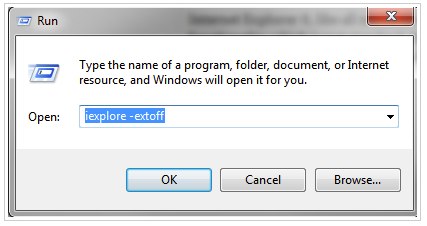
Если после этого IE8 заработал без сбоев, то проблематичное дополнение нужно переустановить. Если же проблема не решилась, то нужно перебрать таким образом все дополнения.
Есть еще один вариант. Кликните на Инструменты и затем Manage Adds-On. Убедитесь в том, что все дополнения отключены и закройте IE8. Затем снова запустите его в обычном режиме и по одному подключайте дополнения, чтоб понять, какое именно дает сбой.
Шаг 3 — возвращение к настройкам по умолчанию
Если первые два совета вам не помогли, тогда следует сделать Internet Explorer полную перезагрузку и вернуть его в первичное, можно сказать, девственное, состояние. То есть вернуть ему первоначальные установки.
Вы можете сделать это, открыв Контрольную Панель, а затем открыть меню Network и Internet. Кликнуть на опциях Internet, а затем кликнуть на Advanced tab. В самом низу окна вы увидете кнопку Reset. Она вам и нужна.
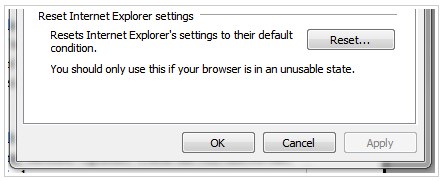
Если же и это не помогло, то вам остается только полная переустановка. К счастью, MakeUseOf уже подготовили подробное руководство к действию.














Лучшие предложения
Находки AliExpress: самые интересные и полезные товары марта
Популярную DDR4-оперативку на 16 ГБ отдают со скидкой 67% на AliExpress
Магазины, которые продлили скидки после большой распродажи на AliExpress
10 предметов для небольших, но заметных изменений в интерьере
Надо брать: недорогой игровой монитор с высокой герцовкой от Bloody
15 товаров, чтобы с комфортом проводить время на даче
Забираем очаровательные кеды из коллаборации SELA и «Союзмультфильма»
Надо брать: кроссовки от Li-Ning для тех, кто проводит весь день на ногах
«Семальтара»: как работает семаглутид в таблетках и для чего его назначают
Куда поехать за классным сувениром: 7 точек Золотого кольца с удивительными народными промыслами
«Горящая изба» и TRENDY BOX выпустили бьюти-бокс «Сияй!» — и это очень красивый набор косметики
3 кухонных прибора, которые помогут прокачать ваши кулинарные способности