Лайфхакер
Лайфхакер
Лучшее
Новости
Жизнь
Рецепты
Здоровье
Кино
Технологии
Покупки
Лучшее
Новости
Жизнь
Рецепты
Здоровье
Кино
Технологии
Покупки
Куда поехать на выходные
Добрые новости
Стыдные вопросы
Есть мнение
Норм или стрём
Личный опыт
Объясняем за минуту
Сервисы
Веб-сервисы
13 ноября 2014

8 полезных хаков сервиса YouTube

Как скачать видео? Как отключить всплывающие объявления во время просмотра роликов? Как поделиться только нужным фрагментом? Лайфхакер рассказывает об этих и других полезных секретах YouTube.
Фото автора Max Volotsky
Max Volotsky

8 полезных хаков сервиса YouTube

1. Отключайте всплывающие уведомления

При воспроизведении роликов YouTube их создатели могут демонстрировать вам всплывающие объявления вроде адреса своего сайта или ссылок на другие видео. Нередко это мешает просмотру и даже раздражает, особенно если автор злоупотребляет этой функцией. Но такие объявления можно легко отключить.

⚡ Новости из мира гаджетов, обзоры, гайды и не только — в телеграм-канале «Технологии | Лайфхакер».

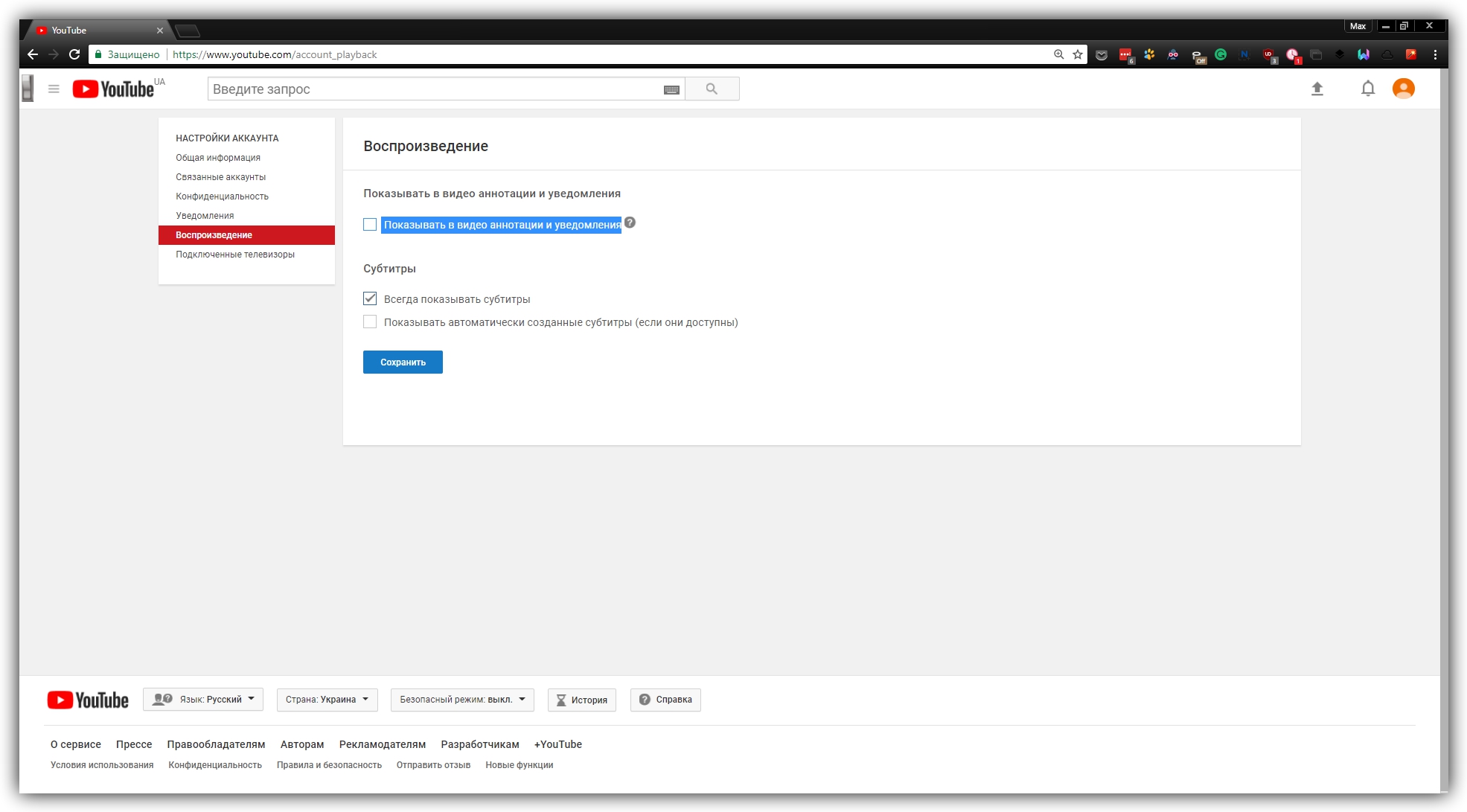
Щёлкните по своему фото в правом верхнем углу YouTube и выберите «Настройки». Когда откроется новая страница, на левой панели кликните «Воспроизведение». Затем снимите флажок с опции «Показывать в видео аннотации и уведомления».
2. Выбирайте скорость воспроизведения

На YouTube можно найти обучающие ролики практически на любую тему: от ядерной физики до циклёвки полов. И многие из них удобно просматривать в замедленном темпе, чтобы не упустить подробностей. Возможен и обратный вариант, когда вам необходимо просмотреть видео в ускоренном режиме.

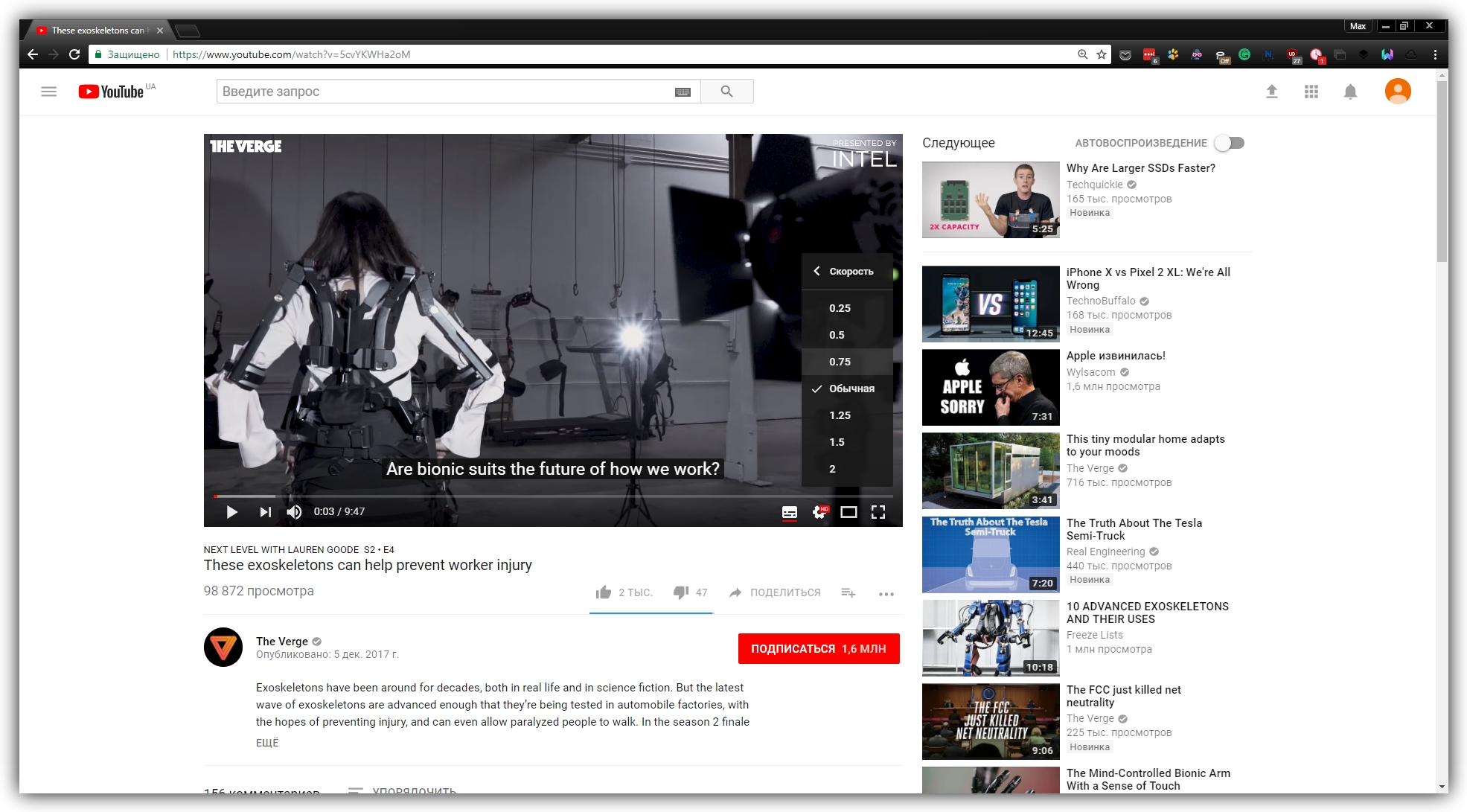
Чтобы настроить темп воспроизведения, кликните по шестерёнке в плеере YouTube, выберите «Скорость», а затем подходящее значение.
3. Отключайте автовоспроизведение

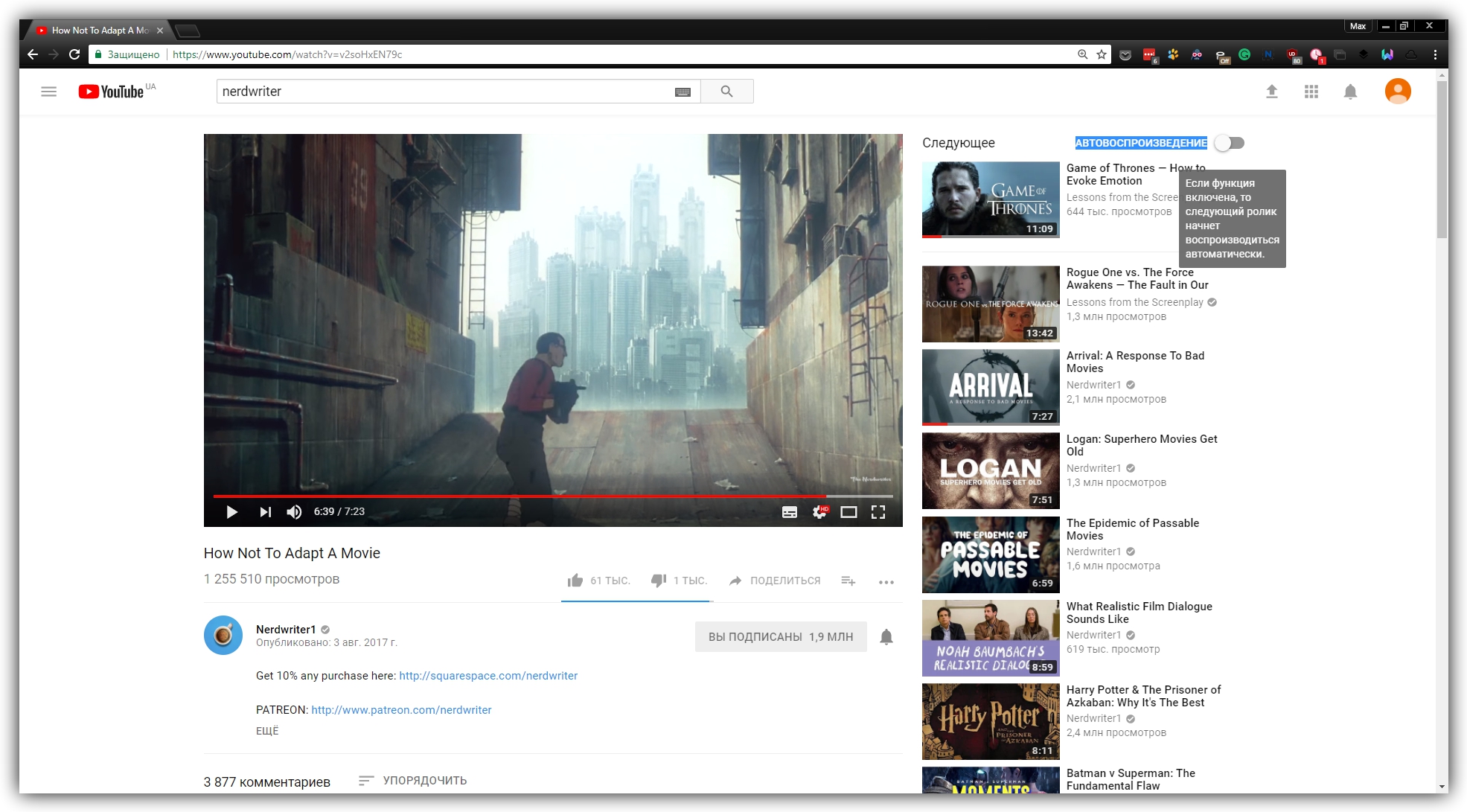
По умолчанию после завершения одного ролика YouTube автоматически воспроизводит следующий. При желании вы можете легко отключить эту функцию. Для этого в правом верхнем углу есть переключатель «Автовоспроизведение».
Кроме того, сервис автоматически воспроизводит ролик, как только вы открываете его страницу. Штатными средствами изменить такое поведение YouTube нельзя. Но вы можете воспользоваться расширением Enhancer for YouTube. Установите его и поставьте в настройках флажки возле пунктов «Автоматически приостанавливать видео открытые в фоновых вкладках» и «Также приостанавливать видео открытое в активной вкладке».
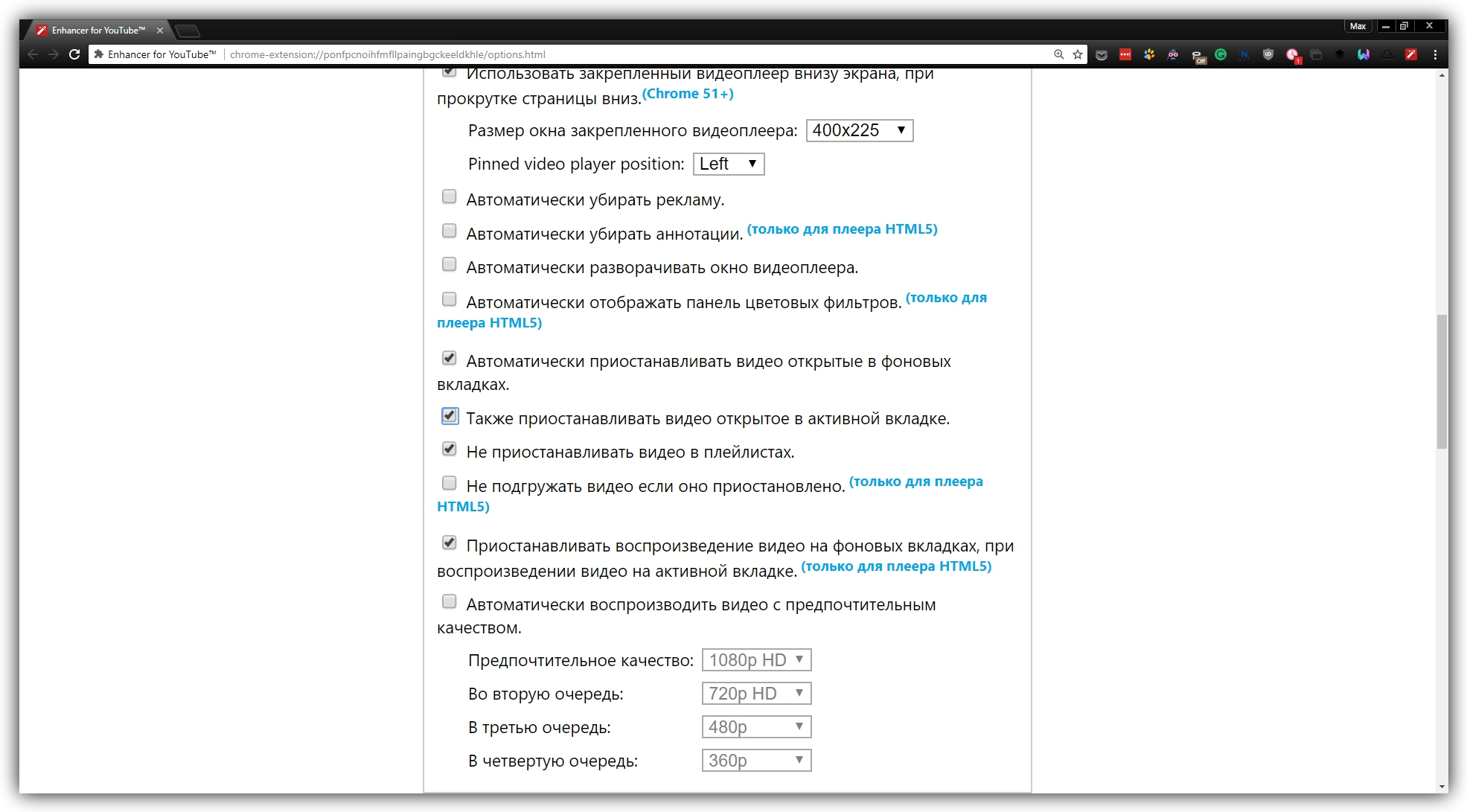
YouTube Enhancer предлагает и другие возможности, включая автовыбор разрешения и настройки цветовой схемы интерфейса. В качестве альтернативы можете попробовать другое кроссбраузерное расширение — Magic Actions for YouTube. Оно также позволяет блокировать автовоспроизведение и содержит ещё больше дополнительных функций. Но Magic Actions устроено сложнее и новичок может запутаться в многочисленных настройках расширения.

Enhancer for YouTube™
www.mrfdev.comЦена: Бесплатно
Загрузить
Enhancer for YouTube™
Maxime RFЦена: Бесплатно
Загрузить
Приложение не найдено

4. Просматривайте и загружайте текстовые расшифровки

Некоторые ролики сервиса YouTube ценны не только своим видеорядом, но и субтитрами. Возможно, вы пожелаете сохранить краткий конспект лекции, учебного фильма или познавательной передачи. Используйте для этого сервис DownSub, который умеет не только загружать субтитры, но и сразу их переводить.

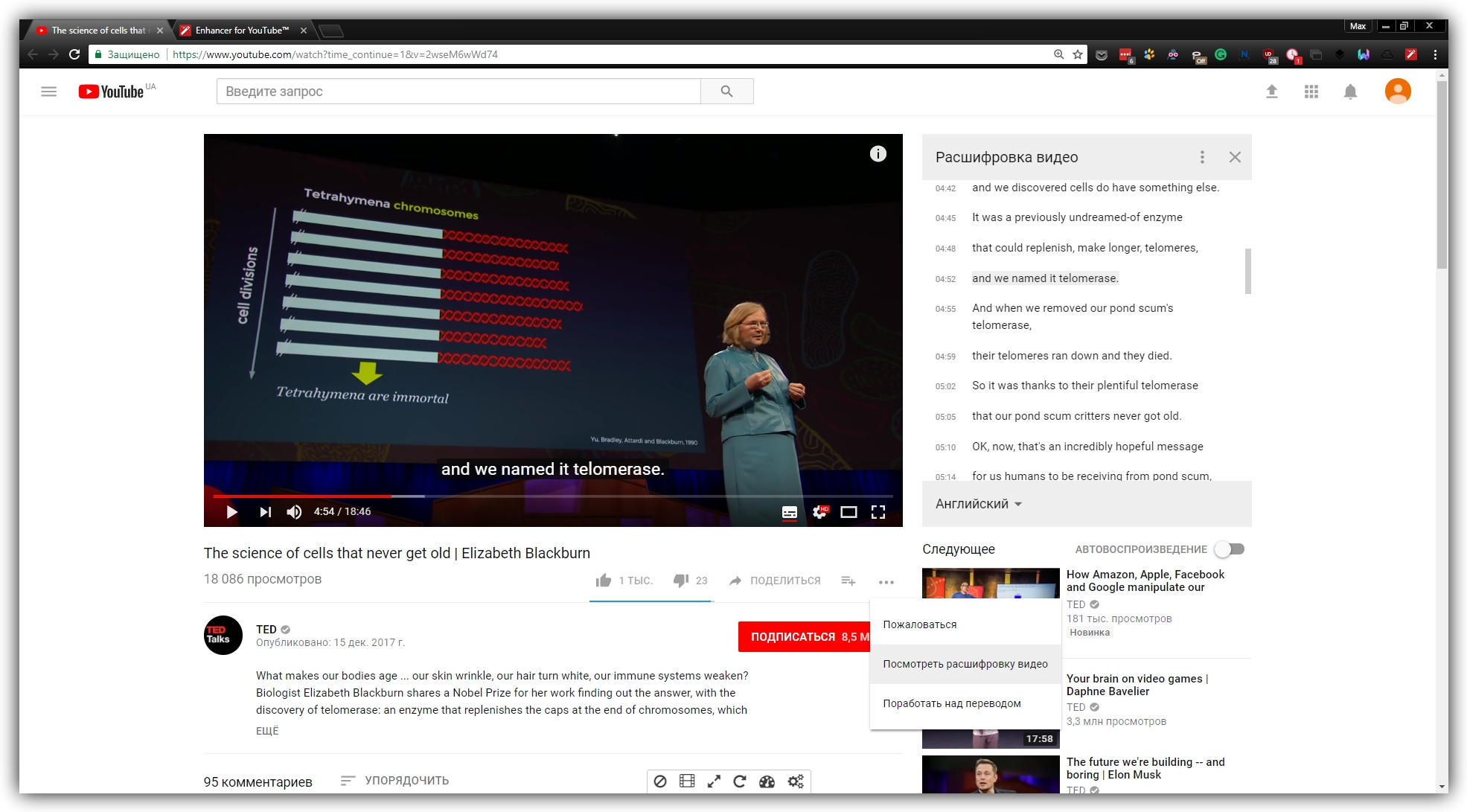
Вы также можете просматривать субтитры в виде расшифровки ролика прямо в интерфейсе YouTube. Для этого нужно лишь нажать на три точки под роликом и выбрать «Посмотреть расшифровку видео».
5. Делитесь ссылками на нужный фрагмент

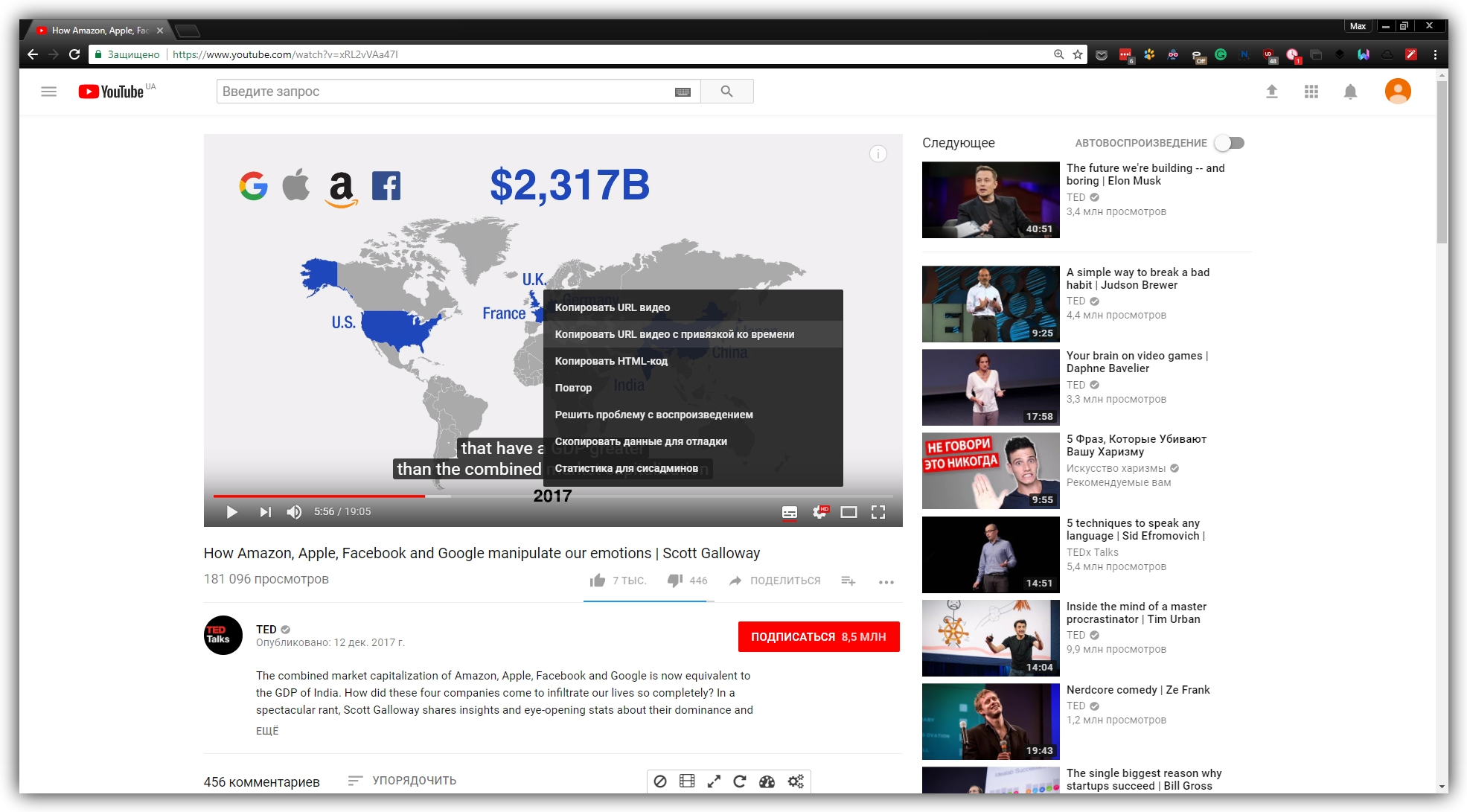
Если само видео длится довольно долго, а вы хотите продемонстрировать только небольшой отрывок из него, то сделать это совсем просто. Перемотайте ролик к нужному моменту, щёлкните по изображению правой кнопкой мыши и выберите команду «Копировать URL видео с привязкой ко времени». Можете отправлять эту ссылку друзьям, и они начнут просмотр именно с этого момента.
Есть сервисы, в которых можно выбирать не только начало, но и окончание фрагмента, которым вы хотите поделиться. К примеру — Youtube Cutter. Просто вставьте в него ссылку на ролик, выделите нужный отрывок с помощью ползунков, укажите название и нажмите на кнопку обрезки. Сервис сформирует для вас ссылку на созданный фрагмент.

6. Зацикливайте воспроизведение

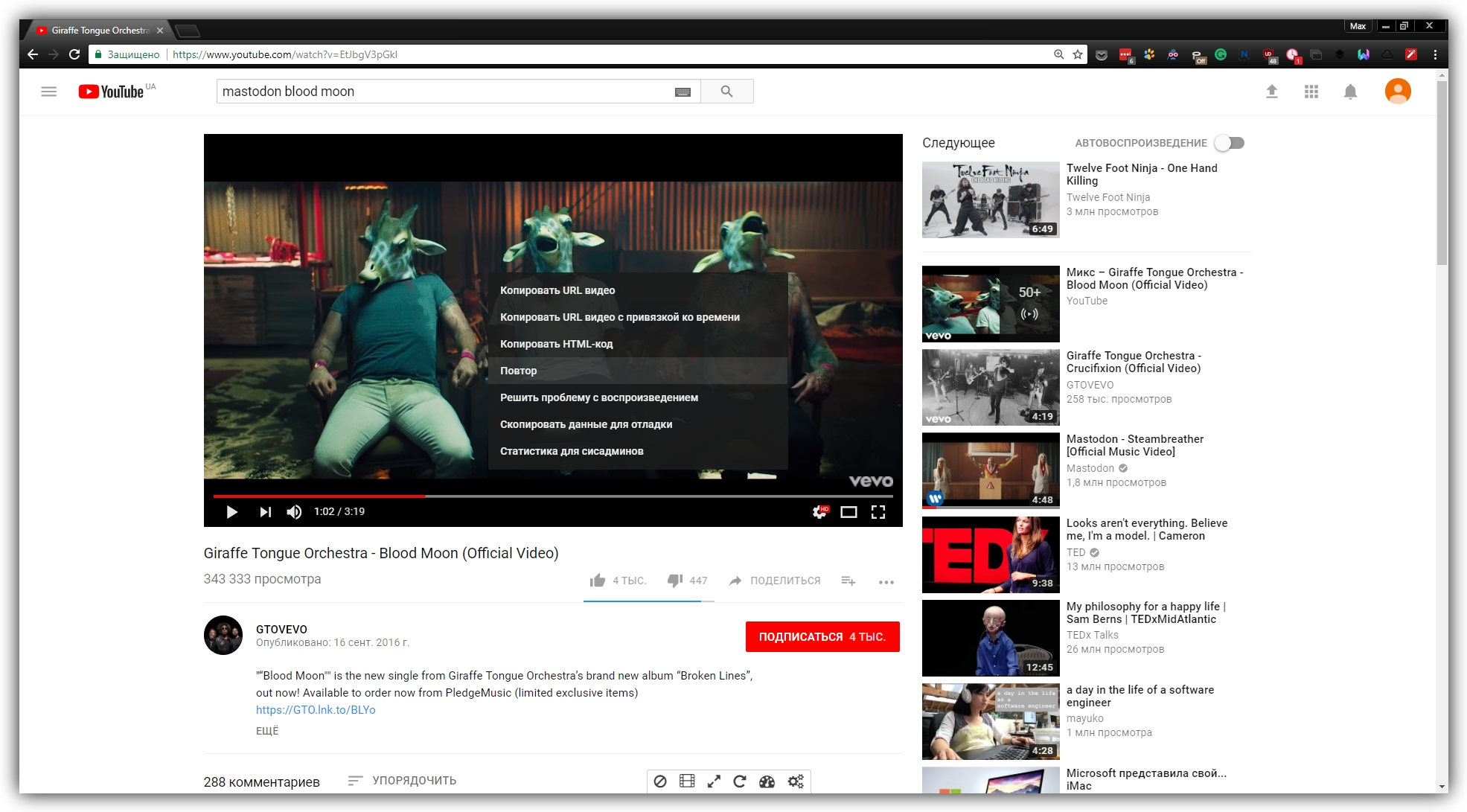
Иногда хочется зациклить воспроизведение музыкального клипа или другого видео, чтобы просмотреть его несколько раз подряд. Для этого достаточно кликнуть правой кнопкой мыши по видео и выбрать опцию «Повтор».
7. Скачивайте ролики

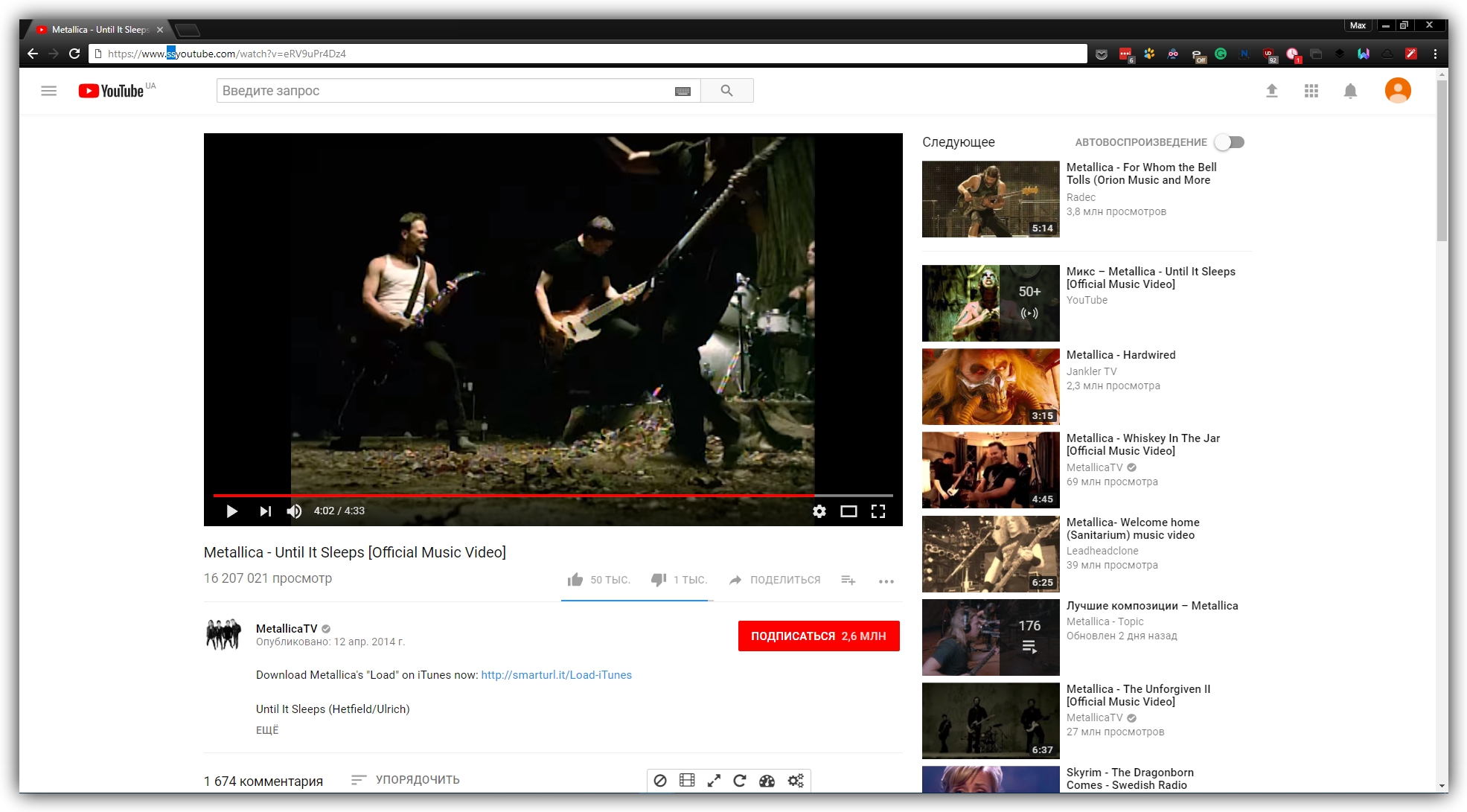
Существуют десятки различных способов загрузить видео с YouTube. Рассмотрим один из самых простых. От вас потребуется только вставить в адрес страницы с роликом буквы ss прямо перед словом youtube, и вы моментально будете перенаправлены на страницу загрузки.
8. Извлекайте аудио

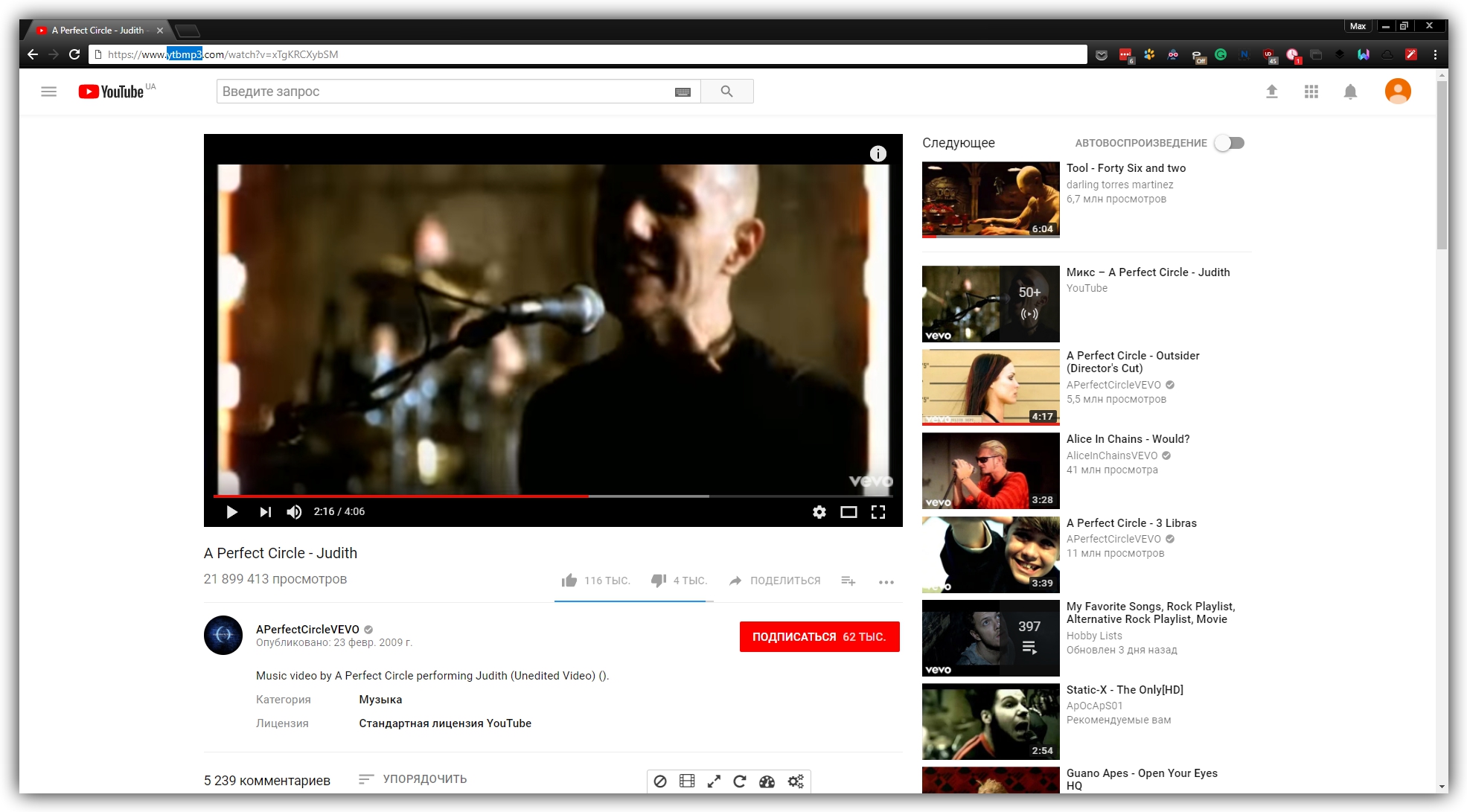
Среди прочего, YouTube славится огромной библиотекой музыкальных роликов. И вы можете извлечь звуковую дорожку из любого клипа. Для этого откройте страницу с интересующим вас видео и замените в её адресе слово youtube на ytbmp3. Откроется страница сервиса YouTubeMP3 Converter, на которой можно будет загрузить песню с YouTube.
Если захотите извлечь аудио из всего плейлиста, просто добавьте ссылку на этот плейлист в сервис.

Если нашли ошибку, выделите текст и нажмите Ctrl + Enter
Это интересно
Путешествие в Карелию на выходные: 2 захватывающих маршрута 

Путешествие в Карелию на выходные: 2 захватывающих маршрута 

Большая батарея, мощное железо и яркий экран: делимся впечатлениями о новом iQOO Z11

Большая батарея, мощное железо и яркий экран: делимся впечатлениями о новом iQOO Z11

Реклама
Как начать заниматься спортом, если вы живёте в небольшом городе: 5 простых и доступных способов

Как начать заниматься спортом, если вы живёте в небольшом городе: 5 простых и доступных способов

Косметический ремонт за выходные: 6 вещей в квартире, которые можно обновить без грязи и пыли

Косметический ремонт за выходные: 6 вещей в квартире, которые можно обновить без грязи и пыли

Комментарии
Тарас Рысс
13.11.14 12:40
Вот за буферизацию всего ролика спасибо!
Dmitry Limonov
16.11.14 09:31
Автор молодец
Сергей Петрович
13.11.14 12:53
Показать только нужный фрагмент - у меня не получается. Выходит сообщение, что "ВАШЕ ПОДКЛЮЧЕНИЕ НЕ ЗАЩИЩЕНО" и далее про злоумышленников с похищением ваших сообщений, паролей от кредитных кард и т.е.
Больной на диете
13.11.14 12:57
К сожалению аннотации лучше не отключать. Потому что некоторые пользователи указывают в них исправления/ дополнения к видео. А еще есть умники, которые туда прописывают субтитры как тут http://youtu.be/fBlsOCV-AzU?list=UUz9iqx91UzlKg-WbBnlOR2g
Иван Дзюбук
13.11.14 13:41
И всё выше перечисленное может делать одно-единственное расширение youtube center. К тому же доступное для большинства современных браузеров!
Daniil Grishin
13.11.14 16:14
из серии all-in-one; Magic Actions for YouTube
Sania Shilkovskij
13.11.14 23:06
Что за бред, почему нет ни слова про Magic Actions for YouTube или YTO, тем более насколько знаю Magic это работа наших ребят и это лучшие App для YouTube. А о чем пишет автор? Об Youtube Центр которого вообще нет на Хроме Магазине, Смарт Видео конретно устарел - пол года не обновлялся, половина функционала не работает! Вывод, автор явно не Ютубер и ни*ера не шарит, статья бред, я бы просто уволил такого писАку, полная некомпетенция.
Vitaly Fesenko
14.11.14 09:55
Для загрузки с Youtuba, я пользуюсь 4k video downloader. А на компе с ролик можно хоть покадрово просматривать. Savefromnet не всегда работает, и не качает плейлисты.
Серега Гончаров
14.11.14 10:46
Есть еще YouTube Center, многое из статьи в нем уже встроено https://github.com/YePpHa/YouTubeCenter/wiki
Варфоломея Гадюкина
03.03.17 11:20
спасибо))
Даниил Мельников
08.06.17 15:51
повтор ролика можно включить в самом ютубе. просто нажимаешь правой кнопкой мыши по ролику и нажимаешь повтор
Что вы могли пропустить
Comu показала ИИ‑диктофон, превращающий записи в презентации и списки
0
18:19
Новости
Устройства
Xiaomi раскрыла график распространения бета-версии HyperOS 4
0
12:44
Новости
Технологии
iPhone 18 не выйдет в этом году — это подтвердил поставщик Apple
0
10:17
Новости
Устройства
Пришло быстро, в деле ещё не пробовал: 10 типов отзывов на маркетплейсах, которые жутко бесят
0
10:00
Технологии
Технологии
Блогер показал мини-ПК Piston V с сенсорным дисплеем и поддержкой двух ОС
0
Вчера
Новости
Устройства
Google показала линейку смартфонов Pixel 11, три из которых получили индикатор HiLight
0
Вчера
Новости
Устройства
Google представила Pixel Watch 5 — смарт-часы с фокусом на ИИ и здоровье
0
Вчера
Новости
Устройства
Учёные создали палатку-пауэрбанк, которая генерирует электричество от ветра и движений
0
Вчера
Новости
Технологии
Honor официально показала Robot Phone — флагман с подвижной камерой-компаньоном
0
Вчера
Новости
Устройства
Apple готовит сразу шесть новых iPhone, включая бюджетную модель
0
Вчера
Новости
Устройства
Верните наши 2000-е: владельцы MySpace планируют возродить соцсеть
0
Вчера
Новости
Технологии
Как создать надёжный пароль и запомнить его
0
Вчера
Веб-сервисы
Технологии
Xiaomi представила магнитную мини-колонку, которую можно использовать как подставку для смартфона
0
Вчера
Новости
Устройства
Apple удалила «Яндекс Пэй» из App Store — вот как не потерять доступ
0
Вчера
Новости
Технологии
Xiaomi показала смартфоны Redmi K100 Pro с большими батареями и камерами на 200 Мп
0
11 августа
Новости
Устройства

Новые комментарии

Аватар автора комментария
D.V.2 часа назад

0 / 0

😁😁😁
10 худших фраз, которые можно сказать после секса
Аватар автора комментария
Елена Исупова2 часа назад

0 / 0

Тайна раскрыта! Тоже про такую не знала
Пришло быстро, в деле ещё не пробовал: 10 типов отзывов на маркетплейсах, которые жутко бесят
Аватар автора комментария
Елена Исупова2 часа назад

0 / 0

Захотелось такие же женские взять:)
Непромокаемые кроссовки на осень от Strobbs — почему их стоит взять уже сейчас
Аватар автора комментария
Ivan Turkovsky2 часа назад

+1 / 0

Дизайн маркетплейсов изо всех сил подталкивает покупателей оставлять отзывы сразу после получения товара, не успев оценить его на практике. Так что это претензия ещё и к бизнес-аналитикам и дизайнерам самих озонов и вайлдберрисов. UPD увидел, выше об этом уже писали
Пришло быстро, в деле ещё не пробовал: 10 типов отзывов на маркетплейсах, которые жутко бесят
Поваренная книга донора. 15 простых и полезных рецептов, которые поддержат организм до и после сдачи крови

Поваренная книга донора. 15 простых и полезных рецептов, которые поддержат организм до и после сдачи крови

Лайфхакер
Информация
О проектеРубрикиРекламаРедакцияВакансииО компании
Подписка
TelegramВКонтактеTwitter (X)PinterestYouTubeИнициалRSS
Правила
Пользовательское соглашениеПолитика обработки персональных данныхПравила применения рекомендательных технологийПравила сообществаСогласие на обработку персональных данныхСогласие для рекламных рассылокСогласие для информационной программы
18+Копирование материалов запрещено.
Издание может получать комиссию от покупки товаров, представленных в публикациях