







А знаете ли вы, какое есть удобное преимущество Windows 7/8 перед Mac OS? Его частенько приводят в пример приверженцы первой ОС. И надо признать, что эта функция действительно очень удобная.
Если взять окошко любой программы или Проводника и потянуть к краю экрана, оно автоматически развернется до его середины и останется приклеенным. Это удобно, если вы сравниваете, например, содержание двух папок. Потянули одну к правому краю, вторую — к левому и получили два равных окошка, с которыми дальше удобнее работать. Также можно потянуть окно к верхней части и тогда оно развернется на весь экран. Стильно, модно, молодежно и до сих пор нет в Mac OS X. Решить этот недостаток призвано приложение BetterSnapTool.
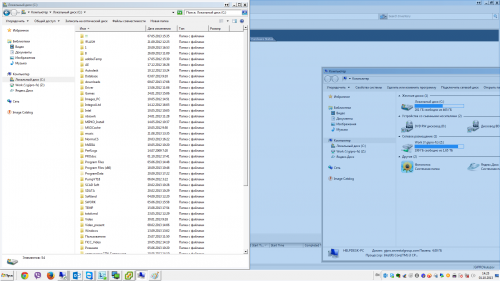
Новичкам, только пересевшим с “Винды” на Mac, отсутствие такой возможности может оставить неприятное впечатление о всей системе. Но если использовать BetterSnapTool, то привычный опыт взаимодействия с компьютером не изменится. И даже наоборот — позволит использовать окна Finder‘a более гибко.
При запуске программы ее иконка помещается в верхнее меню, где живут основные настройки. Для неприхотливого пользователя уже все настроено. Если не любите копаться в куче параметров, подгоняя все “под себя”, рекомендую оставить стандартные установки — их вполне хватит для привычного поведения окон а‑ля Windows и даже чуть больше.

Сразу после запуска программы вы сможете прикреплять окна в 7и разных позициях: как обычно на Windows — справа, слева и сверху, и дополнительно по краям экрана. Например, так будут выглядеть три окна, одно из которых закреплено слева, а два других — по правым краям.

Согласитесь, удобно когда все на местах и аккуратно расположено, не мешая друг другу.
Точно так же, как и в Windows, при подведении окна к краю экрана сначала показывается область, на которую будет развернуто окно, это позволяет эффективно организовать свое рабочее простарнство.
Для искушенных пользователей существует и огромное количество настроек. Так, к примеру, очень удобно реализованы сочетания клавиш для поведения окон. Можно задать горячие клавиши на развертку окна в любое доступное положение. Нажали комбинацию из двух кнопок — и раз, окно развернулось на весь рабочий стол.

Кроме этого, в настройках есть возможность задать действия, которые будут выполняться при нажатии правой кнопки мышки на иконках закрытия. Так, можно задать действие, когда правый щелчок мышки по иконке “развернуть” будет центрировать окно посередине рабочего стола.
Есть еще достаточно много различных настроек, помимо уже описанных, но это уже,как мне кажется, на совсем привередливых. Для комфортной работы подойдут и стандартные, а для тех, кто только недавно приобщился к миру Mac OS X — и их будет хватать в полной мере.
Надо заметить, что в App Store есть и другие приложения подобного рода. Cinch за 229 рублей выполняет только стандартные развертки справа, слева и сверху. Divvy за 449 рублей также не может похвастаться большим набором функций. Или же Size Up! за 13 долларов, не распространяемый в App Store, тоже не блещет возможностями. Есть и другие, конечно, но не столь популярные.
На фоне этих программ BetterSnapTool качественно выделяется не только ценой в 66 рублей, но и богатым функционалом.
Скачать BetterSnapTool в App Store
















Съезжаем со съёмной квартиры: чек-лист уборки, которая поможет вернуть депозит
Это страшнее расставания: когда сердце может «разбиться» на самом деле
«Неловко спросить». Вопросы о благотворительности, которые вы стеснялись задать
РекламаТайная жизнь аэропортов