





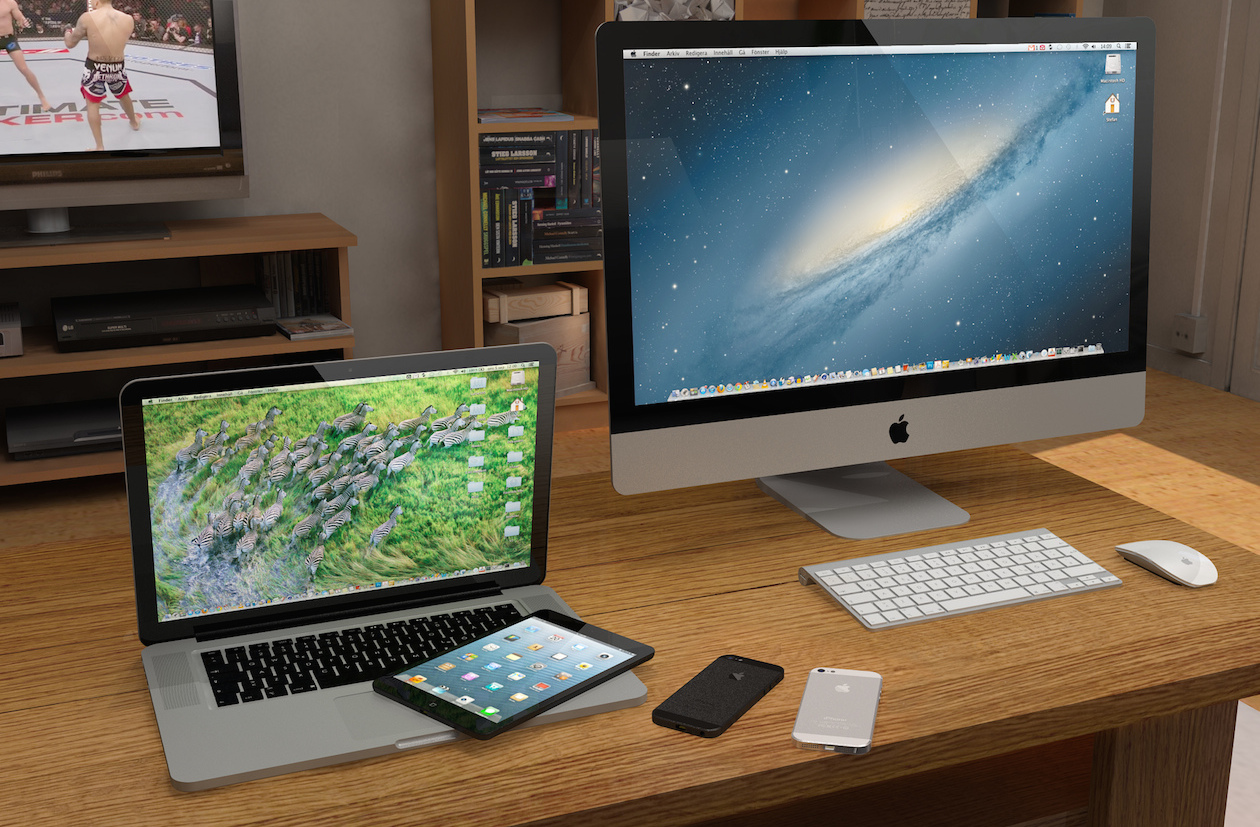
Новогодние каникулы подходят к концу. Многим уже просто надоело праздновать, бесцельно валяться на диване и бездельничать. В такие минуты приходят мысли о том, как использовать свободное время с пользой и посвятить его тем вещам, до которых в обычные дни у нас не доходят руки. Для владельцев Mac, iPhone и iPad у нас есть несколько вариантов.
Mac
Обновиться до Yosemite
По тем или иным причинам, многие пользователи не сразу обновляются до последних версий ОС. Кто-то ждет отзывов, кто-то — устранения багов, а у кого-то банально не хватает на это времени. Новейшая OS X Yosemite вышла еще в октябре и в начале действительно имела некоторые проблемы, но сейчас все уже более-менее устаканилось и владельцам не самых старых Маков можно смело рекомендовать обновляться на нее.
Переустановить систему «на чистую»
В том чтобы при установке новой ОС восстанавливать свои данные из резервной копии нет ничего плохого, однако, стоит хотя бы один раз в несколько лет производить чистую установку, особенно если вы «балуетесь» бета-версиями. Со временем различные баги бета-версий накапливаются и начинают снижать быстродействие системы или вызывать сбои. Если переустановить систему, а потом восстановиться из резервной копии, неполадки вернутся обратно. В этом случае поможет чистая установка, которая сама по себе не сложна, но требует времени.
Установить системные обновления
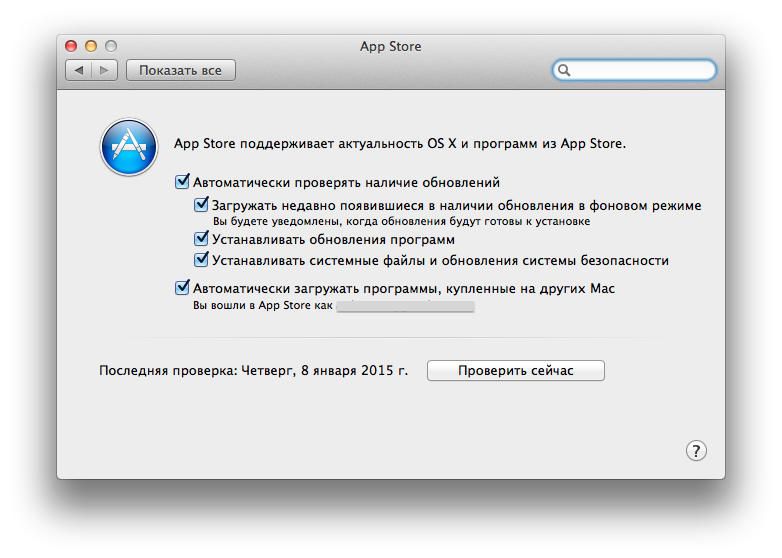
По умолчанию OS X сама загружает и предлагает установку обновлений, но некоторые пользователи отключают функцию автоматического обновления из-за ее надоедливости. Если вы из их числа, не забудьте заглянуть в Mac App Store и проверить доступные обновления. Ну а на будущее можно настроить автоматическую проверку и даже установку, делается это в настройках, вот здесь:
Обновить приложения
Тут же на вкладке обновлений можно увидеть и обновления установленных приложений. Заветная кнопочка «Обновить все» сделат всё за вас, нужно будет только ввести пароль пользователя. Если у вас есть приложения, установленные не из Mac App Store, то проверять наличие обновлений для каждого из них вручную будет проблематичным, поэтому лучше воспользоваться специальными утилитами, которые просканируют все ваши приложения и найдут обновления для них.
Провести ревизию установленных приложений
Во время распродаж, поиска новых или лучших приложений для определенных задач у нас накапливаются приложения, которые висят мертвым грузом, захламляя Launchpad и занимая дисковое пространство. Тут вам придется действовать вручную — пройдитесь по всем папкам Launchpad, прошерстите папку «Программы» в Finder и удалите ненужные и малоиспользуемые приложения. Хотя, можно воспользоваться функцией статистики из утилит для обновления сторонних приложений, чтобы «вычислить» те программы, которые запускались очень давно.
Навести порядок на рабочем столе
Банальный совет, но очень полезный. В OS X иконки приложений не хранятся на рабочем столе по умолчанию, поэтому он захламляется не так сильно как в Windows, но и здесь есть свои нюансы. Главный хлам — это скриншоты, различные временные папки с фото и документами, которые приживаются на нем и прочие «нужные» вещи, с которыми удобно работать с рабочего стола. Всё это — ерунда, рабочий стол должен быть чистым!
Очистить диск от «мусора»
В отличие от Windows пользователям OS X не нужно чистить реестр, удалять временные файлы и следить за другими подобными вещами. Тем не менее, со временем на диске накапливаются «хвосты» удаленных приложений, кэш браузеров и другой системный мусор, который не помешает периодически очищать. О том, чтобы делать все это вручную, речь не идет — лучше доверить эти операции специальным утилитам.
Создать резервную копию
Если вы еще не используете резервное копирование на своем Маке, обязательно начните делать это. Apple придумала замечательный инструмент Time Machine, позволяющий легко и просто создавать бэкапы — достаточно подключить внешний диск и утвердительно ответить на вопрос системы о том, нужно ли его использовать для резервного копрования. Тем же, кто уже пользуется Time Machine нужно не забыть подключить диск к Маку, чтобы система смогла создать бэкап.
Откалибровать батарею
Современные батареи очень стойко переносят все тяготы использования, но иногда и их стоит уважить. Если вы часто работаете в мобильном формате, не дожидаясь полной зарядки Макбука или наоборот, постоянно работаете от сети — не лишним будет полностью зарядить и разрядить батарею. Это, как и другие профилактические меры, стоит делать хотя бы один раз в пару месяцев.
iOS-устройства
Сохранить фото и видео
Не у всех из нас 128-гигабайтные устройства, поэтому проблема нехватки свободного места все еще существует. Одним из самых больших его «пожирателей» являются фото и видео. Это как раз тот случай, когда удалить их на ходу нельзя, поскольку их нужно сначала скопировать, а для этого, в свою очередь, нужно находиться дома, рядом с компьютером. За прошедшие праздники ваша Фотопленка определенно пополнилась массой шедевров, так что не упускайте возможность сбросить фото на компьютер и освободить место на диске пока вы дома.
Удалить ненужные приложения
Бич большинства пользователей iOS — это ненасытнотность. Мы устанавливаем кучу самых различных приложений, но реально пользуемся лишь малой их частью. Периодически нужно проводить ревизию приложений и сейчас самое время для этого. Пройдитесь по всем страничкам спрингборда и внимательно просмотрите все свои приложения. Второй вариант — открыть в настройках пункт «Хранилище» (Основные ‣ Статистика ‣ Место хранения) и удалять их оттуда. Так будет даже удобнее, поскольку можно оценить занимаемое место на диске.
Навести порядок на рабочем столе и организовать приложения
Новые приложения по умолчанию устанавливаются на ближайшем свободном рабочем столе и беспорядочно заполняют спрингборд, затрудняя поиск нужных приложений. Рано или поздно, вам придется навести там порядок, рассортировав иконки в соответствии со своей философией.
Обновить приложения
Довольно банальный совет, но все же. Если у вас отключено автоматическое обновление приложений, то со временем иконка App Store обрастет уведомлениями, а вы будете продолжать пользоваться старыми версиями приложений. Исправить это легко, но нужно время, заряд аккумулятора и хороший интернет — как раз наш случай.
Пройтись по настройкам
При первом запуске приложения выдают запросы на различные действия, которые не всегда им (а главное — вам) нужны. Мы, зачастую, соглашаемся, поэтому иногда стоит заглядывать в настройки и проверять доступ приложений к уведомлениям, геолокации и другим функциям, отражающимся на времени автономной работы и создающим ненужный информационный шум. Вот пункты, куда стоит заглянуть:
- Уведомления (Настройки ‣ Уведомления)
- Конфиденциальнсть (Настройки ‣ Конфиденциальность)
- Обновление контента (Настройки ‣ Основные ‣ Обновление контента)
Создать резервную копию
Резервные копии очень важная вещь, но очень часто, по тем или иным причинам, (отсутствие быстрого интернета, компьютера или подключения к зарядке) мы ими пренебрегаем. Когда вы дома — создать резервную копию не составит труда, поэтому не забудьте сделать бэкап, причем и в iCloud, и через iTunes.
Обновиться до последней версии iOS
Этот совет не стоит понимать слишком буквально, особенно если у вас старое устройство, например iPhone 4s или iPad 2. Они поддерживают iOS 8, но их быстродействие и время автономной работы оставляет желать лучшего. Если же у вас более новое устройство или вы жаждете открыть для себя новые функции — обновляйтесь, но я вас предупредил. Обновиться можно по воздуху (Настройки ‣ Основные ‣ Обновление ПО) или через iTunes — при подключении по кабелю он сам предложит вам загрузить и установить последнюю доступную версию iOS.
Откалибровать батарею
Время автономной работы мобильных устройств является притчей во языцех, не обошла стороной она и iOS-девайсы. Даже если у вас с этим все отлично и ваш iPhone работает три дня без подзарядки — не поленитесь и сделайте пару циклов полного заряда-разряда в профилактических целях, время работы точно увеличится.
Очистить устройство
Смартфоны и планшеты, в отличие от ноутбуков, больше подвержены загрязнениям, поскольку мы всегда носим их с собой, таскаем в карманах, сумках и постоянно держим в руках. Иногда им нужно чуть больше внимания, чем протирка краем майки. Можно очистить поверхности мягкой тканью, применив при необходимости ватную палочку, смоченную в спирте или зубочистку, чтобы убрать мелкие частички из разъемов.
Очистить пыль под чехлом
Некоторые чехлы имеют неприятное свойство собирать под собой пыль, которая может оставить неприятные царапины и следы на корпусе устройства. Все помнят беду бамперов на iPhone 4, которые буквально убивали ободки смартфона. Так что не забывайте иногда снимать чехол и убирать оттуда накопившуюся пыль, совмещая это с чисткой самого устройства.
Очистить аксессуары
Apple делает все свои аксессуары преимущественно белого цвета, поэтому со временем они пачкаются, особенно это касается кабелей и наушников. Им легко можно вернуть первозданный вид, протерев кусочком ваты, смоченной слабым мыльным раствором.














3 причины, почему с дачи мы всегда возвращаемся с полным багажником
Тайная жизнь аэропортов
Что в сумке? Как изменилось то, что мы носим с собой
Учебный год под контролем!