





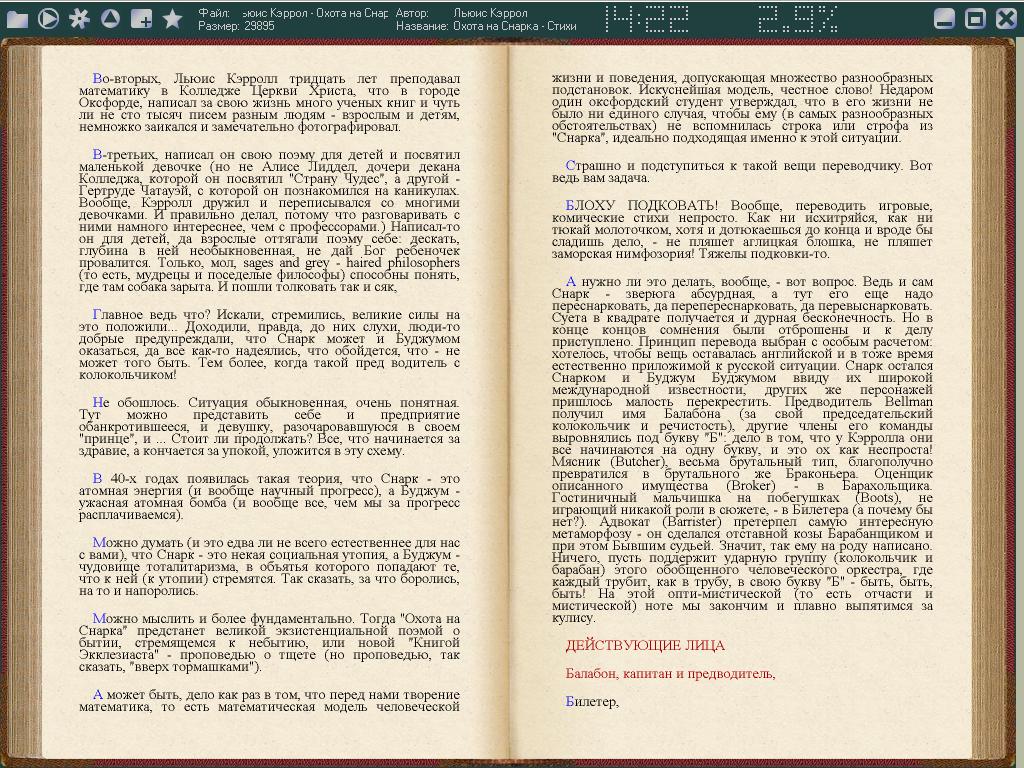
Нашел способ читать статьи в Ice Book Reader из Firefox один клик!
1. Ice Book Reader (IBR) — бесплатная читалка, при использовании которой минимизируется усталость глаз при чтении с монитора.
Вот краткое описание возможностей:
- Ультра плавный скроллинг текста. Точный контроль скорости скроллинга
- Автоматически настраиваемая скорость скроллинга
- Сглаживание текста (full text antialiasing)
- Супер скроллинг с субпиксельной точностью
- Волновой скроллинг (скроллинг без движущегося текста)
- Раскрашивание первых букв в начале каждого параграфа и заголовков
- Полностью автоматической распознавание формата, кодировки и языка текста
- Автоматическое переформатирование и режим оригинальной разметки и многое другое.
Я пользуюсь этой программой уже около 10 лет. Она очень помогла мне в университете, когда нужно было много читать скачанных курсовых и делать из них одну :)
В то время — не было планшетов, а e‑ink читалки были очень дороги.
На данный момент я читаю книги на английском на e‑ink читалке Nook по своей технологии чтения а IBR использую в основном в для чтения статей из Интернета.
Но была проблема в том, что чтобы добавить текст в IBR нужно было сделать много кликов. Долгое время решения этой проблемы не было.
Но теперь я нашел способ. Нажимаю на кнопку “F6” и статья, открытая в Firefox, сразу открывается в IBR:
Смотрим видео:
1. Ставим расширение для Firefox Save Text To File и настраиваем:
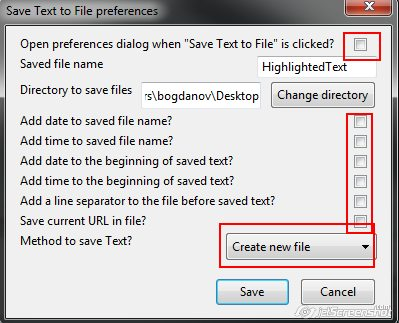
2. Ставим программку Caesar, открываем в папке программы файл “caesar.conf” блокнотом и копируем этот скрипт-запись последовательности клавиш:
hotkey my-openibr {
Key F6
Task {
Sendkeystroke Ctrl+A
Sleep 200
Sendkeystroke Shift+F1
Sleep 200
RunApp C:Program Files (x86)ICE Book Reader Professional RussianICEReaderRus.exe /import=“C:UsersbogdanovDesktopHighlightedText.txt”
}
}
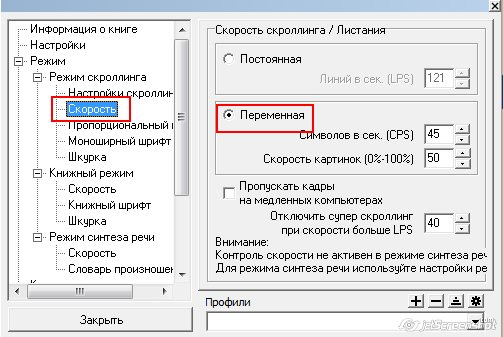
3. Преднастройка IBR
Включаем переменную скорость скроллинга — зависит от количества знаков на экране.
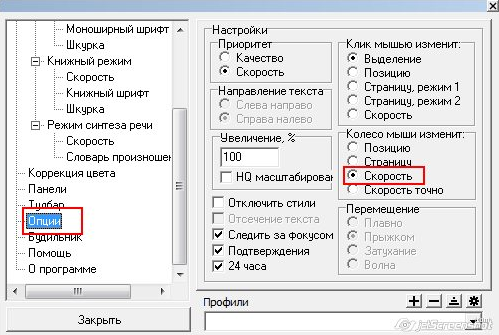
Настраиваем что бы колесиком мышки можно было регулировать скорость скроллинга.
Так же рекомендую поиграться со шрифтами и фонами подобрав наиболее комфортный для Вас. У меня 24” монитор, поэтому я поставил 48 шрифт с отступами с края — 140.
Ура. Теперь, можно нажать одну кнопку и откинуться в кресле. Приятного чтения!
При данном способе в IBR не отображаются картинки, оно и понятно т.к. расширение “Save text to file” сохраняет только текст со страницы. Для того, что бы открыть статью с картинками нужно использовать обычный способ добавления текста в IBR — т.е. вручную соранить статью и стандартно добавить через бибилотеку.
Ссылки для скачивания:















7 «лучших друзей» заболеваний сердца, от которых стоит держаться подальше
Экстренная контрацепция: что о ней важно знать, а во что стоит перестать верить
Это страшнее расставания: когда сердце может «разбиться» на самом деле
3 причины, почему с дачи мы всегда возвращаемся с полным багажником