Лайфхакер
Лайфхакер
Лучшее
Рубрики
Рецепты
Подкасты
Сервисы
Колонки
Лучшее
Рубрики
Рецепты
Подкасты
Сервисы
Колонки
Сколько дней до лета
Новости
Здоровье
Спорт и фитнес
Покупки
Технологии
Отношения
Кино
Реклама
Фото
1 февраля 2019

Как опубликовать резкое и качественное фото в Instagram*

Достаточно совершить несколько несложных действий в Photoshop.
Фото автора Евгений Лазовский
Евгений Лазовский

Автор Лайфхакера

Как опубликовать резкое и качественное фото в Instagram*

Если вы активно пользуетесь Instagram*, то наверняка заметили, что качество фотографий после публикации немного ухудшается. Всё из-за алгоритма сжатия, который сервис использует, чтобы хранить на своих серверах миллионы снимков.

Для многих важно, чтобы их изображения выглядели максимально резкими и качественными. Особенно это касается фотографов и блогеров, доход которых сильно зависит от того, насколько эстетично выглядит их контент.

Вот несколько простых советов, которые помогут постить в Instagram* максимально приятные глазу снимки. Всё, что вам потребуется, — это Photoshop и немного времени.

Переключитесь на цветовой профиль sRGB

Откройте изображение, которое хотите отредактировать. Вам необходимо выяснить, какой цветовой профиль используется в данный момент. Для этого нажмите на стрелку в левом нижнем углу экрана, которая находится рядом с индикатором масштаба фото, и выберите «Профиль документа».

Скорее всего, вы увидите, что используется цветовое пространство ProPhoto RGB. Из-за него цвета на смартфоне будут отличаться от тех, которые отображаются на экране компьютера. Поэтому вам нужно переключиться на sRGB.
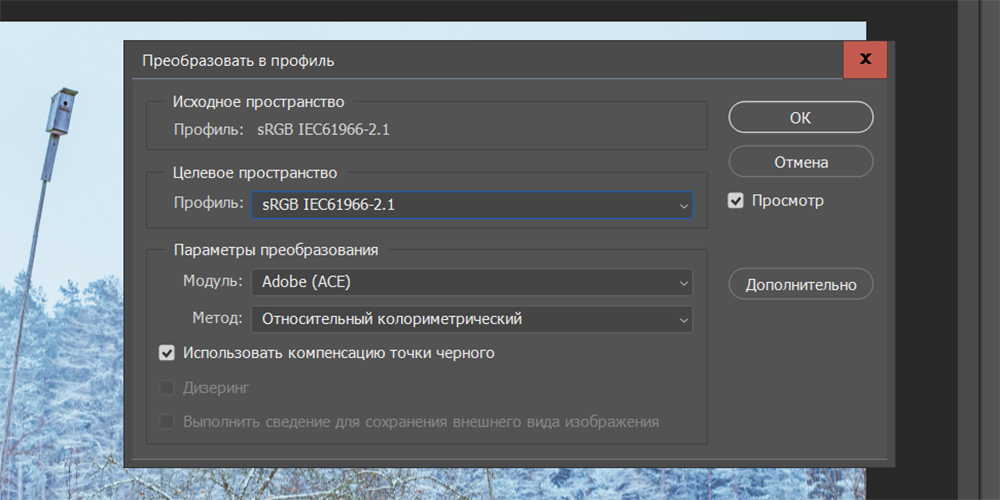
Фото в Instagram*: Переключитесь на цветовой профиль sRGB
  1. На верхней панели нажмите «Редактирование».
  2. Выберите «Преобразовать в профиль».
  3. В строке «Профиль» укажите sRGB.
  4. Нажмите ОК.

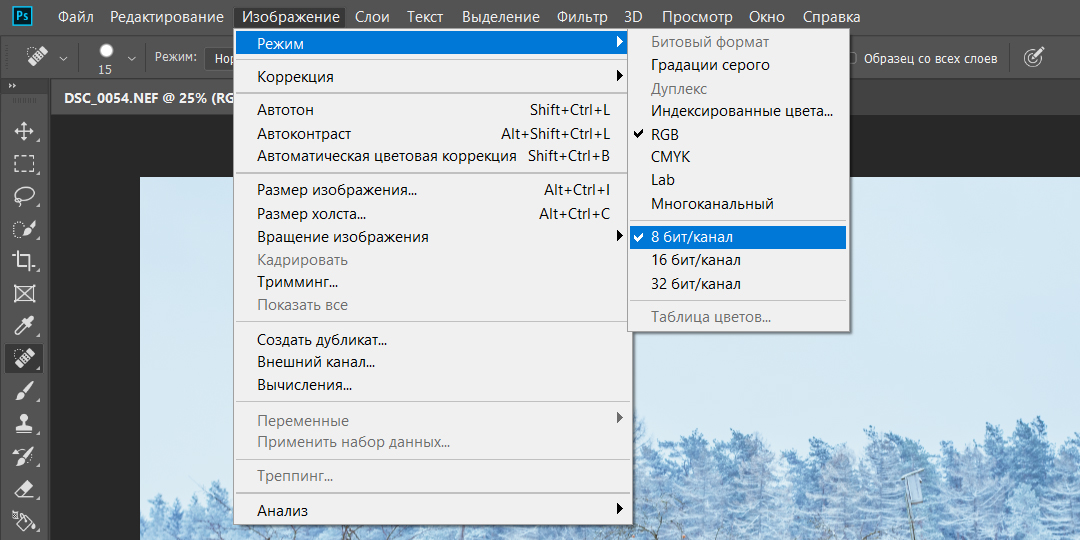
Сделайте изображение восьмибитным

Это тоже поможет сделать цвета на мобильном устройстве идентичными тем, которые вы видите на ПК.

  1. На верхней панели выберите «Изображение».
  2. Нажмите «Режим».
  3. Выберите «8 бит/канал».
Фото в Instagram*: Сделайте изображение восьмибитным

Сделайте фон белым

Чтобы ещё на компьютере увидеть, как ваша фотография будет смотреться в Instagram*, смените фон в Photoshop со стандартного серого на белый. Это может сильно повлиять на восприятие изображения в целом.

Щёлкните правой кнопкой мыши по фону и нажмите «Выбор иного цвета». Затем выберите на палитре белый и нажмите «ОК».

Поиграйте с насыщенностью

Откорректировав цвета изображения, вы сможете сделать снимок более заметным в ленте. В правом нижнем углу нажмите на значок с разделённым надвое кругом и создайте слой «Выборочная коррекция цвета».
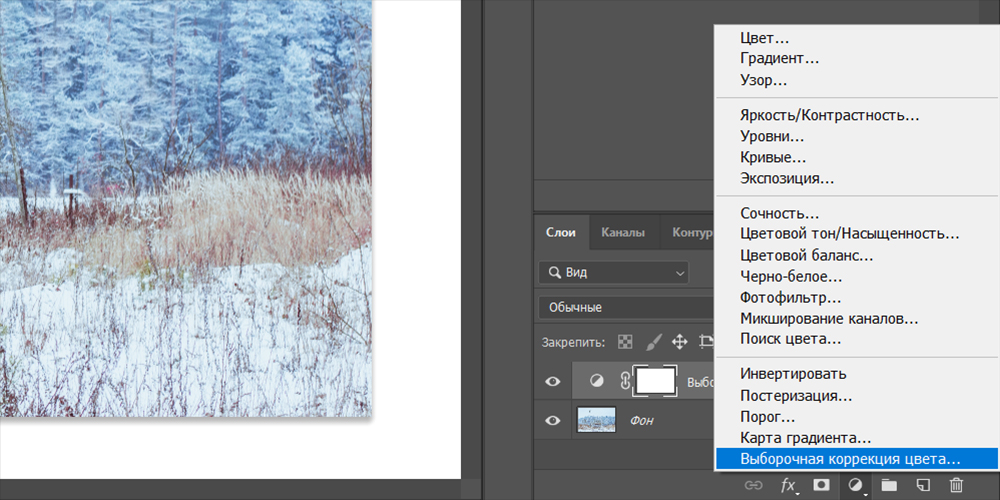
Фото в Instagram*: Поиграйте с насыщенностью

Выберите слой левой кнопкой мыши, и чуть выше увидите ползунки «Голубой», «Пурпурный», «Жёлтый» и «Чёрный». Поэкспериментируйте с ними, чтобы изменить насыщенность отдельных цветов.

Обрежьте снимок

В Instagram* можно публиковать фотографии только с определённым соотношением сторон — иначе сервис их обрезает. Будет гораздо лучше, если вы сделаете это самостоятельно.

На панели слева выберите инструмент «Рамка» и вверху просто введите нужное соотношение сторон. Например, 4 : 5 подойдёт для портретов, а 1,9 : 1 — для пейзажей. Затем просто выделите нужную область снимка.

Настройте размер картинки

Максимальная величина изображения в Instagram* — 1 080 пикселей в ширину. Если вы загружаете снимок крупнее, то сервис его сжимает, что может сказаться на качестве.
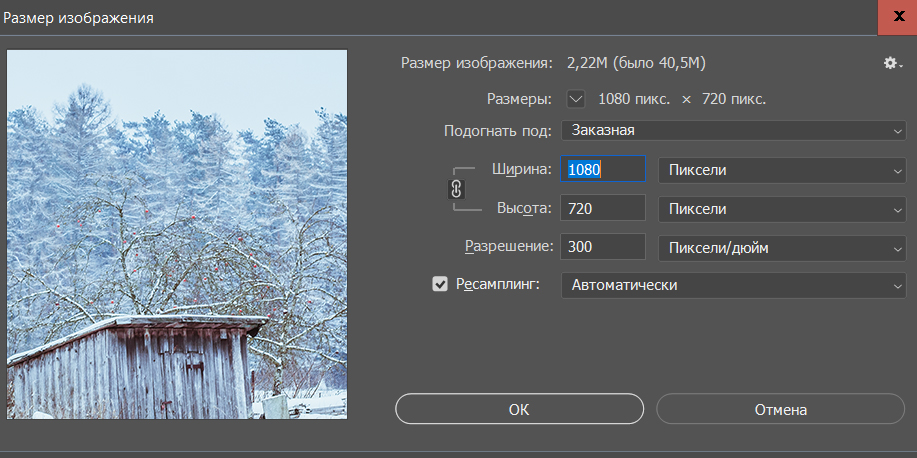
Фото в Instagram*: Настройте размер картинки

Чтобы самостоятельно настроить размер, нажмите на верхней панели «Изображение» и выберите «Размер изображения». В поле «Ширина» введите 1 080 — высота изменится автоматически. Остальные параметры можно не трогать.

Увеличьте резкость

Нажмите Ctrl + Alt + Shift + E, чтобы создать слой, который объединит в себе все предыдущие. После этого можно делать картинку резче.

  1. На верхней панели нажмите «Фильтр» и выберите «Преобразовать для смарт-фильтров».
  2. Снова нажмите «Фильтр» и во вкладке «Другое» выберите «Краевой контраст».
  3. Подгоните миниатюрное изображение под размер экрана своего смартфона и укажите такой радиус, при котором на картинке начинают появляться детали. Нажмите ОК.
  4. На панели слоёв найдите кнопку «Обычные» и выберите режим «Перекрытие».
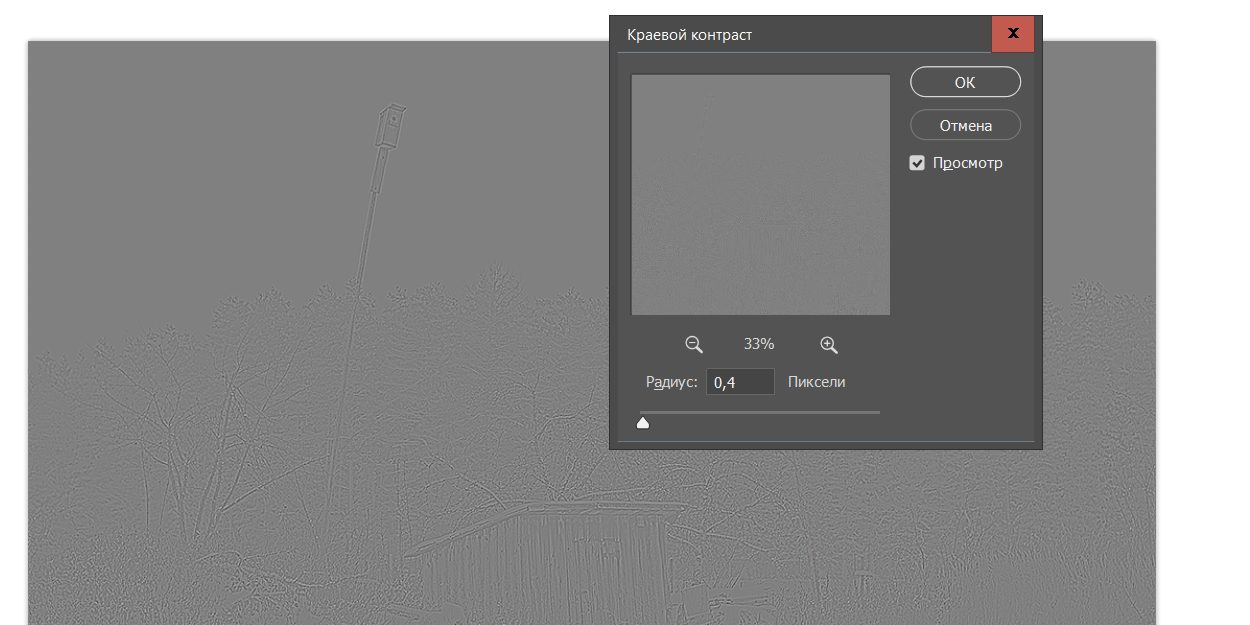
Фото в Instagram*: Увеличьте резкость

На этом всё! Ваша фотография резкая и готова к публикации. Осталось сохранить её и отправить на телефон.

Читайте также
🧐
Эти приложения и сервисы умеют то, чего так не хватает пользователям Instagram*
Как скачать фото из Instagram* на компьютер, планшет или смартфон
20 маст-хэв-приложений для пользователей Instagram*

*Деятельность Meta Platforms Inc. и принадлежащих ей социальных сетей Facebook и Instagram запрещена на территории РФ.


Источник: How to Post Sharp Pictures on Instagram Without Losing Quality
Если нашли ошибку, выделите текст и нажмите Ctrl + Enter

Лучшие предложения

Складной гриль от O‑GRILL

Забираем складной мангал со скидкой 68%

Самую популярную аккумуляторную пилу на AliExpress отдают с хорошей скидкой

Самую популярную аккумуляторную пилу на AliExpress отдают с хорошей скидкой

10 товаров с маркетплейсов, которые принесут много радости

10 товаров с маркетплейсов, которые принесут много радости

3D-принтер Anycubic Kobra X

Надо брать: 3D-принтер Anycubic Kobra X

Nahodki AliExpress_ samye interesnye i poleznye tovary aprelya

Находки AliExpress: самые интересные и полезные товары апреля

10 интересных скидок для мастеров на все руки

10 интересных скидок для мастеров на все руки

Забираем наушники 2026 года от Nothing со скидкой 35%

Забираем наушники 2026 года от Nothing со скидкой 35%

3D-принтер SBOOM DIY KIT

Быстрый 3D-принтер от Siboor отдают со скидкой 50%

Это интересно
Не только бюджет: 3 вопроса, которые стоит задать себе при выборе квартиры для жизни с партнёром

Не только бюджет: 3 вопроса, которые стоит задать себе при выборе квартиры для жизни с партнёром

Что такое «карта родинок» и зачем её составляют

Что такое «карта родинок» и зачем её составляют

Как найти квартиру мечты на Яндекс Недвижимости: 3 совета для общения с ИИ-помощником

Как найти квартиру мечты на Яндекс Недвижимости: 3 совета для общения с ИИ-помощником

Как поддержать подростка с избыточным весом? Чек-лист для родителей

Как поддержать подростка с избыточным весом? Чек-лист для родителей

Комментарии
Дмитрий Ром
17.02.19 20:39
Почему в комментариях столько хамла?
Nick On
27.09.19 22:27
В "резкости" чувак запутался. Преобразование в смарт нафик не сдалось. Прикольно радиус выбирал. В итоге налепил слоёв и... "На этом всё! Ваша фотография резкая и готова к публикации" Ну раз всё, так всё. Еси чё, шум следовало убирать сразу после цветового... Эммм... "Краевой контраст"... Шта? Как много я не знаю. ЛОЛ
Yahor Aniskovich
01.11.21 15:19
Да, он фигни нагородил описывая, но он имел в виду безопасное увеличение резкости через lab. Фотку в смарт объект перводите, открываете смарт, переводите цветовое в lab, делаете дубликат слоя с фото, через контрл +шифт+U делаете монохром, в вкладке каналов выбираете яркостной канал, применяете фильтр "краевой контраст" с значением 0,9 , в режиме наложения слой переводите в линейный/мягкий свет. Прозрачностью слоя регулируете воздействие, сохраняете смарт и закрываете ыкладку возвращаясь в основной проект, сохраняете в jpeg. Bingo.
Anton Lyogkikh
05.06.20 16:58
сделал по инструкции, резкости не добился.
Ruslan Tkachuk
01.06.23 01:10
вообще то про 1080р чушь полная. инста уже давно хранит у себя фото в 2000рх или даже 2400. если скачать любое фото с поста в инсте оно будет больше чем 1080р

Новые комментарии

Аватар автора комментария
Сенди3 минуты назад

0 / 0

А мы живём рядом с горами, но бывали лишь в некоторых местах. То денег нет, то времени нет, то погода не радует.
Семейный туризм без перегруза: как организовать отдых и куда поехать с детьми в России
Аватар автора комментария
Сенди4 минуты назад

0 / 0

На мой взгляд выигрываешь лишь в съёмном жилье, поездке такси. А остальные расходы практически не изменяются.
6 вещей, из-за которых одиночество — дорогое удовольствие
Аватар автора комментария
Елена Грицун24 минуты назад

0 / 0

- Не назначайте мне противовирусное, ну, и капельницы "сосуды почистить"! - Но у меня так в рекомендациях Минздрава.
Хватит называть российскую медицину бесплатной, она предоплаченная
Аватар автора комментария
Ия Зорина47 минут назад

0 / 0

Кажется, напомнить врачу о том, что ты заплатил за его услуги, не поможет от странных рекомендаций) - Вот тебе противовирусное и гомеопатия. - Эй, я вообще-то заплатил за твои услуги, ты уж соберись как-то! - А, ну да. Тогда это всё не доказано, можешь ничего не покупать.
Хватит называть российскую медицину бесплатной, она предоплаченная
5 причин купить моющий пылесос для мягкой мебели и ковров Tefal Clean It IZ5020F0

5 причин купить моющий пылесос для мягкой мебели и ковров Tefal Clean It IZ5020F0

Реклама
Лайфхакер
Информация
О проектеРубрикиРекламаРедакцияВакансииО компании
Подписка
TelegramВКонтактеTwitterViberYouTubeИнициалRSS
Правила
Пользовательское соглашениеПолитика обработки персональных данныхПравила применения рекомендательных технологийПравила сообществаСогласие на обработку персональных данныхСогласие для рекламных рассылокСогласие для информационной программы
18+Копирование материалов запрещено.
Издание может получать комиссию от покупки товаров, представленных в публикациях