

Лайфхакер
Лайфхакер
Лучшее
Рубрики
Рецепты
Подкасты
Сервисы
Колонки
Лучшее
Рубрики
Рецепты
Подкасты
Сервисы
Колонки
Сколько дней до лета
Новости
Здоровье
Спорт и фитнес
Покупки
Технологии
Отношения
Кино
Реклама
ЛикбезТехнологии
22 апреля 2020

75 горячих клавиш для продуктивной работы в Photoshop

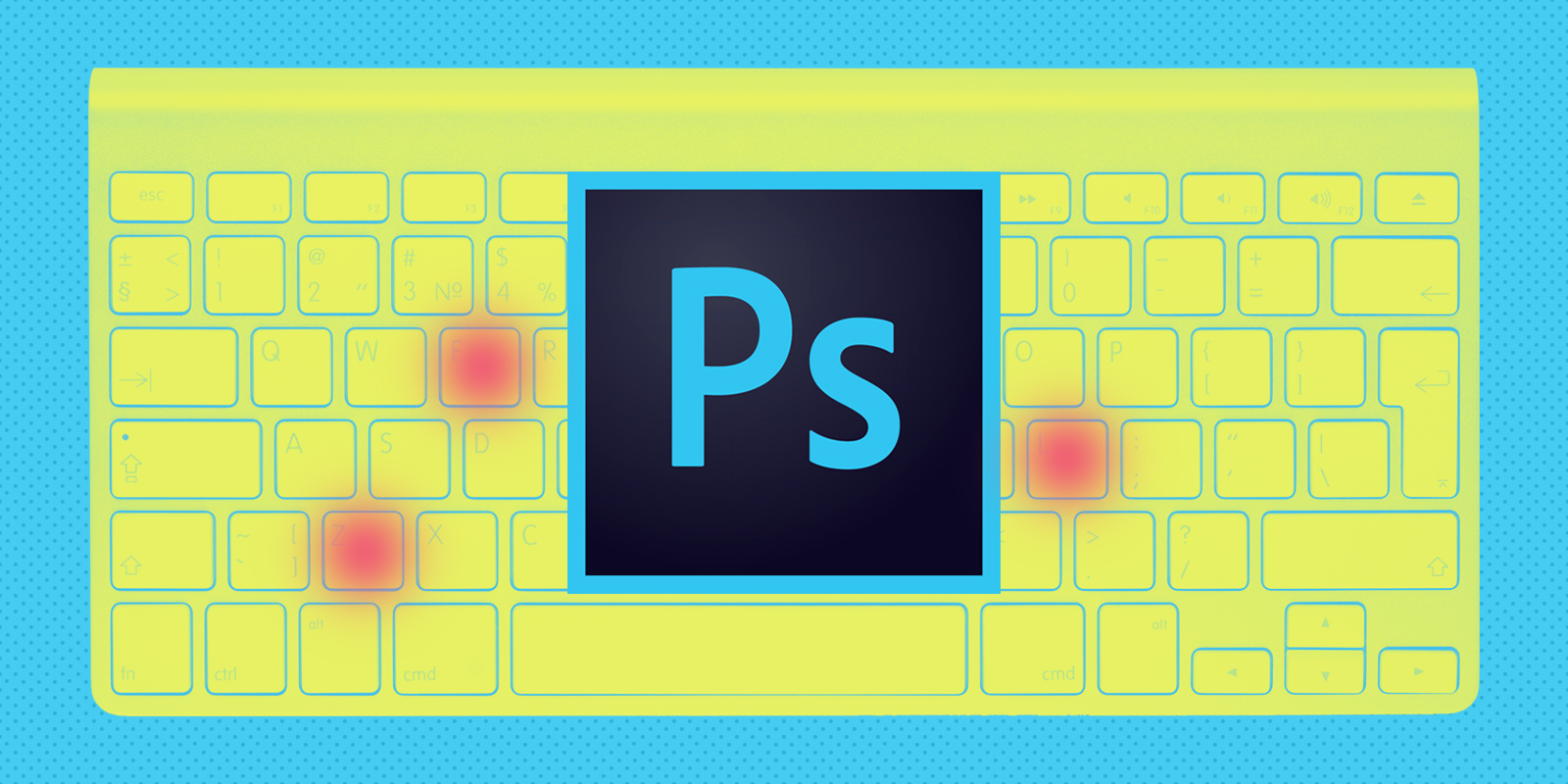
Экономьте своё время с помощью этих шорткатов.
Фото автора Max Volotsky
Max Volotsky

75 горячих клавиш для продуктивной работы в Photoshop

Некоторые перечисленные клавиши и комбинации могут не работать в старых версиях программы.

Слои

  1. Показать или скрыть панель слоёв: F7 (Windows, macOS).
  2. Создать новый слой: Shift + Ctrl + N (Windows), Shift + Cmd + N (macOS).
  3. Создать слой методом копирования: Ctrl + J (Windows), Cmd + J (macOS).
  4. Создать слой методом вырезания: Shift + Ctrl + J (Windows), Shift + Cmd + J (macOS).
  5. Объединить видимые слои: Shift + Ctrl + E (Windows), Shift + Cmd + E (macOS).
  6. Сделать выбранный слой самым верхним: Shift + Ctrl + ] (Windows), Shift + Cmd + ] (macOS).
  7. Сделать выбранный слой самым нижним: Shift + Ctrl + [ (Windows), Shift + Cmd + [ (macOS).
  8. Поднять выбранный слой на один уровень: Ctrl + ] (Windows), Cmd + ] (macOS).
  9. Опустить выбранный слой на один уровень: Ctrl + [ (Windows), Cmd + [ (macOS).
  10. Объединить выделенные слои: Ctrl + E (Windows), Cmd + E (macOS).
  11. Выделить слой на уровень выше: Alt + ] (Windows), Opt + ] (macOS).
  12. Выделить слой на уровень ниже: Alt + [ (Windows), Opt + [ (macOS).
  13. Создать новый слой под текущим: Ctrl + щелчок по иконке нового слоя (Windows), Cmd + щелчок по иконке нового слоя (macOS).
  14. Заполнить слой верхним цветом: Alt + Delete (Windows), Alt + Backspace (macOS).
  15. Заполнить слой нижним цветом: Ctrl + Delete (Windows), Ctrl + Backspace (macOS).
  16. Открыть окно «Стиль слоя»: двойной щелчок левой кнопкой мыши по слою (Windows, macOS).
  17. Скопировать все слои в выделенной области в буфер обмена: Shift + Ctrl + C (Windows), Shift + Cmd + C (macOS).
Сейчас читают
🔥
Вот 10 картинок, на которых спрятались котики. Попробуйте их отыскать!

Коррекция изображений

  1. Открыть окно «Уровни»: Ctrl + L (Windows), Cmd + L (macOS).
  2. Открыть окно «Кривые»: Ctrl + M (Windows), Cmd + M (macOS).
  3. Открыть окно «Цветовой баланс»: Ctrl + B (Windows), Cmd + B (macOS).
  4. Открыть окно «Цветовой тон / Насыщенность»: Ctrl + U (Windows), Cmd + U (macOS).
  5. Открыть окно «Размер изображения»: Ctrl + Alt + I (Windows), Cmd + Opt + I (macOS).
  6. Перейти в режим свободного трансформирования: Ctrl + T (Windows), Cmd + T (macOS).
  7. Обесцветить выделенную область или слой: Shift + Ctrl + U (Windows), Shift + Cmd + U (macOS).
  8. Применить «Автотон»: Shift + Ctrl + L (Windows), Shift + Cmd + L (macOS).
  9. Применить «Автоконтраст»: Alt + Shift + Ctrl + L (Windows), Opt + Shift + Cmd + L (macOS).
  10. Применить «Автоматическую цветовую коррекцию»: Shift + Ctrl + B (Windows), Shift + Cmd + B (macOS).
  11. Создать или отменить обтравочную маску: Ctrl + Alt + G (Windows), Cmd + Opt + G (macOS).
  12. Открыть окно обесцвечивания: Shift + Ctrl + Alt + B (Windows), Shift + Cmd + Opt + B (macOS).

Управление масштабом

  1. Просмотреть изображение в масштабе 100%: Ctrl + Alt + 0 (Windows), Cmd + Opt + 0 (macOS).
  2. Подстроить масштаб изображения под размер окна: Ctrl + 0 (Windows), Cmd + 0 (macOS).
  3. Увеличить масштаб изображения: Ctrl + «+» (Windows), Cmd + «+» (macOS).
  4. Уменьшить масштаб изображения: Ctrl + «-» (Windows), Cmd + «-» (macOS).
  5. Плавно регулировать масштаб: Alt + прокрутка колеса (Windows), Opt + прокрутка колеса (macOS).

Выделение

  1. Сбросить выделение: Ctrl + D (Windows), Cmd + D (macOS).
  2. Вернуть выделение: Shift + Ctrl + D (Windows), Shift + Cmd + D (macOS).
  3. Инвертировать выделение: Shift + Ctrl + I (Windows), Shift + Cmd + I (macOS).
  4. Выбрать все слои: Ctrl + Alt + A (Windows), Cmd + Opt + A (macOS).
  5. Выбрать верхний слой: Alt + «.» (Windows), Opt + «.» (macOS).
  6. Выбрать нижний слой: Alt + «,» (Windows), Opt + «,» (macOS).
  7. Исключить часть выделенной области: зажатая клавиша Alt + выделение (Windows), зажатая клавиша Opt + выделение (macOS).
  8. Добавить новую область к уже выделенной: зажатая клавиша Shift + выделение (Windows, macOS).
  9. Выбрать цвет на изображении: зажатая клавиша Alt + щелчок инструментом «Кисть» (Windows), зажатая клавиша Opt + щелчок инструментом «Кисть» (macOS).
  10. Растушевать выделенную область: Shift + F6 (Windows, macOS).
  11. Выделить все непрозрачные области слоя: Ctrl + щелчок по иконке слоя (Windows), Cmd + щелчок по иконке слоя (macOS).

Кисти и цвета

  1. Показать или скрыть панель кистей: F5 (Windows, macOS).
  2. Уменьшить размер кисти: [ (Windows, macOS).
  3. Увеличить размер кисти: ] (Windows, macOS).
  4. Уменьшить жёсткость кисти: { (Windows, macOS).
  5. Увеличить жёсткость кисти: } (Windows, macOS).
  6. Переключиться на предыдущую кисть: «,» (Windows, macOS).
  7. Переключиться на следующую кисть: «.» (Windows, macOS).
  8. Переключиться на первую кисть: «<» (Windows, macOS).
  9. Переключиться на последнюю кисть: «>» (Windows, macOS).
  10. Включить эффекты аэрографа: Shift + Alt + P (Windows), Shift + Opt + P (macOS).
  11. Выбрать цвет по умолчанию: D (Windows, macOS).
  12. Поменять верхний и нижний цвета местами: X (Windows, macOS).
  13. Открыть окно с параметрами заливки: Shift + F5 (Windows, macOS).

Редактирование текста

  1. Выровнять текст по центру: Shift + Ctrl + C (Windows), Shift + Cmd + C (macOS).
  2. Выровнять текст по левому краю: Shift + Ctrl + L (Windows), Shift + Cmd + L (macOS).
  3. Выровнять текст по правому краю: Shift + Ctrl + R (Windows), Shift + Cmd + R (macOS).
  4. Увеличить размер текста: Shift + Ctrl + «>» (Windows), Shift + Cmd + «>» (macOS).
  5. Уменьшить размер текста: Shift + Ctrl + «<» (Windows), Shift + Cmd + «<» (macOS).
  6. Увеличить интервал между буквами: Alt + правая стрелка (Windows), Opt + правая стрелка (macOS).
  7. Уменьшить интервал между буквами: Alt + левая стрелка (Windows), Opt + левая стрелка (macOS).
  8. Убрать или отобразить выделение текстового фрагмента: Ctrl + H (Windows), Cmd + H (macOS).

Разное

  1. Создать новый документ: Ctrl + N (Windows), Cmd + N (macOS).
  2. Открыть документ, сохранённый на жёстком диске: Ctrl + O (Windows), Cmd + O (macOS).
  3. Сохранить документ в формате PSD: Ctrl + S (Windows), Cmd + S (macOS).
  4. Открыть окно «Сохранить для Web»: Shift + Ctrl + Alt + S (Windows), Shift + Cmd + Opt + S (macOS).
  5. Отменить любое диалоговое окно: Escape (Windows, macOS).
  6. Отменить последнее действие: Ctrl + Z (Windows), Cmd + Z (macOS).
  7. Переключить режим отображения рабочего окна: F (Windows, macOS).
  8. Показать или скрыть панель операций: Alt + F9 (Windows), Opt + F9 (macOS).
  9. Открыть окно клавиатурных сокращений: Alt + Shift + Ctrl + K (Windows), Opt + Shift + Cmd + K (macOS).
Читайте также
🎨🖥📱
Как открыть PSD-файл без Photoshop: 11 программ и сервисов
16 лучших графических редакторов, которые не стоят ни копейки
15 лучших фоторедакторов для разных платформ
30 книг, которые полезно прочитать любому дизайнеру
12 возможностей «Просмотра» macOS, которые вам точно пригодятся
Обложка: Evgeny Karandaev / Shutterstock / Лайфхакер
Если нашли ошибку, выделите текст и нажмите Ctrl + Enter

Лучшие предложения

10 пар хороших кроссовок с AliExpress дешевле 5 000 рублей

10 пар хороших кроссовок с AliExpress дешевле 5 000 рублей

Надо брать: разборный мангал с усиленной конструкцией со скидкой 59%

Надо брать: разборный мангал с усиленной конструкцией со скидкой 59%

Велосипед Stern Energy 29&quot;

Велосипед Stern Energy 29" отдают со скидкой 24% в «Спортмастере»

10 отличных MP3-плееров, чтобы слушать музыку где угодно

10 отличных MP3-плееров, чтобы слушать музыку где угодно

Надо брать: надёжный робот — мойщик окон от Polaris со скидкой 71%

Надо брать: надёжный робот — мойщик окон от Polaris со скидкой 71%

Всё в горошек: 11 вещей с трендовым принтом, который захватил соцсети

Всё в горошек: 11 вещей с трендовым принтом, который захватил соцсети

Моющий пылесос Dreame H14 Dual

Забираем моющий пылесос Dreame H14 Dual со скидкой 59%

Аккумуляторный культиватор от Yofidra отдают со скидкой 61%

Аккумуляторный культиватор от Yofidra отдают со скидкой 61%

Это интересно
Семейный туризм без перегруза: как организовать отдых и куда поехать с детьми в России

Семейный туризм без перегруза: как организовать отдых и куда поехать с детьми в России

Почему после похудения килограммы возвращаются и как этого избежать

Почему после похудения килограммы возвращаются и как этого избежать

От доставки продуктов до тушения пожаров: как дроны помогают решать повседневные задачи

От доставки продуктов до тушения пожаров: как дроны помогают решать повседневные задачи

Как поддержать подростка с избыточным весом? Чек-лист для родителей

Как поддержать подростка с избыточным весом? Чек-лист для родителей

Комментарии

Станьте первым, кто оставит комментарий

Что вы могли пропустить
10 бесплатных аналогов «Google Фото»
0
18:00
Веб-сервисы
Веб-сервисы
Apple работает над «пространственным iPhone» с голографическим дисплеем
0
Вчера
Новости
Устройства
Риелторам и не снилось: энтузиаст создал реалистичную 3D-копию своего дома — по ней можно гулять в браузере
0
Вчера
Новости
Технологии
10 самых автономных смартфонов в 2026 году: рейтинг экспертов
0
Вчера
Устройства
Устройства
Google показала Fitbit Air — аналог фитнес-браслета Whoop без обязательной подписки
0
7 мая
Новости
Устройства
MacBook Neo может получить новые расцветки — и подорожать
0
7 мая
Новости
Устройства
Соображать на троих: Apple Intelligence на iPhone позволит выбирать между ChatGPT, Gemini и Claude
0
7 мая
iOS
Новости
Как я превратил ноутбук в стационарный ПК, чтобы работать с комфортом
0
7 мая
Технологии
Технологии
«Вы все сумасшедшие»: руководитель Google прокомментировал слухи о переводе Android на Liquid Glass
0
7 мая
Android
Новости
Samsung официально выпустила One UI 8.5 — вот какие устройства уже можно обновить
0
7 мая
Android
Новости
HBO, LG, «Яндекс» — 15 названий брендов, о значении которых вы вряд ли знали
0
6 мая
Технологии
Технологии
Монохромный, но быстрый: Remarkable представила блокнот с электронными чернилами Paper Pure
0
6 мая
Новости
Устройства
Chrome стал самовольно «откусывать» 4 ГБ памяти для работы ИИ — вот как его остановить
0
6 мая
Браузеры
Новости
Раньше iPhone: в Android скоро появится подэкранная система распознавания лиц
0
6 мая
Новости
Технологии
3 пасхалки в приложении T2, которые поднимут вам настроение
0
6 мая
Технологии
Технологии

Новые комментарии

Аватар автора комментария
Sergey Gorovoy2 часа назад

0 / 0

какие-то странные, чисто индивидуальные советы(...
Ножи и носки: в Сети рассказали о недорогих вещах, которые делают жизнь заметно приятнее
Аватар автора комментария
Sergey Gorovoy2 часа назад

0 / 0

одного поля ягодка с помойным пикабу или того хуже - адме.
Ножи и носки: в Сети рассказали о недорогих вещах, которые делают жизнь заметно приятнее
Аватар автора комментария
Sergey Gorovoy3 часа назад

0 / 0

какой лютый трэш!
Торжество абсурда: 15 очень странных фото, «восстановленных» ChatGPT без исходника
Аватар автора комментария
Екатерина Таширева3 часа назад

0 / 0

С рабочим временем ещё более-менее понятно. А как быть, когда 24/7 пишут не по работе? А ты, наоборот, хочешь погрузиться в работу, или отдохнуть после работы в тишине? И вишенка на торте - когда обижаются, что долго не отвечаешь? А вот просто сил нет, и здоровье не очень, и надо как-то при этом и работать, и учиться, и ещё о гигиене и более-менее здоровом образе жизни не забывать. Особенно ещё когда при этом жить негде. Понимаю, совет один: говорить о своем загрузе. Но тогда все равно выходит, что ты будто бы нехороший человек, что не всегда доступен. А так ведь не должно быть! С близкими людьми у нас уже норма - писать друг другу по сообщению в неделю, когда есть ресурс. Вот такие размышления на тему.
«Сигналы мессенджера уже бесят»: что делать, если вас беспокоят в нерабочее время
3 причины, почему смартфон iQOO Z11x — классный помощник на каждый день

3 причины, почему смартфон iQOO Z11x — классный помощник на каждый день

Лайфхакер
Информация
О проектеРубрикиРекламаРедакцияВакансииО компании
Подписка
TelegramВКонтактеTwitterViberYouTubeИнициалRSS
Правила
Пользовательское соглашениеПолитика обработки персональных данныхПравила применения рекомендательных технологийПравила сообществаСогласие на обработку персональных данныхСогласие для рекламных рассылокСогласие для информационной программы
18+Копирование материалов запрещено.
Издание может получать комиссию от покупки товаров, представленных в публикациях














