






Буфер обмена является своеобразным временным хранилищем, куда отправляются скопированный текст или изображения и откуда эти данные получится вставить позже в другом месте. По умолчанию, ячейка памяти в буфере одна, но в зависимости от используемого ПО история копирования может быть больше. То есть доступны не только последний скопированный фрагмент текста, но и несколько предыдущих.
Взаимодействие с буфером обмена в телефоне различается в разных операционных системах. И iOS, и Android имеют свои нюансы.
Где находится буфер обмена в телефоне на Android и как его использовать
И в смартфонах с чистым Android, и в устройствах с фирменными оболочками производителей поддерживается история буфера обмена, то есть сразу несколько последних скопированных объектов. В обоих случаях они доступны с клавиатуры.
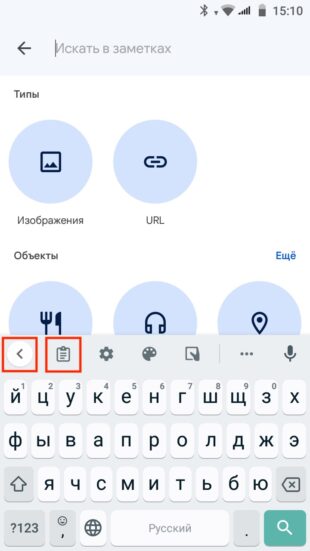
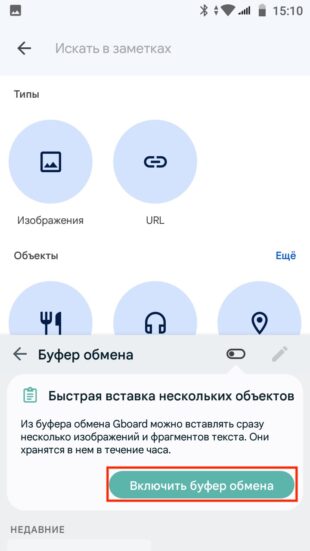
Вызовите клавиатуру в заметках, браузере или другом месте, где можно вводить текст. Тапните по значку планшета с листом бумаги. Если не видите его, раскройте дополнительное меню, нажав стрелку или троеточие. Коснитесь кнопки «Включить буфер обмена».
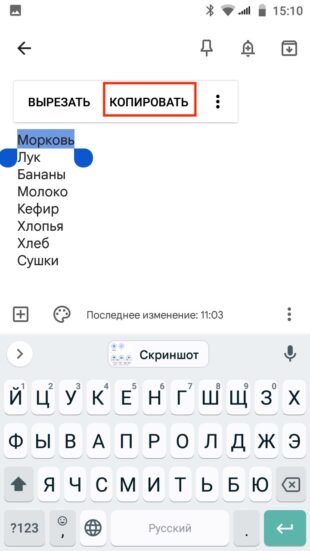
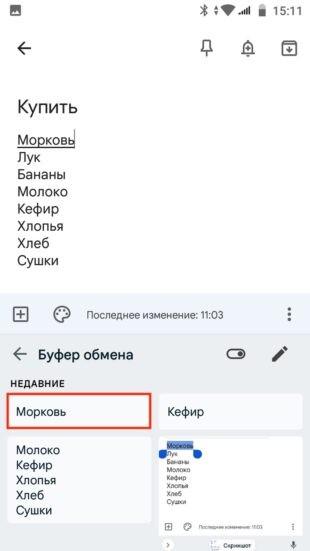
Теперь всё, что вы скопируете через меню вставки по долгому тапу, будет сохраняться в истории буфера обмена. Если коснуться любого из элементов, он автоматически вставится.
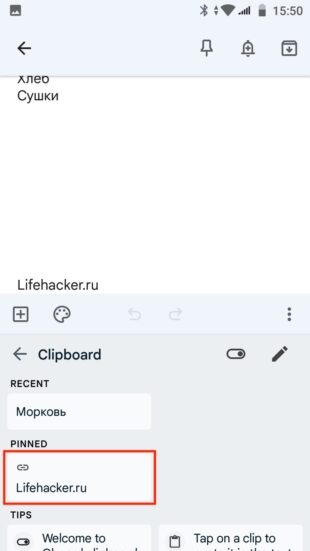
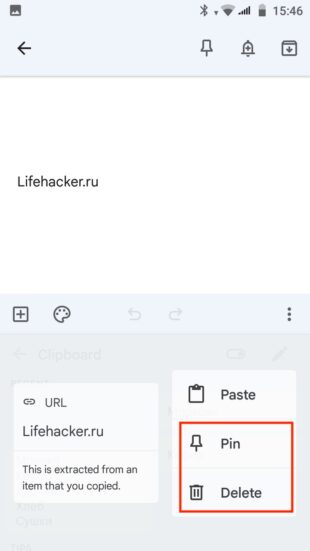
Если часто приходится использовать какие‑то ссылки, номера телефонов или имейл, то их можно закрепить, чтобы эти данные были доступны после перезагрузки устройства. Просто задержите палец на объекте и нажмите на иголку. Таким же образом легко и удалить элемент, чтобы скрыть его из истории.
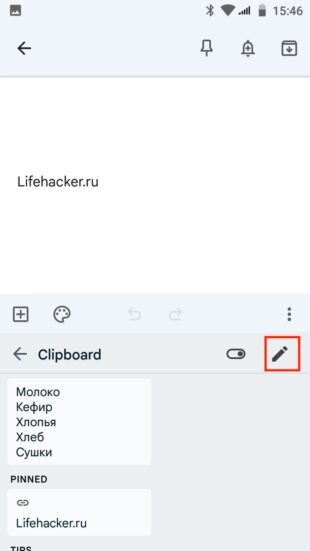
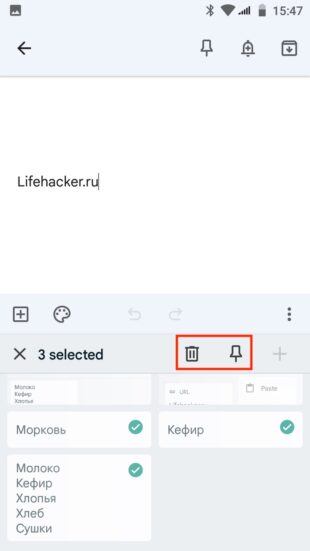
При необходимости закрепить или удалить сразу несколько записей коснитесь кнопки редактирования, выделите нужные и нажмите соответствующую кнопку.
Где находится буфер обмена в iPhone и как его использовать
В отличие от Android в iOS в целях безопасности по умолчанию недоступна история буфера обмена. Скопировать и вставить можно только один фрагмент текста, ссылку и изображение — при следующем копировании новый элемент автоматически заменит предыдущий.


При желании расширенный буфер обмена легко получить, установив одно из специальных приложений. Например, бесплатное Clipboard или любое другое по запросу «буфер обмена» в App Store.
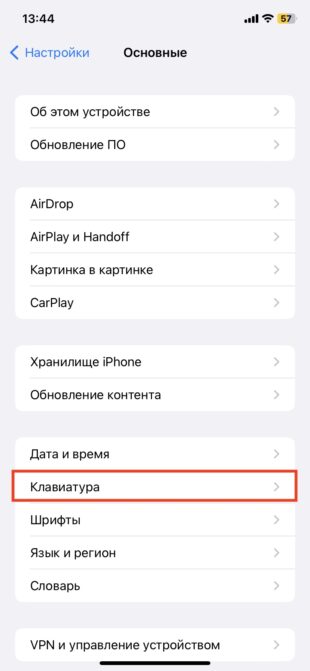
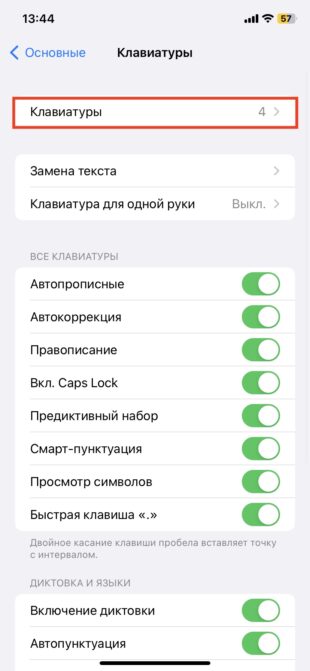
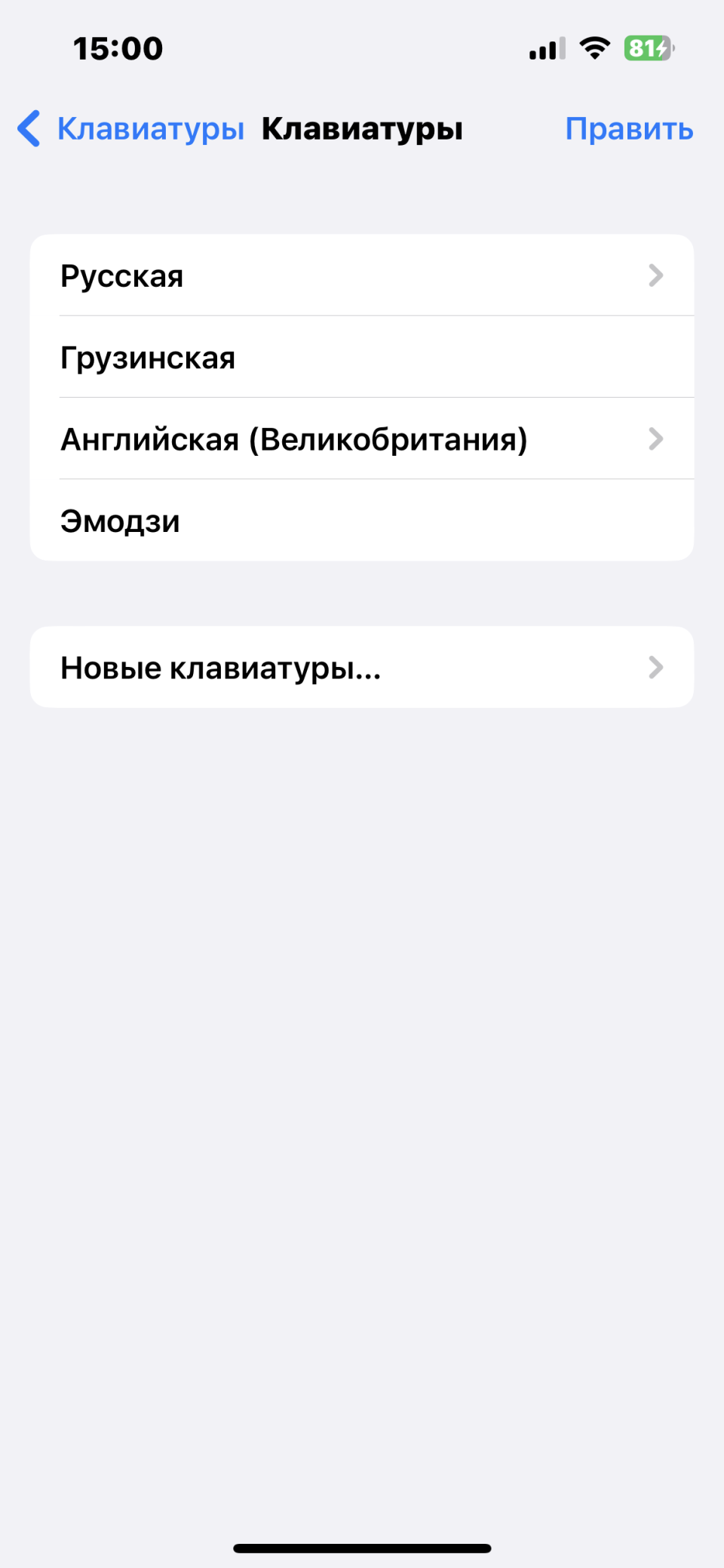
После установки активируйте Clipboard. Зайдите в «Настройки» → «Основные» → «Клавиатура» → «Клавиатуры».
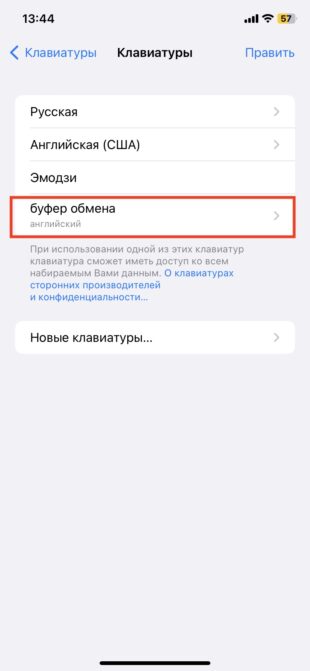
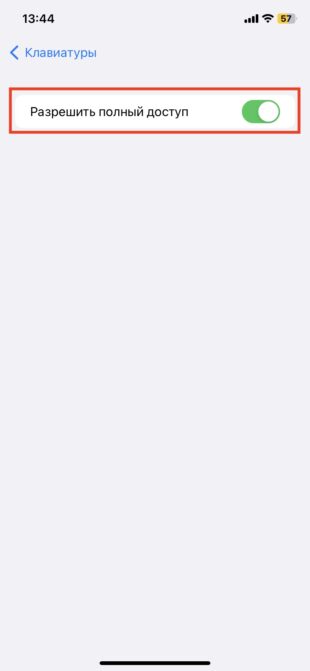
Тапните «Новые клавиатуры…» и выберите «Буфер обмена». Откройте его из списка установленных и включите тумблер «Разрешить полный доступ».
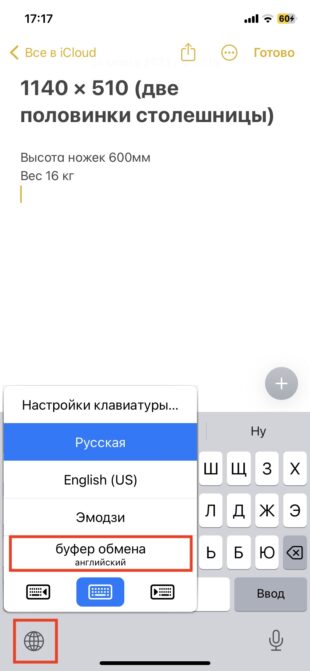
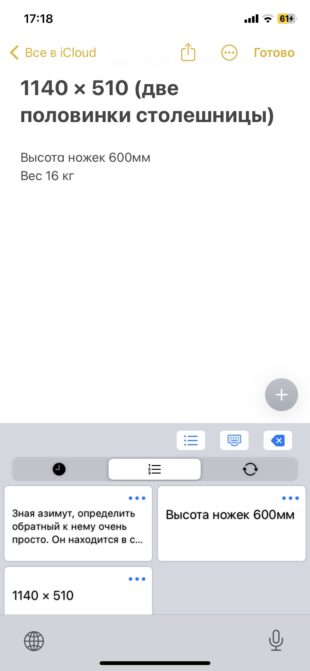
После этого все скопированные элементы будут запоминаться в Clipboard. Для их просмотра вызовите клавиатуру, выберите «Буфер обмена» из списка клавиатур, а затем тапните по нужному фрагменту.
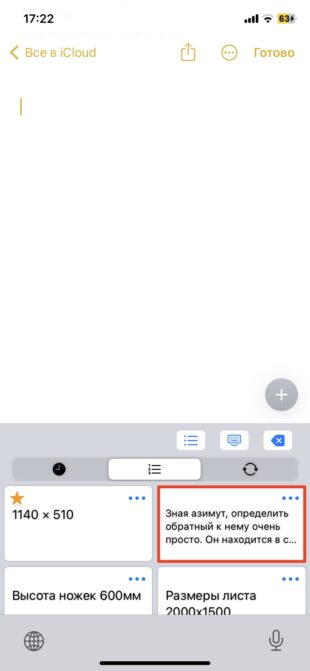
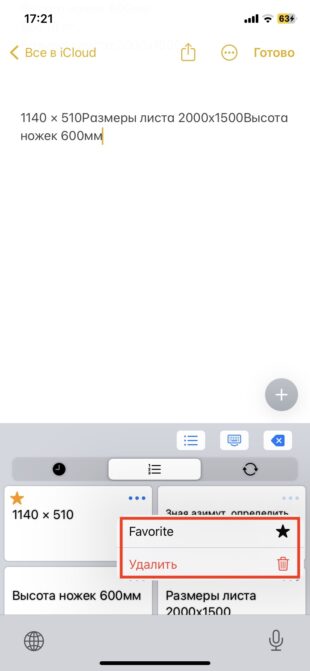
Для быстрого доступа к часто используемым объектам их можно закрепить вверху списка, задержав палец на элементе и нажав звёздочку. Из этого же меню ненужные записи легко удалить.



















Тайная жизнь аэропортов
Пара доставок до мечты
Команда Лайфхакера попробовала нового ИИ-агента в «Битрикс24». 5 возможностей, которые нас удивили
РекламаКак заселиться в отель без паспорта: всё о Цифровом ID для путешественников