





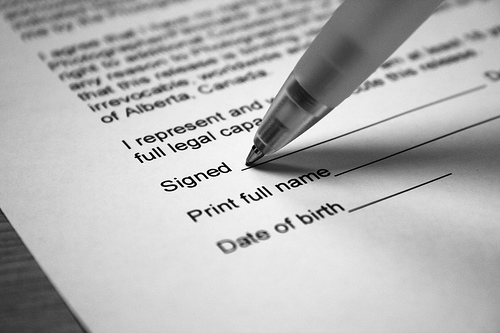
Далеко не все знают, что Preview в OS X Lion и Mountain Lion позволяет легко и просто добавлять в документы свою подпись без необходимости распечатки самого документа. Мы предлагаем вам ознакомиться с краткой инструкцией по созданию и добавлению своей подписи в документы через Preview.
1. Открываем документ
Вне зависимости от формата документа Preview позволяет добавлять подпись в любой документ, который можно открыть в этом приложении.

2. Создаём свою подпись
После открытия документа, который необходимо подписать, идём в Preview -> Preferences и выбираем вкладку Signatures.
Нажимаем «+» или Create Signature, в результате чего появится окно создания подписи.
Preview оцифровывает подпись с помощью FaceTime, поэтому берём лист белой бумаги, расписываемся и показываем сие творчество камере. Возможен вариант создания векторной версии изображения подписи.

3. Добавляем подпись в документ
Итак, цифровой вариант подписи создан, осталось добавить её в документ. Идём в Tools -> Annotate -> Signature. Появится панель, из которой вы сможете добавить подпись в документ. Естественно, подпись можно поместить в нужное место на документе и изменять её размер, а благодаря векторному формату изменение размера не повлияет на качество подписи.















Лучшие предложения
Находки AliExpress: самые интересные и полезные товары недели
Наушники Soundcore Liberty 5 подешевели на «Великой китайской распродаже»
Где отдохнуть летом в России: 7 необычных мест
Надо брать: набор из 228 предметов от Deko со скидкой 66%
10 товаров, чтобы сделать кухню лучшим местом в доме
Надо брать: моющий пылесос Roborock F25 Ultra со скидкой 45%
15 товаров, которые обидно упускать с такими скидками на распродаже AliExpress
Надо брать: кроссовки от Li-Ning для мокрой весны и нежаркого лета
Что за препарат «Семальтара» и почему его могут назначить при сахарном диабете 2‑го типа
«Горящая изба» и TRENDY BOX выпустили бьюти-бокс «Сияй!» — и это очень красивый набор косметики
ИГРА: Помогите Яне построить свой бизнес
От обучения к трудоустройству: 3 истории женщин, которые добились карьерных успехов в сфере новых технологий