





Зачастую возникают ситуации, когда доступно сразу несколько Wi-Fi точек, и вы эмпирическим методом выяснили, какая из этих сетей работает лучше. К сожалению, Windows 8 выбирает сеть по своему усмотрению, но есть способ изменить приоритетность сетей для системы без использования стороннего ПО.

Нам поможет великая и могучая командная строка. Запускаем её и вводим:
netsh wlan show profiles
Появится список точек, а их расположение в списке сверху вниз и является приоритетностью.
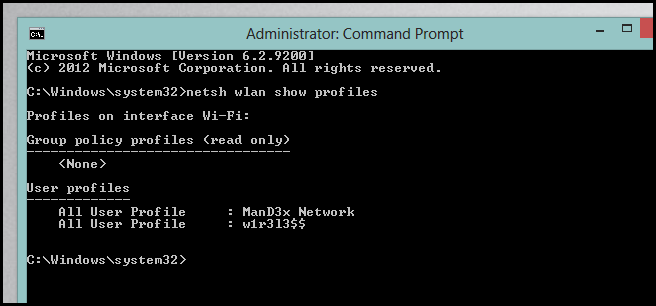
Допустим, нам надо, чтобы система подключалась к w1r3l3$$ в первую очередь. Вводим:
netsh wlan set profile order name=”w1r3l3$$” interface=”Wi-Fi” priority=1
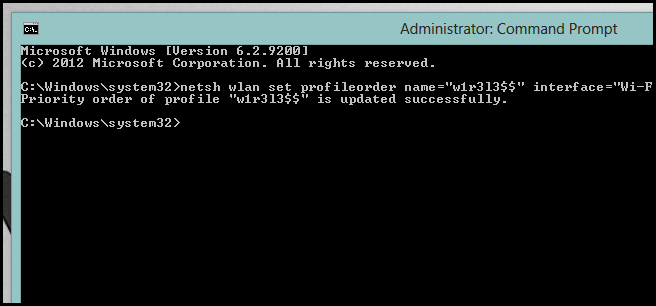
Теперь, если мы снова введём первую команду, то увидим, что у w1r3l3$$ теперь высший приоритет.
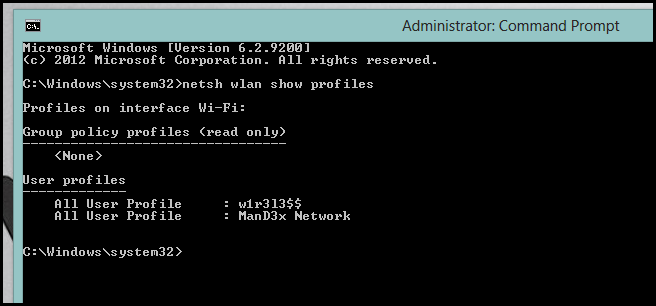
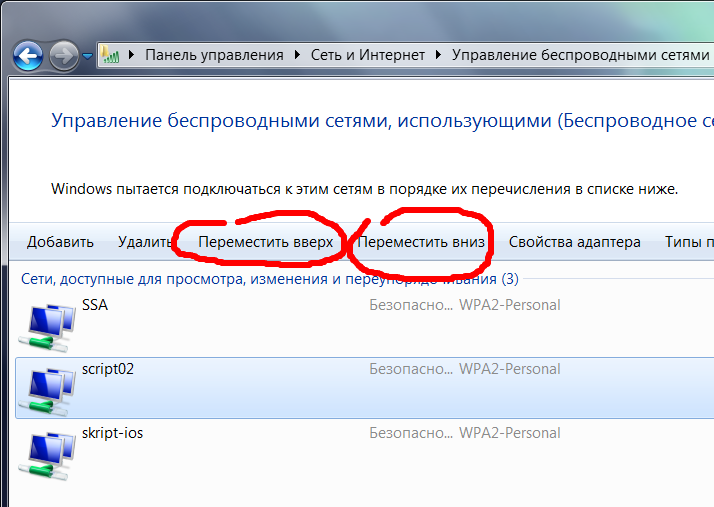
Вот и всё. Кстати, если аналогичная проблема есть в вашей Windows 7, то там она решается проще благодаря менеджеру беспроводных сетей. Кликаем на значок подключения в панели задач и выбираем «Центр управления сетями и общим доступом».

Слева выбираем пункт «Управление беспроводными сетями».
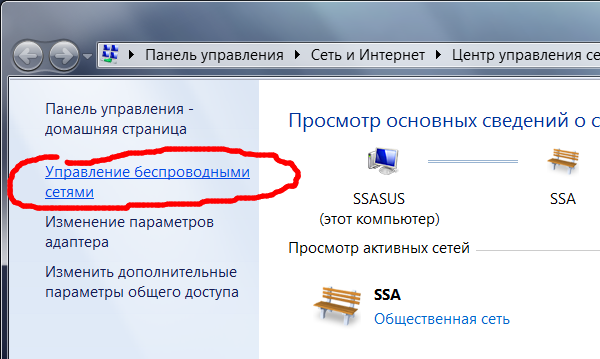
В появившемся интерфейсе выделяем нужную сеть и двигаем её вверх или вниз с помощью соответствующих кнопок.















Диспансеризация для женщин: всё, что нужно знать
Учебный год под контролем!
Как в кино, только дома: устраиваем атмосферный просмотр фильмов с Samsung Микро RGB
РекламаПутешествие начинается до взлёта! Как провести время до посадки с комфортом